Datenbanksicherungen
Eine Datenbanksicherung ist eine vollständige Kopie der Marginalia-Datenbank: alle Benutzer mit all ihren Büchern, Lorebooks, Einstellungen und Erweiterungsdaten. Verwenden Sie sie, um die Installation gegen Fehler und Ausfälle zu schützen und um sie auf einen anderen Computer zu übertragen. Um ein einzelnes Buch zu sichern, haben Benutzer Buchsicherungen.
Eine Sicherung erstellen
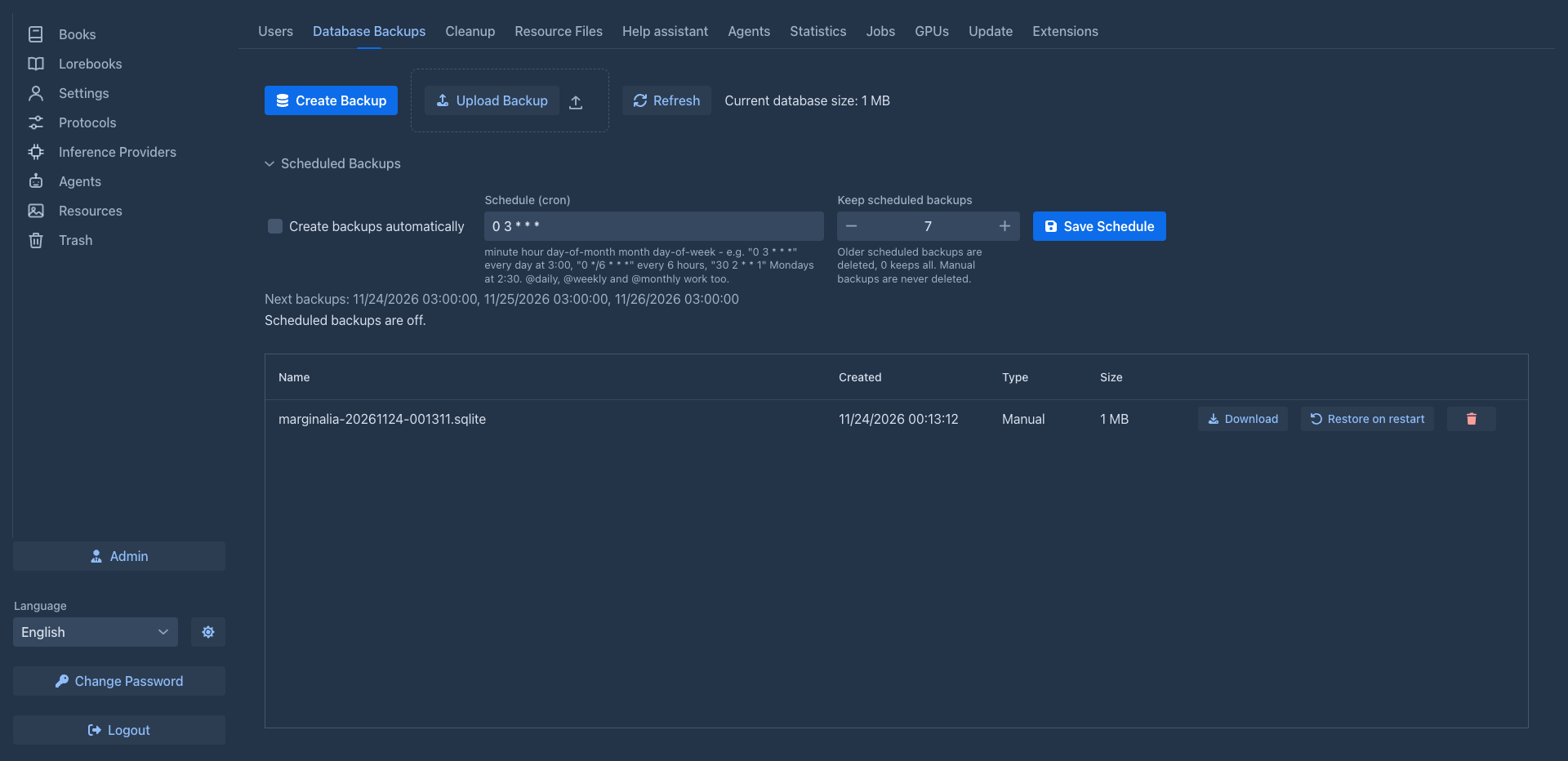
Klicken Sie auf dem Reiter Database Backups auf Create Backup. Die Kopie wird erstellt, während Marginalia läuft, und ist auch dann konsistent, wenn gerade geschrieben wird. Sie erscheint in der Liste mit Name, dem Datum Created, dem Type (Manual oder Scheduled) und der Size. Die Werkzeugleiste zeigt die aktuelle Größe der Datenbank.
Jede Sicherung hat folgende Schaltflächen:
Mit Upload Backup fügen Sie der Liste eine Sicherungsdatei (.sqlite oder .db) hinzu, zum Beispiel eine, die von einer anderen Installation heruntergeladen wurde. Die Datei wird zuerst geprüft und mit The database can't be restored: ... abgelehnt, samt Grund, wenn sie keine SQLite-Datenbank ist, beschädigt ist, keine Marginalia-Datenbank ist (die Datenbank einer anderen Anwendung) oder aus einer neueren Marginalia-Version stammt als der laufenden.
Sicherungen enthalten Geheimnisse
Eine Datenbanksicherung enthält alles, auch die Passwort-Hashes aller Benutzer und ihre API-Schlüssel. Die API-Schlüssel sind mit der Datei secret.key im Datenordner verschlüsselt, die nicht Teil der Sicherung ist - wer aber sowohl die Sicherung als auch secret.key besitzt, kann sie lesen. Bewahren Sie heruntergeladene Sicherungen so sicher auf wie den Server selbst.
Die Dateien werden im Ordner db-backups des Datenordners gespeichert. Kopien, die Marginalia selbst anlegt - pre-restore-... vor einer pre-migration-... vor einem
Hochgeladene Dateien (die Bilder der Teile) sind ebenfalls nicht Teil einer Datenbanksicherung. Die Datenbank kennt sie nur als Einträge des Reiters Resources; die Dateien liegen im Ordner data/<login>/images des Datenordners. Das ist in Ordnung: Nach einer Wiederherstellung sind die Einträge die aus dem Zeitpunkt der Sicherung, und die Bilder, die sie verwenden, liegen weiterhin im Ordner. Dateien von Bildern, die nach der Sicherung hinzugefügt wurden, bleiben einfach übrig (nichts verweist auf sie) und belegen Speicherplatz. Um die Bilder zu sichern, nehmen Sie den gesamten Datenordner in Ihre eigenen Sicherungen auf oder packen Sie sie in eine Buchsicherung.
Wenn Sie eine Sicherung auf einer anderen Installation wiederherstellen, kopieren Sie außerdem secret.key von der ursprünglichen Installation (bei gestopptem Marginalia), da sonst die gespeicherten API-Schlüssel nicht entschlüsselt werden können und jeder Benutzer sie erneut eingeben muss.
Geplante Sicherungen
Der Abschnitt Scheduled Backups erstellt Sicherungen automatisch:
Klicken Sie auf Save Schedule, um den Zeitplan zu übernehmen. Die Statuszeile zeigt, wann die letzte geplante Sicherung erstellt wurde und wann die nächste fällig ist.
Wenn Marginalia zu einem geplanten Zeitpunkt nicht lief - typisch für die Desktop-App, die nur läuft, während Sie schreiben -, erstellt es die verpasste Sicherung etwa 30 Sekunden nach dem nächsten Start. Wenn Sie den Zeitplan in diesen 30 Sekunden ausschalten oder ändern, wird diese Sicherung abgebrochen.
Syntax des Zeitplans
Der Zeitplan ist ein Cron-Ausdruck mit fünf Feldern, minute hour day-of-month month day-of-week:
Die Zeiten gelten in der Zeitzone des Servers (in Docker setzen Sie sie mit der Umgebungsvariable TZ).
Um geplante Sicherungen auszuschalten, deaktivieren Sie Create backups automatically und klicken Sie auf Save Schedule. Der Ausdruck bleibt erhalten, sodass Sie die Sicherungen später wieder einschalten können. Er wird weiterhin geprüft - ein ungültiger Ausdruck wird nie gespeichert -, aber solange die Sicherungen ausgeschaltet sind, kann das Feld auch leer sein.
Wiederherstellen
Eine Datenbank kann nicht ersetzt werden, solange Marginalia sie verwendet. Deshalb findet eine Wiederherstellung beim nächsten Start statt:
- Klicken Sie neben der Sicherung auf Restore on restart und bestätigen Sie. Der Reiter zeigt Database restore is scheduled. Restart the application to apply it. - mit Cancel Restore machen Sie dies rückgängig.
- Starten Sie Marginalia neu: Beenden Sie die Desktop-App und starten Sie sie erneut, oder führen Sie auf dem Server
docker compose restartaus.
Beim Start wird die aktuelle Datenbank nach db-backups/pre-restore-<time>-marginalia.sqlite verschoben - sie erscheint in der Liste, sodass eine Wiederherstellung rückgängig gemacht werden kann, indem diese Datei wiederhergestellt wird - und die Sicherung nimmt ihren Platz ein. Eine Sicherung aus einer älteren Marginalia-Version wird automatisch aktualisiert.
Die Sicherung wird vor dem Austausch erneut geprüft (dieselben Prüfungen wie bei Upload Backup; auch Restore on restart lehnt eine Sicherung ab, die sie nicht besteht). Besteht sie die Prüfung nicht oder schlägt ihre Aktualisierung fehl, behält Marginalia die aktuelle Datenbank (bzw. stellt sie wieder her) und startet normal; die abgelehnte Datei wird nach db-backups/rejected-restore-<time>-marginalia.sqlite verschoben, und das Protokoll nennt den Grund.
Alles, was nach der Sicherung entstanden ist, geht verloren: Bücher, Teile und Einstellungen. Angemeldete Benutzer müssen sich erneut anmelden, wenn sich ihr Konto geändert hat.
Kopie vor einem Upgrade
Wenn eine neue Version von Marginalia die Struktur einer bestehenden Datenbank ändern wird, speichert sie zuerst eine Kopie als db-backups/pre-migration-<time>-V<version>-marginalia.sqlite, wobei die Version die ist, auf der die Datenbank zu diesem Zeitpunkt stand. Die Kopie befindet sich in der Liste der Sicherungen, sodass ein Upgrade rückgängig gemacht werden kann, indem die alte Version von Marginalia installiert und diese Kopie
Eine Migration, die auf halbem Weg fehlschlägt, wird automatisch zurückgerollt, und Marginalia startet nicht. Die Kopie ist für ein Upgrade gedacht, das durchgelaufen ist, aber etwas bewirkt hat, das Sie nicht wollen.
Auf einen anderen Computer umziehen
- Erstellen Sie eine Sicherung und laden Sie sie mit Download herunter.
- Installieren Sie Marginalia auf dem neuen Computer und legen Sie beim ersten Start einen temporären Administrator an.
- Upload Backup, Restore on restart, Neustart.
- Melden Sie sich mit den Konten aus der Sicherung an.
Kopieren Sie außerdem den Ordner data (Buchsicherungen und die Bilder der Teile) und den Ordner extensions aus dem alten Datenordner. Oder beenden Sie Marginalia einfach und kopieren Sie den gesamten Ordner .marginalia.