Ein Buch exportieren
Der Export verwandelt die Geschichte in eine Datei, die Sie lesen, drucken, versenden oder anderswo veröffentlichen können. Anders als ein Backup enthält er nur den Text, als fertiges Buch.
Exportiert wird nur der aktive Zweig – also dieselben Teile, die der Geschichten-Editor anzeigt. Um eine andere Version der Geschichte zu exportieren, wechseln Sie zuerst zu diesem Zweig.
Exportieren
- Öffnen Sie das Buch und wechseln Sie zum Tab Geschichte.
- Öffnen Sie das Einstellungsmenü (⚙) in der unteren Leiste und wählen Sie Geschichte exportieren.
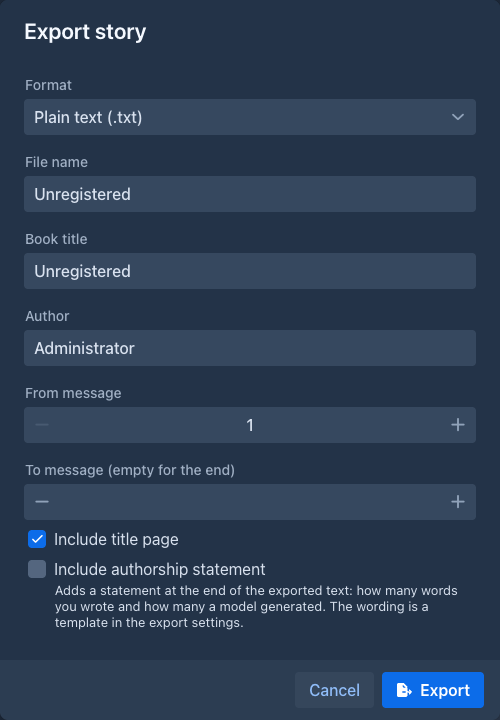
- Füllen Sie den Dialog aus und wählen Sie Exportieren.
- Marginalia sammelt die Teile des Zweigs und schreibt die Datei, was bei einem langen Buch einen Moment dauert. Eine Fortschrittsanzeige zeigt, wie weit der Vorgang ist.
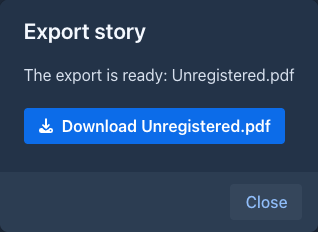
- Sobald die Datei fertig ist, bietet ein Dialog sie zum Herunterladen an. Wählen Sie die Schaltfläche Herunterladen, um sie zu speichern.
Formate
Der Text der Teile ist Markdown. Betonungen, Überschriften, Zitate, Listen, Codeblöcke und Szenenwechsel (---) bleiben in jedem Format erhalten, das sie darstellen kann. Roh-HTML im Text wird als Text angezeigt und nie ausgeführt.
Fußnoten
Eine Fußnote wird im Text eines Teils als [^1] geschrieben, dort wo die Markierung steht, und [^1]: the note in einer eigenen Zeile (die Bezeichnung kann ein beliebiges Wort sein). Alle Formate unterstützen sie: Markdown behält die Syntax bei, HTML, EPUB und HTML für Archive of Our Own setzen eine kleine hochgestellte Zahl, die zu den Anmerkungen unter dem Text des Teils verlinkt (AO3 erhält die einfache Auszeichnung, die sein Editor behält), reiner Text schreibt die Markierung als [1] und die Anmerkungen als Zeilen, die nach dem Text des Teils mit [1] beginnen, so wie eine Endnote aussieht. Word und PDF haben echte Fußnoten: Die Markierung ist eine kleine hochgestellte Zahl, und die Anmerkung steht unten auf derselben Seite in kleinerer Schrift (im PDF unter einer kurzen Linie; die Seiten werden so gesetzt, dass jede Seite den Platz für ihre Anmerkungen hat). Word nummeriert und platziert die Anmerkungen selbst, sodass sie mitwandern, wenn Sie das Dokument bearbeiten. Auch Erweiterungen können sie nutzen: Die Erweiterung Conlang Translator schreibt die englische Übersetzung jeder Rede als Fußnote.
Bilder
Bilder der Teile werden dort platziert, wo ihre Position es angibt (nach dem Text, sofern Sie keinen anderen Ort gewählt haben), mit ihren Bildunterschriften, in der Breite, die Sie ihnen gegeben haben (ein Prozentwert der Textbreite; ohne Breitenangabe behält das Bild seine Größe, auf die Seite verkleinert). Nicht jedes Format kann Text neben einem Bild setzen:
| Format | |
|---|---|
| HTML, EPUB | Eingebettet (in der Seite oder als Dateien des Buches). Der Text fließt links oder rechts um die Bilder herum; ein Bild in der Mitte steht zwischen zwei Textspalten. Auf einem schmalen Bildschirm stehen sie über dem Text, und ein Leser ohne Spalten (manche E-Reader) zeigt den ersten Text, das Bild und den Rest untereinander. Bilder, die an einer Stelle nebeneinanderstehen, werden in einer Reihe angeordnet. |
| Word-Dokument | Das Bild, um das der Text fließt, steht in einer kleinen Tabelle, die Word seitlich oder in der Mitte platziert; Word umbricht den Text darum (bei der Mitte auf beiden Seiten, Zeile für Zeile). Die Bildunterschrift steht unter dem Bild. Bilder mit einer Breite, die nebeneinander passen, bilden eine Zeile einer Tabelle. |
| PDF | Der Text fließt seitlich um die Bilder herum, die Bildunterschrift wird unter dem Bild gezeichnet. Ein Bild in der Mitte steht zwischen zwei Spalten linksbündigen Textes (ein Band, das am Ende einer Seite nicht mehr passt, beginnt auf der nächsten). Bilder mit einer Breite, die nebeneinander passen, bilden eine Reihe. Ein Bild, das für den Rest der Seite zu hoch ist, geht auf die nächste Seite. |
| Markdown | Als -Bilder in die Datei eingebettet, mit der Bildunterschrift kursiv darunter, sodass es weiterhin eine Datei bleibt. Die Position im Text bleibt erhalten; die Breite und der Textfluss nicht. Nicht jeder Leser zeigt eingebettete Bilder (GitHub nicht), und ein Buch mit vielen Bildern hat sehr lange Zeilen. Hängen Sie Bilder deshalb nur an Teile an, wenn Sie sie im Markdown-Export haben möchten. |
| Reiner Text | An ihrer Stelle im Text mit [Image] oder [Image: caption] markiert. |
| HTML für Archive of Our Own | Mit [Image: caption] markiert: AO3 übernimmt Bilder nur aus Links. |
| Obsidian-Vault | Im Ordner Attachments des Vaults gespeichert und in der Notiz ihres Kapitels an ihrer Stelle eingebettet, mit der Bildunterschrift kursiv. |
| LaTeX | Im Ordner images des Projekts gespeichert und an ihrer Stelle in den Text eingebunden (eine Abbildung in der Breite des Bildes, nie breiter als der Text), mit der Bildunterschrift darunter. Der Text fließt nicht um sie herum. |
| SillyTavern-Chat | Weggelassen, ein Chat hat nur Text. |
Für andere Werkzeuge
Diese Formate sind für ein Werkzeug gemacht, das sie einliest, nicht zum Lesen. Sie haben keine Auswahl Druckstil.
HTML für Archive of Our Own. AO3 verlangt den Titel, den Autor und die Kapiteltitel in eigenen Feldern und verwirft, was es nicht kennt (Style-Blöcke, die Seite um den Text, Bilder, die keine Links sind). Deshalb hat die Datei keine Titelseite. Öffne sie in einem Browser, um das Werk so zu sehen, wie es nach dem Einfügen aussehen wird. Jedes Kapitel (ein Teil, der mit einer Überschrift beginnt, und die folgenden Teile bis zur nächsten Überschrift) hat seinen Titel über zwei Kommentaren, BEGIN chapter N und END chapter N: Kopiere, was zwischen ihnen steht, in den HTML-Editor des Kapitels auf AO3, und den Titel in dessen Titelfeld. Der Text ist sauberes HTML ohne Zeilenumbrüche zwischen den Tags, weil AO3 jeden Zeilenumbruch in ein <br> umwandelt.
Markdown mit Front Matter. Dasselbe Markdown wie das Format Markdown, doch die Datei beginnt mit einem YAML-Block (title, author, lang, date des Exports), den Jekyll, Hugo, Eleventy und ähnliche Generatoren lesen, statt einer Titelseite. Titelseite einfügen hat darauf keine Wirkung. Der Block ist eine Vorlage, die du unter Einstellungen → Exporte ändern kannst (, , , ; Titel und Autor sind bereits für die Verwendung in doppelten Anführungszeichen maskiert).
SillyTavern-Chat. Eine JSON-Lines-Datei, die der Chat-Import von SillyTavern liest: Die Figur heißt wie das Buch, und du bist die Autorin bzw. der Autor. Jeder Teil der Geschichte ist eine Nachricht der Figur (der Text). Wurde der Teil mit Anweisungen geschrieben, stehen diese davor als deine Nachricht. Die Überlegungen des Modells, falls der Teil welche hat, werden als Überlegungen der Nachricht übernommen. Die Titelseite entfällt.
Obsidian-Vault. Ein ZIP mit einem Ordner, der nach dem Buch benannt ist; entpacke es und öffne den Ordner als Vault. Er enthält eine Notiz mit dem Namen des Buches (die Front Matter, die Titelseite und die Listen der Kapitel und des Wissens), eine Notiz für jedes Kapitel in Chapters (mit Links zum vorherigen und nächsten Kapitel), eine Notiz für jeden aktivierten Eintrag des Lorebooks des Buches und seiner Unter-Lorebooks in Lore/<lorebook> (die Tags des Eintrags sind die Tags der Notiz, sein Kommentar wird ein Callout), und die Bilder in Attachments. In jeder Notiz ist die erste Erwähnung des Namens eines Eintrags (ein Name mit mindestens drei Zeichen, ganze Wörter, so wie geschrieben) ein Link zu dessen Notiz, sodass die Graphansicht zeigt, welcher Eintrag in welchem Kapitel vorkommt. Ein Teil mit einer Überschrift beginnt ein Kapitel; Teile vor der ersten Überschrift bilden die Notiz Anfang (oder Geschichte, wenn das Buch keine Überschriften hat). Die Front Matter und die Titelseite sind Vorlagen, die du unter Einstellungen → Exporte ändern kannst.
LaTeX. Ein ZIP mit einem Ordner, der nach dem Buch benannt ist. main.tex ist eine book, die sich mit pdflatex, xelatex oder lualatex übersetzen lässt, und die Bilder der Teile liegen in images. Die Titelseite ist eine titlepage, die aus der Vorlage der Titelseite entsteht. Die flachste Überschrift der Geschichte ist ein Kapitel, die nächste Ebene ein Abschnitt, und so weiter; sie sind nicht nummeriert (eine Geschichte benennt ihre Kapitel selbst), stehen aber in einem Inhaltsverzeichnis. Betonung, Zitate, Listen, Codeblöcke und Szenenwechsel werden zu dem, was sie in LaTeX sind, die Fußnoten sind echte Fußnoten, die Zeichen, die für LaTeX eine Bedeutung haben, werden als Text geschrieben, und die Sprache des Buches wählt die Silbentrennung (babel), wenn sie zu den gängigen gehört. Ein Buch mit japanischem, chinesischem oder koreanischem Text braucht xelatex oder lualatex (pdflatex bricht mit einer Meldung ab): Die Datei lädt dafür xeCJK oder luatexja, und mit xelatex legst du eine Schrift fest, die deine Zeichen enthält (die Zeile zum Ändern steht im Kommentar darüber, zum Beispiel \setCJKmainfont{Noto Serif CJK JP}); andernfalls wird nur die chinesische Schrift verwendet, die mit xeCJK kommt. Lade das ZIP bei Overleaf hoch oder entpacke es und führe pdflatex main.tex aus (zweimal, für das Inhaltsverzeichnis). Der Druckstil gilt hier nicht: Das Aussehen ist das der Klasse; ändere es in der Präambel von main.tex.
Druckstile
Der Export verwendet die Textstile aus Einstellungen → Stile, die mit Für Exporte markiert sind. Stile sind entweder für Bücher (die Geschichte und der Leser) oder für Exporte: Das Menü Stile für Text ändern und der Leser zeigen nur die erste Art, der Exportdialog nur die zweite. Die vier eingebauten sind die Aussehen der Formate; Duplizieren Sie einen (oder einen Buchstil und setzen Sie Für Exporte an), um einen eigenen zu erstellen, zum Beispiel den Buchstil für Papier. Der Stil ist für Papier gedacht: Farben, die vom Design der Anwendung abhängen (die helle Schrift des dunklen Designs), werden für eine weiße Seite zu den dunklen.
Initialen, das eigene CSS (PDF, Word, EPUB), Kapitälchen bei Überschriften und die Textbreite werden in den PDF- und Word-Dateien nicht umgesetzt.
Vorlage der Titelseite
Die Titelseite wird aus einer Vorlage geschrieben, eine für jedes Format. Ändere sie unter Einstellungen → Exporte: Die Vorlage ist Markdown mit (dem Buchtitel aus dem Dialog) und, zum Beispiel ## und einer Zeile written by . Der Standard ist der Titel als Überschrift und der Autor kursiv.
Dieselben Vorlagen (die Titelseite, die Front Matter, die Urheberangabe) lassen sich für ein einzelnes Buch oder für einen Ordner ändern: Im Reiter Prompts des Buches und im Fenster des Ordners gibt es unter Einstellungen der Erweiterung einen Bereich für jedes Exportformat mit einem Feld für jede seiner Vorlagen. Es wird zuerst die eigene Version des Buches verwendet, sonst die des nächsten Ordners darüber, sonst deine aus Einstellungen → Exporte, sonst der Standard. So kann eine Reihe eine eigene Titelseite haben. Ein leeres Feld wird geerbt und zeigt an, woher.
Inhaltsverzeichnis
Enthält der Text Kapitel, bekommt die Datei nach der Titelseite ein Inhaltsverzeichnis. Ein Kapitel ist ein Teil der Geschichte, der mit einer Markdown-Überschrift beginnt (eine Zeile, die mit # anfängt, z. B. # Chapter 3: The Harbour) – dieselbe Regel, die das Chapter Marker-Plugin in der Story-Seitenleiste verwendet. Die erste Überschrift eines Teils ist sein Titel; Teile ohne Überschrift gehören zum Kapitel davor. Eine Geschichte ohne Überschrift hat kein Inhaltsverzeichnis.
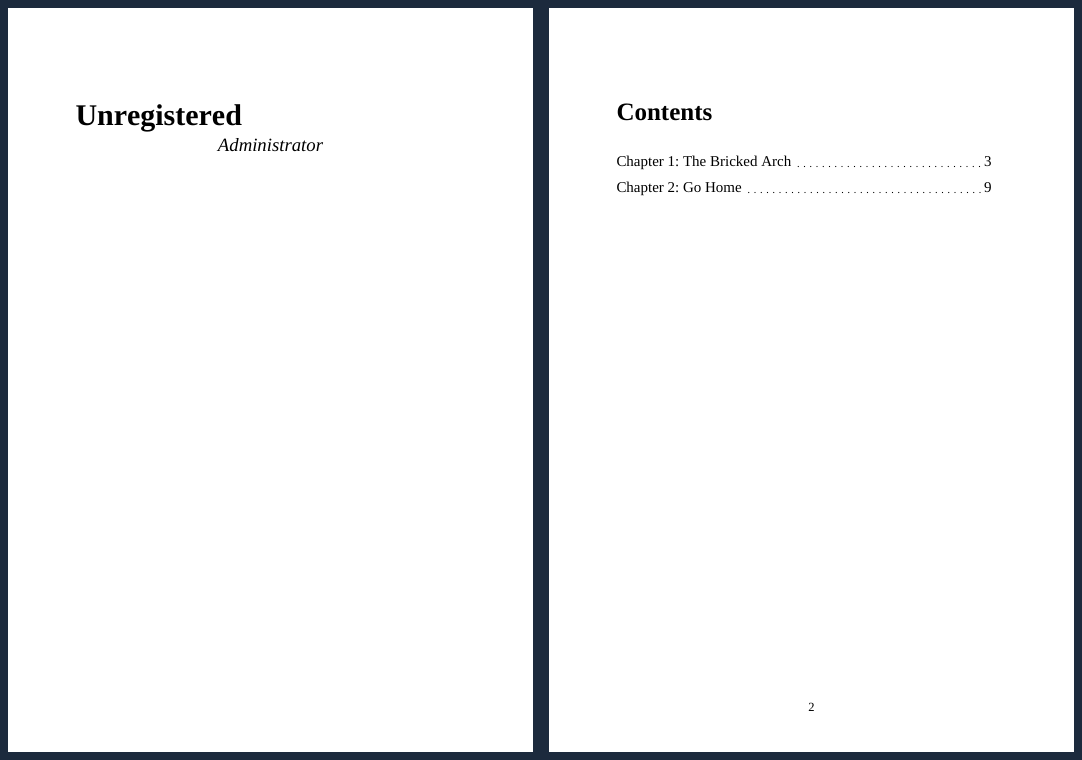
In PDF, Word und EPUB beginnt jedes Kapitel auf einer neuen Seite. Auch die Titelseite und das Inhaltsverzeichnis sind jeweils eigene Seiten.
Die Einträge sind Links zu den Kapiteln:
Seitenzahlen
Die PDF- und Word-Dateien haben auf jeder Seite außer der Titelseite eine Seitenzahl in der Fußzeile. Die Zahl gibt die Position der Seite in der Datei an, die Titelseite ist also Seite 1 und die erste Seite danach Seite 2. Die anderen Formate haben keine eigenen Seiten.
Die Titelseite
Mit Titelseite einfügen beginnt die Datei mit dem Buchtitel und dem Autor auf einer eigenen Seite. Die Seite wird aus einer eingebauten Vorlage (DEFAULT_EXPORT_HEADER_TEMPLATE) erstellt, die in der Anwendung noch nicht bearbeitet werden kann.
Gut zu wissen
- Der Export ist eine Momentaufnahme des Zweigs zu dem Zeitpunkt, an dem du Exportieren wählst. Teile, die danach erzeugt oder bearbeitet werden, sind nicht in der Datei enthalten.
- Die exportierte Datei wird nur so lange aufbewahrt, bis du den Download-Dialog schließt. Exportiere erneut, wenn du sie später brauchst.
- Zusammenfassungen, Lorebooks, Anweisungen und die Überlegungen des Modells werden nicht exportiert, nur der Text und die Bilder der Teile. Um alles zu sichern, erstelle ein Backup.