Erster Start
Administrator anlegen
Wenn Marginalia mit einer leeren Datenbank startet, fragt es nach dem ersten Konto, statt die Anmeldemaske anzuzeigen. Dieses Konto ist der Administrator: Er kann Benutzer, Datenbank-Backups, Bereinigung und Erweiterungen verwalten.
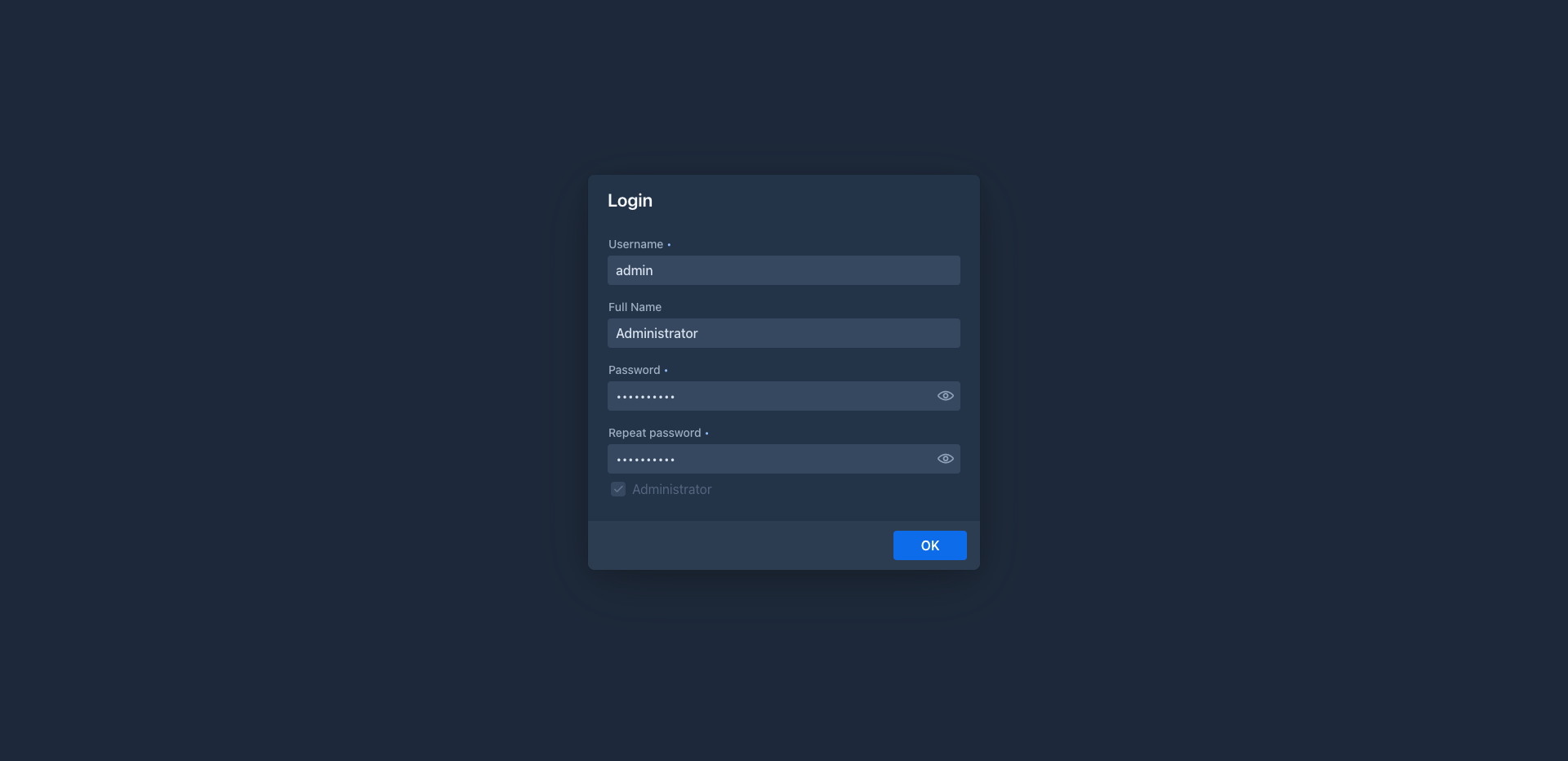
Fülle folgende Felder aus:
Administrator ist für das erste Konto angekreuzt und kann nicht geändert werden. Klicke auf OK. Die Seite wird neu geladen und zeigt die Anmeldemaske.
Merke dir das Passwort. Es gibt keine Passwortzurücksetzung per E-Mail. Andere Administratoren können für einen Benutzer unter Admin → Users ein neues Passwort setzen.
Anmelden
Melde dich mit dem neuen Konto an. Ist Angemeldet bleiben aktiviert, bleibt der Browser 30 Tage lang angemeldet. Das funktioniert nur
über HTTPS oder auf 127.0.0.1 mit der Desktop-App (siehe Server).
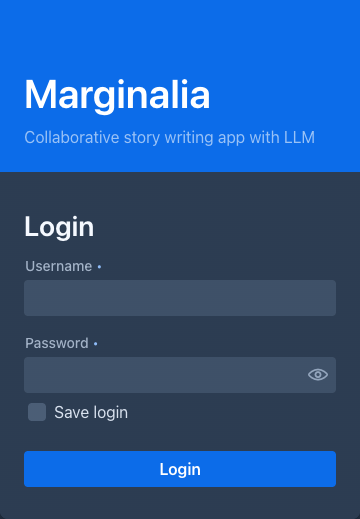
Unter dem Anmeldeformular werden die Version von Marginalia und die kurze ID des Git-Commits angezeigt, aus dem es gebaut wurde (zum Beispiel Marginalia 1.5.0 (93ec118)).
Der Arbeitsbereich
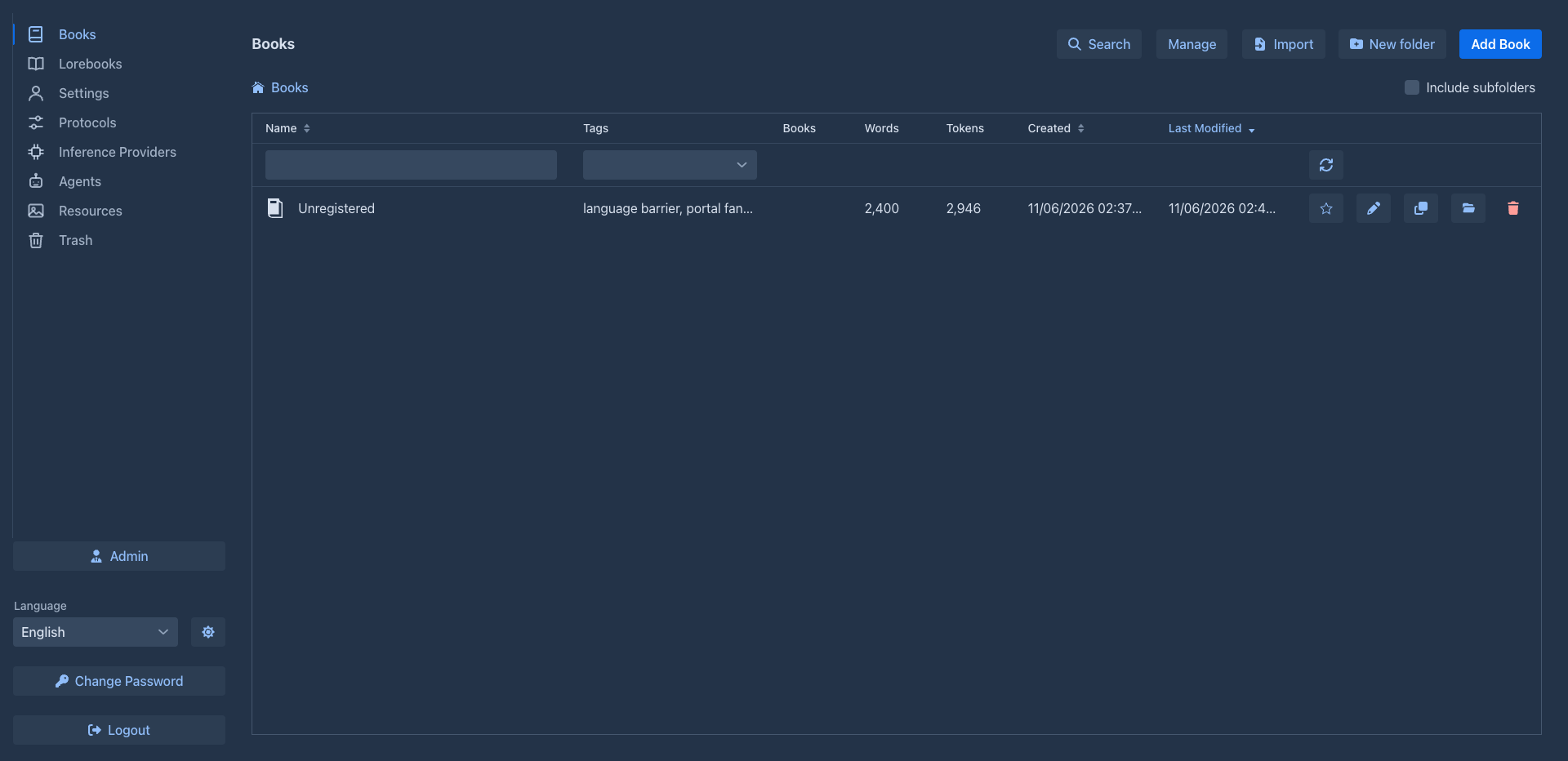
Nach der Anmeldung siehst du den Arbeitsbereich. Die Reiter auf der linken Seite sind:
Unten befinden sich Admin (nur für Administratoren), die Auswahl Sprache, Passwort ändern und Abmelden (siehe Administration für die Admin-Seiten).
Derselbe Versionstext steht in winziger Schrift in der linken unteren Ecke der Seite; fahre mit der Maus darüber, um die vollständige Commit-ID sowie Zeitpunkt des Commits und des Builds zu sehen. Nenne sie, wenn du ein Problem meldest. Ein Build aus einem Entwicklungs-Checkout
(mvn jetty:run) zeigt statt der Version dev an.
Marginalia merkt sich, wo du zuletzt warst. Beim nächsten Anmelden (auf jedem Gerät) öffnet es denselben Reiter, mit denselben Filtern der Buchliste, demselben Lorebook und denselben geöffneten Lorebook-Einträgen und, falls du ein Buch geöffnet gelassen hast, dieses Buch auf demselben Reiter – mit der Szene, der POV-Figur, den anwesenden Figuren und den Anweisungen für den nächsten Teil, die du eingegeben hattest. Was nicht mehr existiert (ein gelöschtes Buch, Lorebook oder Tag), wird übersprungen; ein gelöschtes Buch wird nicht geöffnet.
Weiter mit dem Schnellstart.