Gestión de extensiones
La pestaña Extensions de la página de administración instala y elimina extensiones para toda la instalación.
Instalar
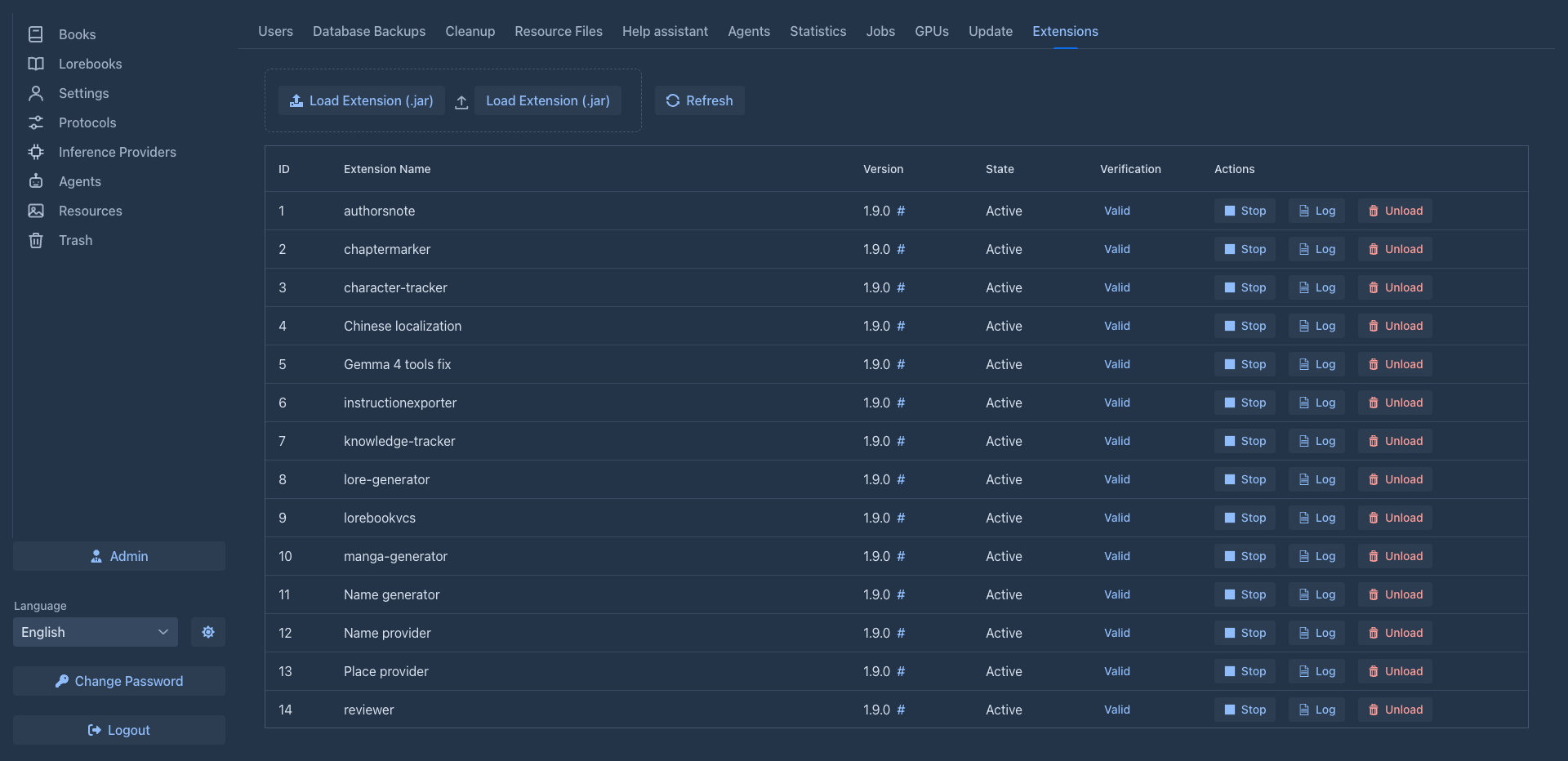
Haga clic en Load Extension (.jar) (o suelte el archivo sobre él) y elija el archivo JAR de la extensión. Se copia a la carpeta extensions de la carpeta de datos y se inicia de inmediato; Extension loaded successfully. lo confirma. La extensión aparece en la lista:
Los usuarios ven la extensión en las ventanas que abran a partir de ese momento: un libro que ya estaba abierto debe cerrarse y volver a abrirse, o recargarse la página.
También se pueden copiar archivos JAR directamente en la carpeta extensions, por ejemplo en un servidor sin acceso a la interfaz; se cargan en el siguiente arranque. Así es también como se puede preparar la configuración de Docker: coloque los JAR en ./data/extensions. Los JAR también se pueden compilar en Docker; véase Plugins en la guía del servidor.
Use extensiones compiladas para esta versión
Las extensiones modifican partes de la interfaz de una versión concreta de Marginalia. Use extensiones compiladas a partir del mismo código fuente que la aplicación (véase el README de los plugins). Una extensión incompatible puede no cargarse o romper partes de la aplicación. La API de extensiones no está congelada en la 1.0, así que cuente con actualizar las extensiones junto con Marginalia.
Parar y arrancar
Stop descarga la extensión de inmediato sin eliminarla: desaparece de las pantallas a las que añadía elementos, pero su JAR y sus datos permanecen, y figura en la lista con el estado Stopped. El botón pasa entonces a leer Start, que la vuelve a cargar (antes se comprueba, como al arrancar la aplicación; si la comprobación falla, sigue parada y se muestra el informe). Una extensión parada sigue parada después de reiniciar Marginalia. Subir una nueva versión de una extensión parada la arranca.
La parada se recuerda mediante un archivo vacío con el mismo nombre que el JAR, al que se añade .STOPPED (sidequery.jar.STOPPED), en la carpeta extensions. En un servidor sin acceso a la interfaz, créelo para evitar que una extensión arranque, o bórrelo para que la extensión arranque en el siguiente inicio.
El registro de la extensión
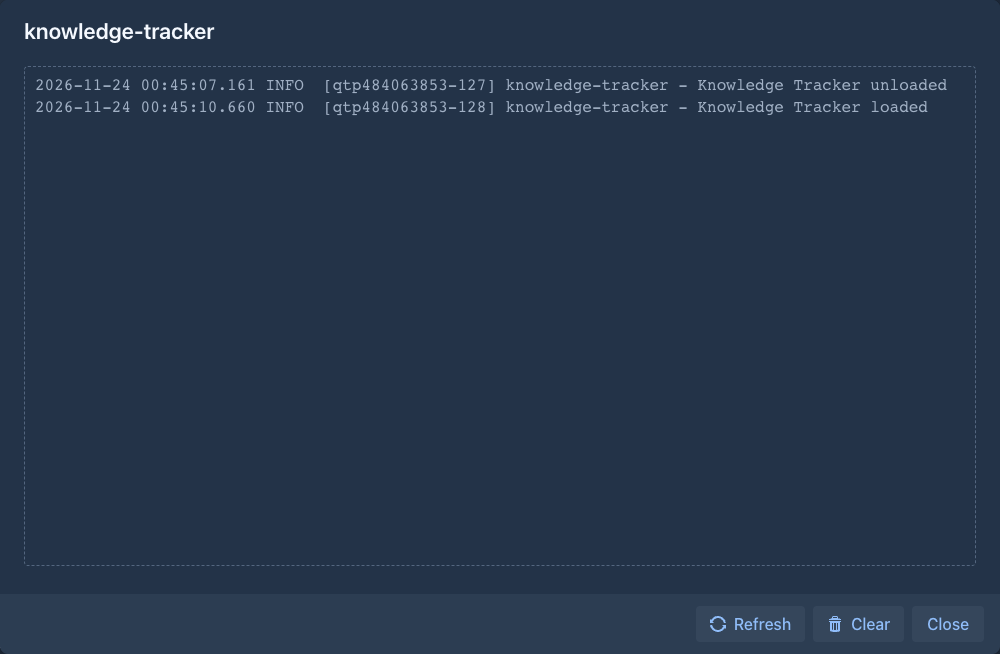
Log abre el registro de la extensión: lo que la propia extensión escribió con el registrador que Marginalia ofrece a las extensiones (Registro). Muestra la última parte del archivo; Refresh lo vuelve a leer y Clear lo borra. El archivo es extensions/<name>.jar.log (por ejemplo sidequery.jar.log); cuando supera los 2 MB se mueve a .log.old y se inicia uno nuevo. Se borra al descargar la extensión. Las extensiones que no registran nada tienen un registro vacío. Lo que registra la extensión también va al registro de la aplicación (llamado extension.<name>, al nivel de cada línea), así que también está en el registro del servidor; los problemas de Marginalia en sí solo aparecen ahí.
Eliminar
Unload pide confirmación y luego detiene la extensión de inmediato y borra su JAR (y su registro) de la carpeta extensions. Sus datos se conservan (véase Dónde se guardan los datos de las extensiones); volver a cargarla devuelve los datos.
Actualizar
Para instalar una versión más nueva de una extensión, use Load Extension (.jar) con el nuevo archivo; el nombre del archivo no importa. La versión instalada se descarga, su JAR se borra y la nueva versión se inicia en su lugar. Si la nueva versión no se puede cargar, la subida muestra el error y la versión anterior sigue en ejecución.
Las extensiones también se pueden instalar, actualizar, parar y eliminar desde un script, con una clave de API que tenga el permiso Manage the extensions. Un script puede comparar primero el commit que ejecuta el servidor con el código fuente con el que se compilaron los plugins, para saber si pueden instalarse sin actualizar Marginalia en sí (véase el manual para desarrolladores).
Cuando una extensión falla
Si una extensión subida no se puede cargar, la subida muestra Failed to load extension: ... y su JAR no se conserva.
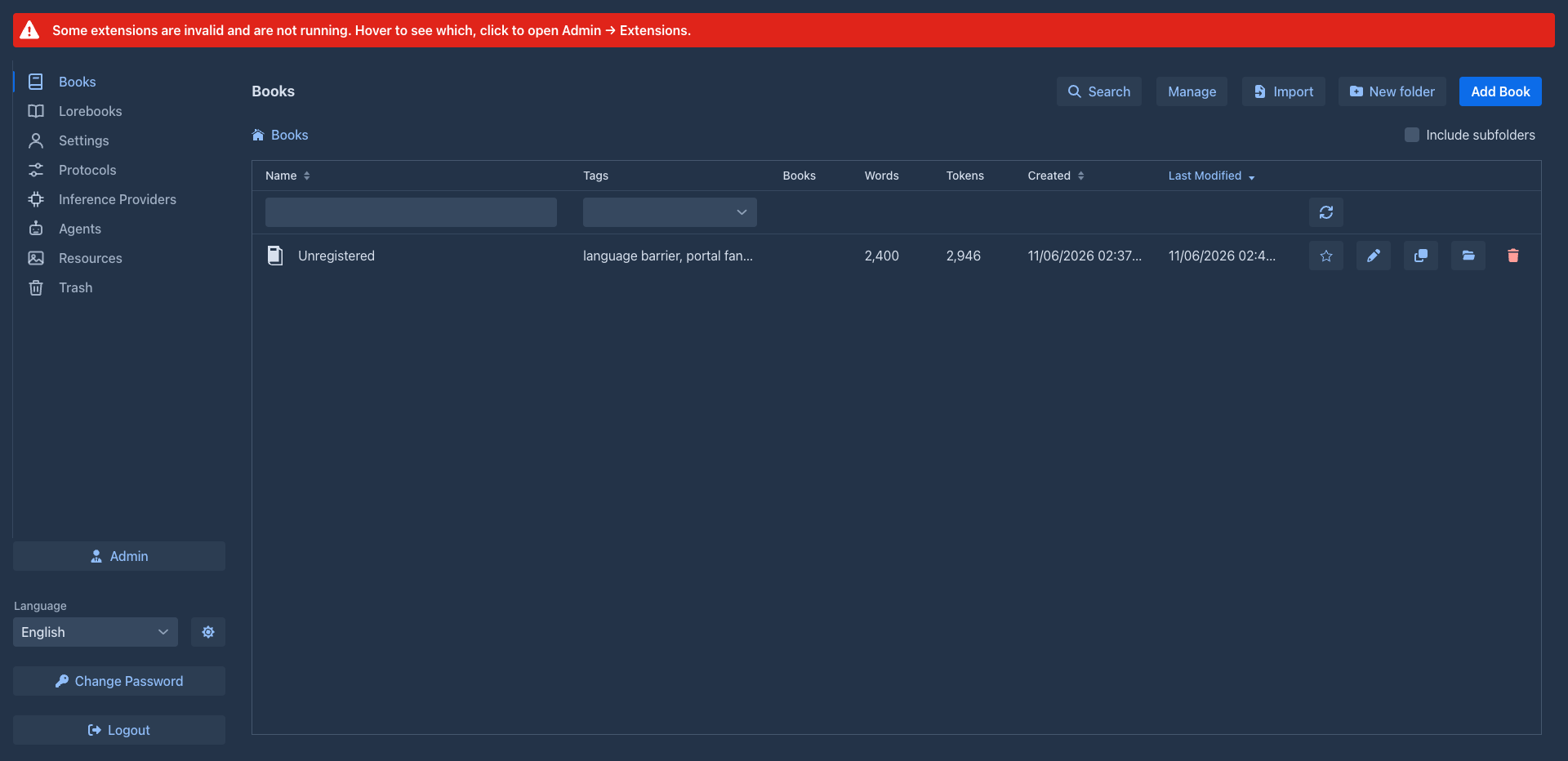
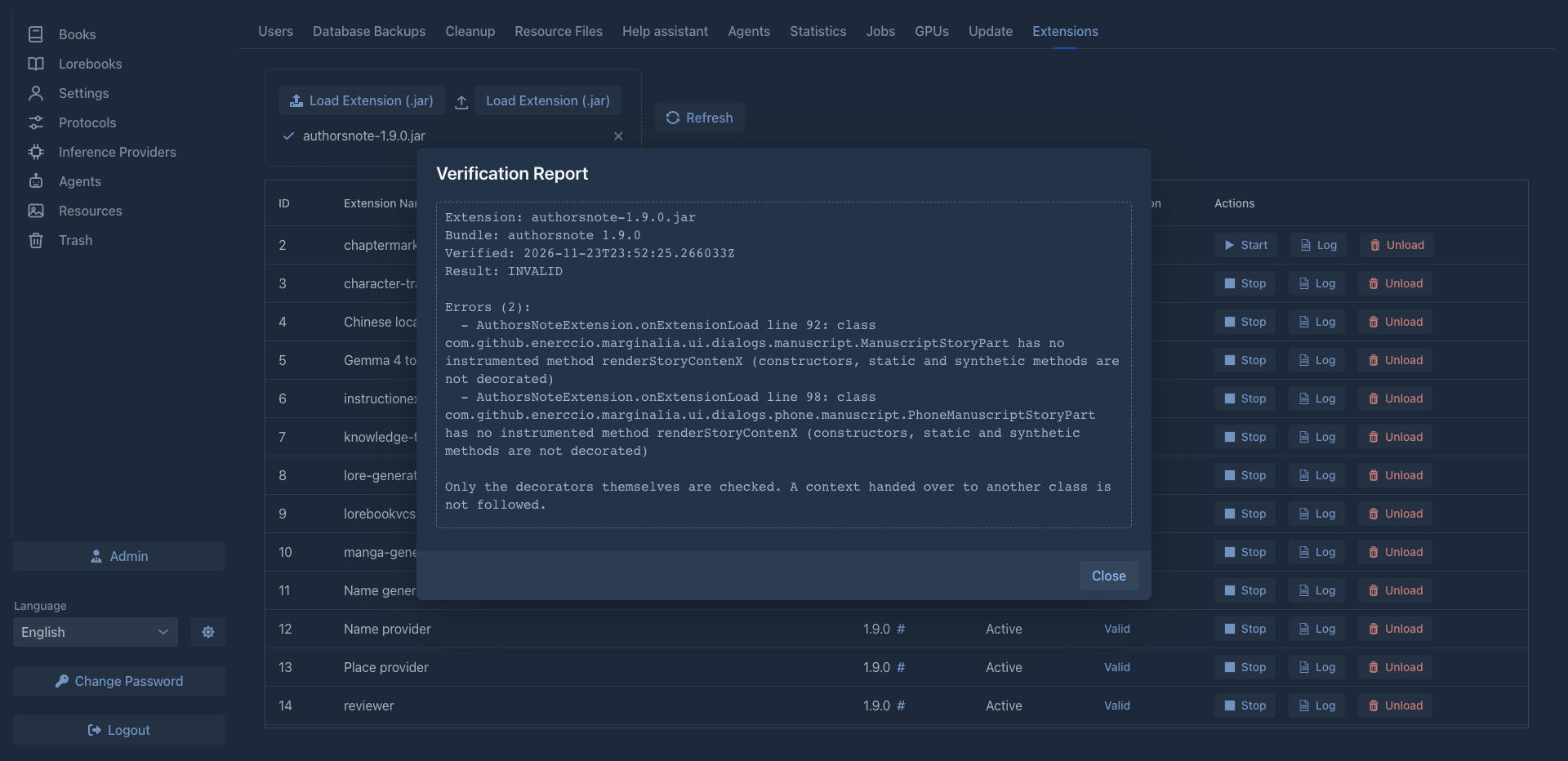
Marginalia comprueba una extensión frente a la versión en la que se ejecuta antes de iniciarla. Una extensión que no encaja (normalmente, una compilada para otra versión de Marginalia) no se carga. Una subida muestra el informe de la comprobación y no se conserva; una extensión en la carpeta extensions permanece en la lista, sin iniciar, con Invalid en la columna Verification, y el informe figura en el registro. La comprobación se repite después de actualizar Marginalia, así que una extensión que funcionaba antes puede ser rechazada después: obtenga la versión de la extensión compilada para la nueva versión de Marginalia y cárguela. Mientras una extensión no sea válida, una barra roja en la parte superior del espacio de trabajo avisa a todos: un administrador ve qué extensiones son al pasar el cursor, y al hacer clic en la barra abre esta página; a los demás usuarios se les pide que avisen al administrador (una extensión que usted mismo detuvo no cuenta). Junto al JAR de cada extensión encontrará un pequeño archivo .valid o .invalid con el informe; se elimina junto con la extensión y puede dejarse tal cual.
Una extensión en la carpeta extensions que no logra arrancar (por ejemplo, una compilada para otra versión) no impide que se carguen las demás. Aparece en la lista con el estado Installed o Resolved en lugar de Active, y se puede eliminar con Unload. Un archivo que no es una extensión se omite y no aparece en la lista; bórrelo de la carpeta extensions. El registro (docker compose logs, o desktop/logs/marginalia.log en la aplicación de escritorio) tiene los detalles del error.