Permisos

Un permiso permite a un usuario hacer algo que no está al alcance de todos. Los administradores dan permisos a los usuarios uno a uno; un usuario que no tiene ninguno puede hacer todo lo demás en Marginalia como de costumbre (escribir libros, crear lorebooks, usar los modelos que los administradores comparten).

Permiso Qué permite Ajustes
Create own models Añadir proveedores de inferencia: sin este permiso el usuario solo puede usar los proveedores que comparten los administradores; los proveedores que ya tiene siguen funcionando y se pueden seguir editando.  
Help assistant Preguntar al asistente de ayuda, el chat que responde a partir del manual. Apply limits y Allow navigating the interface, ver Ajustes de un permiso.
Agents (Experimental, ver Agents) La pestaña Agents: crear agentes, clonarlos y ejecutarlos sobre un libro. Most agents, Concurrent runs, Requests to the model at once, Token budget of a run y las cuotas de copias y archivos, ver Ajustes de un permiso.
Version history El número máximo de versiones de una parte que guarda el historial de los libros del usuario. Todo usuario lo tiene con 50 (también un usuario sin la fila); un permiso que no está concedido significa que ese usuario no tiene historial. Versions kept per part, un techo que las carpetas, los libros y el usuario no pueden superar. Un número vacío no pone límite aquí. Un permiso que añades empieza en 50.
API access Claves de la API HTTP: programas que actúan como el usuario en sus libros. Quitar el permiso detiene las claves del usuario. Los administradores no necesitan permiso, y solo ellos pueden dar a una clave acceso a la actualización o a las extensiones.  
Notifications El mensaje a una URL que el servidor envía cuando un agente necesita al usuario y no hay ninguna pantalla abierta. El servidor llama a una dirección que escribe el usuario, por eso es un permiso propio: sin él los campos no aparecen en los ajustes del usuario y no se envía nada. Allow addresses on this machine and in private networks, ver Ajustes de un permiso.

Los administradores tienen siempre todos los permisos, no los necesitan, así que no hay nada que darles (los botones y secciones de un administrador nunca dependen de un permiso). Los usuarios nuevos no tienen ningún permiso: dales lo que necesiten justo después de añadirlos.

Dar y quitar permisos

El botón de llave en Admin → Users, en la fila del usuario, abre los permisos de ese usuario:
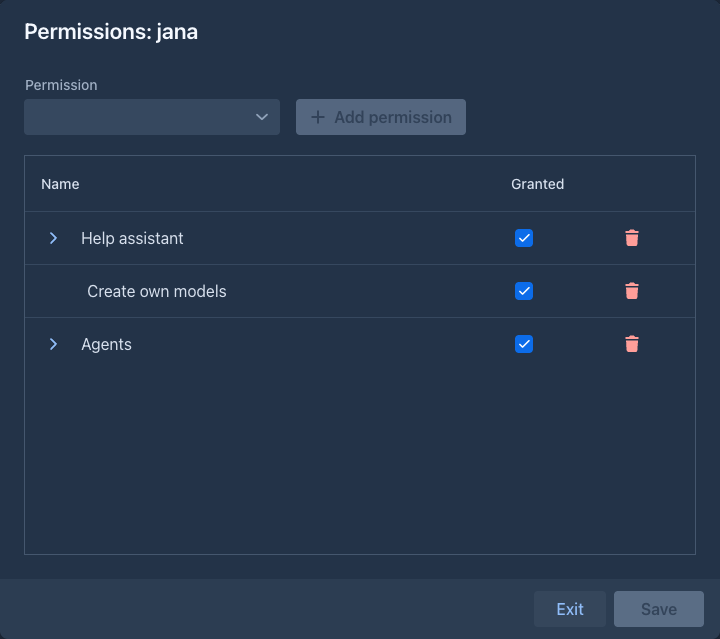
Los permisos de un usuario

La ventana es una tabla de los permisos que tiene el usuario, con tres columnas:

Columna  
Name El permiso. Un permiso que tiene ajustes lleva una flecha delante de su nombre, ver Ajustes de un permiso.
Granted Si el permiso funciona. Un permiso que no está concedido equivale a no tenerlo, pero se conserva con sus ajustes, así que puedes desactivarlo un tiempo y volver a activarlo.
El botón de la papelera Elimina el permiso (y sus ajustes) de forma definitiva.

Para dar un permiso, haz clic en Add permission encima de la tabla y elige uno de los permisos que el usuario no tiene; se añade a la tabla, concedido. No se guarda nada hasta que hagas clic en Save:
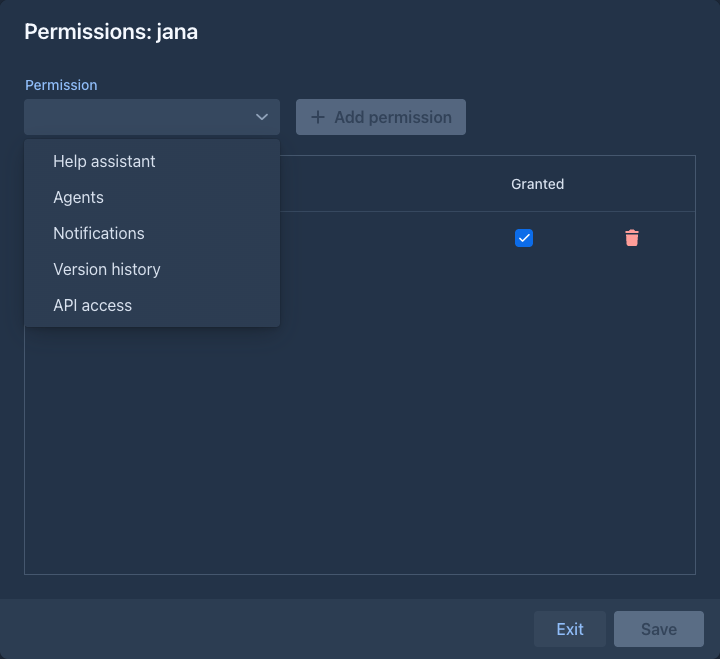
Elegir un permiso para añadir
  • Save está desactivado mientras no haya nada que guardar.
  • Exit cierra la ventana; si hay cambios sin guardar, pregunta antes, así que un cambio nunca se descarta por accidente.
  • Un permiso que eliminas permanece en la tabla hasta que guardes, y se elimina de forma definitiva cuando lo haces. Antes de eso, recupéralo cerrando la ventana con Exit sin guardar.

Tras guardar, la página del usuario se recarga si ha iniciado sesión, de modo que los botones y secciones que dependen de los permisos aparecen o desaparecen al momento. Tu propia página no se recarga, aunque cambies tus propios permisos.

Ajustes de un permiso

Algunos permisos tienen ajustes que pertenecen al usuario, no a toda la instalación. La fila de un permiso así empieza con una flecha: haz clic para desplegar los ajustes (se pliegan al abrir la ventana, y un permiso que acabas de añadir aparece desplegado), y vuelve a hacer clic para plegarlos. Plegar es solo una forma de mantener corta una lista larga; no cambia nada y no cuenta como cambio sin guardar.
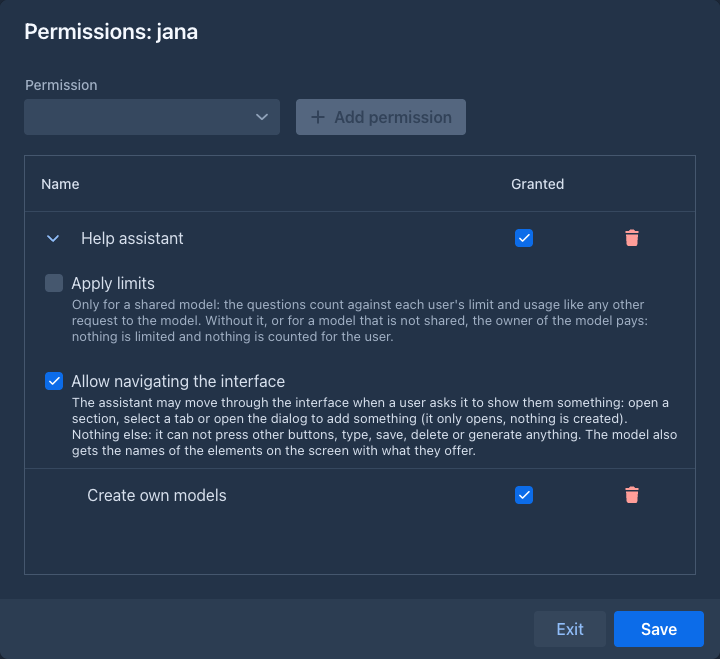
Los ajustes del permiso Help assistant

Help assistant, Agents y Notifications tienen ajustes. Los del asistente de ayuda:

Ajuste  
Apply limits Para un modelo compartido, si las preguntas del usuario cuentan contra su límite y su uso como cualquier otra petición, ver Quién paga. Desactivado por defecto.
Allow navigating the interface Permite que el asistente abra una sección, seleccione una pestaña o abra el diálogo para añadir algo cuando el usuario le pide que le muestre el camino, ver Mostrar el camino. Desactivado por defecto.

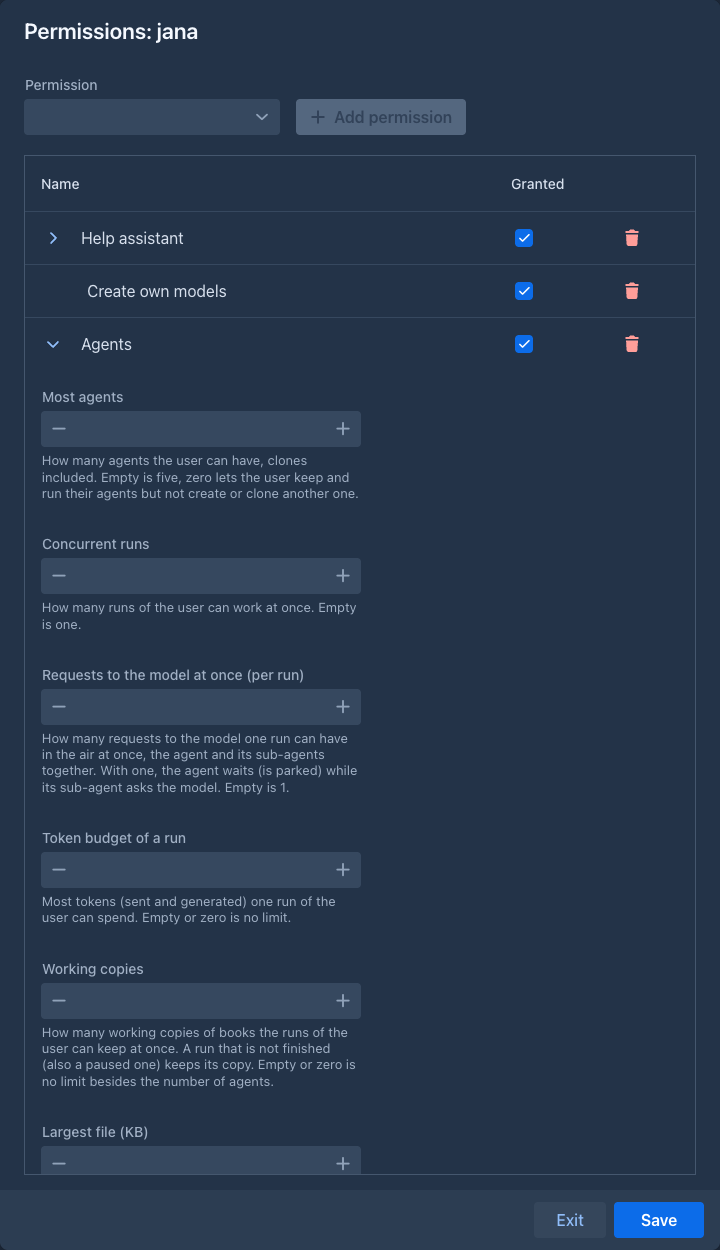
Los de los agentes; un campo vacío indica el valor por defecto:
Ajuste  
Most agents Cuántos agentes puede tener el usuario, incluidos los clones de un agente. Cinco si está vacío. Cero permite al usuario conservar y ejecutar sus agentes, pero no crear ni clonar otro. Un agente eliminado libera su lugar.
Concurrent runs Cuántas ejecuciones del usuario pueden funcionar a la vez. Una si está vacío.
Requests to the model at once (per run) Cuántas peticiones al modelo puede tener en vuelo a la vez una ejecución, el agente y sus subagentes juntos. Una si está vacío: mientras un subagente pide algo al modelo, el agente espera, y viceversa. Más permite que los subagentes trabajen en paralelo con el agente (el modelo del agente puede tener también su propio límite de peticiones, que se aplica igualmente).
Token budget of a run El máximo de tokens (enviados y generados) que puede gastar una ejecución del usuario. Vacío o cero significa sin límite.
Working copies Cuántas copias de trabajo de libros mantienen a la vez las ejecuciones del usuario. Una ejecución que no ha terminado conserva su copia, también una pausada, y la devuelve cuando termina, se detiene o se elimina. Vacío o cero significa sin más límite que el número de agentes.
Largest file (KB) El archivo más grande que un agente del usuario puede escribir en su espacio de trabajo. 1024 (1 MB) si está vacío.
Workspace size (MB) Cuánto pueden ocupar en total todos los archivos del espacio de trabajo de un agente del usuario. 20 si está vacío.
Files in a workspace Cuántos archivos puede contener el espacio de trabajo de un agente del usuario; las carpetas no cuentan. 500 si está vacío.
Checkpoints of a run (MB) Cuánto pueden ocupar en total los puntos de control de una ejecución (puntos de restauración de la copia de trabajo y de su espacio de trabajo); parte de ese espacio se reserva para los automáticos. 100 si está vacío.
Los ajustes del permiso Agents

Los de las notificaciones:

Ajuste  
Allow addresses on this machine and in private networks Un subpermiso: la casilla solo puede marcarse mientras Notifications está concedido (si no, aparece en gris, y quitar el permiso la desmarca). Sin ella solo se llama a direcciones de internet: nada de localhost, nada de una red privada (10.x.x.x, 172.16-31.x.x, 192.168.x.x), nada de una dirección de enlace local o compartida (169.254.x.x, que es donde los hosts en la nube guardan su servicio de metadatos, 100.64-127.x.x), ni las direcciones locales únicas de IPv6. Márcala para un usuario cuyo ntfy o Gotify funcione en la misma máquina o en tu propia red. Desactivado por defecto. Un nombre se comprueba por las direcciones a las que se resuelve, así que un nombre que apunta a una dirección privada también se rechaza, y también uno que no se puede encontrar.

Los administradores no necesitan ni el permiso ni el subpermiso: reciben los mensajes y pueden usar direcciones locales. En un servidor compartido con personas en las que no confías del todo, deja desactivado el subpermiso: de lo contrario, el servidor haría peticiones a cualquier cosa que escriba el usuario, dentro de tu red.

Cuándo se introdujeron los permisos

Antes de los permisos, Users can create their own models y el interruptor Enabled del asistente de ayuda (con Apply limits y Allow navigating the interface) eran ajustes de toda la instalación. Marginalia los pasó a permisos al actualizarse: cada usuario que existía entonces recibió Create own models si todos podían crear modelos (que era el valor por defecto), y Help assistant con los mismos dos ajustes si el asistente estaba activado. Nada cambia para ellos hasta que lo modifiques; los usuarios que añadas a partir de ahora empiezan sin ningún permiso.