# Inicio rápido
Desde una instalación nueva hasta la primera parte generada de una historia. Supone que Marginalia está
[instalado](index.md) y que has iniciado sesión como [administrador](first-start.md).
## 1. Conectar un modelo
1. Abre la pestaña **Proveedores de inferencia** y haz clic en **Añadir proveedor de inferencia**.
2. Introduce un **Nombre**, por ejemplo `OpenRouter - Claude`.
3. En **Ajustes generales**, establece **Tamaño máximo del contexto** con el tamaño de contexto del modelo, por ejemplo `32000`, y
**Máximo de tokens de respuesta** con la parte más larga que quieras, por ejemplo `2000`.
4. En **Ajustes por tipo**, introduce la **OpenAI URL** (termina en `/v1`) y la **Clave de API** (déjala vacía para un servidor local que no tenga clave), haz clic en **Actualizar** y
elige el **Modelo**.
5. Haz clic en **Aceptar**.
Los campos se describen en [Proveedores de inferencia](../inference-providers.md), con las URL de los servicios más comunes.
## 2. Crear un protocolo
1. Abre la pestaña **Protocolos** y haz clic en **Añadir protocolo**.
2. Introduce un **Nombre**, por ejemplo `Default`.
3. Deja vacíos **Máximo de tokens de contexto** y **Máximo de tokens de respuesta**; se usan los límites del proveedor de inferencia.
4. Haz clic en **Aceptar**.
Consulta [Protocolos](../protocols.md).
## 3. Establecer los valores predeterminados
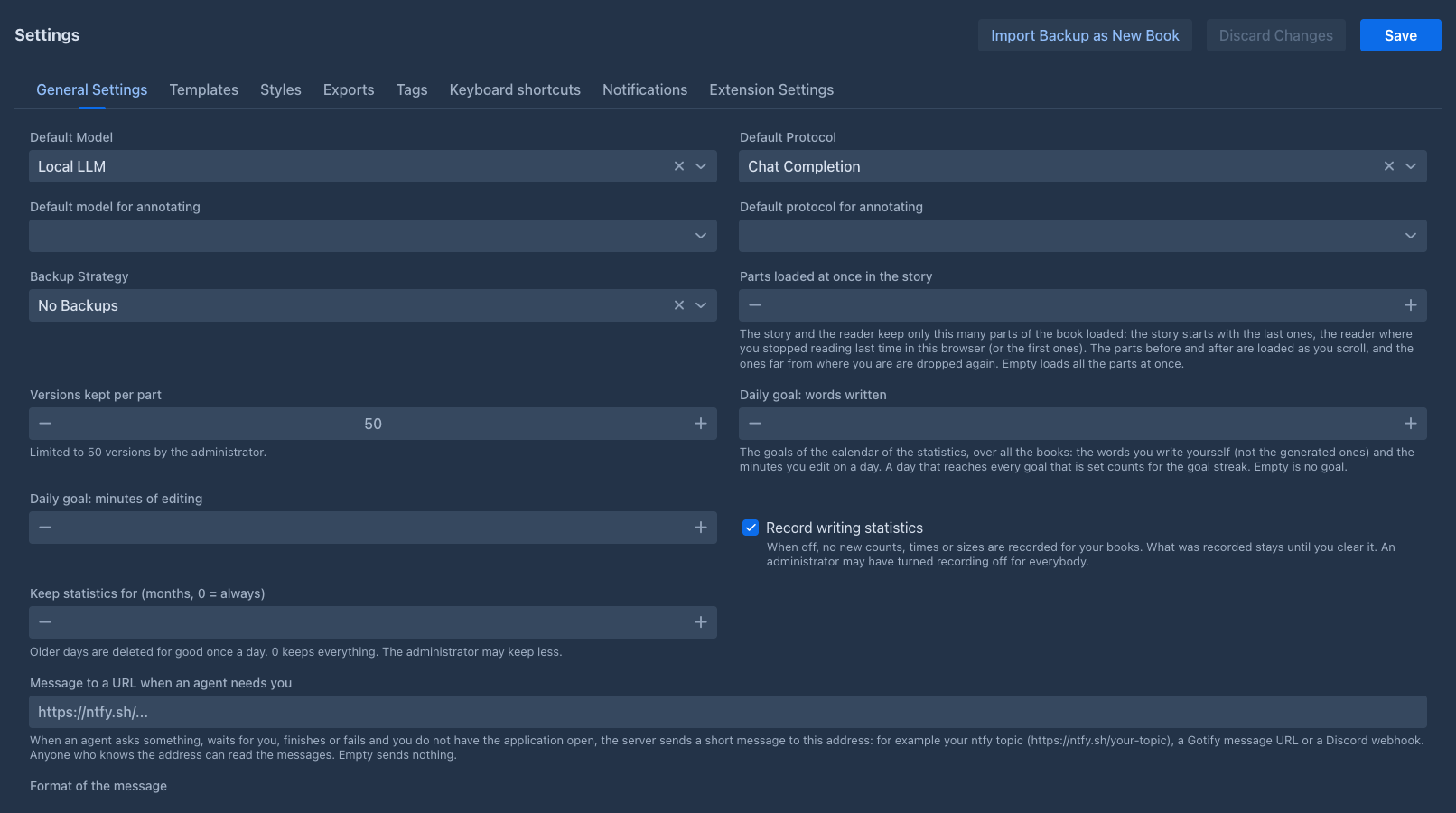
Abre la pestaña **Ajustes** y elige el nuevo proveedor como **Modelo predeterminado** y el nuevo protocolo como
**Protocolo predeterminado**. Haz clic en **Guardar**. Los libros nuevos empezarán entonces con ambos, así que no tendrás que seleccionarlos cada vez.
## 4. Crear un libro
1. Abre la pestaña **Libros** y haz clic en **Añadir libro**.
2. Introduce el nombre del libro. El libro se abre.
3. En la pestaña **Información**, comprueba que **Modelo** y **Protocolos** están establecidos (vienen de tus valores predeterminados), y añade una
**Descripción** de la historia si lo deseas.
## 5. Escribir la primera parte
1. Abre la pestaña **Historia**.
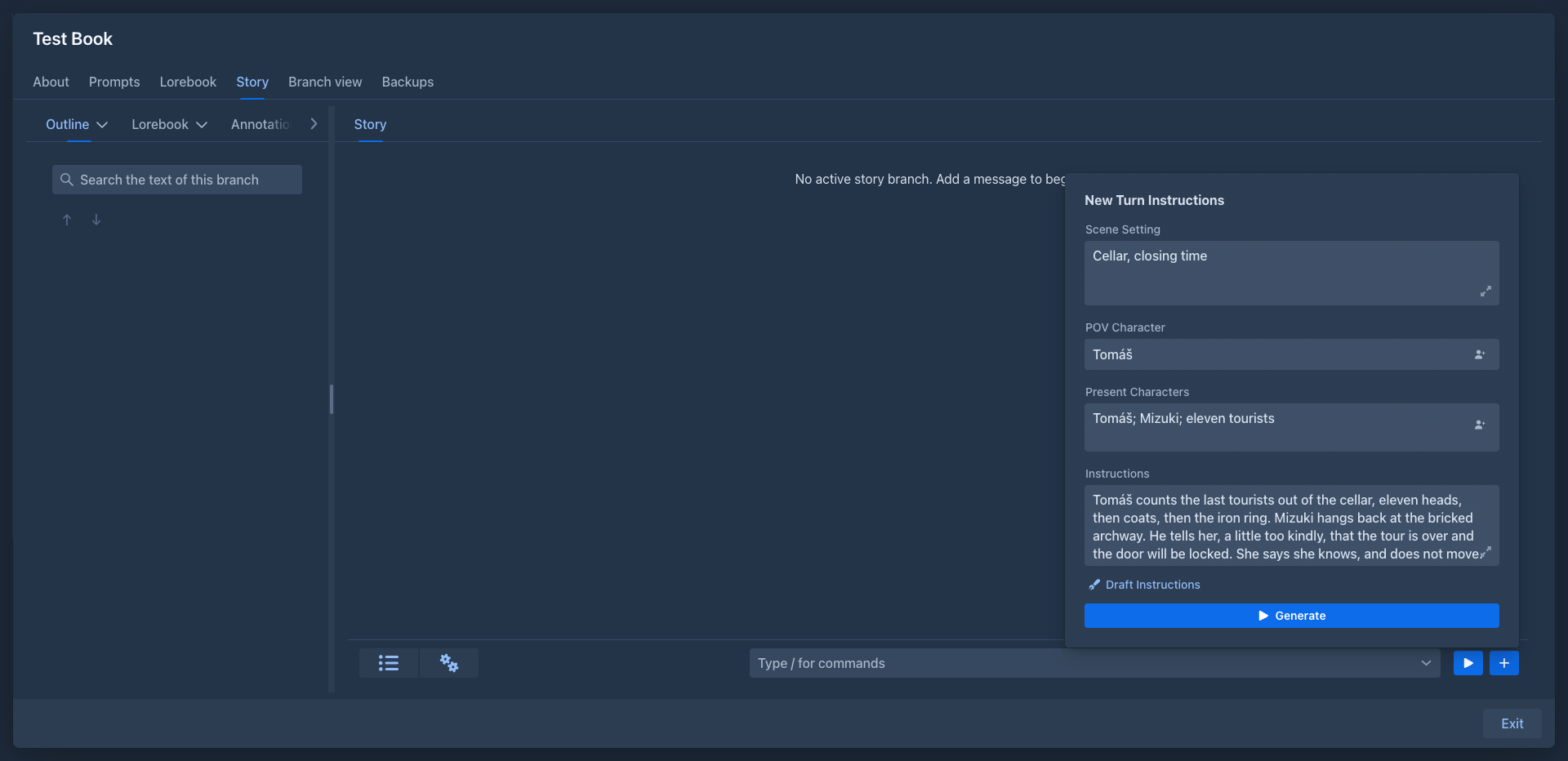
2. Haz clic en **+** en la esquina inferior derecha. Se abre el panel *Instrucciones del nuevo turno*.
3. Describe en **Instrucciones** lo que debería ocurrir, por ejemplo:
> Una farera en una isla remota encuentra un mensaje en una botella dirigido a ella, fechado cincuenta años en el futuro. Preséntala a ella y a la isla. Unas 800 palabras.
*Ambientación de la escena*, *Personaje del punto de vista* y *Personajes presentes* son opcionales; rellénalos para dar más orientación al modelo.
4. Haz clic en **Generar**. El texto aparece mientras el modelo lo escribe. El botón rojo **Detener** (en lugar de **+**)
interrumpe la generación.
Haz clic en **+** de nuevo para la siguiente parte. Cada parte puede editarse, regenerarse o cambiarse por una versión alternativa desde
su menú (☰); consulta [Editor de la historia](../books/story-editor.md) y
[Ramas y árbol de la historia](../books/branches-and-story-tree.md).
## Próximos pasos
- Describe tu mundo y tus personajes en un [libro de lore](../lorebooks/index.md).
- Ajusta el estilo, el punto de vista y el tiempo verbal en los [prompts](../books/prompts.md) del libro.
- [Resume](../books/summaries.md) las partes anteriores a medida que el libro crece.
- Configura las [copias de seguridad del libro](../books/backups.md).