Recursos
La pestaña Resources enumera los archivos que has subido a Marginalia: las imágenes de las partes de tus libros y el audio que extensiones como Audiobook guardan junto con ellos. La pestaña sirve para volver a encontrar un archivo, escuchar audio, descargarlo, sustituirlo por uno mejor sin tocar los libros que lo usan y eliminar lo que ya no necesitas.
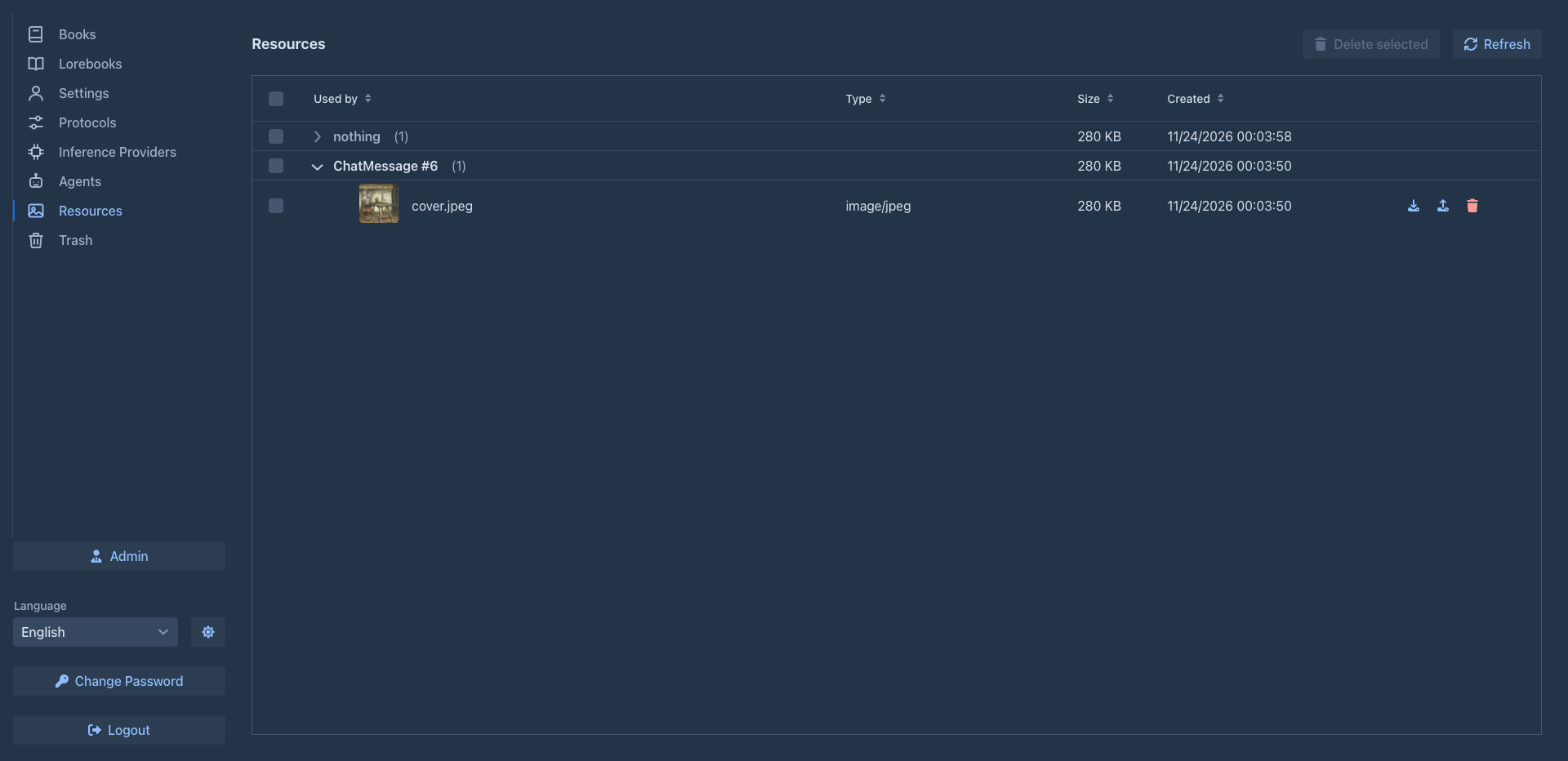
Los archivos se agrupan según lo que los usa: cada fila de la tabla es un objeto (por ejemplo, una parte de un libro, ChatMessage #123) con el número de sus archivos, su tamaño total y la fecha del más reciente. Haz clic en la flecha de la fila para abrir el objeto y ver sus archivos. La tabla se carga a medida que haces scroll y que abres un grupo, así que sigue siendo rápida con miles de archivos. Haz clic en el encabezado de una columna para ordenar por ella; los grupos y los archivos que contienen la siguen. Por defecto, los más recientes aparecen primero.
Esta es una nota para ti. Una imagen sigue funcionando después de que la parte a la que se añadió haya desaparecido, y la misma imagen puede ser usada por varias partes (por ejemplo, tras bifurcar la historia, la rama tiene las mismas imágenes que la parte de la que se creó); la limpieza conserva un archivo mientras alguna parte todavía lo use.
Reproducir
Un archivo de tipo audio (audio/mpeg, audio/wav...) tiene un botón Play (triángulo) delante de los demás botones. Reproduce el archivo en la página; el botón se convierte en Pause mientras suena y vuelve a Play cuando lo detienes o termina el audio. Solo suena un archivo a la vez: al empezar otro, se detiene el que estaba sonando.
Descargar
El botón de descarga (flecha hacia abajo) de la fila guarda el archivo en tu ordenador.
Reemplazar el contenido
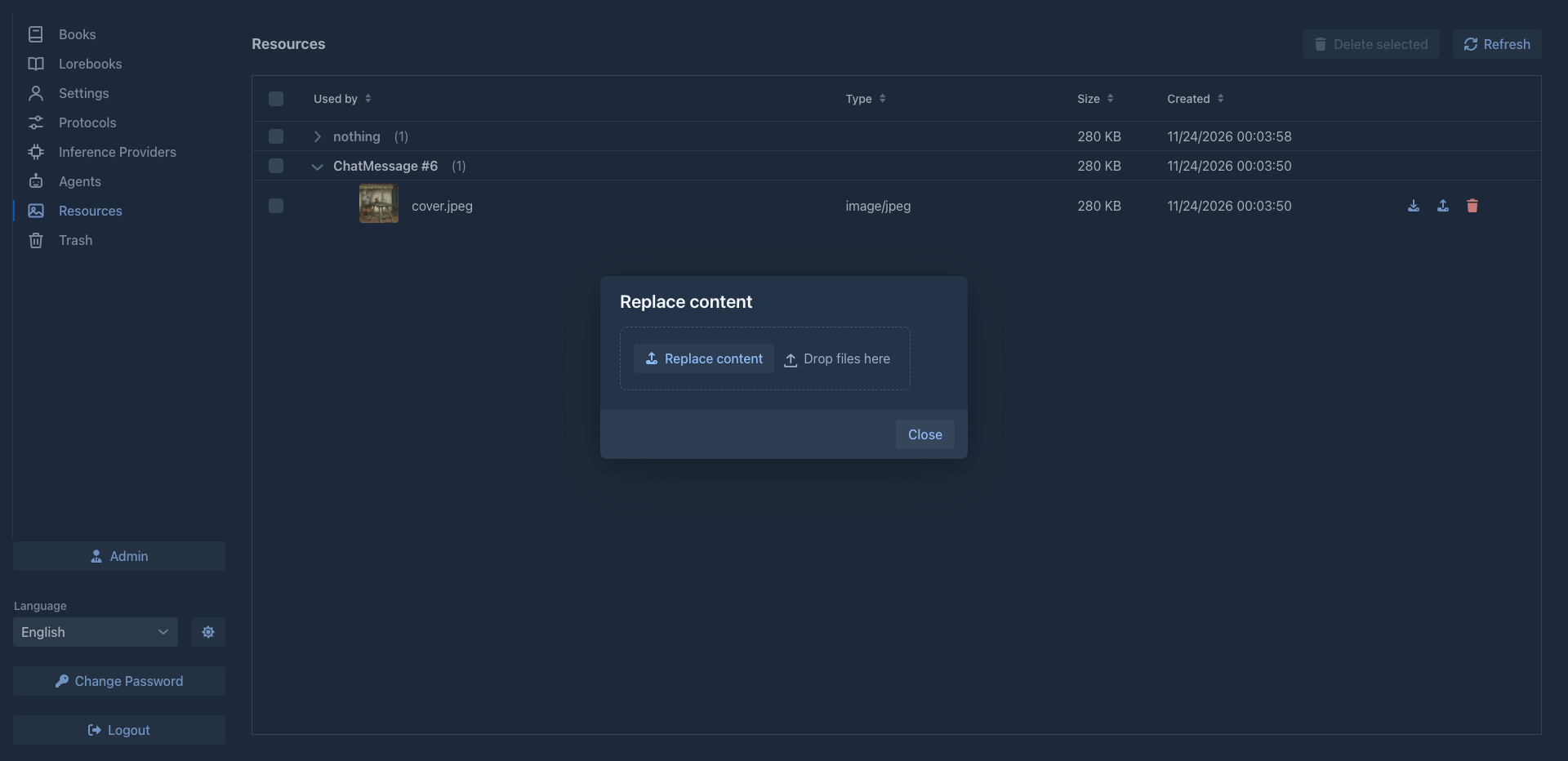
El botón de subida de la fila abre un diálogo en el que eliges un archivo nuevo. El nuevo contenido se guarda como un archivo nuevo y la entrada ahora apunta a él, así que todo lo que usa la entrada muestra el nuevo contenido; no tienes que cambiar las partes. Úsalo para sustituir una imagen por una versión mejor o para corregir una subida equivocada.
- Una imagen solo puede reemplazarse por otra imagen (PNG, JPEG, GIF o WebP, de hasta 10 MB, como al añadir imágenes).
- El nombre de la entrada pasa a ser el nombre del nuevo archivo.
- El archivo anterior no se borra de la carpeta de datos, ver
más abajo .
Eliminar
El botón de papelera de la fila elimina un archivo. Para eliminar varios, márcalos en la primera columna y elige Delete selected encima de la tabla. Marcar un grupo (una fila de un objeto) elimina todos sus archivos. La casilla del encabezado selecciona todos los grupos. Marginalia pide confirmación antes de eliminar.
Qué hace la eliminación
- El archivo desaparece de la tabla y de las partes que lo usan: una parte simplemente deja de mostrar la imagen. El texto, los resúmenes y las exportaciones de la parte no cambian.
- La entrada solo queda marcada como eliminada. La limpieza de la administración la quita de la base de datos de forma definitiva.
- El archivo sigue en la carpeta de datos (
data/<your login>/images), también después de la limpieza. Eliminar un recurso no libera espacio en disco por sí mismo: un administrador quita los archivos que ya nada usa en la pestaña Resource Files de la administración. - Mientras la limpieza no elimine la entrada, puedes recuperarla desde la Trash: el archivo sigue en la carpeta de datos, así que la imagen vuelve a funcionar. Después de la limpieza, solo una copia de seguridad de toda la base de datos hecha antes contiene la entrada; el archivo en sí sigue en la carpeta.