# Application de bureau
L'application de bureau est une version autonome de Marginalia pour un seul ordinateur. Elle embarque son propre environnement d'exécution Java et son serveur, n'écoute que sur votre ordinateur et s'ouvre dans votre navigateur par défaut.
## Téléchargement
Téléchargez le programme d'installation ou l'archive pour votre système depuis la
[page des versions](https://github.com/Enerccio/Marginalia/releases). Quatre variantes sont publiées pour chaque système :
| Fichier | Contenu |
|---|---|
| `marginalia---.deb` / `.dmg` / `.msi` | Le programme d'installation : `.deb` sous Linux (Debian, Ubuntu et dérivés), `.dmg` sous macOS, `.msi` sous Windows |
| `marginalia----full.deb` / `.dmg` / `.msi` | Le même programme d'installation **avec tous les [plugins](../extensions/index.md) intégrés** déjà installés (voir ci-dessous) |
| `marginalia----app` | L'application : `Marginalia.app` sous macOS, `Marginalia.exe` sous Windows, `bin/Marginalia` sous Linux |
| `marginalia---` | Un dossier portable lancé avec un script, avec des [options](#options) de ligne de commande |
Des versions sont disponibles pour Windows x64, macOS (Apple Silicon et Intel) et Linux (x64 et arm64). `` dans le
nom du fichier correspond à `x86_64` pour les processeurs Intel et AMD 64 bits (Windows, macOS Intel, Linux) et à `aarch64` pour
ARM (Apple Silicon, Linux arm64).
## Installation et démarrage
+++ macOS
Avec le programme d'installation : ouvrez le `.dmg` et glissez *Marginalia* dans *Applications*. Avec l'archive :
1. Extrayez l'archive et déplacez `Marginalia.app` dans *Applications*.
2. Ouvrez-la. L'application n'est pas encore signée, donc la première fois macOS refuse de l'ouvrir. Faites un clic droit sur l'application et choisissez
*Ouvrir*, ou exécutez :
```sh
xattr -dr com.apple.quarantine /Applications/Marginalia.app
```
+++ Windows
Avec le programme d'installation : lancez le `.msi`. Il s'installe pour votre utilisateur (aucun droit d'administrateur nécessaire), ajoute Marginalia au menu Démarrer et au bureau, et un `.msi` plus récent met à niveau la version installée (vos données restent dans `.marginalia`). Avec l'archive :
1. Extrayez l'archive.
2. Lancez `Marginalia\Marginalia.exe`.
3. SmartScreen peut signaler un éditeur inconnu. Cliquez sur *Plus d'infos* → *Exécuter quand même*.
+++ Linux
Avec le `.deb` (Debian, Ubuntu et dérivés) :
```sh
sudo apt install ./marginalia--linux-.deb
```
Il s'installe dans `/opt/marginalia` et ajoute *Marginalia* au menu des applications ; `sudo apt remove marginalia` le supprime (vos données dans `~/.marginalia` restent). Avec l'archive :
1. Extrayez l'archive.
2. Lancez `Marginalia/bin/Marginalia`.
+++ Dossier portable
1. Extrayez l'archive.
2. Lancez `bin/marginalia` (`bin\marginalia.bat` sous Windows).
+++
Le démarrage prend quelques secondes. Marginalia s'ouvre alors dans votre navigateur à l'adresse `http://127.0.0.1:8765` et affiche la boîte de dialogue de
[premier démarrage](first-start.md).
### Programme d'installation avec les plugins
Le programme d'installation **complet** (`-full` dans le nom du fichier) est la même application et apporte tous les plugins qui font partie de Marginalia
(les fournisseurs Anthropic et Google, Reviewer, Beta Readers, Side Query, Arc Outline, les générateurs et le reste). La
première fois que Marginalia démarre, les plugins sont copiés dans `~/.marginalia/extensions` et apparaissent dans *Admin → Extensions* ;
avec le programme d'installation simple, vous les installez vous-même, un par un, à cet endroit.
- Un plugin n'est installé qu'une fois. Si vous le supprimez dans *Admin → Extensions*, il reste supprimé, y compris après la mise à jour vers une
version plus récente de Marginalia (qui apporte des plugins plus récents et les place à côté des anciens ; Marginalia utilise le plus récent et conserve
les anciens JAR dans `extensions/old-versions`). Un plugin nouveau dans une mise à jour est installé.
- Installer le programme complet par-dessus le simple (ou l'inverse) conserve vos données et vos réglages, et il en va de même
pour chaque mise à jour.
- Le programme d'installation simple ne supprime pas les plugins. Les plugins que vous avez installés vous-même ne sont jamais modifiés.
## Icône de la zone de notification
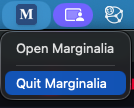
Pendant son exécution, Marginalia affiche son icône (une page de manuscrit avec un petit arbre de branches dans la marge) dans la zone de notification du système (dans la barre des menus sous macOS). Son menu comporte deux
entrées :
- **Open Marginalia** - ouvre de nouveau Marginalia dans le navigateur, par exemple après que vous avez fermé l'onglet.
- **Quit Marginalia** - arrête le serveur. Fermer l'onglet du navigateur n'arrête pas Marginalia.
Lancer l'application une seconde fois alors qu'elle tourne déjà ouvre simplement Marginalia dans le navigateur.
## Où se trouvent vos données
| Quoi | Où |
|---|---|
| Base de données, sauvegardes, extensions | `~/.marginalia` (`%USERPROFILE%\.marginalia` sous Windows) |
| Journaux | `~/.marginalia/desktop/logs/marginalia.log` (l'exécution précédente est conservée sous `marginalia.log.1`) |
Pour déplacer Marginalia vers un autre ordinateur, quittez-le puis copiez le dossier `.marginalia` (avec `secret.key`, qui
déchiffre les clés d'API enregistrées). Avant les modifications importantes, faites une
[sauvegarde de la base de données](../administration/database-backups.md).
## Options
Le lanceur portable accepte ces options :
```
marginalia --port 8765 # port to listen on; a free one is picked when 8765 is taken
marginalia --host 127.0.0.1 # address to listen on
marginalia --home /path # directory that holds the .marginalia folder (default: your home directory)
marginalia --no-browser # don't open the browser
marginalia --no-tray # no tray icon; stop with Ctrl+C
marginalia --help
```
!!!warning Autres adresses
Avec `--host 0.0.0.0` (ou une autre adresse), Marginalia est accessible depuis votre réseau en HTTP simple. Pour un accès depuis d'autres appareils, utilisez plutôt le [serveur](docker-server.md) derrière HTTPS.
!!!
## Mise à jour
Quittez Marginalia, remplacez l'application (ou le dossier portable) par la nouvelle version et relancez-la. Vos données restent dans
`.marginalia` et sont mises à niveau automatiquement au premier démarrage ; avant que la structure de la base de données ne change,
Marginalia enregistre une [copie de celle-ci](../administration/database-backups.md#copy-before-an-upgrade) dans `db-backups`. Les extensions sont conçues pour une version donnée de Marginalia, donc
mettez-les à jour en même temps (voir [Gérer les extensions](../administration/extensions.md)).
## Désinstallation
Supprimez l'application ou le dossier. Pour supprimer aussi vos données, effacez le dossier `.marginalia`.