# Pubblicazione e visualizzatore
Il **visualizzatore** è una vista di lettura dei tuoi libri: solo il testo della storia, senza l'editor intorno. Funziona
bene su telefoni e tablet. **Pubblicare** un libro permette agli altri utenti della stessa installazione di Marginalia di
leggerlo nel visualizzatore.
## Aprire il visualizzatore
Il visualizzatore si trova all'indirizzo `/view` del tuo Marginalia, per esempio:
- app desktop: `http://127.0.0.1:8765/view`
- server: `https://marginalia.example.com/view`
Usa lo stesso accesso di Marginalia.
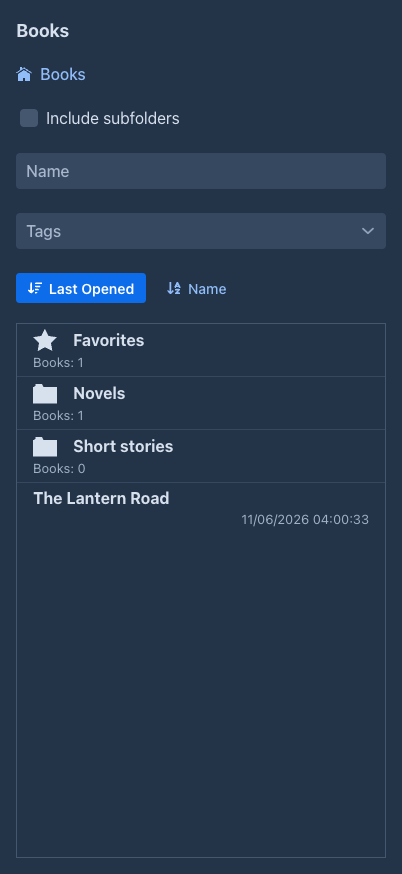
L'elenco mostra i tuoi libri, con i loro tag e la data dell'ultima apertura. Filtralo per **Nome** (libri il cui nome
inizia con il testo) e per **Tag** (libri con tutti i tag selezionati). Ordinalo per **Ultima apertura** o per **Nome**;
cliccando di nuovo il pulsante di ordinamento attivo se ne inverte l'ordine.
Clicca un libro per leggerlo.
### Cartelle nell'elenco
L'elenco mostra le tue [cartelle](folders.md) come l'elenco da telefono dello spazio di lavoro: prima le cartelle, ciascuna con
il numero di libri che contiene, poi i libri della cartella corrente. Clicca una cartella per entrarvi. Il percorso sopra i
filtri (`Books / Novels / Portal fantasy`) mostra dove ti trovi, e un clic su una sua parte ti riporta lì.
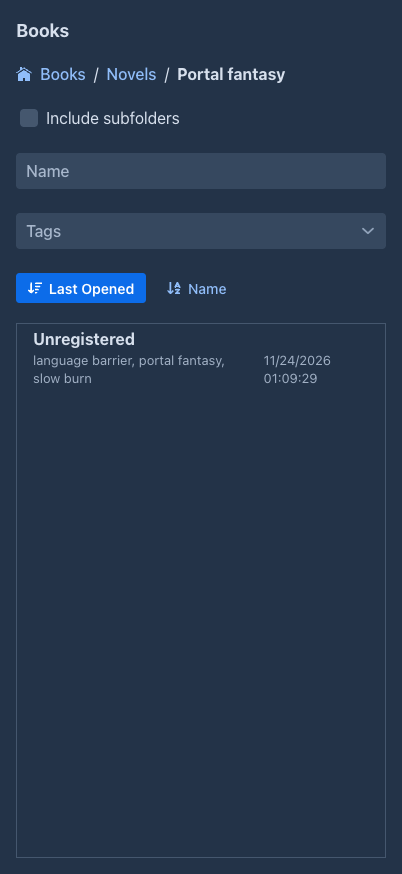
- **Includi le sottocartelle** elenca ogni libro che si trova sotto la cartella corrente, a qualsiasi profondità, con la cartella di ciascuno indicata sotto il nome.
- **Preferiti**, la cartella del livello superiore che esiste finché hai un libro preferito, elenca i libri preferiti di tutte le cartelle. I preferiti si impostano nell'[elenco dei libri](folders.md#favorites), non nel visualizzatore.
- I filtri lavorano dentro la cartella corrente (o sotto di essa con *Includi le sottocartelle*), quindi per cercare tra tutti i tuoi libri vai al livello superiore e seleziona la casella. **Ultima apertura** ordina le cartelle in base all'ultima modifica.
- Il visualizzatore si apre nella cartella in cui l'avevi lasciato: dopo la lettura di un libro la freccia ti riporta nella stessa cartella, e anche la visita successiva, o un ricaricamento della pagina, parte da lì. Il posto è conservato in un cookie del tuo browser (`marginalia_viewer_folder`); il server non lo memorizza, quindi un altro browser parte dal livello superiore. Una cartella eliminata equivale al livello superiore.
## Lettura
La vista di lettura mostra il [ramo attivo](branches-and-story-tree.md) del libro dalla prima all'ultima parte, nello stile di lettura del libro (giustificato, con sillabazione nella [lingua](managing-books.md#the-about-tab) del libro). Gli altri rami, le istruzioni di turno e i metadati non vengono mostrati. Il pulsante con la freccia nell'angolo in alto a sinistra torna all'elenco.
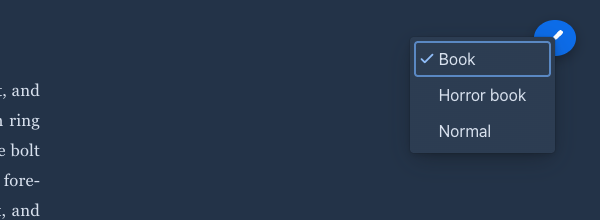
Il pulsante tondo nell'angolo in alto a destra apre un menu di **stili del testo** in cui leggere: gli stili *Normale* e *Libro* e
gli stili che hai creato in [Impostazioni → Stili](../account.md#styles) (quello spuntato è quello mostrato; lo stile Libro finché non ne scegli un altro).
Vengono proposti solo i tuoi stili, anche in un libro pubblicato da un altro utente: ciò che l'autore usa per scrivere non
arriva al lettore. La scelta è conservata in un cookie del tuo browser (`marginalia_reader_style`), quindi vale per ogni libro che leggi
lì e il server non la memorizza; uno stile che non è tuo (un altro utente collegato nello stesso browser) viene ignorato.
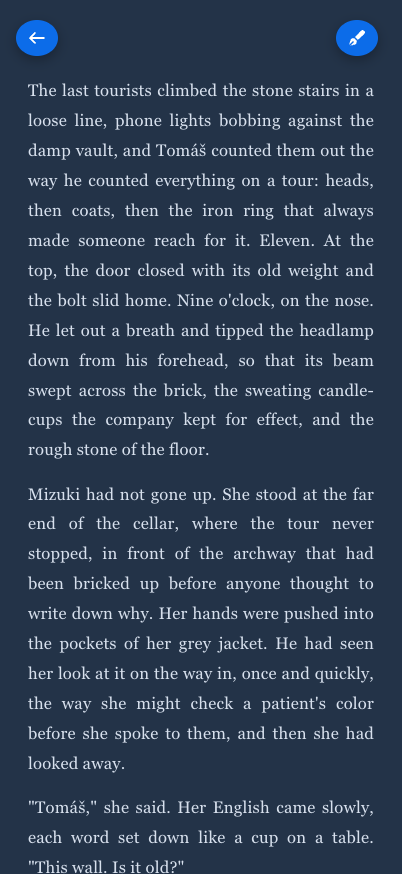
Quello che leggi è il libro così com'è ora: le nuove parti compaiono alla prossima apertura della pagina.
Un libro lungo viene letto a blocchi: vengono mostrate le parti intorno al punto in cui ti trovi, quella successiva (e quella precedente) si aggiungono man mano che scorri, e quelle lontane vengono di nuovo scartate; un segno *Caricamento* al bordo appare se scorri più in fretta di quanto arrivino. Non vengono caricate più parti di quelle indicate nell'impostazione **Parti caricate insieme nella storia** del [tuo account](../account.md) alla volta; con il valore vuoto viene caricato l'intero libro in una volta sola.
Il visualizzatore ricorda dove hai smesso di leggere ciascun libro: la volta successiva apre il libro da quella parte. La posizione è conservata solo nella memoria locale del tuo browser (per ogni libro); non viene salvata sul server, quindi un altro browser o una memoria del browser svuotata ripartono dall'inizio.
[Le immagini delle parti](story-editor.md#images) vengono mostrate dove l'autore le ha inserite (dopo il testo, salvo che l'autore abbia scelto un altro punto), a te e ai lettori di un libro
[pubblicato](#publishing-a-book), a meno che tu non tolga la spunta a **Mostra le immagini ai lettori** nella scheda *Informazioni* del libro (è selezionata per impostazione predefinita). Con la spunta tolta i lettori vedono il testo senza le immagini. Le immagini vengono lette dal tuo account solo mentre il libro è pubblicato, e non quando lo rendi di nuovo privato.
## Pubblicare un libro
Per impostazione predefinita solo tu puoi aprire i tuoi libri nel visualizzatore. Per permettere ad altri utenti di leggere un libro:
1. Apri il libro e seleziona **Pubblicato** nella scheda *Informazioni*.
2. Copia il link per il lettore che compare sotto la casella nella scheda *Informazioni*. Il link è l'indirizzo della tua installazione (incluso il suo context path, se Marginalia non è servito dalla radice), seguito da `/view/` e dall'ID del libro: `/view/`. In Docker, dove Marginalia gira come applicazione root, ha questa forma: `https://marginalia.example.com/view/0b6f3c1e-...`; se è distribuito sotto un context path come `/marginalia`, il link è `https://example.com/marginalia/view/0b6f3c1e-...`. (Puoi anche copiare lo stesso indirizzo dalla barra degli indirizzi del browser quando il libro è aperto nel visualizzatore.)
3. Invia l'indirizzo agli altri utenti.
Gli altri utenti hanno bisogno di un account sulla stessa installazione di Marginalia; accedono e vedono il libro. I libri pubblicati non compaiono nell'elenco del loro visualizzatore: lo aprono solo con l'indirizzo. Possono soltanto leggere il libro, non modificarlo.
Pubblicare condivide il libro così com'è: vengono condivisi solo il testo delle parti, mentre le immagini delle parti restano private.
Togli la spunta a **Pubblicato** per smettere di condividere: l'indirizzo mostrerà allora *Libro non trovato* a tutti tranne che a te. I libri eliminati non possono essere aperti affatto.