# データベースのバックアップ
データベースのバックアップは、Marginaliaのデータベース全体の完全なコピーです。すべてのユーザーとその本、ロアブック、設定、拡張機能のデータがすべて含まれます。インストール環境をミスや障害から守るため、また別のコンピューターへ移すために使います。1冊の本だけをバックアップしたい場合は、[本のバックアップ](../books/backups.md)を使ってください。
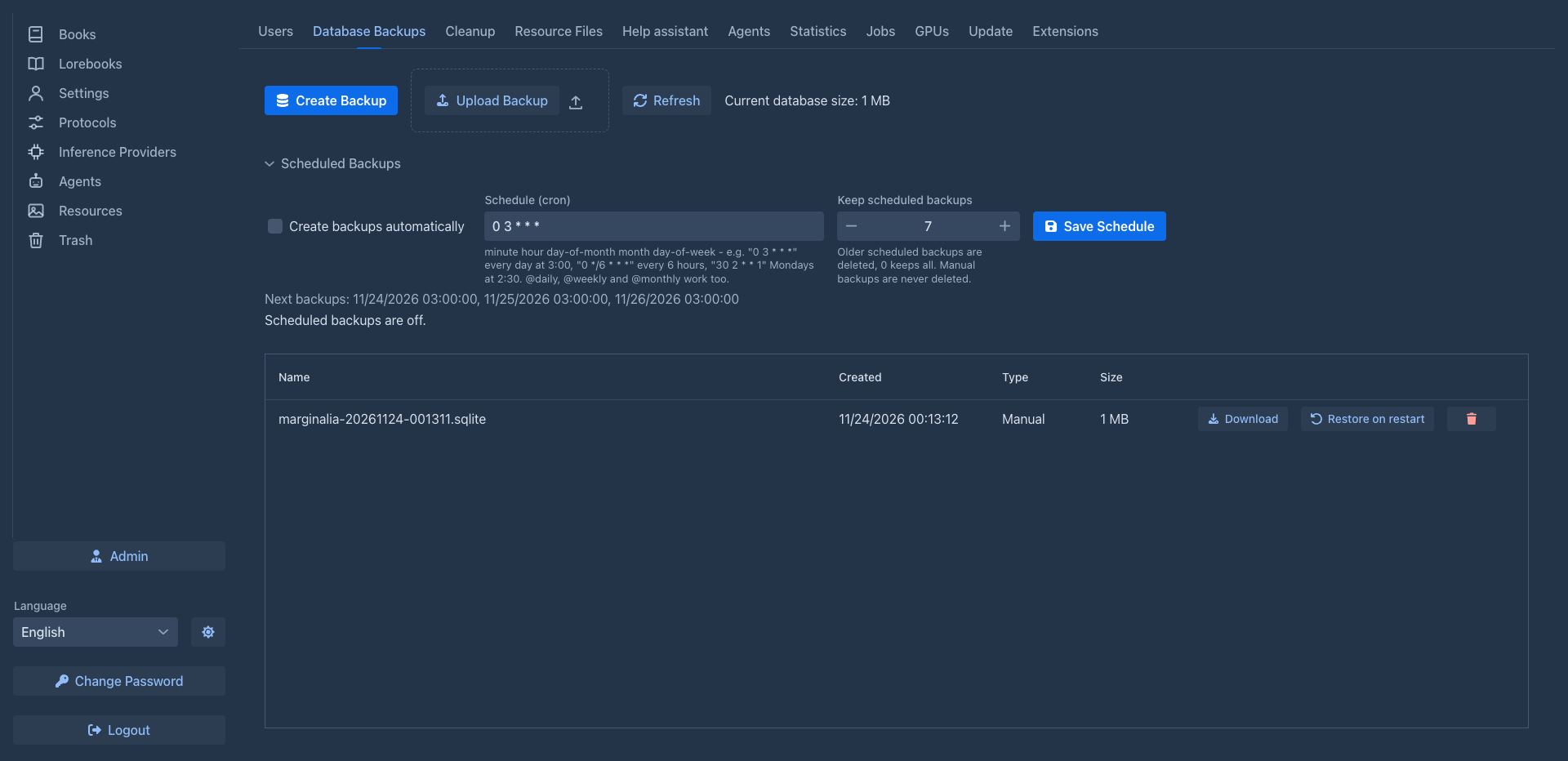
## バックアップの作成
**Database Backups** タブで **Create Backup** をクリックします。コピーはMarginaliaの実行中に作成されるため、人が執筆中でも整合性が保たれます。バックアップは一覧に、**Name**、**Created** の日付、**Type**(*Manual* または *Scheduled*)、**Size** とともに表示されます。ツールバーには現在のデータベースのサイズが表示されます。
各バックアップには次のボタンがあります。
| ボタン | |
|---|---|
| **Download** | バックアップファイル(`.sqlite`)をダウンロードします。サーバーの外にもコピーを保管してください。 |
| **Restore on restart** | バックアップを復元します。[下記](#restoring)を参照してください。 |
| ゴミ箱 | バックアップを削除します。 |
**Upload Backup** では、バックアップファイル(`.sqlite` または `.db`)を一覧に追加できます。たとえば別のインストール環境からダウンロードしたファイルなどです。ファイルは最初に検証されます。SQLiteデータベースではない場合、破損している場合、Marginaliaのデータベースではない(別のアプリケーションのデータベースである)場合、または実行中のものより新しいMarginaliaのバージョンで作られた場合は、理由とともに *The database can't be restored: ...* と表示されて拒否されます。
!!!warning バックアップには秘密情報が含まれます
データベースのバックアップには、すべてが含まれます。全ユーザーのパスワードのハッシュや、APIキーも含まれます。APIキーは[データフォルダー](index.md#the-data-folder)内の `secret.key` ファイルで暗号化されていますが、このファイルはバックアップには含まれません。ただし、バックアップと `secret.key` の両方を持つ人は、APIキーを読み取れます。ダウンロードしたバックアップは、サーバー本体と同じくらい厳重に保管してください。
!!!
ファイルは[データフォルダー](index.md#the-data-folder)内の `db-backups` フォルダーに保存されます。Marginalia自身が作成するコピーも一覧に含まれ、*Manual* と表示されます。これには、[復元](#restoring)の前に作られる `pre-restore-...` と、[アップグレード](#copy-before-an-upgrade)の前に作られる `pre-migration-...` が含まれます。これらは定期バックアップのローテーションで削除されることはありません。本のバックアップと拡張機能のJARは別々のファイルで、データベースのバックアップには含まれません。
**アップロードされたファイル([パーツの画像](../books/story-editor.md#images))も、データベースのバックアップには含まれません。** データベースは、これらを [Resources](../resources.md) タブの項目としてのみ認識しており、ファイル自体はデータフォルダー内の `data//images` フォルダーにあります。これで問題ありません。復元後も、項目はバックアップ時点のものであり、それらが使用する画像はフォルダー内に残っています。バックアップ後に追加された画像のファイルは、参照されなくなるだけで残り、ディスク容量を使います。画像を確実に残すには、データフォルダー全体を自分のバックアップに含めるか、[本のバックアップ](../books/backups.md#pictures-in-a-backup)にまとめてください。
**別のインストール環境**でバックアップを復元する場合は、元のインストール環境から `secret.key` も(Marginaliaを停止した状態で)コピーしてください。そうしないと、保存されているAPIキーを復号できず、全ユーザーが再入力しなければなりません。
## 定期バックアップ
**Scheduled Backups** セクションでは、バックアップを自動で作成します。
| 項目 | |
|---|---|
| **Create backups automatically** | 定期バックアップをオンにします。 |
| **Schedule (cron)** | バックアップを作成するタイミングです。[下記](#schedule-syntax)を参照してください。次の3回分の時刻が項目の下に表示されます。 |
| **Keep scheduled backups** | 保持する定期バックアップの数です。古いものから削除されます。`0` にすると、すべて保持されます。手動で作成したバックアップとアップロードしたバックアップは、削除されることはありません。 |
**Save Schedule** をクリックすると設定が適用されます。ステータス行には、最後に定期バックアップが作成された時刻と、次回の予定時刻が表示されます。
予定時刻にMarginaliaが動いていなかった場合(執筆中しか動かないデスクトップアプリでは典型的なケースです)、次回起動の約30秒後に、取りこぼしたバックアップを作成します。その30秒の間に定期バックアップをオフにしたり、設定を変更したりすると、そのバックアップは取り消されます。
### スケジュールの書式
スケジュールは、5つの項目からなるcron式で指定します(`minute hour day-of-month month day-of-week`)。
| 式 | 実行タイミング |
|---|---|
| `0 3 * * *` | 毎日3:00 |
| `0 */6 * * *` | 6時間ごと |
| `30 2 * * 1` | 毎週月曜日の2:30(曜日: 日曜は `0` または `7`、月曜は `1` ...) |
| `0 12 1 * *` | 毎月1日の正午 |
| `@daily`、`@weekly`、`@monthly` | 毎日・毎週・毎月1回、深夜0時(`@hourly`、`@yearly` も使えます) |
時刻はサーバーのタイムゾーンで決まります(Dockerでは `TZ` 環境変数で設定します)。
!!!
定期バックアップをオフにするには、*Create backups automatically* のチェックを外し、*Save Schedule* をクリックします。式は残るので、後からバックアップを再びオンにできます。式は引き続き検証されます。不正な式が保存されることはありません。ただし、バックアップがオフの間は、項目が空になることもあります。
!!!
## 復元
Marginaliaがデータベースを使っている間は、データベースを置き換えられないため、復元は**次回の起動時**に行われます。
1. バックアップの横にある **Restore on restart** をクリックし、確認します。
タブには *Database restore is scheduled. Restart the application to apply it.* と表示されます。**Cancel Restore** を押すと取り消せます。
2. Marginaliaを再起動します。[デスクトップアプリ](../getting-started/desktop-app.md)なら終了してから起動し直します。[サーバー](../getting-started/docker-server.md)の場合は `docker compose restart` を実行します。
起動時に、現在のデータベースは `db-backups/pre-restore-