# 拡張機能の管理
管理ページの **Extensions** タブでは、インストール全体に対する[拡張機能](../extensions/index.md)をインストールおよび削除します。
## インストール
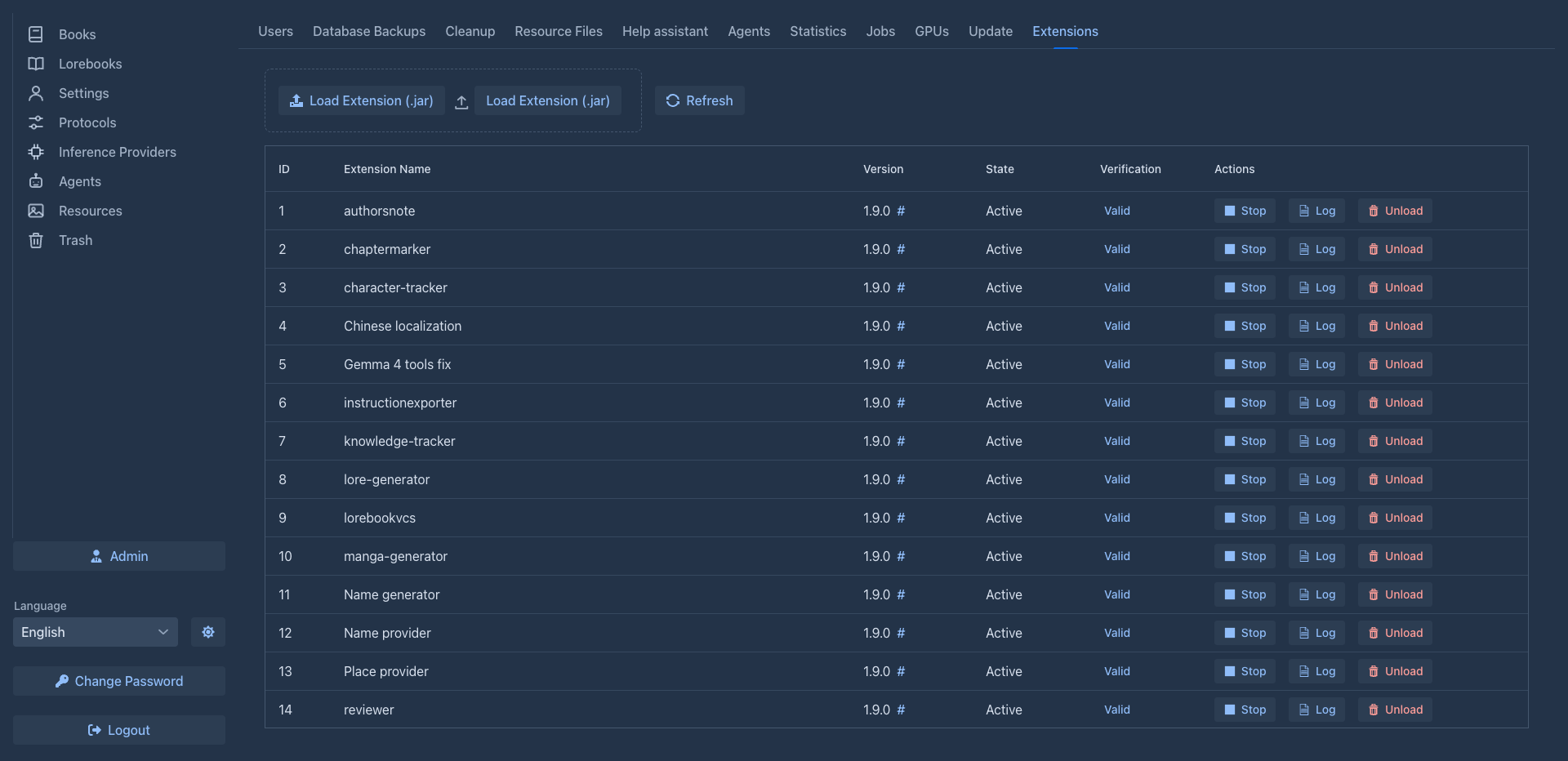
**Load Extension (.jar)** をクリックする(またはファイルをその上にドロップする)と、拡張機能の JAR ファイルを選べます。ファイルは[データフォルダ](index.md#the-data-folder)の`extensions`フォルダにコピーされ、すぐに起動します。*Extension loaded successfully.* と表示されれば成功です。拡張機能は一覧に表示されます:
| 列 | |
|---|---|
| **ID** | この実行における拡張機能の内部番号。 |
| **Extension Name** | 拡張機能の名前。 |
| **Version** | そのバージョン。隣の **#** ボタンにマウスを重ねると、拡張機能の JAR の SHA-256 ハッシュが表示されます。クリックするとハッシュをコピーできます。たとえば作者が公開しているものと比較するときに使えます。 |
| **State** | 実行中は *Active*、停止した場合は *Stopped*([停止と開始](#stopping-and-starting)を参照)、起動に失敗した場合は *Installed* または *Resolved*([拡張機能が失敗したとき](#when-an-extension-fails)を参照)。 |
| **Verification** | *Valid* または *Invalid*。クリックすると、拡張機能を起動する前に Marginalia が行った検査のレポートを読めます。 |
| **Actions** | **Stop** / **Start**、**Log**、**Unload**。 |
その後に開かれたウィンドウでは、ユーザーにも拡張機能が表示されます。すでに開いていた作品は、閉じてから開き直すか、ページを再読み込みする必要があります。
JAR ファイルは、たとえば UI にアクセスできないサーバーでは、`extensions`フォルダに直接コピーすることもできます。その場合、次回の起動時に読み込まれます。Docker 環境を準備する場合も同じ方法を使えます。JAR を`./data/extensions`に入れてください。JAR は Docker 内でビルドすることもできます。詳しくはサーバーガイドの[プラグイン](../getting-started/docker-server.md#plugins)を参照してください。
!!!warning このバージョン向けにビルドされた拡張機能を使う
拡張機能は、特定のバージョンの Marginalia のユーザーインターフェースの一部を変更します。アプリケーションと同じソースからビルドされた拡張機能を使ってください([プラグインの README](https://github.com/Enerccio/Marginalia/blob/master/marginalia/plugins/README.md)を参照)。互換性のない拡張機能は読み込みに失敗したり、アプリケーションの一部を壊したりすることがあります。拡張機能 API は 1.0 でも固定されていないため、拡張機能は Marginalia と一緒に更新する必要があるものと考えてください。
!!!
## 停止と開始
**Stop** は、拡張機能を削除せずにただちにアンロードします。拡張機能が追加していた画面からは消えますが、JAR とデータは残り、状態は *Stopped* として一覧に表示されます。ボタンは **Start** に変わり、押すと再び読み込まれます(アプリケーションの起動時と同様に、まず検査が行われます。検査に失敗した場合は停止したままとなり、レポートが表示されます)。停止した拡張機能は、Marginalia を再起動しても停止したままです。停止中の拡張機能の新しいバージョンをアップロードすると、その拡張機能は起動します。
停止の状態は、JAR と同じ名前に `.STOPPED` を付けた空のファイル(`sidequery.jar.STOPPED`)を、`extensions`フォルダに置くことで記憶されます。UI にアクセスできないサーバーでは、このファイルを作成すると拡張機能の起動を防げ、削除すると次回の起動時に拡張機能が起動します。
## 拡張機能のログ
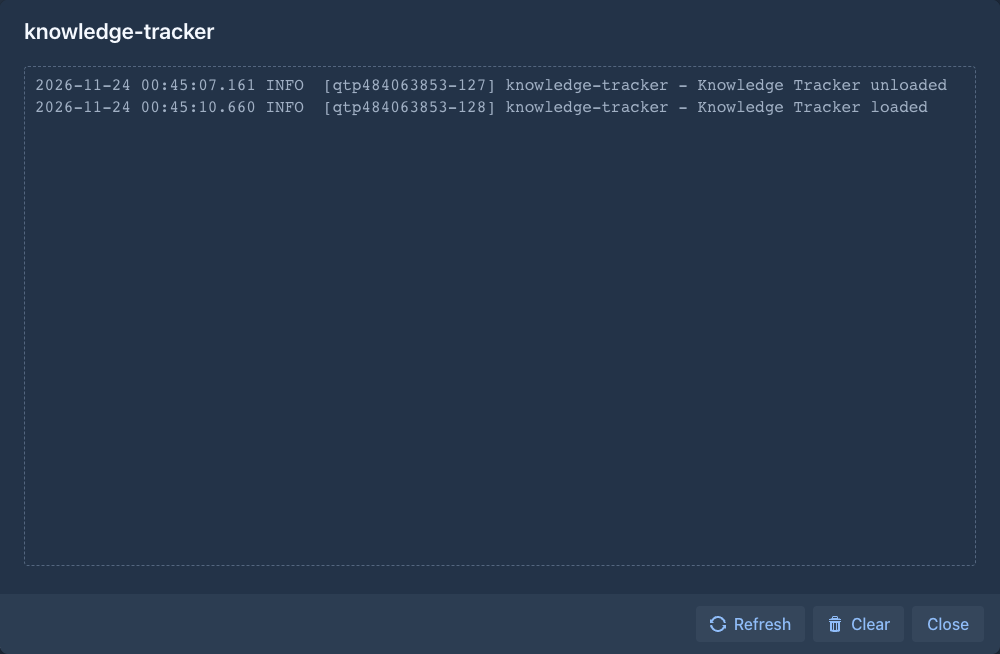
**Log** は拡張機能のログを開きます。これには、Marginalia が拡張機能向けに提供するロガー([ロギング](../../developer/plugins/overview.md#logging))を使って拡張機能自身が書き出した内容が含まれます。ファイルの末尾部分が表示され、**Refresh** で再読み込み、**Clear** でファイルを削除できます。ファイルは `extensions/.jar.log` (例: `sidequery.jar.log`)です。2 MB を超えると `.log.old` に移動され、新しいファイルが作られます。拡張機能がアンロードされると削除されます。何もログを出さない拡張機能のログは空です。拡張機能が出力した内容は、アプリケーションのログ(名前は `extension.`、行ごとのレベル付き)にも書き込まれるため、サーバーのログにも残ります。Marginalia 自体の問題はそこにのみ記録されます。
## 削除
**Unload** は確認を求めた後、拡張機能を直ちに停止し、`extensions`フォルダからその JAR(およびログ)を削除します。データは残ります([拡張機能のデータの保存場所](../extensions/index.md#where-extension-data-is-kept)を参照)。再び読み込むと、データも戻ります。
## 更新
拡張機能の新しいバージョンをインストールするには、新しいファイルで **Load Extension (.jar)** を実行します。ファイル名は問いません。インストール済みのバージョンはアンロードされ、その JAR は削除されて、新しいバージョンがその場所で起動します。新しいバージョンの読み込みに失敗した場合、アップロードはエラーを表示し、古いバージョンは動き続けます。
拡張機能は、*Manage the extensions* の権限を持つ [API キー](../account.md#api-keys)を使えば、スクリプトからインストール、更新、停止、削除することもできます。スクリプトは、まずサーバーが実行しているコミットと、プラグインのビルド元のソースを比較し、Marginalia 自体を更新せずに拡張機能を導入できるかどうかを判断できます(詳しくは[開発者マニュアル](../../developer/api.md#plugins-without-a-full-update)を参照)。
## 拡張機能が失敗したとき
アップロードした拡張機能を読み込めない場合、アップロードは *Failed to load extension: ...* を表示し、その JAR は保存されません。
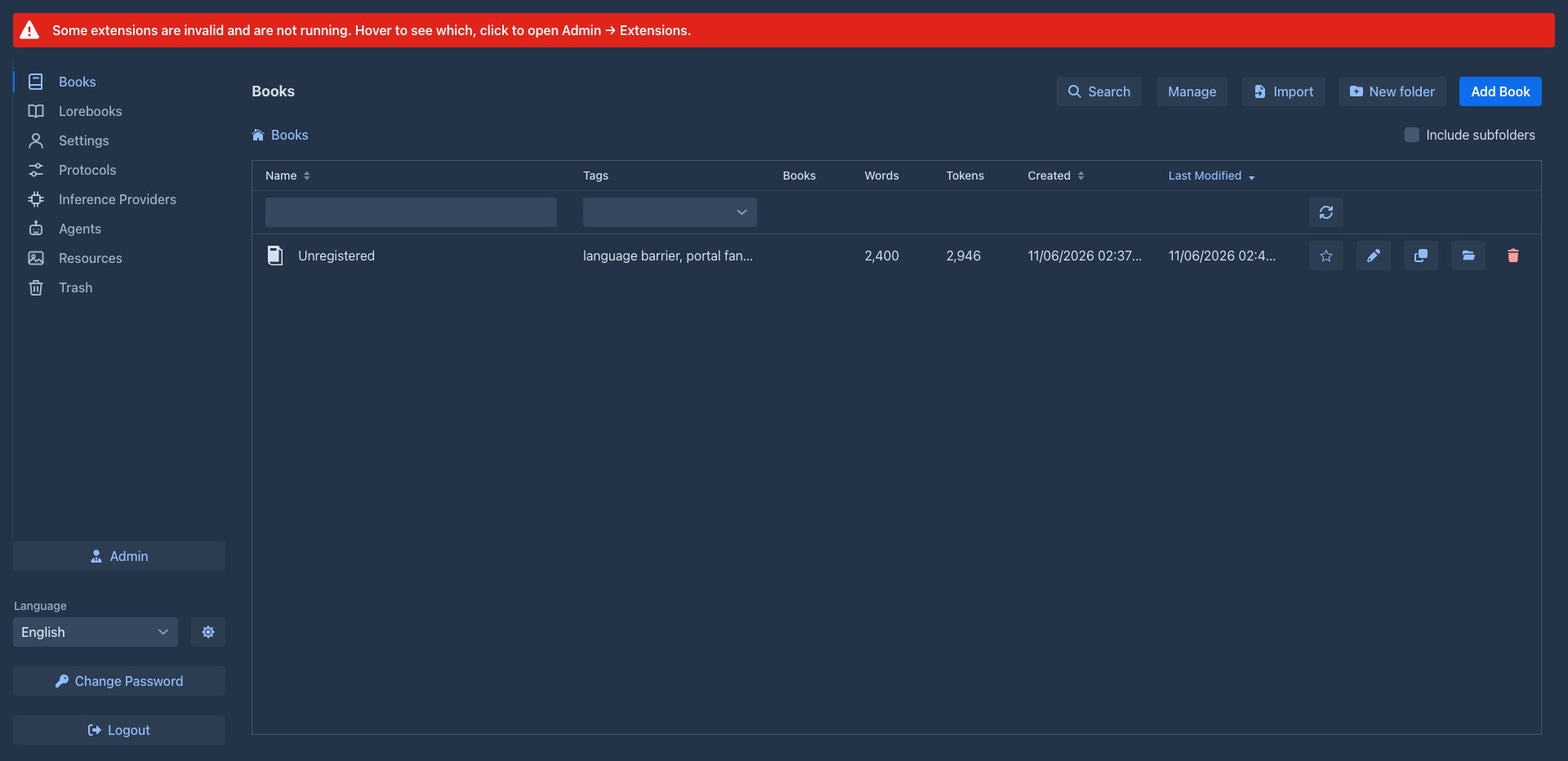
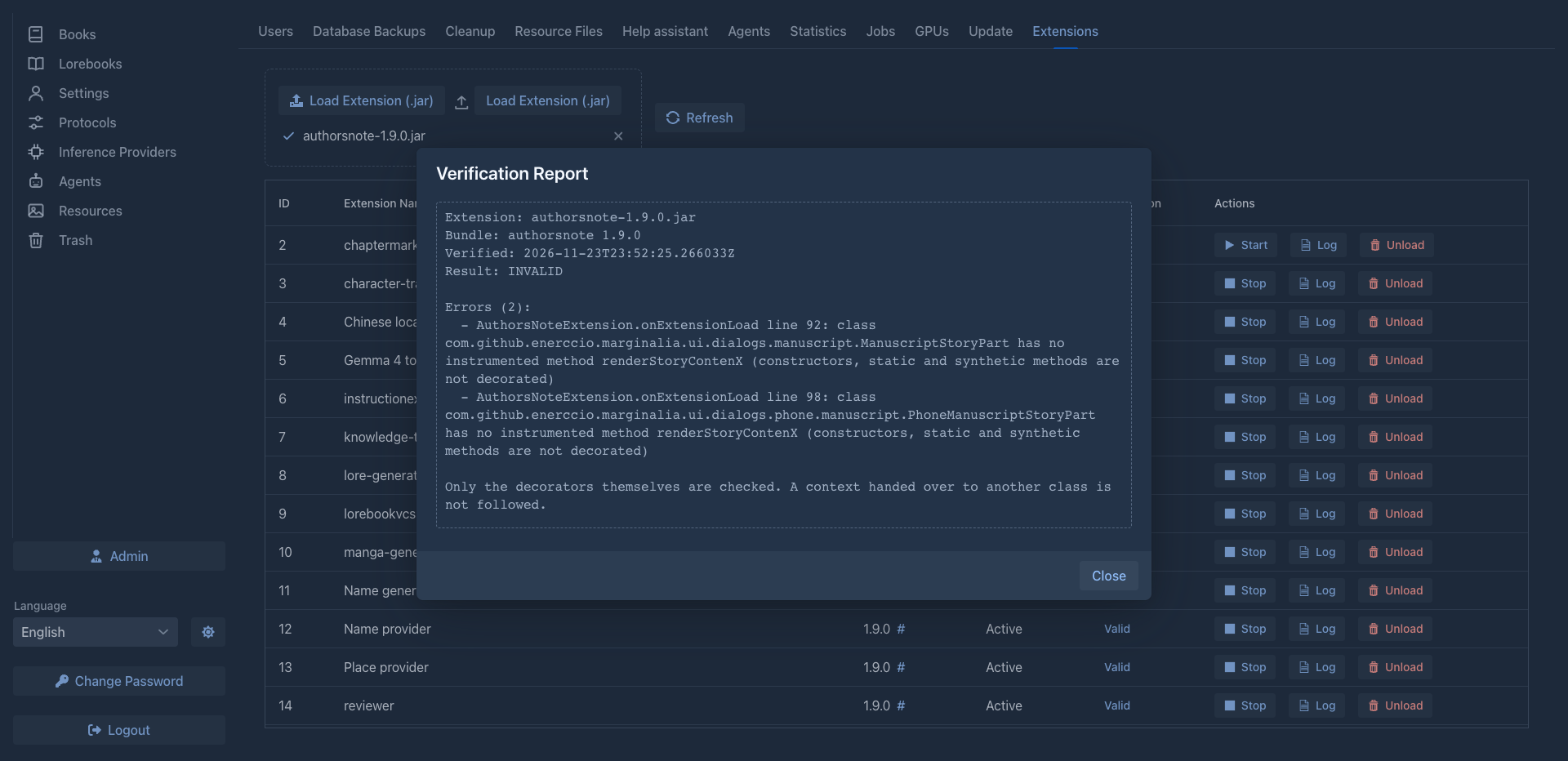
Marginalia は、拡張機能を起動する前に、実行中のバージョンに対して互換性を検査します。合わない拡張機能(通常は別の Marginalia バージョン向けにビルドされたもの)は読み込まれません。アップロードの場合は検査のレポートを表示し、そのファイルは保存されません。`extensions`フォルダにある拡張機能は一覧に残りますが、起動はされず、*Verification* 列には **Invalid** と表示され、レポートはログに記録されます。検査は Marginalia を更新した後にも繰り返されるため、以前は動いていた拡張機能が後から拒否されることがあります。その場合は、新しい Marginalia バージョン向けにビルドされた拡張機能のバージョンを入手して読み込んでください。拡張機能が無効な間は、**ワークスペース上部の赤いバー**によって全員に知らされます。管理者は、マウスを重ねるとどの拡張機能かが分かり、バーをクリックするとこのページを開けます。他のユーザーには、管理者に知らせるよう求めるメッセージが表示されます(自分で停止した拡張機能は数えられません)。各拡張機能の JAR の隣には、レポートを記した小さな `.valid` または `.invalid` ファイルがあります。これは拡張機能と一緒に削除されますが、そのままにしておいても構いません。
`extensions`フォルダにある拡張機能のうち、起動に失敗するもの(たとえば別バージョン向けにビルドされたもの)があっても、他の拡張機能の読み込みは止まりません。状態は *Active* ではなく *Installed* または *Resolved* と表示され、**Unload** で削除できます。拡張機能ではないファイルは読み飛ばされ、一覧にも表示されません。`extensions`フォルダからそのファイルを削除してください。エラーの詳細はログ(`docker compose logs`、デスクトップアプリの場合は `desktop/logs/marginalia.log`)にあります。