# 権限
権限によって、特定のユーザーだけが、誰にでも許されているわけではない操作を行えるようになります。管理者は権限をユーザーごとに一つずつ与えます。権限を持たないユーザーも、Marginaliaの他のすべて(本の執筆、ロアブックの作成、管理者が[共有](../inference-providers.md#shared-providers)しているモデルの利用など)は通常どおり行えます。
| 権限 | 許可される内容 | 設定 |
|---|---|---|
| **Create own models** | [推論プロバイダー](../inference-providers.md)の追加。この権限がないユーザーは、管理者が共有しているプロバイダーしか使えません。すでに持っているプロバイダーは引き続き動作し、編集もできます。 | |
| **Help assistant** | マニュアルを元に回答する チャット型の[ヘルプアシスタント](help-assistant.md)に質問すること。 | **Apply limits**と**Allow navigating the interface**。[権限の設定](#settings-of-a-permission)を参照。 |
| **Agents** | (実験的機能。[エージェント](../agents.md)を参照)[エージェント](../agents.md)タブ:エージェントの作成、複製、本での実行。 | **Most agents**、**Concurrent runs**、**Requests to the model at once**、**Token budget of a run**、およびコピーとファイルの上限。[権限の設定](#settings-of-a-permission)を参照。 |
| **Version history** | ユーザーの本の履歴が保持する、一つの部分あたりの[版](../books/version-history.md#how-many-versions-are-kept)の最大数。すべてのユーザーは50を持ちます(この行がないユーザーも同じ)。許可されていない権限は、そのユーザーには履歴がないことを意味します。 | **Versions kept per part**。フォルダー、本、ユーザーが超えられない上限です。空欄の場合、ここでは上限を設けません。追加した権限は50から始まります。 |
| **API access** | [HTTP API](../account.md#api-keys)のキー:ユーザーとして本を操作するプログラムのためのもの。権限を取り消すと、そのユーザーのキーは停止します。管理者はこの権限を必要とせず、キーに更新や拡張機能へのアクセスを与えられるのは管理者だけです。 | |
| **Notifications** | エージェントがユーザーを必要とし、画面が開いていないときにサーバーが送る[URLへのメッセージ](../agents.md#when-you-are-not-there)です。サーバーはユーザーが入力したアドレスを呼び出すため、これは独立した権限になっています。この権限がない場合、その入力欄はユーザーの設定に表示されず、何も送信されません。 | **Allow addresses on this machine and in private networks**。[権限の設定](#settings-of-a-permission)を参照。 |
管理者は常にすべての権限を持っているため、権限を与える必要はありません(管理者のボタンやセクションは権限に依存しません)。新しいユーザーは権限を持っていないので、[追加](users.md#adding-a-user)した直後に必要な権限を与えてください。
## 権限の付与と取り消し
ユーザーの行にある**Admin → Users**のキーのボタンを押すと、そのユーザーの権限が開きます:
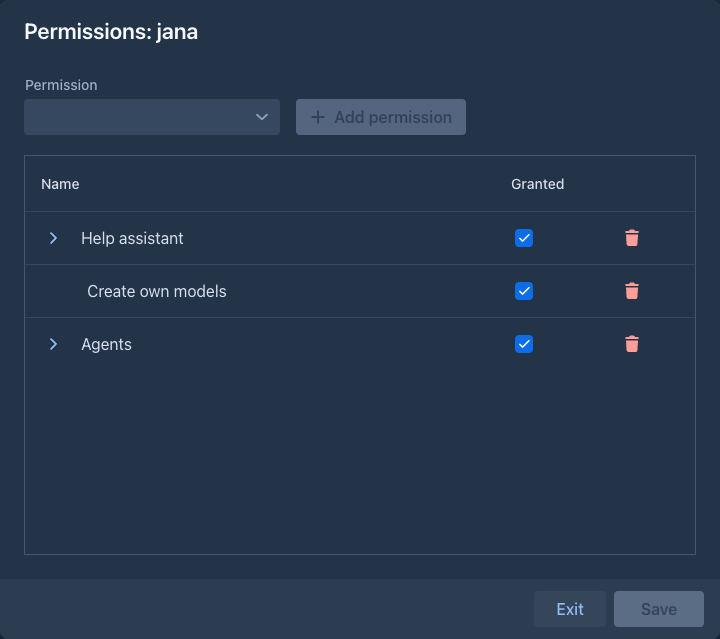
ウィンドウには、そのユーザーが持つ権限の表が表示されます。列は三つあります:
| 列 | |
|---|---|
| **Name** | 権限名。設定を持つ権限は名前の前に矢印が付きます。[権限の設定](#settings-of-a-permission)を参照。 |
| **Granted** | 権限が有効かどうか。許可されていない権限は、権限がないことと同じですが、設定は保持されるため、一時的にオフにして後からオンに戻すことができます。 |
| ゴミ箱ボタン | 権限(およびその設定)を完全に削除します。 |
権限を与えるには、表の上にある**Add permission**をクリックし、そのユーザーがまだ持っていない権限を一つ選びます。権限は表に追加され、許可された状態になります。**Save**をクリックするまで何も保存されません:
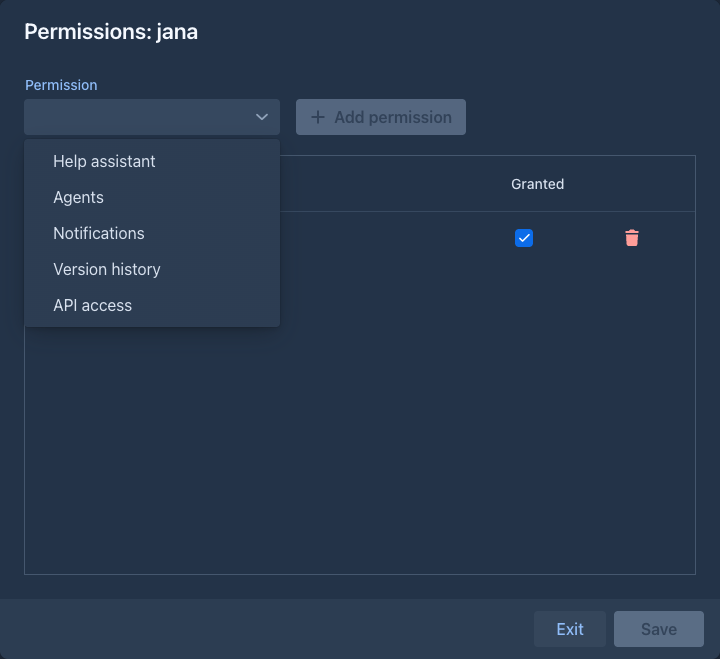
- 保存するものがない間は**Save**は無効です。
- **Exit**はウィンドウを閉じます。未保存の変更がある場合は先に確認するので、変更が誤って破棄されることはありません。
- 削除した権限は、保存するまで表に残り、保存したときに完全に削除されます。それまでは、保存せずに**Exit**でウィンドウを閉じれば元に戻せます。
保存後、ログイン中のユーザーのページは再読み込みされるため、権限に依存するボタンやセクションはすぐに表示されたり消えたりします。自分自身の権限を変更した場合でも、自分のページは再読み込みされません。
## 権限の設定
権限によっては、インストール全体ではなくユーザーごとの設定を持つものがあります。そのような権限の行の先頭には矢印があります。クリックすると設定が展開され(ウィンドウを開いたときは折りたたまれており、今追加した権限は展開されています)、もう一度クリックすると折りたたまれます。折りたたみは、長いリストを短く保つための方法にすぎません。何も変更されず、未保存の変更にも数えられません。
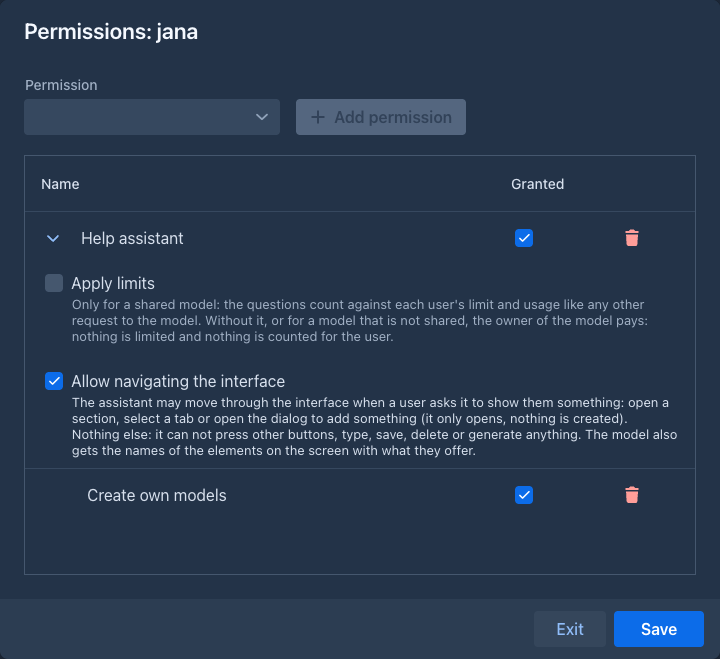
**Help assistant**、**Agents**、**Notifications**に設定があります。ヘルプアシスタントの設定は次のとおりです:
| 設定 | |
|---|---|
| **Apply limits** | 共有モデルについて、ユーザーの質問を他のリクエストと同様に上限と利用量に数えるかどうか。[費用を負担するのは誰か](help-assistant.md#who-pays)を参照。初期値はオフです。 |
| **Allow navigating the interface** | ユーザーが道案内を求めたときに、アシスタントがセクションを開いたり、タブを選択したり、何かを追加するダイアログを開いたりできるようにします。[道案内](help-assistant.md#showing-the-way)を参照。初期値はオフです。 |
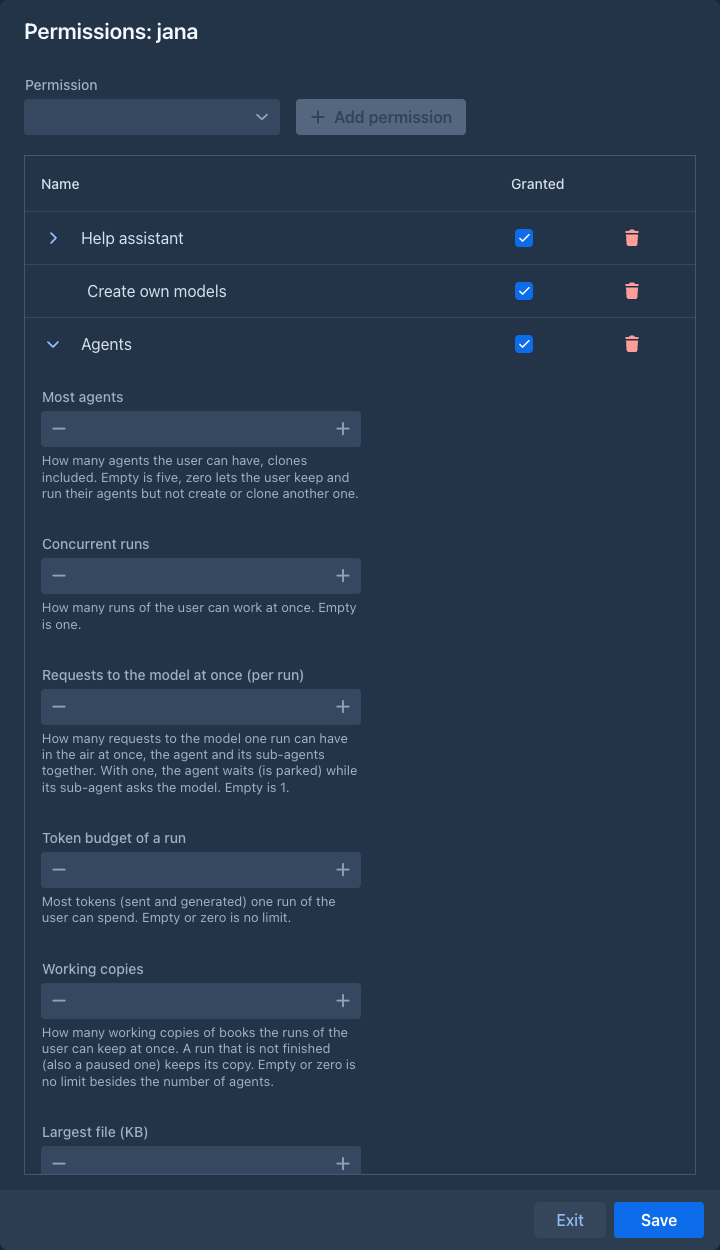
エージェントの設定です。空欄は初期値を意味します:
| 設定 | |
|---|---|
| **Most agents** | ユーザーが持てるエージェントの数(エージェントの複製を含む)。空欄の場合は5。0にすると、ユーザーは既存のエージェントを保持して実行できますが、新たに作成したり複製したりはできません。削除されたエージェントは枠を空けます。 |
| **Concurrent runs** | ユーザーの実行を同時に動かせる数。空欄の場合は1。 |
| **Requests to the model at once (per run)** | 一つの実行で、エージェントとその[サブエージェント](../agents.md#sub-agents)を合わせて、モデルへのリクエストを同時に送信中にできる数。空欄の場合は1で、サブエージェントがモデルに問い合わせている間はエージェントが待機し、その逆も同様です。より大きい値にすると、サブエージェントはエージェントと並行して作業できます(エージェントのモデルにも独自の[リクエスト上限](../inference-providers.md#general-settings)があれば、それも同様に適用されます)。 |
| **Token budget of a run** | ユーザーの一回の実行で消費できるトークン(送信と生成の合計)の上限。空欄または0は上限なしです。 |
| **Working copies** | ユーザーの実行が同時に保持する本の作業コピーの数。完了していない実行は、一時停止中のものも含めてコピーを保持し、完了、停止、または削除されたときに返却します。空欄または0の場合、エージェントの数以外に上限はありません。 |
| **Largest file (KB)** | ユーザーのエージェントがワークスペースに書き込める最大のファイル。空欄の場合は1024(1 MB)。 |
| **Workspace size (MB)** | ユーザーのエージェント一つのワークスペース内の全ファイルが使用できる容量。空欄の場合は20。 |
| **Files in a workspace** | ユーザーのエージェント一つのワークスペースに保持できるファイル数。フォルダーは数えません。空欄の場合は500。 |
| **Checkpoints of a run (MB)** | 一つの実行の[チェックポイント](../agents.md#checkpoints)(作業コピーとそのワークスペースの復元ポイント)すべてが使用できる容量。その一部は自動チェックポイント用に確保されます。空欄の場合は100。 |
通知の設定は次のとおりです:
| 設定 | |
|---|---|
| **Allow addresses on this machine and in private networks** | 下位の権限です。チェックボックスは**Notifications**が許可されている間だけオンにできます(それ以外の場合は灰色表示になり、権限を取り消すとチェックは外れます)。これがない場合、呼び出されるのはインターネット上のアドレスのみです。`localhost`、プライベートネットワーク(`10.x.x.x`、`172.16-31.x.x`、`192.168.x.x`)、リンクローカルや共有アドレス(`169.254.x.x`、クラウドホストがメタデータサービスを置く場所です、`100.64-127.x.x`)、IPv6のユニークローカルアドレスは対象外です。ntfyやGotifyが同じマシン上や自分のネットワーク上で動いているユーザーには、オンにしてください。初期値はオフです。名前は解決先のアドレスで確認されるため、プライベートアドレスを指す名前も拒否され、見つからない名前も拒否されます。 |
管理者は権限も下位の権限も必要ありません。管理者はメッセージを受け取れ、ローカルアドレスも使用できます。完全には信頼していない人と共有しているサーバーでは、下位の権限をオフのままにしてください。オフにしないと、サーバーはユーザーが入力したあらゆる先へ、ネットワーク内部からリクエストを送ってしまうことになります。
## 権限が導入された経緯
権限が導入される前は、**Users can create their own models**と、ヘルプアシスタントの**Enabled**スイッチ(**Apply limits**および**Allow navigating the interface**を含む)は、インストール全体の設定でした。Marginaliaはアップデート時にこれらを権限へ移行しました。当時存在していたすべてのユーザーには、誰もがモデルを作成できた場合(初期値)は**Create own models**が、アシスタントが有効だった場合は、同じ二つの設定を持つ**Help assistant**が与えられました。管理者が変更するまで、ユーザーにとって何も変わりません。今後追加するユーザーは権限のない状態で始まります。