# ユーザー
管理ページの **ユーザー** タブには、すべてのアカウントが **ユーザー名**、**氏名**、そして **管理者** かどうかとともに一覧表示されます。
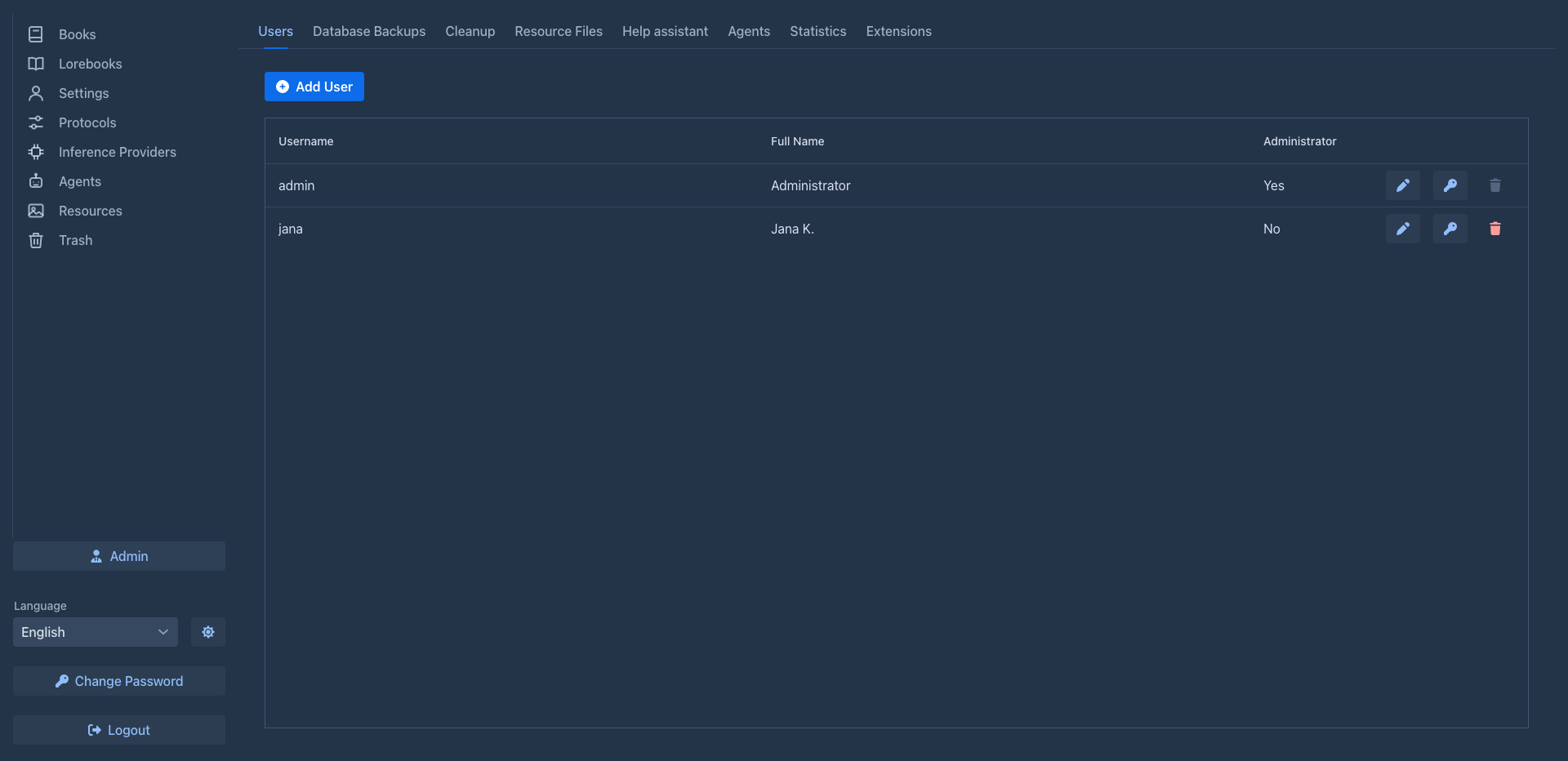
## ユーザーの追加
1. **ユーザーを追加** をクリックします。
2. **ユーザー名**、**氏名**、**パスワード**、**パスワード(確認)** を入力します。
3. ユーザーにこのインストールの管理を任せる場合は **管理者** にチェックを入れます。
4. **OK** をクリックします。
ユーザー名とパスワードを本人に渡してください。パスワードは、後から本人が自分で変更できます([アカウントと設定](../account.md#changing-the-password)を参照)。
!!!warning パスワードは必ず設定する
Marginalia は、パスワードが空のアカウントを受け入れます。その場合、誰でもユーザー名だけでログインできてしまいます。空のパスワードを使ってよいのは、自分のコンピューター上のデスクトップアプリだけです。パスワードを設定せずにユーザーを作成すると、先に確認が表示されます。
!!!
ユーザー名は一意である必要があります。
## ユーザーの編集
鉛筆ボタンを押すと、既存のユーザー用に同じダイアログが開きます。
- ユーザー名、氏名、管理者フラグを変更できます。
- 両方のパスワード欄を空のままにすると、ユーザーのパスワードは現在のまま維持されます。
- **新しいパスワード** を設定するには、両方のパスワード欄に入力します。
- **パスワードを消去** するには、**パスワードを消去** にチェックを入れ(パスワード欄は無効になります)、確定します。その後、そのアカウントにはパスワードがなくなります。
- ユーザーのブラウザーで再度ログインさせるには、**保存されたログインを削除(ログイン状態の保持)** にチェックを入れます。この項目は、ユーザーに保存済みのログインがあるときにのみ表示されます。開いているセッションはそのまま開いた状態が続きますが、ユーザーの「ログイン状態の保持」用 Cookie は使えなくなります。
これらの操作で、ユーザーの現在のパスワードを知る必要はありません。新しいパスワードを設定した場合も、パスワードを消去した場合も、そのユーザーが保存しているすべてのログインは無効になります。
### 忘れたパスワードのリセット
Marginalia には、メールによるパスワードリセットの機能はありません。次のいずれかの方法を取ってください。
- ここで新しいパスワードを設定し、それをユーザーに伝えます。ユーザーは後で **パスワードを変更** から変更できます。
- **パスワードを消去** にチェックを入れ、ユーザーにユーザー名と **空の** パスワードでログインしてもらいます。そのうえで、すぐに **パスワードを変更** から新しいパスワードを設定してもらいます(*現在のパスワード* は空のままにしてもらいます)。この方法では、管理者が新しいパスワードを知ることはありません。
!!!warning
ユーザーが新しいパスワードを設定するまでは、ユーザー名を知っている人なら誰でも、パスワードを消去されたアカウントにログインできます。サーバー上では、ユーザーがすぐにログインできる状態のときにのみパスワードを消去してください。
!!!
最後の管理者は、管理者フラグを失うことはありません。*最後の管理者は削除も降格もできません。*
## ユーザーとプロバイダー
[推論プロバイダー](../inference-providers.md)を追加するには、**独自のモデルの作成** の権限が必要です。管理者は常にこの権限を持っています。この権限のないユーザーは、管理者が[共有](../inference-providers.md#shared-providers)したプロバイダーのみを使えます。ユーザーがすでに持っているプロバイダーは引き続き動作し、編集も可能です。詳しくは [権限](permissions.md) を参照してください。
## 権限
ユーザーの行にある鍵ボタンを押すと、そのユーザーの[権限](permissions.md)が開きます。権限では、通常の範囲を超えて何をしてよいかを設定します。たとえば、独自のモデルを追加することや、ヘルプアシスタントを利用することなどです。新しいユーザーには権限がないため、追加した後で必要な権限を与えてください。
## ユーザーの削除
ゴミ箱ボタンを押すと、確認の後にアカウントが削除されます。自分自身のアカウントや最後の管理者を削除することはできません。
ユーザーはログインできなくなり、そのユーザーのデバイス上に保存されたログインも無効になります。また、そのユーザー名は新しいアカウントで使えるようになります。
そのユーザーの書籍、ロアブック、推論プロバイダー(APIキーを含む)、プロトコル、タグ、設定は、アカウントとともに消えます。誰もそれらを見られなくなります。次回の [クリーンアップ](cleanup.md) で、アカウントとともにデータベースからも削除されます。
ユーザーのファイル(アップロードされた画像やリソース)は保持されます。データディレクトリ内のそのユーザーのフォルダーは `-deleted` という名前に変更されます(その名前が使われている場合は `-deleted-2` のように続きます)。そのため、同じユーザー名で作成した新しいアカウントは、空のフォルダーから始まります。名前を変更したフォルダーが不要になったら、手動で削除してください。