# 注釈
**注釈**とは、ある部分の一節についてあなたに宛てて残すメモです。例として *弱いシーン*、*時系列が間違っている*、*再検討* などがあります。ワープロのコメントと同じように働きます。物語の本文はそのまま残り、一節に印が付くだけで、メモはその隣に保存されます。モデルや、物語を点検する[拡張機能](../extensions/index.md)からもメモが届くことがあります。
注釈は**作者のためのもの**です。そのメモについて指定しない限り、モデルには送られません。詳しくは[メモをモデルに渡す](#giving-a-note-to-the-model)を参照してください。
## 注釈とは
| | |
|---|---|
| **Passage** | メモの対象となる語句、または**部分全体**。 |
| **Note** | 覚えておきたい内容。 |
| **Type** | 任意で選ぶ語(*continuity*、*style*、*pacing* など)。 |
| **Source** | 書いた者。あなた、モデル(*AI*)、*agent*、または *extension*。本文の印は、それぞれ色が異なります。 |
| **Status** | *Open*、*Resolved*、*Dismissed*、*Orphaned*。本文に印が付くのは *Open* のメモだけです。 |
一つの部分には、重なり合う一節を含めて、いくつでも注釈を付けられます。
## 注釈の作成
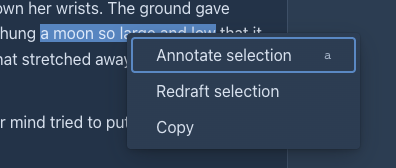
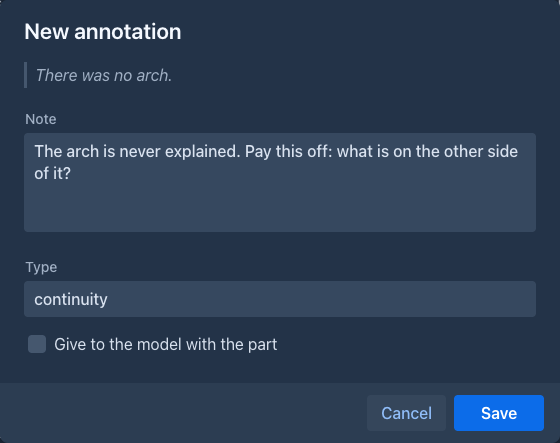
**一節に対して。** 部分の本文で語句を選択します(書式が付いていても構いません。選択範囲は厳密でなくてもかまいません)。次に**右クリック**(スマートフォンでは長押し)して **Annotate selection** を選ぶか、そのキーボード[キー](story-editor.md#keyboard-shortcuts)(`a`)を押します。ウィンドウに一節が表示されるので、メモ、任意の種類、そしてモデルにメモを渡すかどうかを入力し、**Save** を押します。部分のメニュー(☰)にはこの項目がありません。メニューを開くと選択が解除されてしまいます。右クリックメニューには **Annotate selection**、[**Redraft selection**](story-editor.md#redrafting-only-a-passage)、**Copy** があります。部分の本文では、ブラウザ標準のメニューの代わりに表示されるため、**Copy** も含まれています。部分を編集中は、エディタ内の選択が使われます。その場合は、先に編集内容が保存されます。
**部分全体に対して。** 部分のメニューで **Annotate part** を選びます。
**モデルを使って。** **Annotate with AI** を選びます。[下記](#letting-a-model-annotate)を参照してください。
**コマンドラインから**(拡張機能からも): [`/create-annotation`](../commands/index.md#annotations)。
## 注釈の読み方
未処理のメモが付いた一節には**波線**が引かれ、メモを書いた者によって色が変わります(青はあなた、橙はモデル、緑は agent、赤は extension)。あるメモの中にある別のメモは、より下に線が引かれるため、両方を見分けられます。
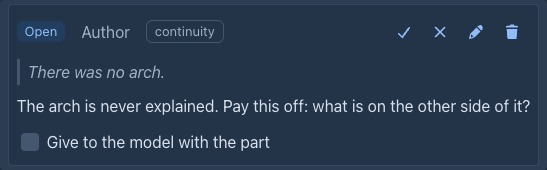
- **下線の付いた文字をクリック**すると、その箇所を覆うメモが表示されます(一節が重なっている場合はすべて)。メモは本文の隣に開きます。スマートフォンでは一節をタップします。
- 部分のヘッダーにある**数字の付いた吹き出し**は、確認が必要な注釈の数を示します。クリックすると、部分全体に関するものや、一節を失ったものも含めて、すべて表示されます。
- **余白**(物語の歯車メニューの **Annotations in the margin**。デスクトップのみで、設定は記憶されます)では、すべての部分の注釈が、ポップオーバーの代わりに、本文の左側の列に一節の順に並びます。ポインターの下にあるメモと、その下線の付いた一節が一緒に強調表示され、一節をクリックするとそのメモが見える位置に表示されます。メモ自体は同じもの(解決、編集など)です。解決済みと却下済みのメモは下線が付かないため、ここには表示されません。
- **Annotations** タブには、本全体の注釈が、物語の順序で部分ごとにまとめられて一覧表示されます。フィルター(*Need a look*、*Closed*、*All*)があります。**Show in story**(または部分の番号)を選ぶと、その部分へ移動します。
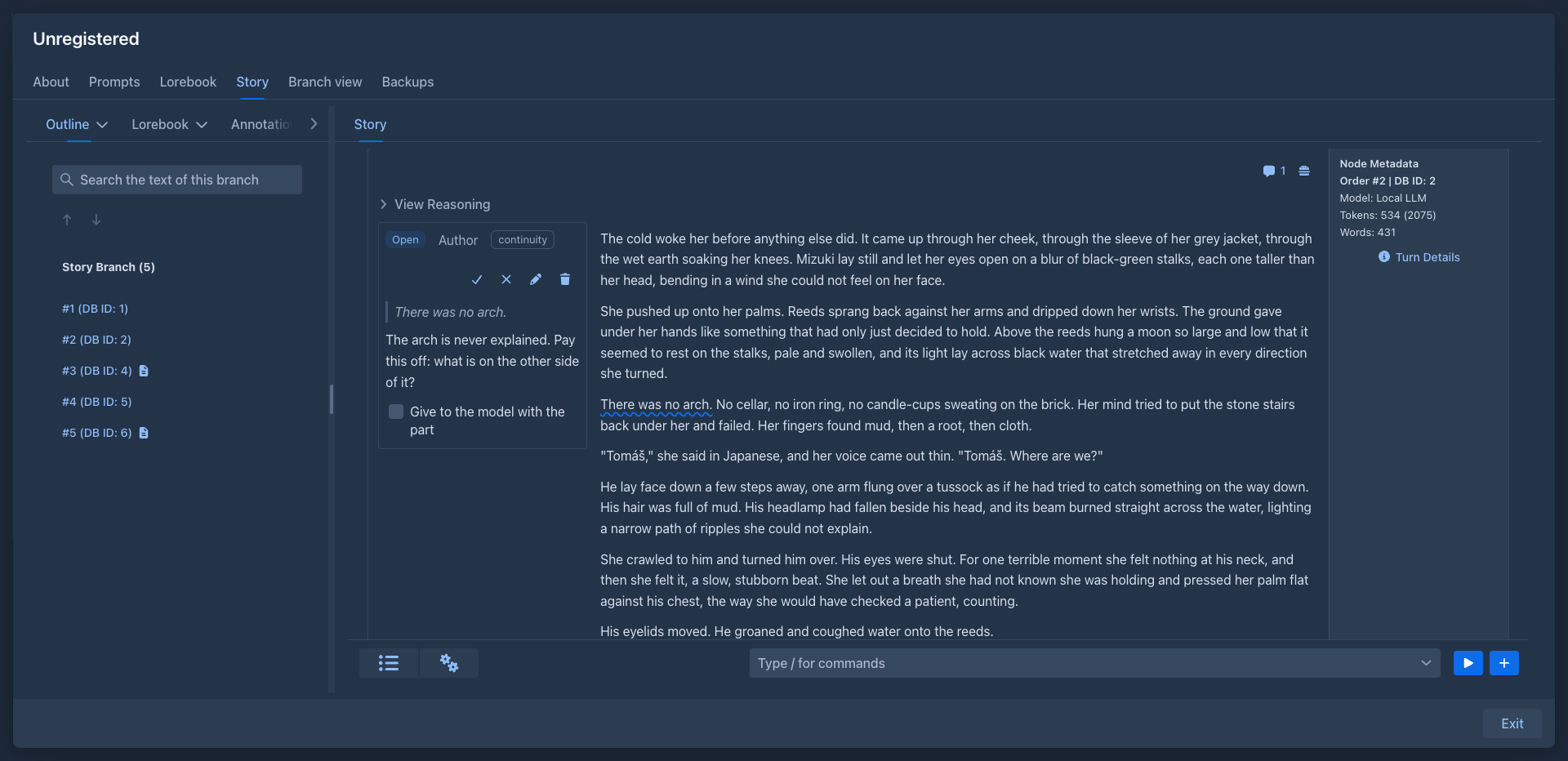
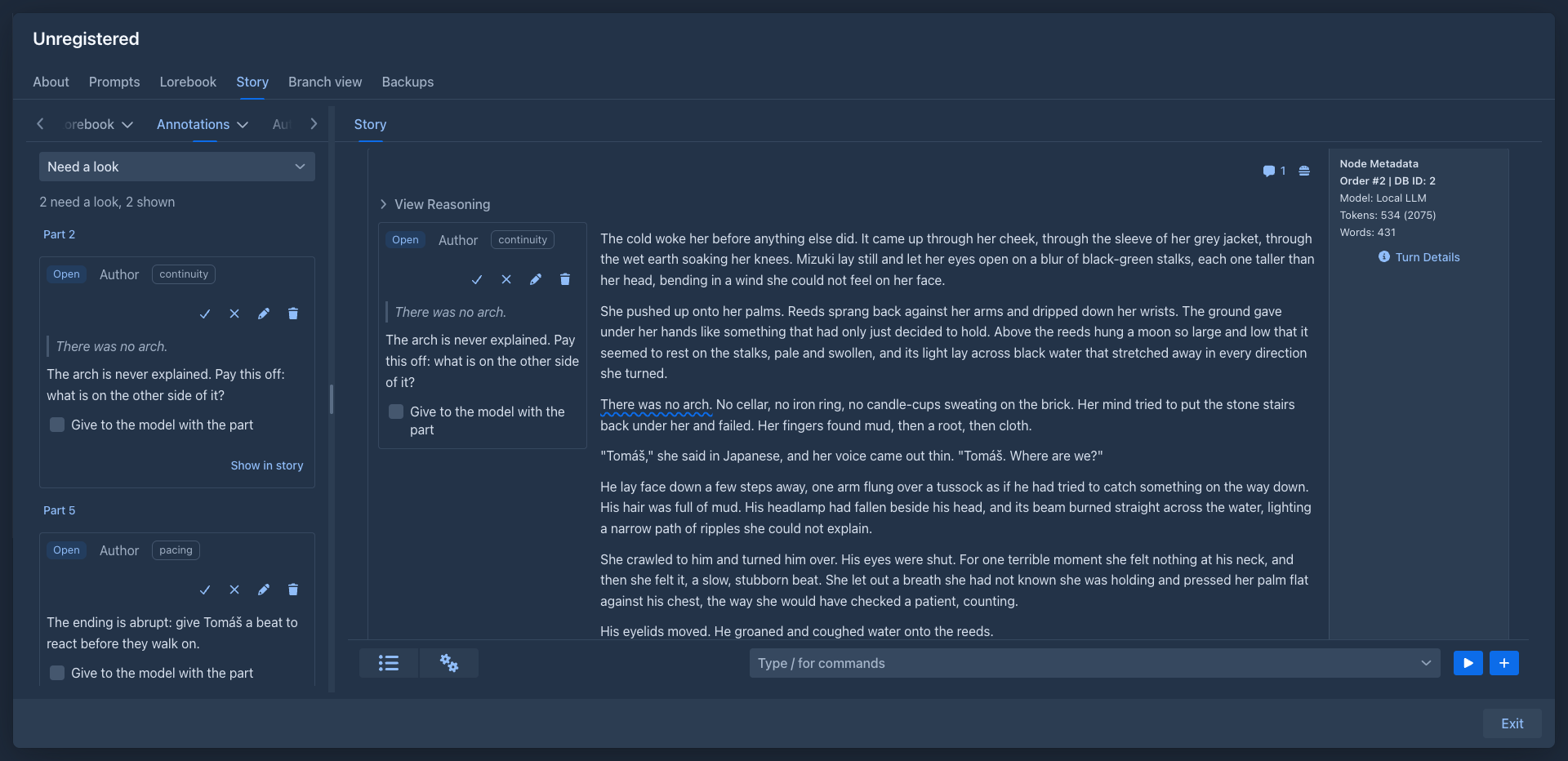
各メモには、書いた者、種類、状態、一節、メモ本文が表示され、次の操作を行えます。
| | |
|---|---|
| ✓ **Resolve** | 問題は対処済みです。メモは本文から消え、一覧には残ります。 |
| ✗ **Dismiss** | このメモは対処するほどのものではありません。動作は同じです。 |
| ↶ **Reopen** | 閉じたメモを再び開きます。 |
| ✎ **Edit** | メモと種類を変更します。 |
| 🗑 **Delete** | メモを削除します。[ゴミ箱](../trash.md)から復元できます。 |
| **Give to the model with the part** | 部分と一緒にモデルへ渡します。下記を参照してください。 |
| **Attach to selection** | 一節のないメモ用です。部分内の文字を選択してから、このボタンをクリックします。 |
## 注釈は本文に追随する
編集するときに、メモがどこにあるかを気にする必要はありません。Marginalia は、各メモの一節を、それが指していた語句とともに保持します。
- 一節の**前**で文字を追加または削除すると、一節もその分移動します。
- 一節の**内部**での編集は、一節を長くしたり短くしたりします。
- 一節の**先頭または末尾**に入力した語は、一節の外に置かれます。
- 一語だけの一節で誤字を直しても、メモはその語に付いたままです。
一節が**削除**されたり、見つからないように書き換えられたりすると、メモは **Orphaned** になります。メモは残るので、別の一節に付け直す(**Attach to selection**)、却下する、または削除することができます。語句を元に戻す(取り消し)と、メモは再び一節を見つけます。
部分が**再生成**されると本文は新しくなるため、メモは引用していた語句をもとに一節を再び見つけます。語句がなくなったものは **Orphaned** になります。二つの部分が[統合](story-editor.md#merging-a-part-into-the-previous-one)されると、後のほうの部分のメモは統合された部分に移ります。部分の**ブランチ**は、そのメモをコピーします。メモは[バックアップ](backups.md)、本のコピー、バックアップのエクスポートにも含まれます。
## モデルに注釈をつけてもらう
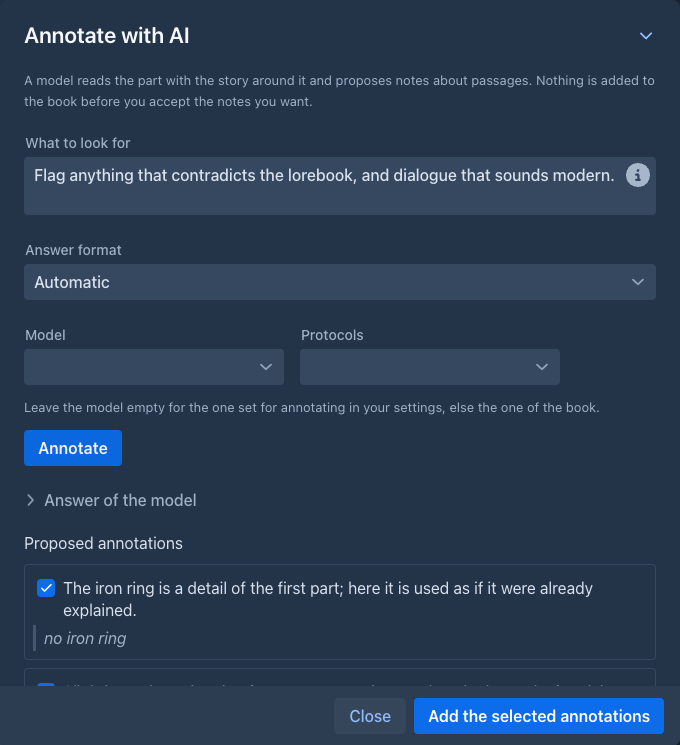
部分のメニューにある**Annotate with AI**は、モデルにその部分の確認を依頼します。確認してほしい内容を書きます(例: *連続性の誤りを指摘*、*弱い会話文*、*設定と矛盾*)。空欄の場合は、本、そのフォルダー、または[一度設定した](prompts.md#annotate-prompt)設定で指定された内容を使い、それもなければプロンプトのタスクを使います。モデルを選び、**Annotate**を押してください。
モデルは、[再執筆](story-editor.md#redrafting-a-part)と同じように部分を読みます。読むのは、その部分、その前の話(古い部分は[要約](summaries.md)として)、収まる範囲でその後の話、本の設定と文体、そして部分がすでに持っている注釈です(同じ指摘を繰り返さないため)。位置は示しません。該当箇所を**引用**し、Marginaliaが本文からその引用を探します。見つからない引用も失われません。その注釈は部分全体についての注釈として提案され、*本文に見つかりません*と印が付きます。
**あなたが承認するまで、本には何も追加されません。** 提案された注釈は、それぞれにチェックボックスが付いた状態で一覧表示されます(初期状態はすべてチェック済み)。不要なものはチェックを外し、**Add the selected annotations**を選んでください。
パソコンでは、このウィンドウが本文を覆うことはありません。モデルの作業中はページの隅に折りたたむこともできます。[ウィンドウと並行して作業する](story-editor.md#working-beside-the-redraft-and-annotation-windows)を参照してください。
| オプション | |
|---|---|
| **Model** | 確認を行うモデルです。空欄の場合は、[設定](../account.md#general-settings)の**Default model for annotating**、それもなければ本のモデルになります。確認は分析なので、多くの場合、文章を書くモデルとは別のモデルを使います。 |
| **Answer format** | *Automatic*(モデルがJSONで回答できる場合は構造化形式)、*Structured (JSON)*、*Text blocks*(形式を守らないモデル向け)、または*Free critique, then extraction*(モデルが自由な講評を書き、別のモデル、通常はより安価なモデルが注釈に変換します。**Model that extracts the notes**で選んでください)。 |
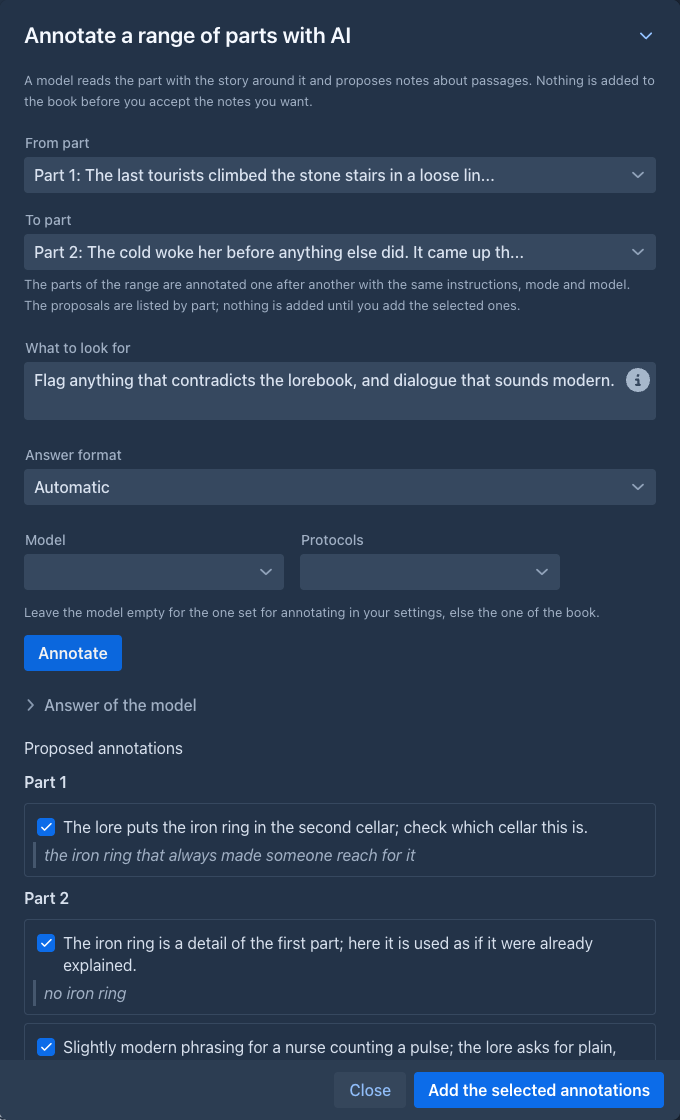
**部分の範囲(一括)。** 部分のメニューの**Annotate with AI**は、その部分だけを確認します。複数の部分を確認するには、本の設定メニュー(⚙)を開き、**Annotate a range of parts with AI**を選びます(スマートフォンでも同様)。同じウィンドウが開き、**From part**と**To part**を選びます(両方とも必須で、どちらが前でも構いません。**Annotate**は両方が入力されるまで待機します。本文のある部分だけが一覧に出ます)。**Annotate**を選ぶと、範囲内の部分を同じ指示、回答形式、モデルで一つずつ確認し、それぞれを前後の話も含めた単独の部分として読みます。提案は部分の番号ごとに一覧表示され、すべてチェック済みです。**Add the selected annotations**を選ぶと、それぞれが対応する部分に追加されます。**Stop**は進行中の部分を止め、それ以降は実行しません。それまでに見つかったものは一覧に残ります。回答を読めない部分、またはモデルの文脈に収まらない部分はスキップされ(どの部分かはウィンドウに表示されます)、実行は続きます。モデルの失敗があると実行は終了します。各部分はモデルへの一回のリクエストなので、範囲が長いほどリクエスト数(とトークン)も増えます。
**拡張機能からの事実。** 本文に書かれている以上の情報を知っている[拡張機能](../extensions/index.md)は、その情報を確認役に渡すことができます。確認役は、それに矛盾する箇所を連続性の誤りとして指摘します。[Knowledge Tracker](../extensions/knowledge-tracker.md#annotating-with-what-the-characters-know)はこれを行います。部分が始まる時点で、追跡対象の各キャラクターが何を知っていたかをモデルに伝えるため、一度も聞いたことのない名前を使うキャラクターが注記されます。これらの事実は、組み込みの[注釈プロンプト](prompts.md#annotate-prompt)に含まれています(自分で作ったプロンプトでは`{{facts}}`を使う必要があります)。そのような拡張機能がなければ、プロンプトは元のままです。
回答を読み取れない場合、Marginaliaはもう一度依頼します。それでも読み取れない場合は、作業が失われないようにモデルの回答をそのまま表示します。プロンプトは[注釈プロンプト](prompts.md#annotate-prompt)です。
### 新しい部分をすべて自動で注釈する
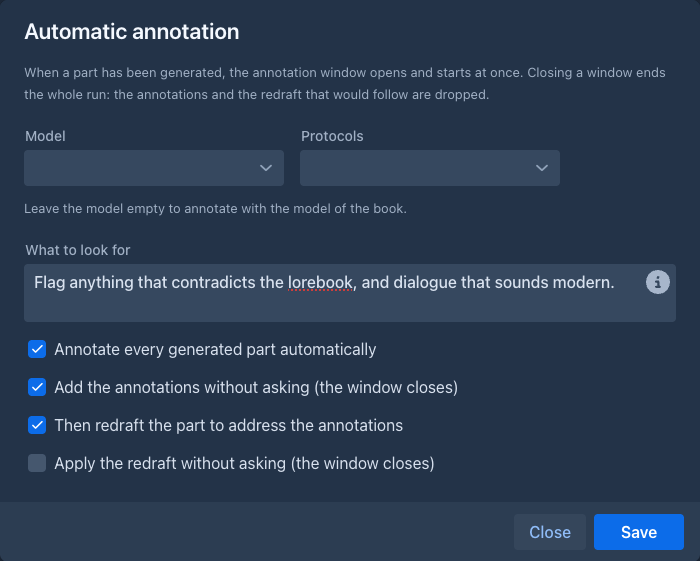
本の設定メニュー(⚙)には**Automatic annotation**があります(スマートフォンでも同様。オンのときはチェックマークが表示されます)。これをオンにすると、各部分が生成された直後に本が部分を確認し、必要に応じて再執筆もします。設定は本とともに保存されます。
| オプション | |
|---|---|
| **Model**、**Protocol** | 確認を行うモデルです。空欄の場合は本のモデルになります(自分で開くウィンドウが最初に使う、設定の**Default model for annotating**ではありません)。 |
| **What to look for** | 指示です。**Annotate with AI**と同じです。空欄の場合は、本が引き継いでいるもの([注釈プロンプト](prompts.md#annotate-prompt)を参照)、それもなければプロンプトのタスクを使います。空欄のまま開始すると、欄には使用されたテキストが表示されます。 |
| **Annotate every generated part automatically** | オンにします。部分が生成されると(新しい部分、スワイプ、再生成のいずれでも。停止または失敗したものは除く)、モデルはウィンドウを開かずに**すぐに**確認します。[実行パネル](story-editor.md#the-panel-of-the-runs)には、[部分のあとに続く処理](story-editor.md#what-follows-a-generated-part)の一つのステップとして表示されます。 |
| **Add the annotations without asking** | モデルの確認が終わると、見つかった注釈が追加されます。オフの場合は、注釈ウィンドウが提案とともに開き(生成したページで開きます。どのページでも、パネルの**Review**から開けます)、自分で開始したときと同じく、選択されるのを待ちます。 |
| **Then redraft the part to address the annotations** | 上の設定がオンの場合のみ有効です。注釈が追加されると、モデルは部分の未解決の注釈を使って、その部分を[再執筆](story-editor.md#redrafting-a-part)します。独自の指示は加えません。本のモデルで書き、要約には触れません。部分は新しいため、それを説明する要約はまだないからです。何も見つからなかったモデルは、再執筆するものがありません。 |
| **Apply the redraft without asking** | 再執筆が有効な場合のみ有効です。モデルの作業が終わると、再執筆された文章が部分の本文を置き換え、対応した注釈は解決済みとしてマークされます。オフの場合、またはモデルが書いている間に部分を変更した場合は、再執筆ウィンドウが結果とともに開き、あなたの操作を待ちます。 |
あなたの操作を待つ再執筆ウィンドウには、二つのタブがあります。**Redrafted text**(文章、その理由、部分との差分)と**Original text with annotations**(元のままの部分。未解決の注釈の箇所が本文と同じように印付けされ、その下に注釈が並びます。印をクリックすると対応する注釈に移動し、どちらかにカーソルを合わせると両方が強調表示されます)。元の文章を見て、モデルに何を対処させたのかを確認し、文章を変更するか、適用してください。
**あなたの操作を待つウィンドウを閉じる、またはパネルの Stop を押すと、部分のあとに続く処理が終わります。** それ以上は追加も適用もされず、後続の手順(翻訳、音声など)は実行されません。パネルのメッセージにはそれらの名前が表示されるので、手作業で行えます。すでに追加または適用されたものは残ります。再執筆の実行中は、新しい部分を生成できません(古い文章の続きになってしまうため)。注釈の作成中は生成できます。
生成された部分ごとに、モデルへのリクエストが少なくとも一つ増えます(再執筆があれば二つ)。キャッシュに一つのプロンプトしか保持しないローカルサーバーで生成している場合、確認によってキャッシュ内の本文が置き換えられ、次の生成では本文を読み直す必要があります。確認には別の**Model**を選ぶか、2台目のサーバーを用意してください。
## フレーズの監視
**フレーズ監視リスト**は、文章に使いたくない語句を並べたものです。たとえば常套句(*a shiver ran down her spine*、*tapestry*)、モデル特有のくせ、書き落とした名前などです。パートは**モデルを使わずに**この語句の有無を確認され、語句が見つかった箇所ごとに、その一節への注釈が付きます(注釈の出所は *Phrase watch list* で、一致した項目の名前も併せて記されます)。以後はほかの注釈と同じように扱えます。[書き直し](#redrafting-to-address-the-notes)で直させるか、問題のない指摘(会話文中の表現など)は **Dismiss** で消します。
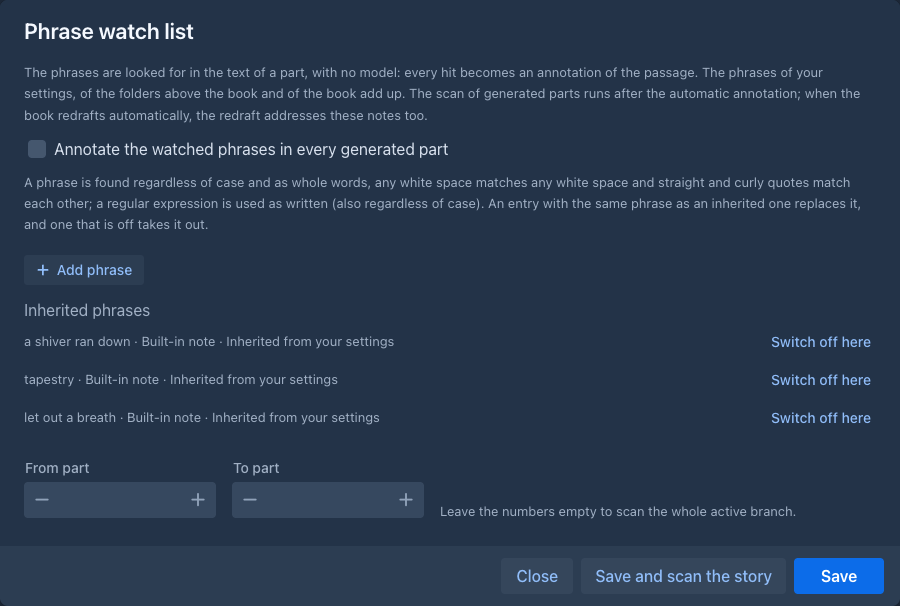
語句はモデルの出力から禁止されるわけではありません。禁止すると、語句が出かかったところで止まり、代わりに近い別の言い回しへ置き換わってしまいます。完成した文章への注釈にしておけば、一節をまるごと書き直すことができます。
**リストの場所。** 設定の **Phrase watch list** タブに自分のリストがあり、どの本でも使われます。[フォルダ](folders.md#folder-settings)はそのフォルダ内の本と、その下のフォルダに対するリストを追加し、本はストーリーの設定メニュー(⚙)の **Phrase watch list** で独自のリストを持てます。リストは加算されます。継承された語句と同じ語句の項目は、それを置き換えます(別のテンプレートを与えるためなど)。**Off here** と付けられた項目は、そのフォルダまたは本からその語句を外します。継承された語句は自分のリストの下に、それぞれ **Switch off here** 付きで並びます。
**語句の判定。** 大文字小文字は区別せず、単語単位でのみ一致します(*tapestry* は *tapestries* には一致しません)。空白や改行はどれも任意の空白・改行と一致し、直線の引用符・アポストロフィと曲線のものは互いに一致します。代わりに[正規表現](../regular-expressions.md)で書くには **Regular expression** にチェックを入れます。この場合も大文字小文字は区別しません。使えない表現は保存時に拒否されます。1つのパートで作られる注釈は最大100件です。
**注釈テンプレート。** 注釈の文言は、設定(同じタブ)の**注釈テンプレート**で決まります。テンプレートには名前、**Note**(文言)、**Type**(印の色)、**Give to the model with the part**([モデルへの注釈の提示](#giving-a-note-to-the-model)を参照)があります。**Note** では、`{{match}}` が見つかった語句を、`{{phrase}}` がリストの項目を表します。リストの各項目はテンプレートを1つ選びます。選ばれていない項目には組み込みの注釈(*Watched phrase: "…"*)が付き、種類はなく、モデルには渡されません。
**パートの確認のタイミング。** 本の **Phrase watch list** で次のオプションを設定します。
| オプション | |
|---|---|
| **Annotate the watched phrases in every generated part** | パートが生成されると、[自動注釈](#annotating-every-new-part-automatically)の直後に確認されます(自動注釈がオンかオフかにかかわらず、[パートの後に続く処理](story-editor.md#what-follows-a-generated-part)の1ステップです)。本が自動でも書き直す場合(自動注釈の **Add the annotations without asking** と **Then redraft the part…**)、書き直しはこれらの注釈も扱います。確認なしで適用された書き直しは再度確認され、そこで語句が書き戻されていた場合はもう一度書き直されます。ただし最大3回までです(最後の回の指摘は注釈として残り、あなたが判断します)。[エージェント](../agents.md)が書いたパートも確認されます。 |
| **Save and scan the story** | リストを保存し、すでに書かれた本について、いまの有効な分岐のパートを確認します。すべてのパート、または **From part** から **To part** までの範囲(分岐上のパート番号)を対象にできます。コマンド `/scan-phrases [from to]` も同じ働きをします。 |
同じ語句について注釈が既にある箇所には、Dismiss したものであっても、2つ目の注釈は付きません。そのため、本を変更した後に再度スキャンできます。解決済みの注釈は数えません。語句がまだ残っている場合(書き直しで書き戻された場合など)は、新たな注釈が付きます。注釈テンプレートは自分の設定に属します。継承した内容とともに書き出された本は語句も一緒に持っていき、別の環境では、その注釈は組み込みのものになります。
## 注釈をモデルに渡す
注釈で **Give to the model with the part** にチェックを入れると、その注釈はモデルへの注釈にもなります。プロンプトに入っているパートの注釈は、`{{annotations}}` としてマスターテンプレートに入ります(組み込みテンプレートには *Author's notes on the story* というブロックがあります。自分のテンプレートでは、この変数を使う必要があります)。渡されるのは、このチェックが付いた**未解決**の注釈だけで、しかもプロンプトに収まるパートのものに限られます。モデルが続きを書く間に留めておいてほしいこと(*this character is hiding the letter*(この登場人物は手紙を隠している))に使い、推敲のための覚え書きには使わないでください。
## 注釈に対応する書き直し
パートに未解決の注釈があると、[書き直し](story-editor.md#redrafting-a-part)のウィンドウに **Deal with the open annotations of the part** というチェックボックスが表示されます。チェックを入れると、モデルは注釈(該当箇所と注釈の文言)をあなたの指示とともに受け取り、それらに対応するようパートを書き直します。書き直しを **Apply** すると、それらの注釈は解決済みになります。[選択範囲の書き直し](story-editor.md#redrafting-only-a-passage)では、範囲が重なる箇所の注釈だけが渡されます。
## コマンド
[`/list-annotations`](../commands/index.md#annotations)、`/get-annotation`、`/create-annotation`、`/update-annotation`、`/resolve-annotation`、`/reattach-annotation`、`/delete-annotation` は、コマンドラインから注釈を扱うためのものです。拡張機能も同じコマンドを使えます。[`/generate-annotation `](../commands/index.md#annotations) は、コマンドとしての **Annotate with AI** です。モデルは本のモデルでパートを確認します(*Write the book with the model of the agent* がオンのときはエージェントが自分のモデルを使い、`profile` でエージェントの別のモデルプロファイルを選べます)。その際、本の指示、回答形式、プロンプトが使われ、見つかった注釈はすべて一度に追加されます。選ぶ人がいないためです。モデルへのリクエストは1回だけなので、単独で実行され、トークンを消費します。
## 注釈とエージェント
[エージェント](../agents.md)は同じコマンドで注釈を読み書きします。本全体に注釈を付けたり(*continuity*、*style*…)、対応した注釈を解決したり、編集・削除したりできます。エージェントは本のコピーに対して作業するので、[結果を確認する](../agents.md#reviewing-the-result)まであなたの注釈には何も反映されません。
- エージェントが作った注釈は **Annotation - Added** の行になります。解決・却下・書き換えたものは **Changed** になります(注釈の文言、種類、状態、*give to the model* がフィールドとなり、それぞれに **Take this change** のボックスがあります)。削除したものは **Deleted** になります。エージェントが削除したパートの注釈は、そのパートとともに消えるため、行はありません。
- 行には注釈があるパートが示されます(`3: ` と注釈の冒頭)。**Show in the copy** を押すと、エージェントのコピーでそのパートが開きます。エージェントが書いたパートの注釈には、そのパートが必要です。注釈にチェックを入れると、パートにもチェックが入ります。
- リストの上にある **Only annotations** は、注釈だけにチェックを入れます。採用した注釈の該当箇所は、パートの本文が同じであれば変わりません。エージェントの新しい本文を採用した場合、またはあなたの本文が異なる場合、注釈は本の本文から同じ語句を探し直します。見つからなければ、注釈はパート全体についての注釈になります。
- エージェントが一時停止している間にあなたが書いた注釈は、再開したときにそのコピーに入ります(あなたが解決した注釈も、そこで解決済みになります)。そのためエージェントはそれを把握できます。あなたとエージェントの両方が変更した注釈は、ほかの場合と同じく競合になります。