# ブックのバックアップ
ブックのバックアップは、1つのブックのスナップショットです。設定とプロンプト、すべてのブランチにあるすべてのパート、要約、タグ、そしてロアブックが含まれます。バックアップは、物語の以前の状態に戻すとき、ブックのコピーを作るとき、あるいはブックを別の Marginalia のインストールやユーザーに移すときに使います。
ブックのバックアップは、管理者がインストール全体に対して作成する[データベースのバックアップ](../administration/database-backups.md)とは別のものです。
## バックアップを作成する
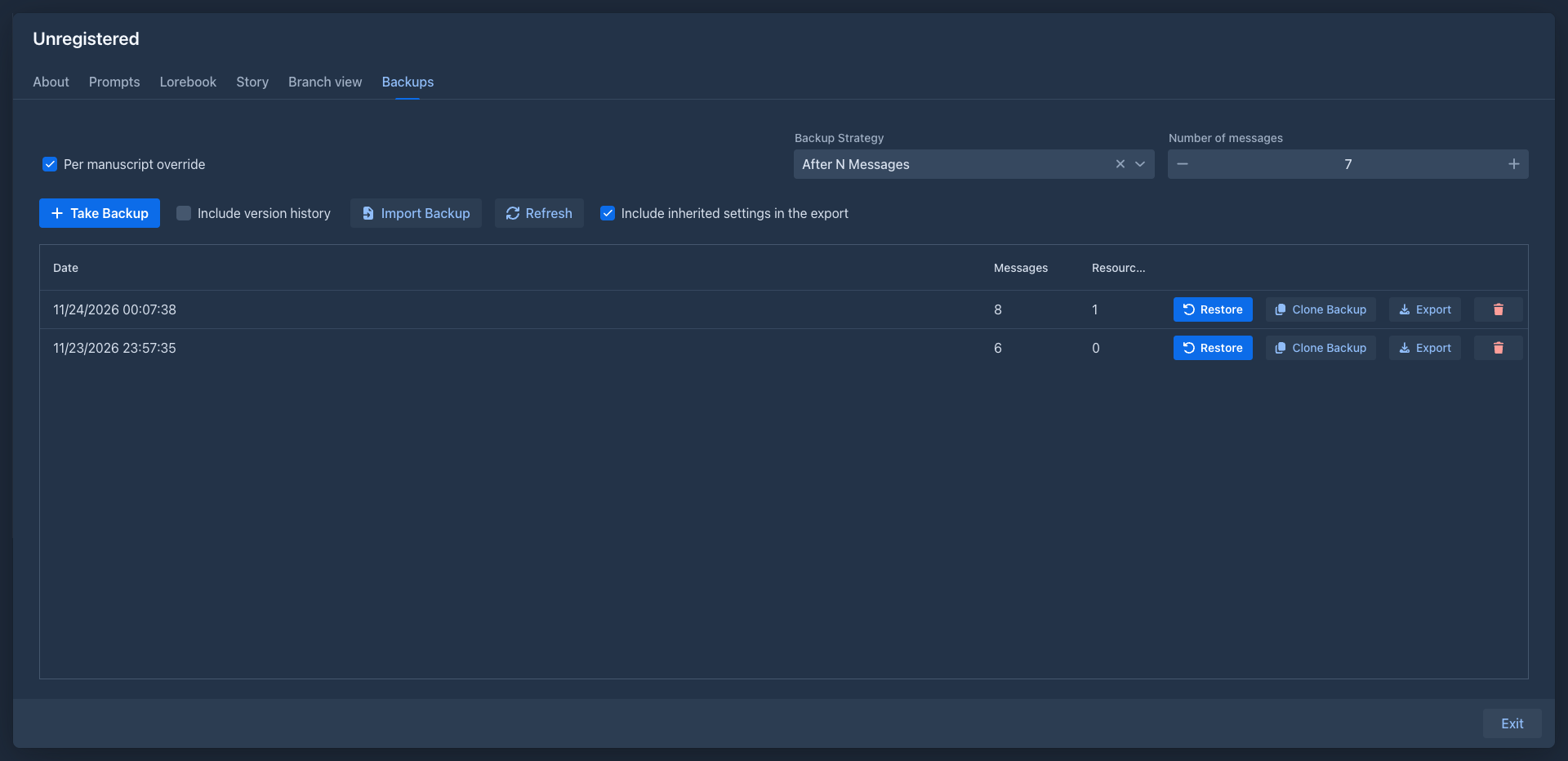
ブックの**バックアップ**タブで、**バックアップを作成**をクリックします。バックアップはリストの先頭に現れ、その**日付**、含まれる**メッセージ**(パート)の数、そしてパートが使用している**画像**([パートの画像](story-editor.md#images))の数が表示されます。
バックアップは自動で作成することもできます。[下記](#automatic-backups)を参照してください。
バックアップには、物語のツリー全体、要約、そしてパートの[注釈](annotations.md)がすべて含まれます。バックアップを復元する場合も、ブックをコピーする場合も、バックアップをインポートする場合も、注釈は戻ってきます。
## パートの履歴
バックアップには、指定しない限り、パートの[バージョン履歴](version-history.md)は含まれません。履歴を含めるには、**バックアップを作成**の横にある**バージョン履歴を含める**にチェックを入れてください(初期状態ではチェックが外れています。履歴は物語の数倍の大きさになることがあるためです)。
そのようなバックアップを、ブックとして、またはコピーとして復元すると、バージョンは名前、生成されたバージョンの推論、履歴のゴミ箱とともに戻ります。バージョンは、復元先のブックの上限に合わせて切り詰められます。自動バックアップには履歴が含まれることはありません。履歴を含まないバックアップを復元すると、各パートには最初のバージョンが1つずつ作られます。これは履歴機能の導入前のブックと同じ扱いです。
## バックアップとフォルダー
バックアップは、ブックが入っていた[フォルダー](folders.md)を、一番上のものから順に覚えています。各フォルダーの名前、説明、言語、そしてそのフォルダーが設定しているテキスト設定も含まれます。**新しいブックとして復元**と**バックアップを複製**では、バックアップが指定するフォルダーがまだ存在すれば、新しいブックはそのフォルダーに入ります。存在しない場合は、同じ名前のフォルダーに入ります(お持ちのものがあればそのまま使われ、ない場合は元の設定で作成されます)。フォルダーのないバックアップや、作成できないフォルダーを含むバックアップは、最上位の階層に復元されます。
ブックに対する**復元**(完全復元でもメッセージのみ復元でも)では、ブックは現在のフォルダーに残ります。フォルダーのタグはバックアップに含まれません。古いバックアップは、これまでどおりに復元されます。
## バックアップ内の画像
バックアップは、パートがどの**画像**を持っているか(およびそのキャプション)を覚えていますが、**画像ファイルそのもの**は含みません。これにより、バックアップ、特に自動バックアップは小さく保たれます。画像は引き続き[リソース](../resources.md)に残ります。バックアップと一緒に画像も保存したい場合は、バックアップを[エクスポート](#exporting-and-importing)する際に画像を一緒にパッケージ化してください。
## バックアップを復元する
バックアップの横の**復元**をクリックし、次のいずれかを選びます。
| オプション | 復元される内容 |
|---|---|
| **完全復元** | すべて: 名前、説明、公開設定、プロンプトやその他のブック設定、タグ、モデル、プロトコル、ロアブック、そしてすべてのパート。 |
| **メッセージのみ復元** | パート(すべてのブランチ)と要約のみ。ブックの現在の設定、プロンプト、ロアブックはそのまま残ります。 |
!!!warning
復元すると、ブックの**すべてのパート**がバックアップのものに置き換えられます。バックアップ以降に書かれたパートは失われます。
元に戻したい可能性がある場合は、先に現在の状態のバックアップを取ってください。
!!!
ブックのウィンドウがいったん閉じられ、復元されたブックとして開き直されます。
復元されたパートの画像、およびパートが参照している他のファイル(たとえば[オーディオブック](../extensions/audiobook.md)の音声など)は、バックアップに記録されているものです。ただし、それらを[リソース](../resources.md)にまだ保持している場合に限ります。その後に削除したリソースは、パートから消えています。復元しても削除済みのファイルは戻りません。ただし、リソース付きのエクスポートから作られたバックアップを[インポート](#importing-a-backup)した場合は別です。
**モデルとプロトコル**は、お使いの推論プロバイダーとプロトコルの中から探されます。まずバックアップにある完全に同じもの、次に同じ名前のものが使われます。どちらも存在しない場合、ブックは現在のモデルまたはプロトコルを維持します。
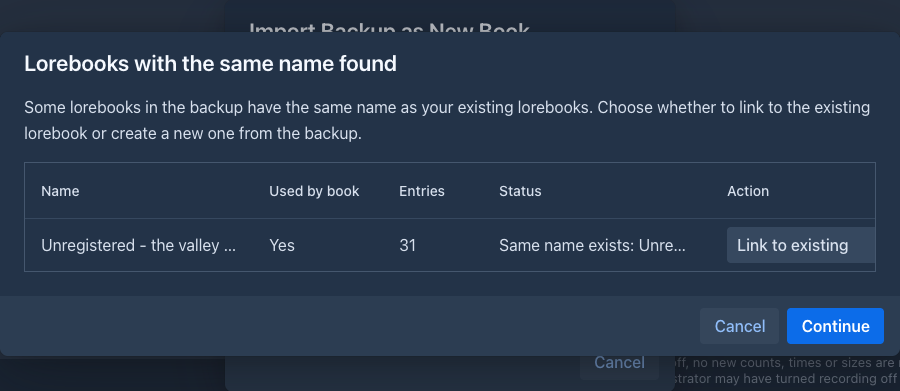
**ロアブック**は、バックアップの内容とお手元のものとが比較されます。同じ名前でも別の識別子を持つロアブックが存在する場合、Marginalia は、バックアップ側のロアブックごとに**既存のものにリンク**するか**新規作成**するかを尋ねます。お手元にまったくないロアブックは、**インポート**するか、**インポートしない**を選べます。
## ブックをコピーする
**バックアップを複製**は、バックアップから、入力した名前で新しいブックを作成します。元のブックは変更されません。ブックのコピーで思い切った試みをしたいときや、同じ冒頭から新しいブックを始めたいときに使います。
バックアップが(画像、オーディオブックの音声、その他のファイルなど)リソースを指している場合、Marginalia は**リソースあり**か**リソースなし**かを尋ねます。
- *リソースあり*では、新しいブックに**それらの独自のコピー**が与えられます(同じファイルが、[リソース](../resources.md)に新しい項目として登録されます)。そのため、一方のブックで画像を削除または差し替えても、もう一方のブックには影響しません。バックアップを取った後に削除されたリソースは含まれません。
- *リソースなし*では、テキストだけがコピーされます。

## エクスポートとインポート
**エクスポート**を押すと、バックアップがJSONファイル(`_backup.json`)としてダウンロードされます。追加の控えとして保管したり、別のインストール先に持ち出したりできます。
バックアップがリソースを参照している場合、Marginaliaはそれらをまとめるかどうかを尋ねます(パートの画像や、オーディオブックの音声など、そのデータが名前を挙げているその他のファイルすべて):
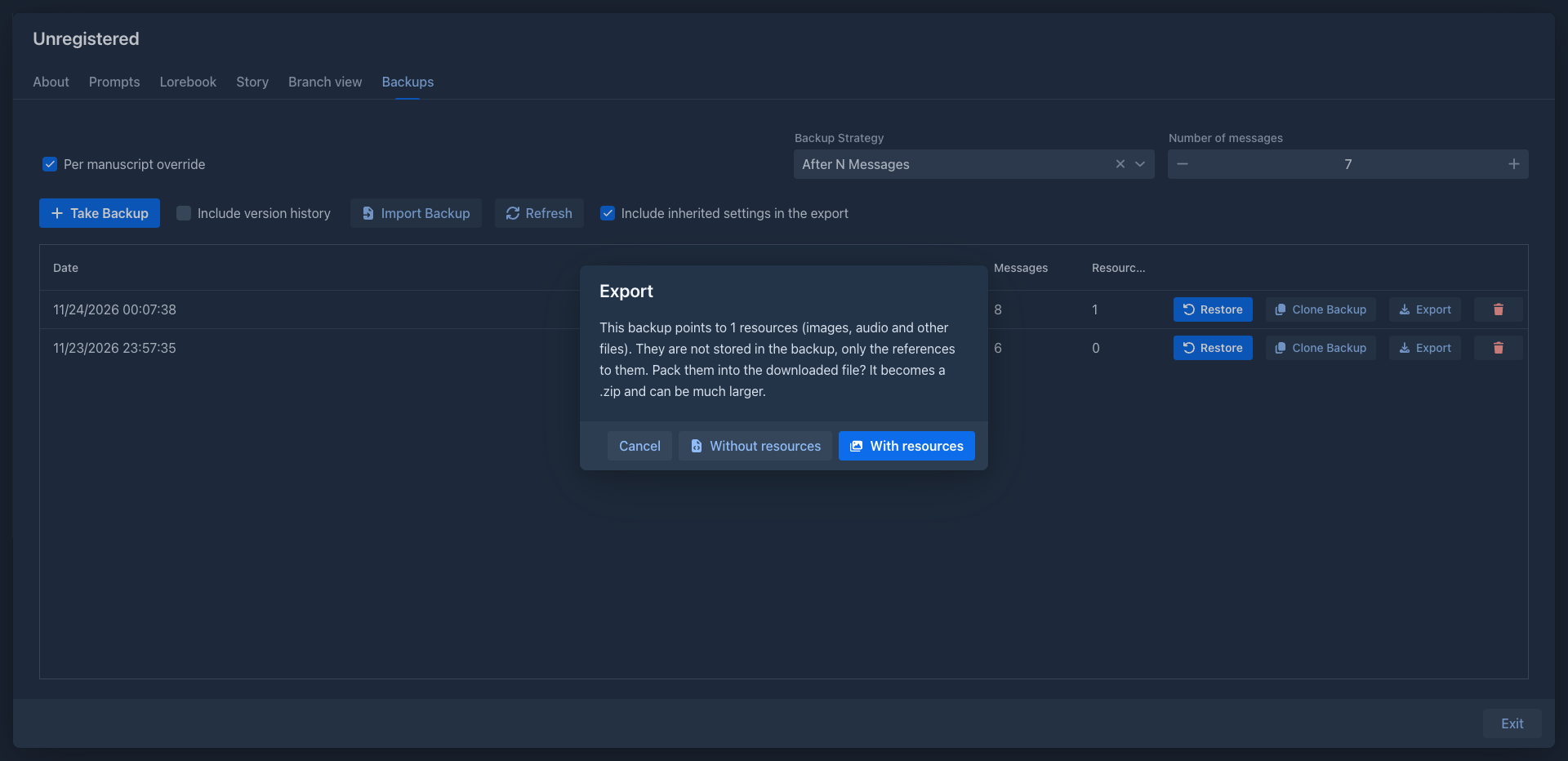
- **リソースなし**では、上記のとおりJSONがすぐにダウンロードされます。リソースはJSONの中で参照されるだけです。
- **リソースあり**では、バックアップとすべてのリソースを**ZIPファイル**(`_backup.zip`)にまとめます。進行状況バーで完了した数が分かります。ファイルはディスク上で一つずつ作成されるため、大きなファイルが多い本でもメモリをあまり使いません。長編のオーディオブックは数百メガバイトになるので、必要なときだけまとめてください。準備ができたら**ダウンロード**を押します。ファイルは、そのダイアログを閉じるまで保持されます。
リソースを、削除されていたりファイルが存在しなかったりしてまとめられない場合、ダイアログに除外された数が表示されます。
チェックボックス**継承された設定をエクスポートに含める**(初期状態でオン、エクスポートボタンの横にあります)は、本が[フォルダ](folders.md#where-the-settings-of-a-book-come-from)から受け継ぐ設定についてファイルに何を書くかを決めます。オンの場合、本が自分で設定していない言語、マスターテンプレート、視点、時制、文体、プロンプトは、ファイルの中でその本自身の値として書き込まれます。値は、バックアップを取った時点で本が属していたフォルダから(近いものから順に)、そしてあなたの設定から取られます。そのため、そうしたフォルダや設定がないインストール先やアカウントでも、本は同じように読めます。組み込みのデフォルト値は書き込まれません。オフの場合、ファイルには本が自分で設定した内容だけが入ります。ファイルには、本がどのフォルダに入っているかは決して書かれません。本をどこに配置するかは、各環境での個別の選択だからです。(本の書き出し、[本のエクスポート](export.md)は本文だけを書き出し、設定は含みません。)
ZIPには`backup.json`(同じJSON)、`resources.json`(リソースの一覧)、そしてファイルが入っています。展開する必要はありません。バックアップを戻す二つの方法はどちらも、`.json`だけでなく`.zip`も受け付けます。
バックアップファイルを戻す方法は二つあります。
- *バックアップ*タブの**バックアップをインポート**は、ファイルを**この本**のバックアップ一覧に追加します。**復元**するまでは何も変わりません。
- *設定*タブの**バックアップを新しい本としてインポート**は、ファイルから**新しい本**を作成します。
どちらも`.json`または`.zip`ファイルを受け付けます。ファイルはサーバーにアップロードされ、そこから読み込まれるため、大きなバックアップでも問題ありません。
### バックアップのインポート
ファイルが画像を含むZIPの場合、まず画像が[リソース](../resources.md)に追加され、そのバックアップはそれらを使います。すでに持っている画像(同じファイル)は再度保存されません。既存のものが使われるので、自分のエクスポートをインポートしても何も増えません。画像を含まないJSONファイルは、そのままインポートされます。
**新しい本として**インポートすると、新しい本にはリソースの中に**独自の項目**が与えられます。同じ画像をすでに持っている場合でも同様です。項目は同じファイルを指すため、ディスク容量は二重には使われません。ファイルに画像がない場合(プレーンなJSON)、新しい本には、ファイルが一覧にしていてかつあなたがまだ持っている画像のコピーが与えられます。持っていないものは除外されます。使える画像でないもの(PNG、JPEG、GIF、WebPのいずれでもない、または大きすぎるもの)は、ファイル内にあっても無視されます。
### バックアップを新しい本としてインポートする
1. **設定**タブを開き、**バックアップを新しい本としてインポート**を押します。
2. **新しい本の名前**を入力します。名前を入力すると、アップロードできるようになります。
3. バックアップファイルをアップロードします。
4. 尋ねられた場合は、ロアブックをどうするかを決めます。
新しい本が*本*タブに表示されます。
## バックアップの削除
ゴミ箱のボタンを押すと、そのバックアップは完全に削除されます。自動バックアップは自動では整理されません。削除するまで残ります。
## 自動バックアップ
Marginaliaは、執筆中に自分でバックアップを取ることができます。すべての本に対する初期設定は、**設定 → 一般設定 → バックアップ戦略**で指定します:
| 戦略 | |
|---|---|
| **バックアップなし** | 自動バックアップは取りません。 |
| **Nメッセージごと** | 生成されたパートを*N*個生成するごとにバックアップを取ります。 |
| **N分ごと** | 前回の自動バックアップから*N*分以上経過している場合に、パートが生成された後にバックアップを取ります。 |
特定の本だけ別の戦略を使うには、その本の*バックアップ*タブで**本ごとの上書き設定**にチェックを入れ、そこで戦略と数値を選びます。チェックを外すと、本は*設定*の初期値に戻ります。
自動バックアップは、パートが生成された後にだけ取られます。そのため、読むだけの本には新しいバックアップは作られません。
## バックアップの保存場所
各バックアップは、Marginaliaのデータフォルダ内のJSONファイルです:
```
~/.marginalia/data//backups/manuscripts//
```
[Docker版](../getting-started/docker-server.md)では、ホスト側の`./data/data//...`にあたります。ファイルはデータベースの中にはないため、[データベースのバックアップ](../administration/database-backups.md)には含まれません。自分のバックアップには、`.marginalia`フォルダ全体を含めてください。
画像ファイルもバックアップには含まれていません。`backups`の隣にある`data//images`フォルダに保存されています。これらも[データベースのバックアップ](../administration/database-backups.md)には含まれません。詳しくはそちらを参照してください。