# 書籍のエクスポート
エクスポートでは、ストーリーを読んだり、印刷したり、送ったり、ほかの場所で公開したりできるファイルにします。[バックアップ](backups.md)と違い、完成した本として本文だけを含みます。
エクスポートされるのは[有効なブランチ](branches-and-story-tree.md)だけで、ストーリーエディターに表示されている部分と同じです。ストーリーの別のバージョンをエクスポートするには、先にそのブランチへ切り替えてください。
## エクスポートする
1. 書籍を開き、**ストーリー**タブに移動します。
2. 下部のバーにある設定メニュー(⚙)を開き、**ストーリーをエクスポート**を選びます。
3. ダイアログに入力し、**エクスポート**を選びます。
4. Marginalia がブランチの部分を集めてファイルを書き出します。長い書籍では少し時間がかかります。進行状況はプログレスバーに表示されます。
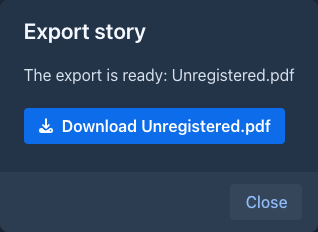
5. ファイルの準備ができると、ダウンロードを促すダイアログが表示されます。**ダウンロード**ボタンを選ぶと保存されます。
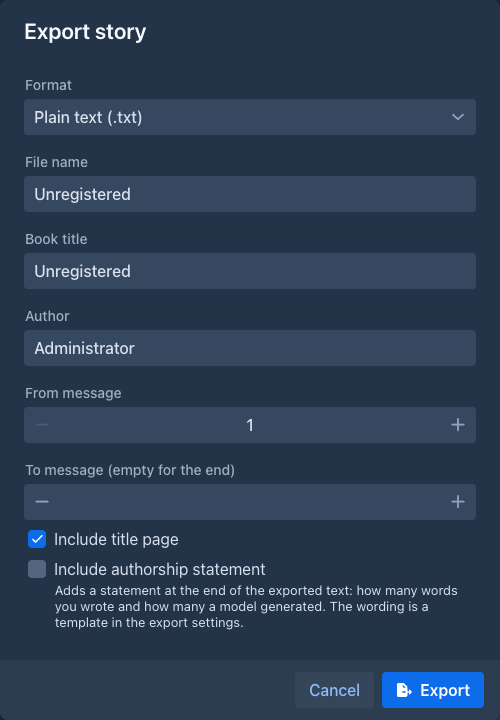
| 項目 | |
|---|---|
| **形式** | ファイルの種類。以下を参照してください。 |
| **印刷スタイル** | フォントや色がある形式(HTML、Word、PDF、EPUB)でのみ使えます。文字の見た目で、*エクスポート用*のスタイルから選びます。アプリケーションはこれらの形式それぞれに、**HTML ページ**、**電子書籍(EPUB)**、**PDF の本**、**Word 文書**という既定の見た目を用意しています。これらは以前からエクスポートで使われてきた見た目で、形式を選ぶと自動的に選択されます。独自のスタイルを作ることもでき、詳しくは[印刷スタイル](#print-styles)を参照してください。[設定 → エクスポート](../account.md#exports)でその形式に設定したスタイルが、あらかじめ選ばれています。 |
| **ファイル名** | ダウンロードされるファイルの名前です。拡張子は Marginalia が付けるので入力不要です。初期値は書籍の名前です。 |
| **書名** | ファイル内のタイトル(タイトルページとファイルのプロパティ)です。初期値は書籍の名前です。ここを変えても書籍の名前は変わりません。 |
| **著者** | 初期値は[アカウント](../account.md)に登録したフルネームです。空にすると著者は入りません。 |
| **開始メッセージ**、**終了メッセージ** | エクスポートする部分の範囲です。部分はストーリーの順に 1 から数えられ、本文のない部分は数えません。**終了メッセージ**を空にすると、最後までエクスポートされます。 |
| **タイトルページを含める** | ファイルの先頭に、タイトルと著者を載せた最初のページを付けます。 |
| **執筆の内訳を含める** | ファイルの末尾に、誰が文章を書いたかを示す短い記述を付けます。自分が書いた語数とモデルが生成した語数を、語数と割合で、使用したモデルとともに示します。出版社やコンテストによっては提出を求められることがあります。エクスポートする部分の[版の履歴](version-history.md)から計算されます([生成されたテキストのハイライト](story-editor.md#highlighting-generated-text)を参照)。SillyTavern のチャットでは選べません。文面は[設定 → エクスポート](../account.md#exports)にあるテンプレートです。 |
## 形式
| 形式 | |
|---|---|
| **プレーンテキスト**(`.txt`) | UTF-8 の本文だけです。*斜体*などの書式は取り除かれ、段落は空行で区切られます。 |
| **Markdown**(`.md`) | ストーリーに書かれたとおりの Markdown です。Obsidian や Typora、静的サイト、リポジトリなどで使えます。強調、見出し、引用、リスト、コードブロック、場面の区切りは Markdown のまま残ります。本文中の生の HTML はそのまま残り、表示するかどうかは Markdown の閲覧ツールが決めます。 |
| **HTML**(`.html`) | 書籍らしい見た目のスタイルを含む 1 ページで、どのブラウザでも同じに見えます。印刷でき、外部ファイルはありません。 |
| **Word 文書**(`.docx`) | Word や LibreOffice などで開けます。両端揃えの本文で、タイトルと著者はファイルのプロパティに設定されます。 |
| **PDF**(`.pdf`) | A5 判のページです。ラテン文字、ギリシャ文字、キリル文字をカバーするフォントを埋め込み、かな、漢字、日本語の句読点には同梱の日本語フォント(Noto Sans JP)を使います。ほかの文字体系の文字(中国語だけの字形、ハングル、アラビア文字など)は描画されません。PDF にその文字のフォントがないためです。 |
| **EPUB**(`.epub`) | 電子書籍リーダーや読書アプリ向けの電子書籍です。長い書籍は、読み込みを速くするために EPUB 内で複数のファイルに分割されます。 |
| **Archive of Our Own 向け HTML**(`.html`) | AO3 に投稿するための形式です。[下記](#for-other-tools)を参照してください。 |
| **front matter 付き Markdown**(`.md`) | 静的サイトジェネレーター向けです。[下記](#for-other-tools)を参照してください。 |
| **SillyTavern チャット**(`.jsonl`) | ストーリーをチャットとして書き出します。[下記](#for-other-tools)を参照してください。 |
| **Obsidian ボールト**(`.zip`) | 章と lorebook をリンクされたノートとして書き出します。[下記](#for-other-tools)を参照してください。 |
| **LaTeX**(`.zip`) | 書籍の LaTeX プロジェクト(`main.tex`と画像)です。[下記](#for-other-tools)を参照してください。 |
部分の本文は Markdown です。強調、見出し、引用、リスト、コードブロック、場面の区切り(`---`)は、それを表示できるすべての形式で保持されます。本文中の生の HTML は文字として表示され、実行されることはありません。
## 脚注
脚注は、部分の本文中で注記の印を置きたい位置に `[^1]` と書き、その下の行に `[^1]: the note` と書きます(ラベルは任意の語で構いません)。すべての形式で脚注を扱えます。**Markdown** はその構文を保持します。**HTML**、**EPUB**、**Archive of Our Own 向け HTML** では、本文の下にある注へリンクする小さな上付きの番号になります(AO3 では、エディターが保持する通常の記法になります)。**プレーンテキスト**では、印を `[1]` と書き、注は部分の本文のあとに、`[1]` で始まる行として書きます。これは文末注の見た目です。**Word** と **PDF** には実際の脚注があります。印は小さな上付きの番号になり、注は同じページの下部に小さな文字で置かれます(PDF では短い罫線の下です。すべてのページには注に必要なスペースが確保されるようにレイアウトされます)。Word は注の番号付けと配置を自分で行うため、文書を編集すると注も追従します。拡張機能も脚注を使えます。たとえば Conlang Translator 拡張は、各発話の英訳を脚注として書き出します。
## 画像
部分の[画像](story-editor.md#images)は、指定された位置に配置されます(別の場所を選んでいない限り本文の後)。キャプションも付き、指定した幅で表示されます(本文の幅に対する割合です。幅がなければ、画像はそのサイズを保ち、ページに収まるよう縮小されます)。すべての形式で、画像の横に文字を回り込ませられるわけではありません。
| 形式 | |
|---|---|
| **HTML**、**EPUB** | 埋め込まれます(ページ内、または書籍のファイルとして)。文字は画像の左または右に回り込みます。画像が中央にある場合は、2 つの文字の段の間に入ります。狭い画面では画像は本文の上に置かれます。段組みに対応していない一部の電子書籍リーダーでは、最初の本文、画像、残りの本文が上下に並んで表示されます。同じ位置に並んでいる画像は、横一列に並びます。 |
| **Word 文書** | 文字が回り込む画像は小さな表の中に置かれ、Word がその表を横または中央に配置します。Word は文字を画像の周りに回り込ませます(中央の場合は両側、行ごとに)。キャプションは画像の下に入ります。幅が指定され、横に並べて収まる画像は、表の 1 行になります。 |
| **PDF** | 文字は画像の横に回り込み、キャプションは画像の下に描画されます。中央の画像は、左揃えの 2 つの文字の段の間に入ります(ページ末尾に収まらない帯は次のページから始まります)。幅が指定され、横に並べて収まる画像は 1 行になります。残りのページに収まらないほど高い画像は、次のページに送られます。 |
| **Markdown** | `` の画像として、その下に斜体のキャプションを付けてファイルに埋め込まれます。そのため、ファイルは 1 つのままです。本文中の位置は保たれますが、幅と文字の回り込みは保たれません。埋め込み画像をすべての閲覧ツールが表示するわけではありません(GitHub は表示しません)。また、画像が多い書籍では行がとても長くなるため、Markdown でのエクスポートに画像を含めたい場合にだけ、部分に画像を添付してください。 |
| **プレーンテキスト** | 本文中の位置に `[Image]` または `[Image: caption]` の印が付きます。 |
| **Archive of Our Own 向け HTML** | `[Image: caption]` の印が付きます。AO3 は画像をリンクからしか受け付けないためです。 |
| **Obsidian ボールト** | ボールトの `Attachments` フォルダーに保存され、その章のノートに、位置に合わせて斜体のキャプションとともに埋め込まれます。 |
| **LaTeX** | プロジェクトの `images` フォルダーに保存され、位置に合わせて本文中に含まれます(図は画像の幅で、本文の幅を超えません)。キャプションはその下に付きます。文字は画像を回り込みません。 |
| **SillyTavern チャット** | チャットは文字だけなので、画像は含まれません。 |
## その他のツール向け
これらの形式は、読むためではなく、それを読み込むツール向けに作られています。*印刷スタイル*の選択肢はありません。
**Archive of Our Own 向けの HTML。** AO3 は作品のタイトル、作者、章のタイトルを専用の欄で求め、知らないもの(スタイルブロック、本文の周りのページ、リンクではない画像)は取り除きます。そのため、このファイルにはタイトルページがありません。貼り付けたときの見え方を確認するには、ブラウザで開いてください。すべての章(見出しで始まる部分と、次の見出しまでの後続の部分)には、二つのコメント`BEGIN chapter N`と`END chapter N`の上に章のタイトルがあります。二つのコメントの間にあるものを AO3 の章の HTML エディターにコピーし、タイトルを章のタイトル欄に入力してください。テキストは、タグの間に改行のない、きれいな HTML です。AO3 は改行を一つひとつ`
`に変換するためです。
**フロントマター付きの Markdown。** *Markdown* 形式と同じ Markdown ですが、ファイルの先頭に、Jekyll、Hugo、Eleventy などのジェネレーターが読む YAML ブロック(書き出しの`title`、`author`、`lang`、`date`)があります。タイトルページの代わりになるものです。**タイトルページを含める**は、この形式には影響しません。このブロックは、[設定 → 書き出し](../account.md#exports)で変更できるテンプレートです(``、``、``、``。タイトルと作者は、二重引用符の中で使えるようすでにエスケープされています)。
**SillyTavern のチャット。** SillyTavern のチャット読み込みが読む JSON Lines ファイルです。キャラクターは本のタイトルで名付けられ、あなたが作者になります。物語の各部分は、そのキャラクターのメッセージ(本文)になります。部分が指示を付けて書かれていた場合、その指示は、あなたのメッセージとして本文の前に置かれます。部分に推論があれば、そのモデルの推論は、メッセージの推論として保存されます。タイトルページは適用されません。
**Obsidian の保管庫。** 本のタイトルの名前のフォルダーを含む ZIP です。展開してフォルダーを保管庫として開いてください。ノートは次のものからなります。本の名前のノート(フロントマター、タイトルページ、章とロアの一覧)、各章のノート(`Chapters`内。前後の章へのリンク付き)、本とそのサブロアブックの[ロアブック](../lorebooks/index.md)の有効な各エントリーのノート(`Lore/`内。エントリーのタグがノートのタグになり、そのコメントはコールアウトになります)、そして`Attachments`内の画像です。すべてのノートで、エントリーの名前が最初に出てくる箇所(三文字以上の名前で、単語全体が、綴りどおりに一致するもの)は、そのエントリーのノートへのリンクになります。そのため、グラフビューで、どのエントリーがどの章にあるかがわかります。見出しのある部分は章を始めます。最初の見出しより前の部分は、*はじめに*のノート(本に見出しがない場合は*ストーリー*)になります。フロントマターとタイトルページは、[設定 → 書き出し](../account.md#exports)で変更できるテンプレートです。
**LaTeX。** 本のタイトルの名前のフォルダーを含む ZIP です。`main.tex`は、`book`としてコンパイルされ、`pdflatex`、`xelatex`、`lualatex`のいずれかでコンパイルできます。部分の画像は`images`にあります。タイトルページは、[タイトルページのテンプレート](../account.md#exports)から作られる`titlepage`です。ストーリーの最も浅い見出しは章になり、次のレベルは節になり、以下同様です。それらには番号は付きません(ストーリーは章の名前を自分で付けます)が、目次に一覧されます。強調、引用、リスト、コードブロック、場面転換は、LaTeX でのそれぞれの意味になります。脚注は本物の脚注になります。LaTeX にとって意味を持つ文字は、テキストとして書かれます。本の言語が、よく使われる言語の一つである場合、その言語がハイフネーションを選びます(`babel`)。日本語、中国語、韓国語のテキストを含む本には、`xelatex`か`lualatex`が必要です(`pdflatex`は、メッセージとともに停止します)。ファイルは、そのために`xeCJK`か`luatexja`を読み込みます。`xelatex`を使うと、あなたの文字を持つフォントを設定できます(変更する行は、その上のコメントにあります。例えば`\setCJKmainfont{Noto Serif CJK JP}`)。そうしない場合、`xeCJK`に付属する中国語フォントだけが使われます。ZIP を [Overleaf](https://www.overleaf.com) にアップロードするか、展開して`pdflatex main.tex`を実行してください(目次のため二回)。印刷スタイルは適用されません。見た目はクラスのものになります。変更するには、`main.tex`のプリアンブルで行ってください。
## 印刷スタイル
書き出しでは、[設定 → スタイル](../account.md#styles)のテキストスタイルのうち、**書き出し用**と印が付いたものを使います。スタイルは、本向け(ストーリーと読者用)か、書き出し向けのどちらかです。*テキストのスタイルを変更*メニューと読者画面に表示されるのは最初の種類だけで、書き出しダイアログに表示されるのは二番目の種類だけです。内蔵の四つは、各形式の見た目です。**複製**で(または本のスタイルを複製して、**書き出し用**にチェックを入れて)独自のものを作れます。例えば、紙の上の本のスタイルなどです。スタイルは紙向けに作られます。アプリケーションのテーマに依存する色(暗いテーマの明るい文字)は、白いページ向けの暗い色になります。
| 形式 | スタイルが与えるもの |
|---|---|
| **HTML** | **カスタム CSS**、**ドロップキャップ**、テキストの幅、背景を含む、スタイルのスタイルシート全体です。タイトルページと目次は、その形式の見た目を保ちます。 |
| **EPUB** | **カスタム CSS** を除いた、スタイルのスタイルシートです(電子書籍リーダーの中には、すべてがそれを理解するわけではないため。また、一部のリーダーは独自のフォントとサイズを設定します)。 |
| **PDF** | フォントファミリー(フォントスタックから選ばれた、埋め込みフォントのセリフ、サンセリフ、等幅)、サイズ、行の高さ、配置、段落の間隔、字下げ、ページの**背景色**(タイトルページを含むページ全体)、テキスト、斜体、太字、引用、見出し、場面転換の色、見出しの配置とサイズ、場面転換の記号です。 |
| **Word 文書** | PDF と同じですが、埋め込みフォントの代わりに、スタイルで指定されたフォント名が使われます(コンピューターにそのフォントがない場合、Word は独自のものを表示します)。背景はページの色です。Word は画面に表示しますが、印刷オプションで*背景の色と画像を印刷する*をオンにしない限り、印刷はしません。 |
ドロップキャップ、カスタム CSS(PDF、Word、EPUB)、見出しのスモールキャップス、テキストの幅は、PDF と Word のファイルでは作られません。
## タイトルページのテンプレート
タイトルページは、テンプレートから書かれ、形式ごとに一つあります。[設定 → 書き出し](../account.md#exports)で変更してください。テンプレートは、``(ダイアログの本のタイトル)と``を含む Markdown です。例えば`## `と、行`written by `があります。既定では、タイトルは見出しとして、作者は斜体で書かれます。
同じテンプレート(タイトルページ、フロントマター、著作の表示)は、**一冊の本または一つのフォルダーごとに**変更できます。本の*プロンプト*タブとフォルダーのウィンドウで、**拡張機能の設定**に、書き出し形式ごとのパネルがあり、そのテンプレートごとの欄があります。本自身の版が最初に使われます。なければ、その上の最も近いフォルダーのもの、なければ*設定 → 書き出し*のあなたのもの、なければ既定のものが使われます。そのため、シリーズは独自のタイトルページを持つことができます。空の欄は継承され、どこから継承されたかが示されます。
## 目次
テキストに章が含まれている場合、ファイルにはタイトルページの後に目次が追加されます。章とは、Markdown の見出し(`#` で始まる行、例:`# Chapter 3: The Harbour`)を含む物語の一部です。これは、ストーリーサイドバーで [Chapter Marker](../extensions/chapter-marker.md) プラグインが使うのと同じ規則です。部の最初の見出しがその部のタイトルになります。見出しのない部は、その前の章に属します。見出しが一つもない物語には目次はありません。
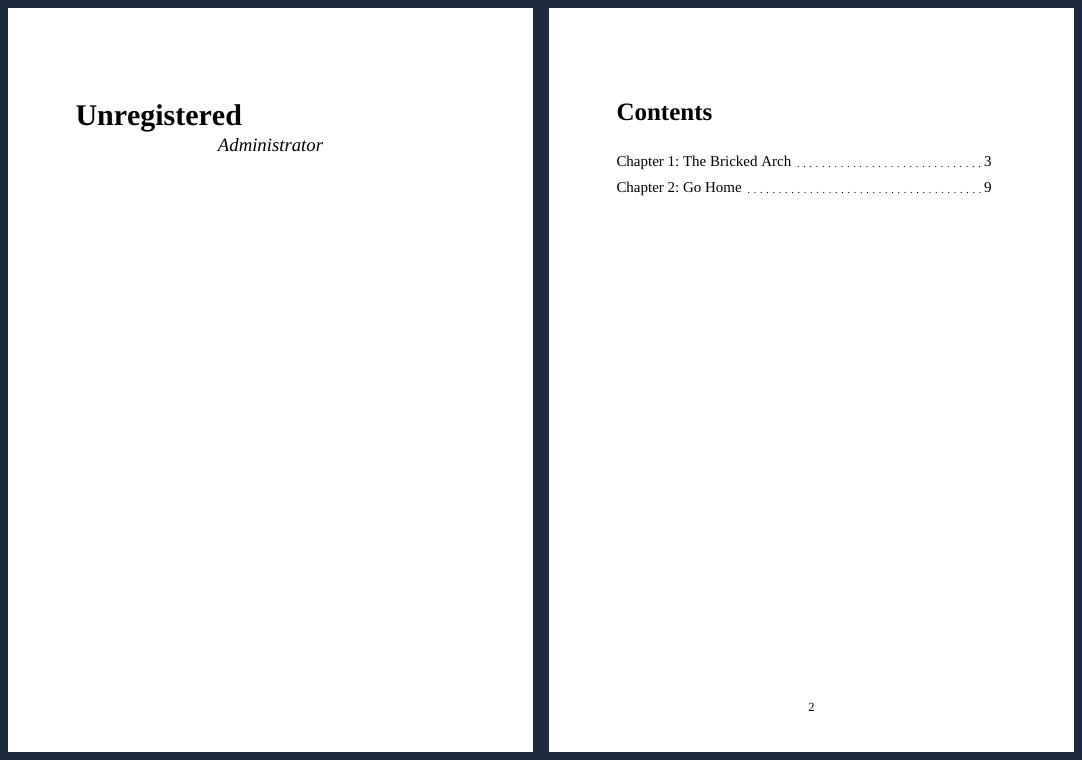
PDF、Word、EPUB では、すべての章が新しいページから始まります。タイトルページと目次も、それぞれ独立したページになります。
目次の項目は各章へのリンクです。
| 形式 | |
|---|---|
| **HTML** | ページ内の各章へのリンクになります。 |
| **PDF** | 章のページ番号付きのクリック可能な項目になります。章は、PDF リーダーがページの横に表示するアウトライン(しおり)にも含まれます。 |
| **EPUB** | リーダーの目次になります。タイトルページの後の、本のページとしても含まれます。 |
| **Word 文書**(`.docx`) | 章のページ番号付きのクリック可能な項目になります。Word はファイルを開くときにフィールドの更新を求めるので、ページ番号を入れるには **はい** と答えてください(LibreOffice は自動で入れます)。Word の目次フィールドではなく、リンクの一覧です。 |
| **Markdown** | 目次はありません。章の見出しは本文に残ります。ほとんどの Markdown エディターは、これらの見出しから アウトラインを作成します。 |
| **プレーンテキスト** | 目次はありません。 |
## ページ番号
PDF と Word のファイルでは、タイトルページを除くすべてのページのフッターにページ番号が入ります。番号はファイル内でのページの位置です。そのため、タイトルページはページ 1、その次のページはページ 2 になります。他の形式には独自のページがないため、ページ番号はありません。
## タイトルページ
**タイトルページを含める** を有効にすると、ファイルは本のタイトルと著者名だけを載せた独立したページから始まります。このページは組み込みのテンプレート(`DEFAULT_EXPORT_HEADER_TEMPLATE`)から作られ、アプリケーションではまだ編集できません。
## 知っておくと良いこと
- エクスポートは、**エクスポート** を選んだ時点のブランチのスナップショットです。その後に生成または編集した部分は、ファイルには含まれません。
- 書き出したファイルは、ダウンロードダイアログを閉じるまでしか保存されません。後で必要になった場合は、もう一度エクスポートしてください。
- 要約、ロアブック、指示文、モデルの推論は書き出されず、部分のテキストと画像だけが書き出されます。すべてを保存するには、[バックアップ](backups.md)を作成してください。