# 書籍の管理
## ブックリスト
**本**タブには、あなたの本が一覧表示されます。他のユーザーの本は表示されません。リストには一度に1つの[フォルダ](folders.md)の内容が表示され、現在のフォルダのサブフォルダは本の上に並びます。トップレベルでフォルダをまだ作っていない場合は、単純にあなたのすべての本が表示されます。
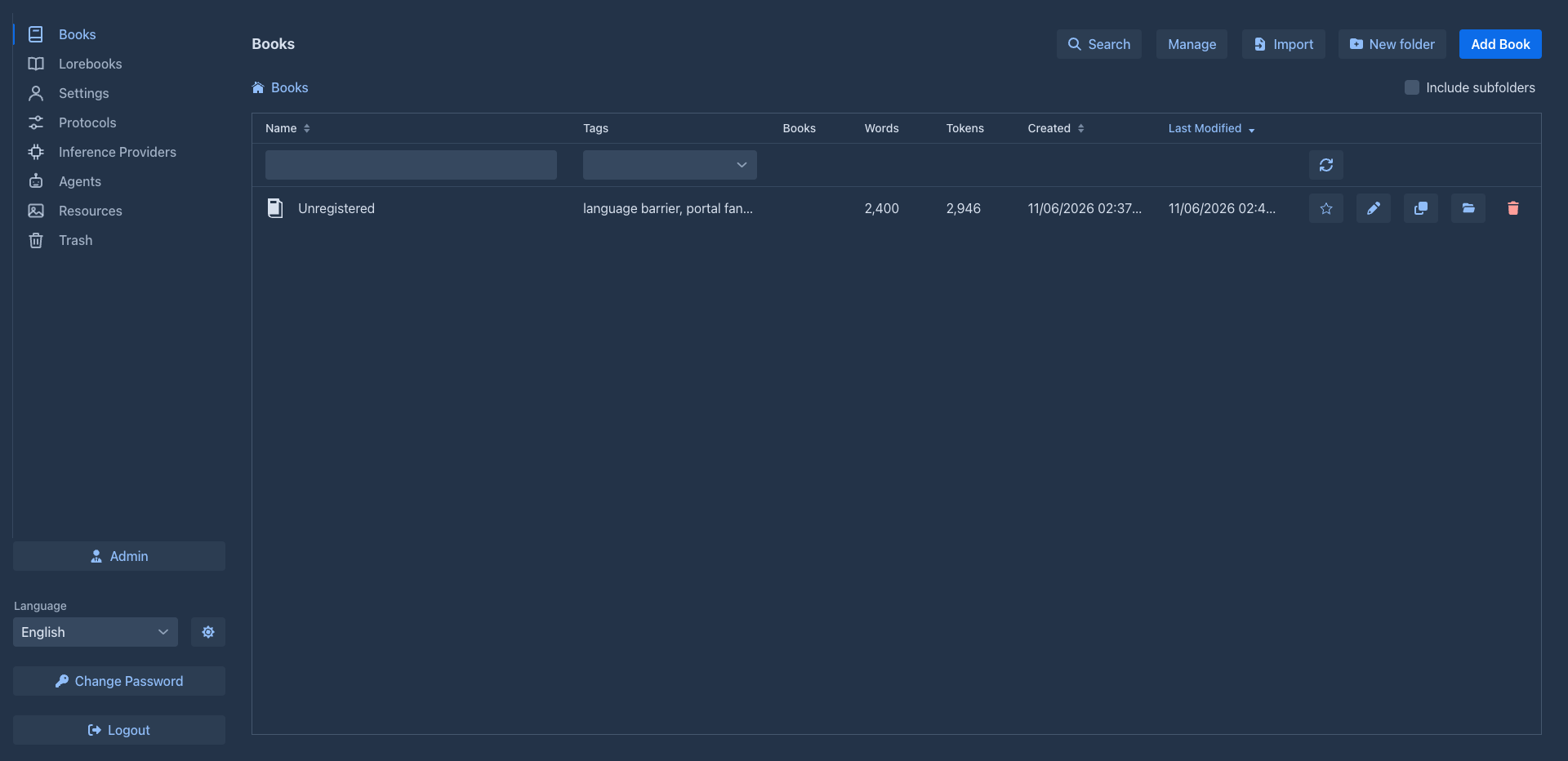
| 列 | |
|---|---|
| **名前** | 本の名前。 |
| **タグ** | 本のタグ。 |
| **作成日時** | 本が作成された日時。 |
| **最終更新** | 本が最後に変更された日時。 |
リストは*最終更新*の新しい順に並びます。列見出しをクリックすると、その列で並べ替えられます。複数の列で並べ替えている場合は、その順番どおりにすべての列で並べ替えられます。
見出しの下の行でリストを絞り込めます:
- **名前** - 名前が指定したテキストで*始まる*本。`*` はワイルドカードとして使えます。`*dragon` と入力すると、名前のどこかに「dragon」を含むすべての本が見つかります。
- **タグ** - 選択したタグを*すべて*持っている本。
フィルター行の末尾にある更新ボタンで、リストを再読み込みします。
各行にはボタンがあります。星印で本を[お気に入り](folders.md#favorites)に設定し、ペンのアイコンで本を開き、**フォルダに移動**でその本を[フォルダ](folders.md)に入れ、複製ボタンで本のコピーを作り、ゴミ箱ボタンで本を削除します。ヘッダーには**新しいフォルダ**と、**管理**メニュー(**整理**は本とフォルダを[移動・コピー](folders.md#organise)するためのウィンドウ、**タグを付ける**は本にタグを付けるウィンドウ、**統計**、そして**一括変更**のサブメニュー)、そして**インポート**があります。インポートは手元のファイルから新しい本を作ります([本のインポート](#importing-a-book)を参照)。
### 本は1つのウィンドウでのみ開ける
本は、ブラウザのタブをまたいでも、別のブラウザやスマートフォンからでも、同時に1つのウィンドウでしか開けません。別の場所で開かれている本を開こうとすると、Marginalia はいつから開かれているかを伝え、**ここで開く**かどうかを尋ねます。**ここで開く**を選ぶと、本はここで開かれ、相手側のウィンドウは理由を示したうえで閉じられます(相手側で部分が生成中の場合は、その旨が質問に表示され、**ここで開く**を選ぶと生成が停止します。それまでに書かれた内容は残ります)。**キャンセル**を選ぶと、本は元の場所に残ります。ログインして Marginalia が前回開いていた本を開こうとする場合は、別のウィンドウから本を奪うことはせず、本を閉じたままにして、その場所を知らせます。閉じられたタブや、電源が切れたデバイスのウィンドウは本を保持しません。その場合、**ここで開く**ですぐに本を開けます。
### 詳細検索
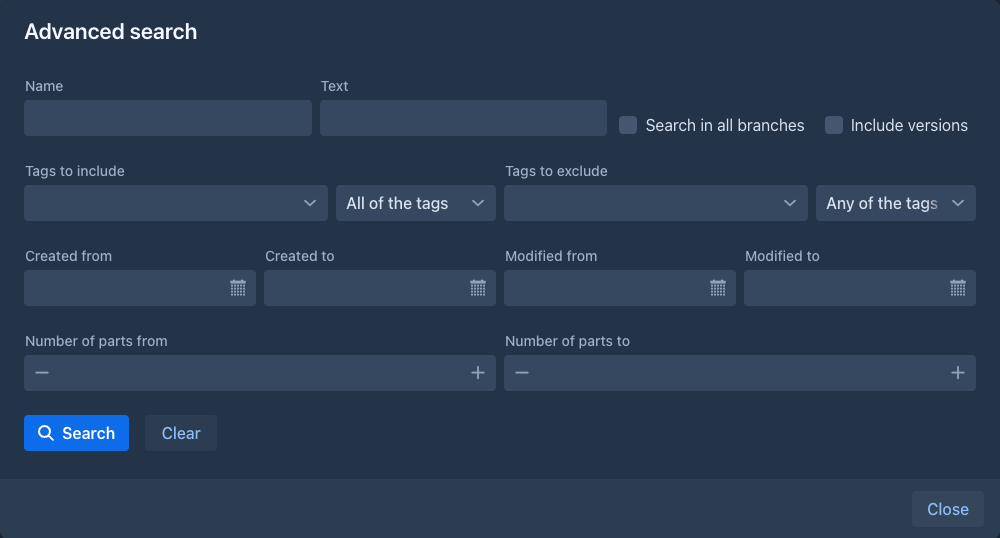
**検索**(ヘッダーの**管理**の隣にあります。スマートフォンではヘッダーの虫眼鏡アイコン)は、フィルター行でできる以上の条件で本を探すウィンドウを開きます。確認したい項目を入力し、残りは空のままにして、**検索**を押します(テキスト欄でEnterを押しても構いません):
| 項目 | 次の条件を満たす本を探す... |
| ----- | -------------- |
| **名前** | 名前にテキストを含む本(`*` はワイルドカードです)。 |
| **含めるタグ** | タグを持つ本。フィールドの横で選んだ*すべてのタグ*または*いずれかのタグ*で判定します。 |
| **除外するタグ** | タグを持たない本。*いずれかのタグ*の場合は、そのうち1つでも持つ本が除外されます。*すべてのタグ*の場合は、すべてを持つ本だけが除外されます。 |
| **作成日 開始 / 終了**、**更新日 開始 / 終了** | 指定した範囲に作成または最後に変更された本。*終了*の日付は、その日を含みます。 |
| **パート数 開始 / 終了** | すべてのブランチにおいて、そのパート数を持つ本(ゴミ箱のパートは数えません)。 |
| **テキスト** | テキストのすべての単語を含むパートを持つ本。単語、`"phrases"` および `*` の扱いは[物語の検索](story-editor.md#searching-the-story)と同じです。 |
| **バージョンを含める** | オフ(初期設定): パートの現在の本文だけを検索します。オン: パートの過去のバージョンに単語が含まれている場合も本が見つかります。[バージョン履歴](version-history.md#searching-the-old-text)を参照してください。 |
| **すべてのブランチを検索** | オフ(初期設定): 本を開いたときのブランチ(本を開いたときに見える物語)だけを検索します。オン: すべてのブランチのパートを検索します。 |
本は、入力したすべての条件を満たす必要があります。見つかった本は、そのタグとともに下に一覧表示され、最後に変更されたものが先頭に来ます。列見出しをクリックすると並べ替えられます。フォルダのボタンで本を開きます(検索結果の上のウィンドウで開くため、本を閉じると検索結果に戻ります)。**クリア**で入力欄を空にします。
### 本の複製
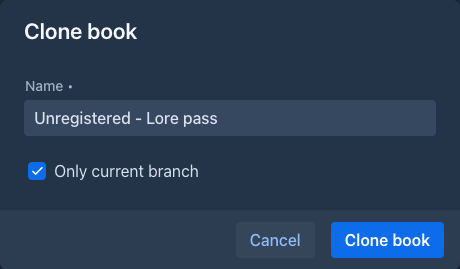
複製ボタンは、新しい本の**名前**を尋ねます(初期値は元の名前に *(Copy)* を付けたもの)。また、初期設定でオンになっている**現在の分岐のみ**のチェックボックスがあります。新しい本は独立した本になり、次のものを受け取ります:
- 本の設定(説明、言語、プロンプト、視点、時制、文体、バックアップ設定)、拡張機能が本に保存しているデータ、およびタグ。
- 同じ**モデル**、**プロトコル**、および**ロアブック**。ロアブックは、コピーではなく*リンク*されます。そのため、どちらか一方の本で変更すると、両方の本に反映されます。
- 物語のパートについては、そのコピーを独自に持ちます。パートの要約と画像も含まれます。**現在の分岐のみ**をオンにすると、[アクティブな分岐](branches-and-story-tree.md)の先頭から末尾までのパートだけがコピーされます。オフにすると、すべての分岐がコピーされます。
複製は、それ自体の[バージョン履歴](version-history.md#backups-copies-and-the-trash)を開始します(パートごとに1つのバージョン)。元の本の履歴はコピーされません。
元の本が公開されていても、複製は公開されません。元の本は変更されません。複製は元の本と同じ[フォルダ](folders.md)に入ります。
### 多数の本に一度にタグを付ける
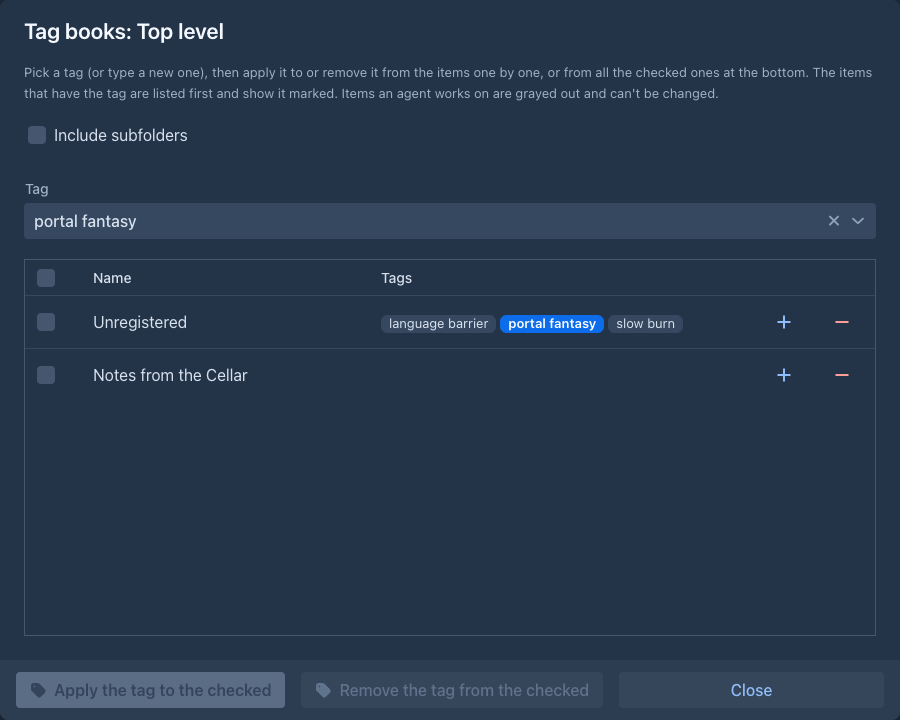
ヘッダーの**管理**メニューにある**本にタグを付ける**は、1つずつ開かなくても、多数の本にタグを付けたり外したりできるウィンドウを開きます。**タグ**を選ぶ(または新しいタグを入力してEnterを押す)と、リストにすべての本とそのタグが表示されます。選んだタグを持つ本が先頭に来て、そのタグが強調表示されます。各行には、その本にタグを付ける**+**ボタンと、タグを外す**-**ボタンがあります。複数の本に同じ操作をするには、それらのチェックボックスをオンにし(ヘッダーのボックスをオンにするとすべてが選択されます)、下部の**チェックした項目にタグを付ける**または**チェックした項目からタグを外す**を使います。エージェントが作業している本は灰色表示になります。これはロックされているため、実行が一時停止または停止されるまでチェックしたり変更したりできません。同じウィンドウで、[ロアブックとそのエントリー](../lorebooks/lorebooks.md#tagging-many-at-once)にもタグを付けられます。
### 多数の本のモデルとプロトコルを変更する
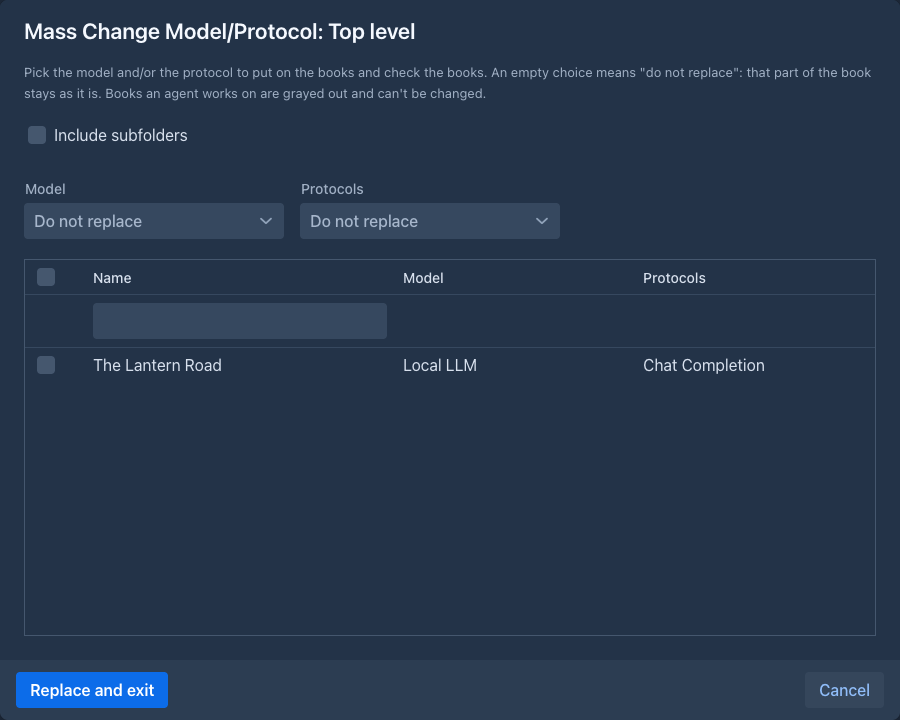
**一括変更**サブメニューにある**モデル/プロトコルの一括変更**は、1つずつ開かなくても、多数の本に1つの**モデル**や**プロトコル**を設定できるウィンドウを開きます。欄を空のままにすると(*置き換えない*と表示されます)、その部分は変わりません。モデルだけを選べばモデルが変わり、プロトコルはそのままです。表には現在の[フォルダ](folders.md)の本が名前順に並び、現在のモデルとプロトコルが表示されます。**サブフォルダを含める**をオンにすると、その下の本も追加されます。**名前**の下のフィルターに入力して一覧を絞り込み、変更する本のチェックボックスをオンにして(ヘッダーのボックスをオンにすると、表示されているすべての本が選択されます)、**置き換えて閉じる**を押します。フィルターで隠された本は選択が外れるため、表示されているものだけが変更されます。エージェントが作業している本は灰色表示になります。これはロックされているため、実行が一時停止または停止されるまでチェックしたり変更したりできません。
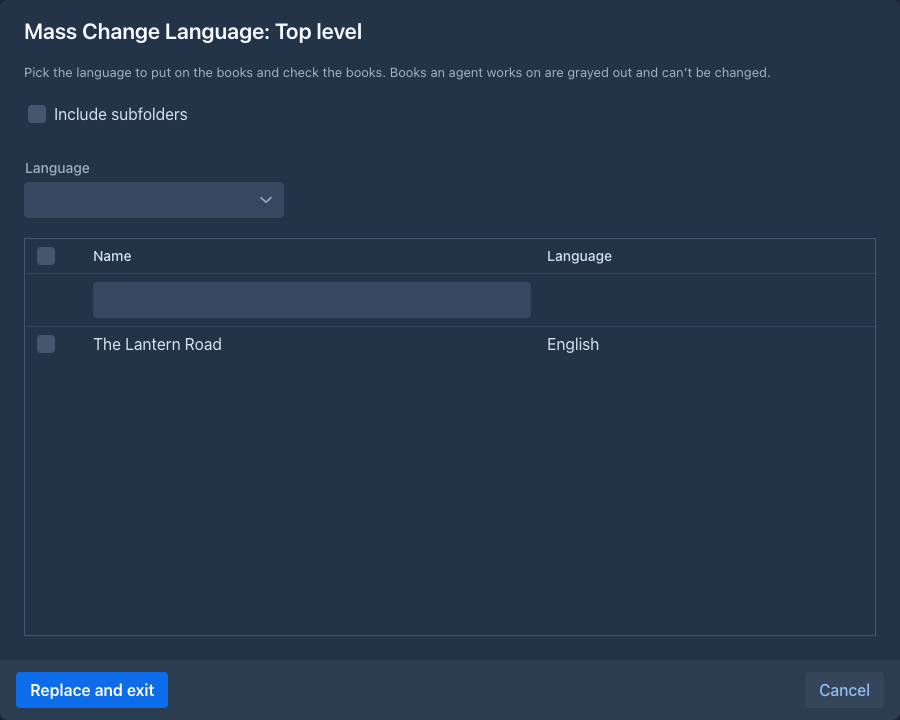
同じメニューの**言語の一括変更**も、本の**言語**について同じように動作します。言語を選び、フィルターをかけて本にチェックを入れ、**置き換えて閉じる**を押します。表には、各本が現在持っている言語と、フォルダから継承している内容が表示されます([言語](folders.md#language)を参照)。
### 多数の本の名前を変更する
**名前の一括変更**は、チェックした本の名前を一度に変更します。方法を選びます:
| 方法 | 内容 |
|---|---|
| **先頭に追加** | 名前の前に**追加するテキスト**を付けます。 |
| **末尾に追加** | 名前の後ろに**追加するテキスト**を付けます。 |
| **検索して置換** | 名前に含まれる**検索**の文字列をすべて**置換後の文字列**で置き換えます(空にすると削除されます)。テキストはパターンではなく、そのまま扱われます。**大文字と小文字を区別**は初期設定でオフです。 |
| **本に番号を付ける** | 本に番号を付けます。**名前のパターン**が新しい名前になり、`{name}` は現在の名前、`{n}` は番号を表します。例えば `{name} {n}`、`{n}. {name}`、`Chapter {n}` のように書きます。最初にチェックした本には**開始番号**が付き、以降の本には**増分**ずつ加算されます。**桁数**は番号をゼロで埋めます(`007`)。 |
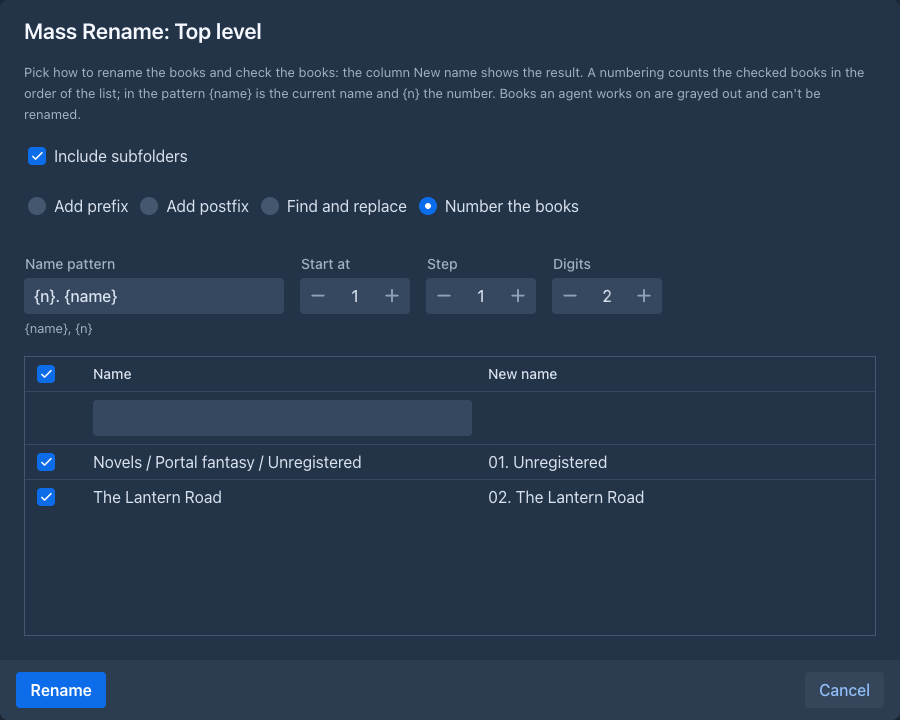
**新しい名前**の列には、入力中にチェックした各本が受け取る名前が表示されます。**名前変更**を押す前に確認してください。番号付けは、チェックした本をリストの順序(名前順)で数えます。新しい名前の先頭と末尾の空白は削除されます。テキストが空の場合、パターンに `{n}` が含まれていない場合、名前がどれも変わらない場合、または名前が空になってしまう場合は、何も名前変更されず、ウィンドウは開いたままになります。フィルター、**サブフォルダを含める**、およびロックされた本の扱いは、他の一括変更と同じです。
**タグを付ける**と**フォルダにタグを付ける**は、現在のフォルダにある本またはフォルダに対して、同じように動作します。
## 空の本を作成する
1. **本を追加**をクリックします。
2. 名前を入力して確定します。
新しい本は一覧に表示されている[フォルダ](folders.md)に追加され、インポートした本もそこに入ります。作成後すぐに開きます。[設定](../account.md)で**既定のモデル**と**既定のプロトコル**を設定していれば、それらが本に適用されます。設定していない場合は、生成する前に*概要*タブでそれらを選択してください。
### 本をインポートする
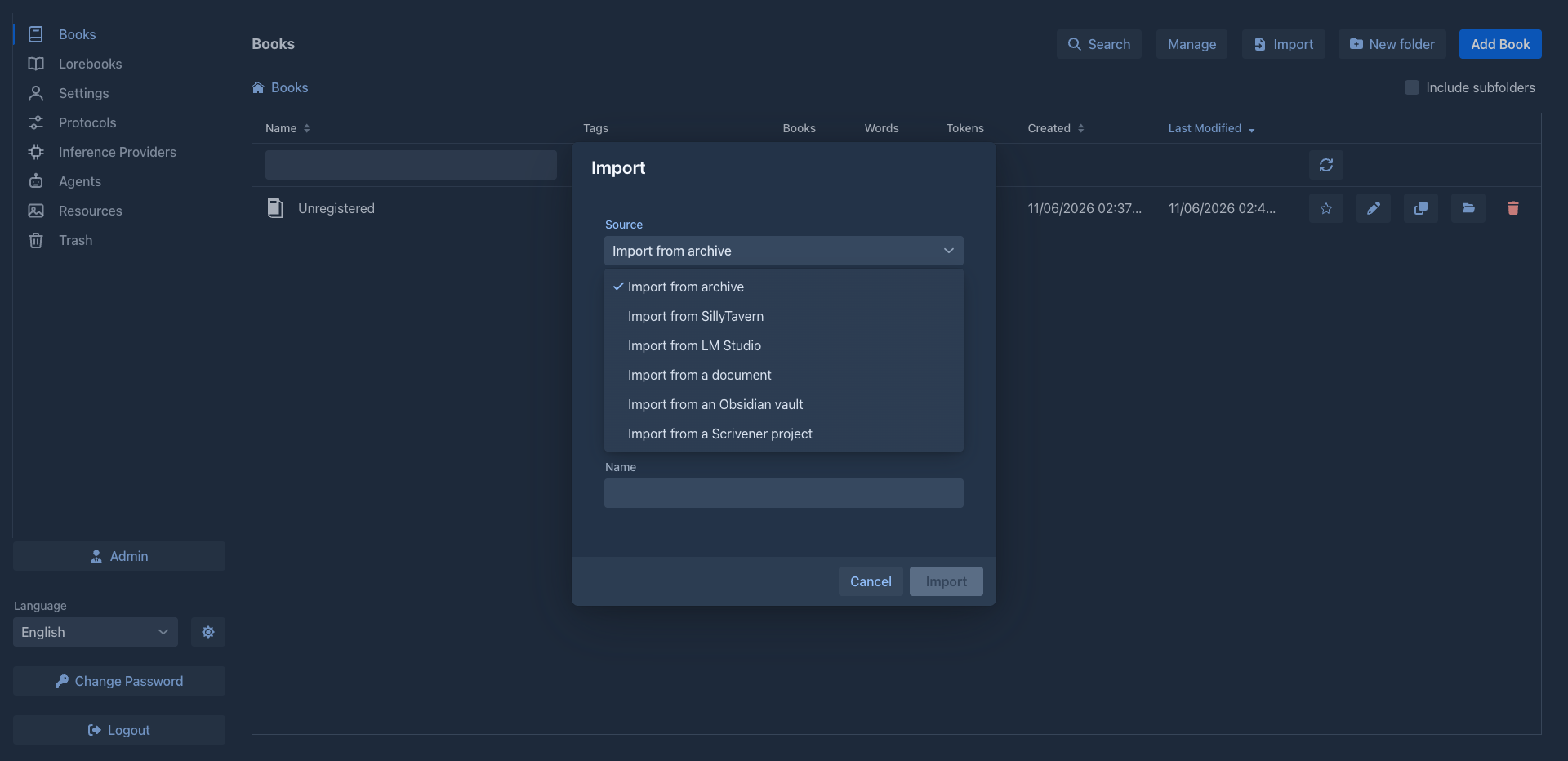
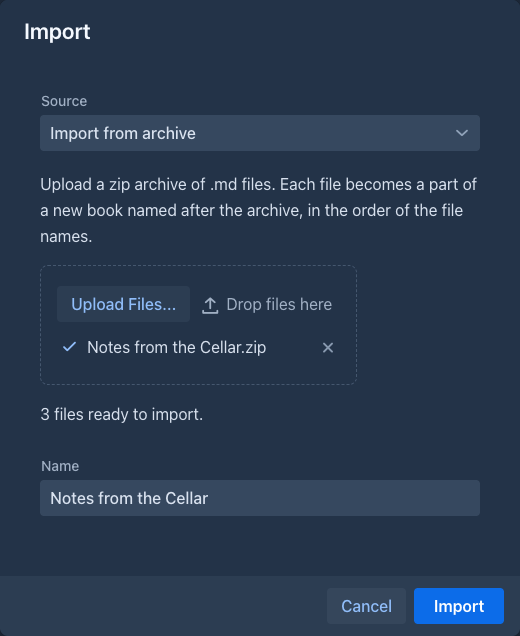
一覧のヘッダーにある**インポート**(スマートフォンではファイルのボタン)を押すと、新しい本の元になるものをすべて扱える 1 つのウィンドウが開きます。**作成元**を選ぶと、その下に表示されるテキスト、受け付けるファイル、オプションが切り替わります。
| 作成元 | アップロードするもの | オプション |
|---|---|---|
| **アーカイブからインポート** | `.zip` の `.md` ファイル。ファイルごとに 1 つのパート([本へのインポート](story-editor.md#importing-into-the-book)を参照) | なし |
| **SillyTavern からインポート** | 1 つ以上の `.jsonl` チャット([下記](#importing-from-sillytavern)を参照) | ユーザーとアシスタントのメッセージを 1 つのパートにまとめる |
| **LM Studio からインポート** | 1 つ以上の会話([下記](#importing-from-lm-studio)を参照) | ユーザーとアシスタントのメッセージを 1 つのパートにまとめる |
| **ドキュメントからインポート** | 原稿を 1 つのファイルにしたもの(Word、LibreOffice、RTF、Markdown、プレーンテキスト、EPUB)([下記](#importing-a-finished-manuscript)を参照) | パートあたりの語数、章の見出しレベル |
| **Obsidian ボールトからインポート** | ボールトの `.zip`([下記](#from-an-obsidian-vault-or-a-scrivener-project)を参照) | 同じ |
| **Scrivener プロジェクトからインポート** | `.scriv` プロジェクトの `.zip`([下記](#from-an-obsidian-vault-or-a-scrivener-project)を参照) | 同じ |
ファイルをアップロードし、本の名前を付けて(空のままにすると、ファイルの内容、ドキュメントの*タイトル*、またはチャットの登場人物から自動的に入力されます。名前を空にした場合、本は*新しい本*と呼ばれます)、**インポート**をクリックします。**停止**のあるウィンドウに、保存されているパートの進行状況が表示されます。停止しても、それまでに保存された分は残ります。ソースが読めないファイルは警告とともに除外され、他のアップロードはそのまま残ります。
本の設定メニュー(⚙)から同じウィンドウを開くと、既存の本の任意の位置にパートを追加できます([本へのインポート](story-editor.md#importing-into-the-book)を参照)。
### 完成した原稿をインポートする
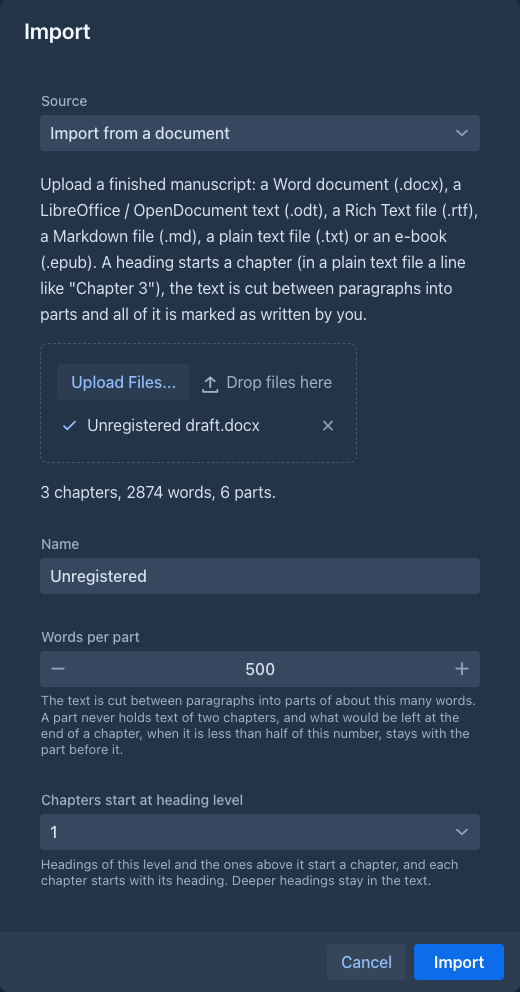
すでにある原稿は、**ドキュメントからインポート**を選んでファイルをアップロードしてください。対応形式は `.docx`(Word)、`.odt`(LibreOffice、OpenOffice)、`.rtf`(リッチテキスト。WordPad、テキストエディットなど)、`.md`(Markdown ファイル 1 つ)、`.txt`(プレーンテキスト)、`.epub`(電子書籍)です。テキストは新しい本のパートになり、すべて*あなたが書いたもの*として記録されます(インポートは[統計](statistics.md)で執筆としてはカウントされず、パートの履歴には*ドキュメントからインポート*と表示されます)。
- **章。** *見出し*のスタイルの段落(Markdown ファイルでは `#` の見出し)は章の始まりになります。各章はその見出しで始まります(パートの最初の見出しがそのパートの章タイトルになります。[エクスポート](export.md)と同じです)。**章を始める見出しレベル**で、どの見出しが章になるかを指定します。選んだレベルとそれより上のレベルの見出しが章になります(最初は、文書にある最も浅いレベルが選ばれます)。より深い見出しは、本文の中に小さな見出しとして残ります。見出しのない文書は 1 つの章になります。文書の*タイトル*は本文としてはインポートされず、本の名前になります(Markdown ファイルでは先頭にある `title:` の見出し、または `##` の章の前にある 1 つの `#` の見出しが該当します)。プレーンテキストには見出しがないため、`Chapter 12`、`Part IV: The Return`、`Book two`、`Prologue`(ほかに `Epilogue`、`Interlude`、`Preface`、`Foreword`、`Afterword`)とだけ書かれた行は、そこから章が始まる合図になります。この場合、見出しレベルを選ぶ必要はありません。
- **パートあたりの語数。** テキストは段落の区切りで、おおよそこの語数ごとのパートに分けられます(最初は 1000 語)。切り分けは、数字に最も近い段落の境目で行われます。1 つのパートに、ある章の終わりと次の章の始まりが同時に入ることはありません。また、章の途中で無理に区切られることもありません。章の末尾に残る部分が語数の半分未満であれば、その前のパートに含まれます。そのため、語数の 1.5 倍までの章は 1 つのパートになります。語数を超える段落は分割されません。
- 名前の下の行には、インポートで作られる章、語数、パートの数が表示されます。オプションを変えると、この表示も変わります。
- **テキストファイルの段落。** 空行が段落を区切り、1 つの段落の行は結合されます(一定の桁で折り返されたテキストは 1 つの段落になります)。空行のないファイルでは、1 行ごとに 1 つの段落になります。Markdown ファイルは書かれたとおりに保たれ、空行、見出し、コードブロックの位置で区切られます。UTF-8 ではなく Windows-1252 のテキストも読み込まれます。
- **書式。** 斜体と太字は(Markdown の `*italic*`、`**bold**`として)保持されます。それ以外の書式(フォント、文字サイズ、配置)、画像、ヘッダーとフッター、脚注、コメント、変更履歴で削除されたテキストはインポートされません。表はセルごとに読み込まれます。
古い `.doc` ファイルは、先に `.docx`、`.odt`、または `.rtf` として保存し直す必要があります。
**EPUB** は、読む順番に従って 1 ページずつ読み込まれます。各ページの見出し(`h1` から `h6` まで)が章になります。見出しのないページでも、電子書籍の目次にその名前がある場合は、その名前が見出しになります。表紙、目次、脚注、ルビは除外され、電子書籍のタイトルが本の名前になります。DRM で保護された本は読み込めません。
#### Obsidian ボールトまたは Scrivener プロジェクトから
どちらもフォルダなので、まずフォルダを zip にまとめてください(Mac では Finder で**圧縮**を選びます。Scrivener の `.scriv` もフォルダです)。その後 `.zip` をアップロードします。オプションはドキュメントの場合と同じです。
- **Obsidian ボールト。** すべてのノート(`.md`)が 1 つの章になります。章の名前はノートの名前(またはそのヘッダーの `title:`)です。並び順はパスの順で、数字は数値として扱われます(`Chapter 2` は `Chapter 10` より前に来ます)。フォルダは、その中のノートより上位のパートになり、ノート内の見出しは、そのノート自身の見出しより下位になります。リンク `[[Note|text]]` はそのテキストになります。埋め込み(前に `!` が付いた `[[file]]`)、コメント ``、ブロック ID、コールアウトのマーカーは削除されます。ハイライト `==text==` はプレーンテキストになります。隠しフォルダ(`.obsidian`、`.trash`)、添付ファイル、本文のないノートは読み飛ばされます。ボールトに物語に含まれないノートがある場合は、zip にする前に削除してください。
- **Scrivener プロジェクト。** 原稿(バインダーの *Draft* フォルダ。Scrivener 2 と 3 の両方)がインポートされます。リサーチ、ゴミ箱、*コンパイルに含める*に設定されていない文書はインポートされません。フォルダ、またはその下に文書を持つ文書は見出しになります(バインダー内の深さがそのレベル、タイトルが本文になります)。フォルダの中身がすべて文書である場合、それらの文書はそのフォルダのシーンになり、シーン区切りを挟んで順番に並べられます(シーンのタイトルは使われません)。原稿の直下、またはほかのフォルダだけを含むフォルダの直下にある文書は、そのタイトル付きの章になります。プロジェクト名が本の名前になります。
作成元にかかわらず、インポートが終わると新しい本が開きます(途中で停止した場合も同様です)。また、[**インポート完了**](story-editor.md#after-an-import)のウィンドウでは、各パートの要約を作成したり、エージェントに設定メモを作らせたりするかどうかを選べます。
### SillyTavern からインポートする
[SillyTavern](https://github.com/SillyTavern/SillyTavern) で始めたロールプレイや物語の続きを書くには、**インポート → SillyTavern からインポート**を使います。SillyTavern でチャットを書き出してください(*チャットファイルを管理*を使うか、`data//chats//` から `.jsonl` ファイルを取り出します)。その後、次の手順を行います。
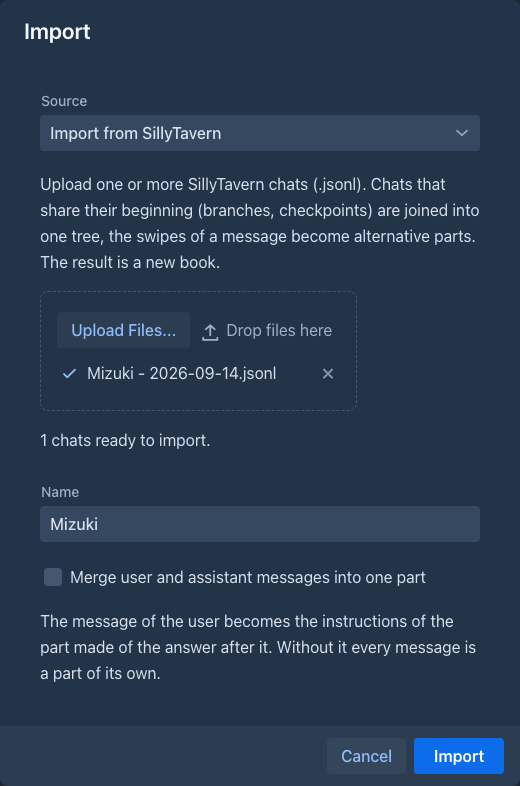
1. `.jsonl` のチャットを **1 つ以上**アップロードします。SillyTavern のチャットではないファイルは除外され、ほかのファイルはそのまま残ります。
2. 本の名前を付けます(最初のチャットの登場人物から自動的に入力されます)。
3. 1 つのターンを 1 つのパートにしたい場合は、**ユーザーとアシスタントのメッセージを 1 つのパートにまとめる**にチェックを入れます。ユーザーのメッセージ(連続する複数のメッセージは空行で結合されます)はそのパートの*指示*になり、その後の回答が本文になります。チェックを入れない場合は、各メッセージがそれぞれ独立したパートになり、その本文がパートの本文になるため、本はチャットと同じように読めます。
4. **インポート**をクリックします。**停止**のあるウィンドウに、保存されているパートの進行状況が表示されます。停止しても、それまでに保存された分は残ります。
SillyTavern は、*分岐*や*チェックポイント*を作成するとチャットをコピーするため、同じ物語のチャットは冒頭が共通しています。それらをまとめてアップロードすると、Marginalia は共通のメッセージを見つけ、1 度だけ保存します。チャットは 1 つのツリーの分岐になり、[ツリー表示](story-editor.md)で辿ることができます。メッセージの*スワイプ*(別の回答)は兄弟のパートになり、本は最後に書かれたチャット(最後のメッセージの日付で判断します)の末尾で開きます。冒頭のメッセージが同じでないチャットは、それぞれ別の最初のパートになります。隠しメッセージ(システムメッセージ)は読み飛ばされ、空のスワイプも同様です。回答の推論とモデル名はパートとともに保持されます。
### LM Studio からインポートする
[LM Studio](https://lmstudio.ai) で行った会話の続きを書くには、**インポート → LM Studio からインポート**を使います。LM Studio は各会話を、ホームフォルダ内の `.lmstudio/conversations` フォルダにあるファイル `.conversation.json` として保存します(Windows では `%USERPROFILE%\.lmstudio\conversations`)。手順は [SillyTavern からインポートする](#importing-from-sillytavern)と同様です。
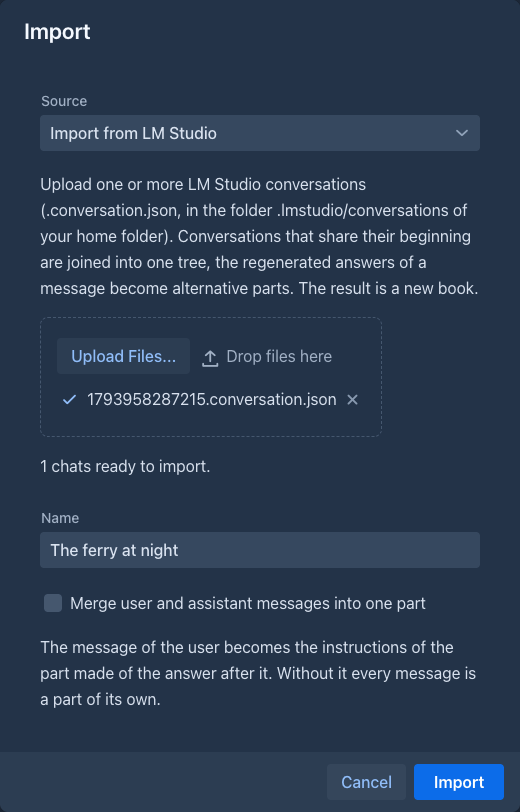
1. 会話を **1 つ以上**アップロードします。LM Studio の会話ではないファイルは除外され、ほかのファイルはそのまま残ります。
2. 本の名前を付けます(会話の名前で自動的に入力されます。会話に名前がない場合はファイル名になります)。
3. 1 つのターンを 1 つのパートにするには**ユーザーとアシスタントのメッセージを 1 つのパートにまとめる**にチェックを入れます(あなたのメッセージがそのパートの*指示*になります)。チェックを外すと、各メッセージがそれぞれ独立したパートになります。
4. **インポート**をクリックします。
LM Studio が保持しているメッセージの版(再生成した回答、編集したテキスト)は兄弟のパートになり、表示されていた版を本が開きます。冒頭が同じ会話は、1 つのツリーにまとめられます。推論モデルの思考過程は、モデル名とともにそのパートの推論として保持されます。会話のシステムプロンプト、ツールの呼び出し、添付ファイルはインポートされません。
バックアップファイルから本を作成するには、*設定*タブの**バックアップを新しい本としてインポート**を使います([本のバックアップ](backups.md#importing-a-backup-as-a-new-book)を参照)。
## ブックのAboutタブ
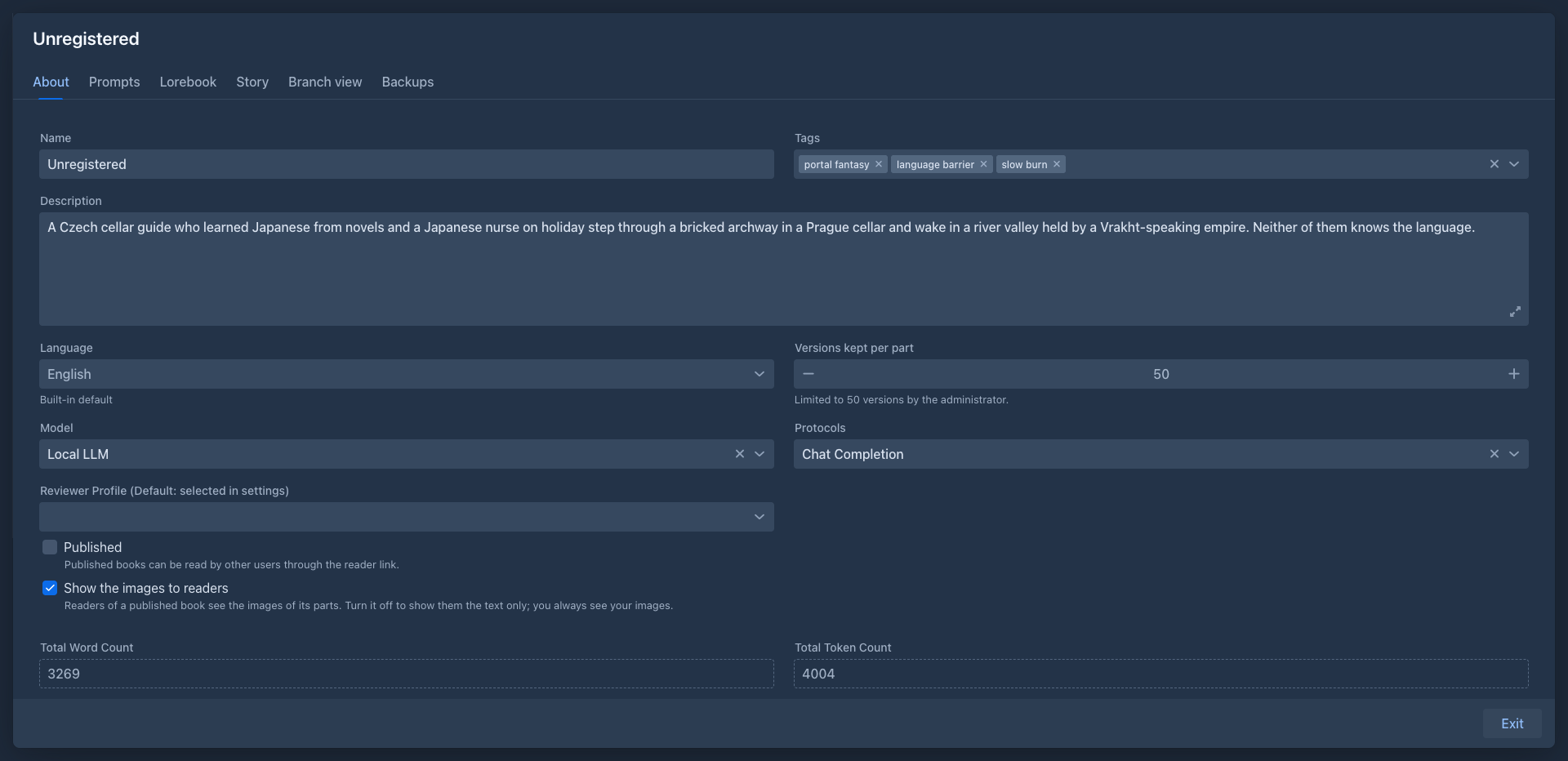
| フィールド | |
|---|---|
| **名前** | 本の名前です。 |
| **タグ** | 本を並べ替えるためのタグで、[ロアブック](../lorebooks/entries.md)の有効化にも使われます。既存のタグを入力して選ぶか、新しいタグを作成します。 |
| **説明** | 本の内容です。プロンプトテンプレートからは本の説明として利用できます。 |
| **言語** | 本を書いている言語です。本の読書スタイルと[ビューア](publishing.md)での本文の自動ハイフネーションに使われ、モデルが書く内容は変わりません。空欄は*継承*を意味します。本より上にある、言語を設定している最も近い[フォルダ](folders.md#language)の言語を使い、それがなければ英語になります。ボックスには、どの言語がどこから来ているかが表示されます。 |
| **モデル** | この本を書く[推論プロバイダ](../inference-providers.md)です。 |
| **プロトコル** | 生成設定を含む[プロトコル](../protocols.md)です。 |
| **パートごとに保持するバージョン数** | パートの本文について、[履歴](version-history.md)が保持する以前のバージョンの数です。空欄は*継承*を意味します。ボックス内の灰色の数字が適用される上限で、その下の行に、フォルダ、あなたの設定、管理者のいずれがこの値を決めているかが表示されます。**0** は履歴を保持しないことを意味します。 |
| **公開** | ほかのユーザーがこの本を読めるようにします。[公開とビューア](publishing.md)を参照してください。チェックを入れると、本の読者用リンク(`/view/`)がチェックボックスの下に表示されます。コピーして読者に送ってください。 |
| **読者に画像を表示** | 初期状態でチェックが入っています。公開された本の読者には、パートの画像が表示されます。テキストだけを見せたい場合はチェックを外してください。自分の画像は常に表示されます。 |
変更は入力と同時に保存されます。
以下は読み取り専用の件数です。
| | |
|---|---|
| **総単語数**、**総トークン数** | すべてのブランチを含む、本のすべてのパートの数です。 |
| **現在のブランチの単語数**、**現在のブランチのトークン数** | [アクティブなブランチ](branches-and-story-tree.md)のパートだけの数です。 |
| **ブランチの執筆の内訳** | **計算**を押すと、アクティブなブランチの単語のうち、あなたが書いた割合とモデルが生成した割合(パーセント)と、単語数が表示されます。これは各パートの[バージョン履歴](version-history.md)から算出されるため、長い本では時間がかかります。また、履歴を無効にしているパートは、モデルが最初に生成した本文と比較されます。詳しくは[生成されたテキストの強調表示](story-editor.md#highlighting-generated-text)を参照してください。 |
本で生成を行うには、モデルとプロトコルが必要です。設定されていない場合、生成は *本にモデルが設定されていません。* または *本にプロトコルが設定されていません。* と表示されて停止します。
## 本の削除
本の一覧でゴミ箱ボタンを押し、確認してください。本は一覧から消えます。
本に対して何かが処理中の間は、本は削除されません。たとえば、パートの生成中、要約のバッチ処理、翻訳、再下書きや注釈のウィンドウ、または別のウィンドウで本が開かれている場合です。その場合、Marginaliaは何が妨げになっているかを表示します(*使用中です: ...*)。完了するまで待つか、停止してから、もう一度削除してください。別のウィンドウや実行が本に対して処理中のときに、本へ[バックアップ](backups.md)を復元する場合も同じです。
削除された本は、データベースからすぐには消去されません。管理者が[クリーンアップ](../administration/cleanup.md)を使って、そのすべてのパートとともに本を消去するまでは、[ゴミ箱](../trash.md)タブから本を復元できます。それまでは、データは[データベースのバックアップ](../administration/database-backups.md)にまだ残っています。本自身の[バックアップ](backups.md)はファイルなので、そのまま残ります。