# ストーリーエディター
本の**Story**タブは執筆を行う場所です。[アクティブなブランチ](branches-and-story-tree.md)のパートを先頭から末尾まで表示します。
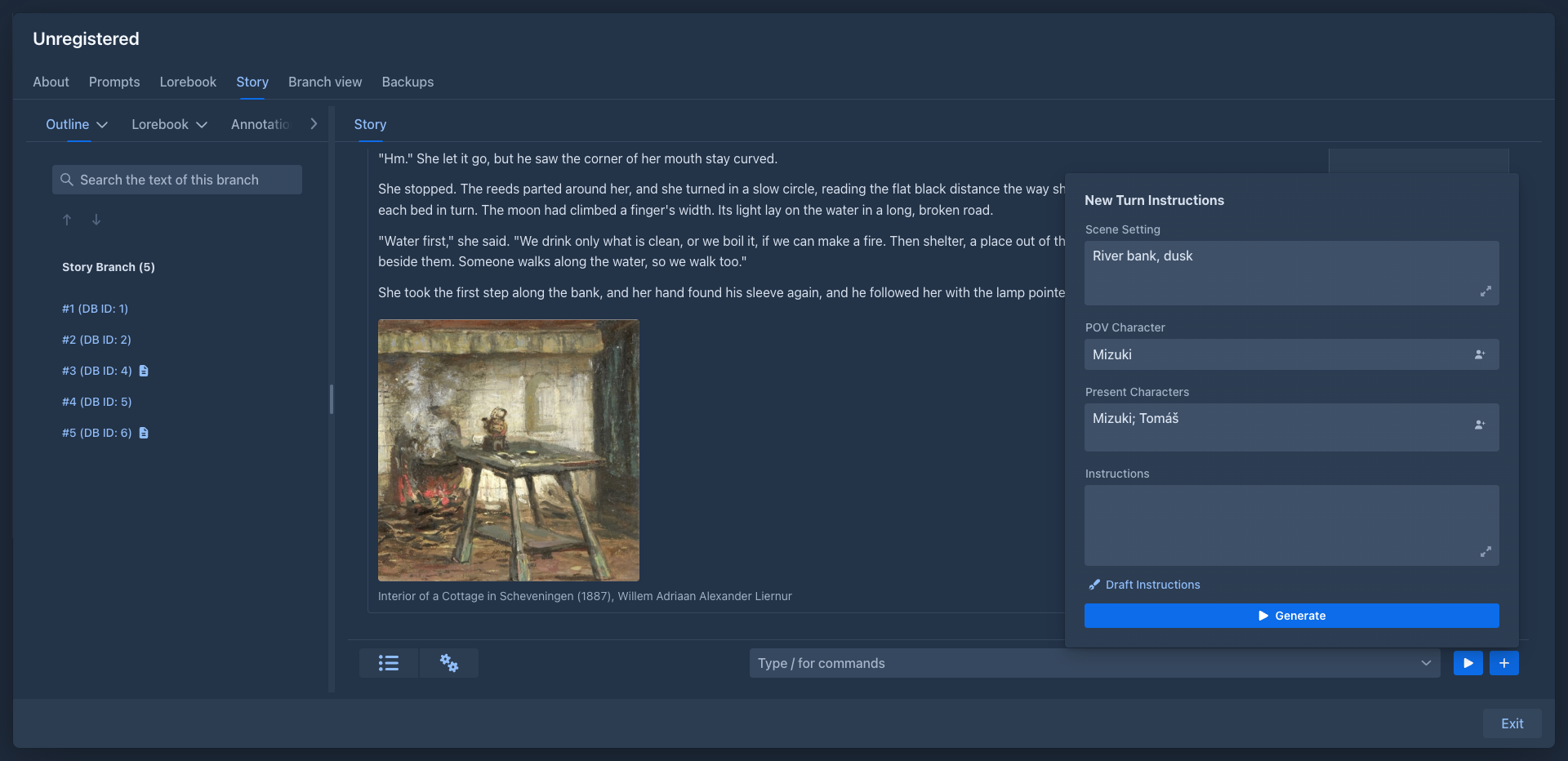
このページではデスクトップでのレイアウトを説明します。スマートフォンでは、ストーリーは一列で表示され、アウトラインはドロワーに入ります。[スマートフォンでMarginaliaを使う](../phone.md#the-story)を参照してください。
| 領域 | |
|---|---|
| **Outline** (左) | パートごとに一つの項目で、`#1`, `#2`... とパートのデータベースIDが付きます。項目をクリックするとそのパートまでスクロールします(まだ読み込まれていない場合は、その前のパートが先に読み込まれます)。ヘッダーには、ブランチのパートの数が表示されます。[要約](summaries.md)があるパートは、項目の後ろに小さなドキュメントアイコンが付きます。[Chapter Marker](../extensions/chapter-marker.md)拡張機能を使うと、ここに章のタイトルが表示されます。 |
| **Lorebook** (左、Outlineの隣) | 本のロアを確認できます。検索ボックスがあり、項目のテキストをすばやく編集できます。[Lorebookタブ](#the-lorebook-tab)を参照してください。 |
| **Annotations** (左、Outlineの隣) | 本全体について、ストーリーの一節に付けた[メモ](annotations.md)を表示します。 |
| **Planner** (左、Outlineの隣) | 執筆予定のシーンの一覧です。手で項目を追加します。[Plannerタブ](#the-planner-tab)を参照してください。 |
| **Story** (中央) | 各パートの本文です。右側にメニュー(☰)とメタデータがあり、その下に下部バーがあります。 |
| 下部バー | 左側に**Summaries**ボタン(リストアイコン)と設定メニュー(⚙)、中央にコマンドライン、右側に**+**ボタンがあります。 |
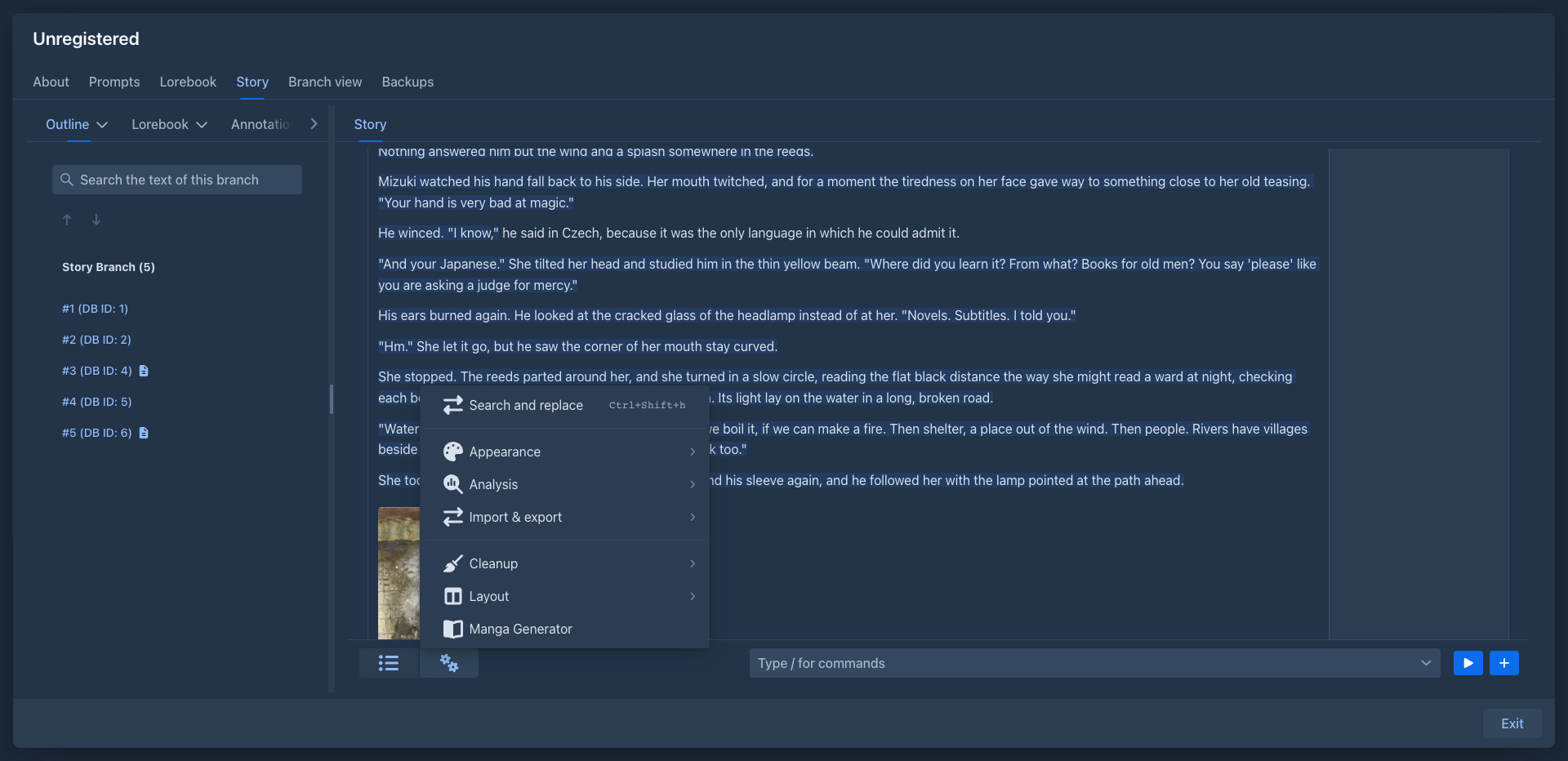
これは新しい本の表示例です。ここに示したものはすべてタブで、ストーリーも含めて自由に配置できます。[タブの配置](#arranging-the-tabs)を参照してください。サイドバーとストーリーの境界線はドラッグして動かせます。Marginaliaは境界線の位置を覚えており(本と一緒に保存されます)、本を開き直すとその位置に戻ります。
ストーリーは常に、最新のパートがある末尾から開きます。長い本は一度にすべてを描画しません。最後のパートだけを読み込み、スクロールして上に進むと、読んでいるパートの位置を動かさずに、それより前のパートが上に追加されます。反対側の端にあるパートは再び外されるため、読み込まれたままになるのは、[アカウント](../account.md)の**Parts loaded at once in the story**設定の数までです(空欄の場合はすべてを読み込みます)。パートが届くより速くスクロールすると、端に*Loading earlier parts*(または*later parts*)という目印が出て、まだ続きがあることを示します。アウトラインでパートをクリックするか、検索でパートを探すと、そのパートの前後にあるパートが読み込まれます。新しいパートを始めると、ストーリーの末尾に戻ります。
### ストーリーを検索する
アウトラインの上には、**今いるブランチ**の本文を検索する検索欄があります(ストーリーツリーの検索は、すべてのブランチを対象にします)。長い本は一度にすべて読み込まれないため、ブラウザーの検索(Ctrl+F)では読み込まれていないパートの文字は見つかりません。この検索欄では見つけられます。
- 探したい語を入力します。入力を止めると検索が始まります。複数の語はすべて同じパートに含まれている必要があります。語句は二重引用符で囲みます(`"old key"`)。`*`は任意の文字を表します(`light*house`)。大文字と小文字は区別しません。
- 語が現れる箇所はすべて一致として扱われ、ブランチ全体を通して番号が振られます。検索欄の下には*Match 3 of 27, in part #5*と、現在の位置を示すバーが表示されます。ストーリーは一致箇所までスクロールし、読み込まれていないパートの場合はその前後のパートを読み込みます。
- **up**ボタンと**down**ボタンで、前または次の一致へ移動します(最後の一致の後は最初に戻ります)。検索欄で**Enter**を押すと下ボタンと同じ動作、**Shift+Enter**を押すと上ボタンと同じ動作になります。
- 読み込まれているパートのすべての一致は本文内で強調表示され、現在の位置の一致はより濃い色で表示されます。検索欄を空にすると、強調表示は消えます。
スマートフォンでは、検索はアウトラインのドロワーの中にあります。一致が表示されるとドロワーは閉じるので、次の一致を探すにはもう一度開いてください。
### Lorebookタブ
サイドバーの**Lorebook**タブには、ストーリーを離れずに本のLorebookのロアが表示されます。そのため、項目の内容を確認したり、項目内の語を直したりするためにタブを切り替える必要はありません。*Story*タブに戻るたびに内容が読み直されるので、本の*Lorebook*タブで行った変更はすぐに反映されます。
- 上部の**検索ボックス**には、名前、内容、メモ、またはフィルターに入力した文字列を含む項目だけが表示されます(大文字と小文字は区別しません)。
- 項目の**ペン**アイコンを押すと、小さなウィンドウが開きます。そこには、名前、使用中かどうか、フィルター、そのフィルターによる検索方法、内容、メモが表示されます。**Save**で保存されます(タグ、順序、有効化の設定は、本の*Lorebook*タブで変更します)。エージェントがLorebookを操作している間は、何も変更できません。
- **展開ボタン**(⤢)を押すと、[全画面のLorebookエディター](../lorebooks/lorebooks.md#editing-in-full-screen)が開きます(デスクトップのみ)。Lorebookでは検索ボックスの隣のボタン、項目ではその項目のボタン、サブLorebookでは(*Include sub lorebooks*を有効にした状態で)そのLorebookのボタンを使います。エディターを閉じると、タブは再度読み込まれます。
- 項目はそれぞれ、名前とペンを表示する一行です。矢印を押すと項目が開き、**内容**(Markdownとして表示されます)と**項目を有効にするテキスト**(*Filtering Text/Pattern*。正規表現の場合は注記が付きます)が表示されます。
- **Include sub lorebooks**を有効にすると、LorebookとそのサブLorebookのすべて(さらに深い階層のものも含む)が、それぞれ独立した行として表示され、その下に各項目が並びます。Lorebookの矢印をクリックすると、その項目を隠せます。このオプションを無効にすると、本のLorebookの項目だけが一覧表示されます。
- 無効になっている項目とLorebook(ストーリーで使われていないもの)は、薄く表示されます。
- Lorebookを持たない本では、代わりに注記が表示されます。
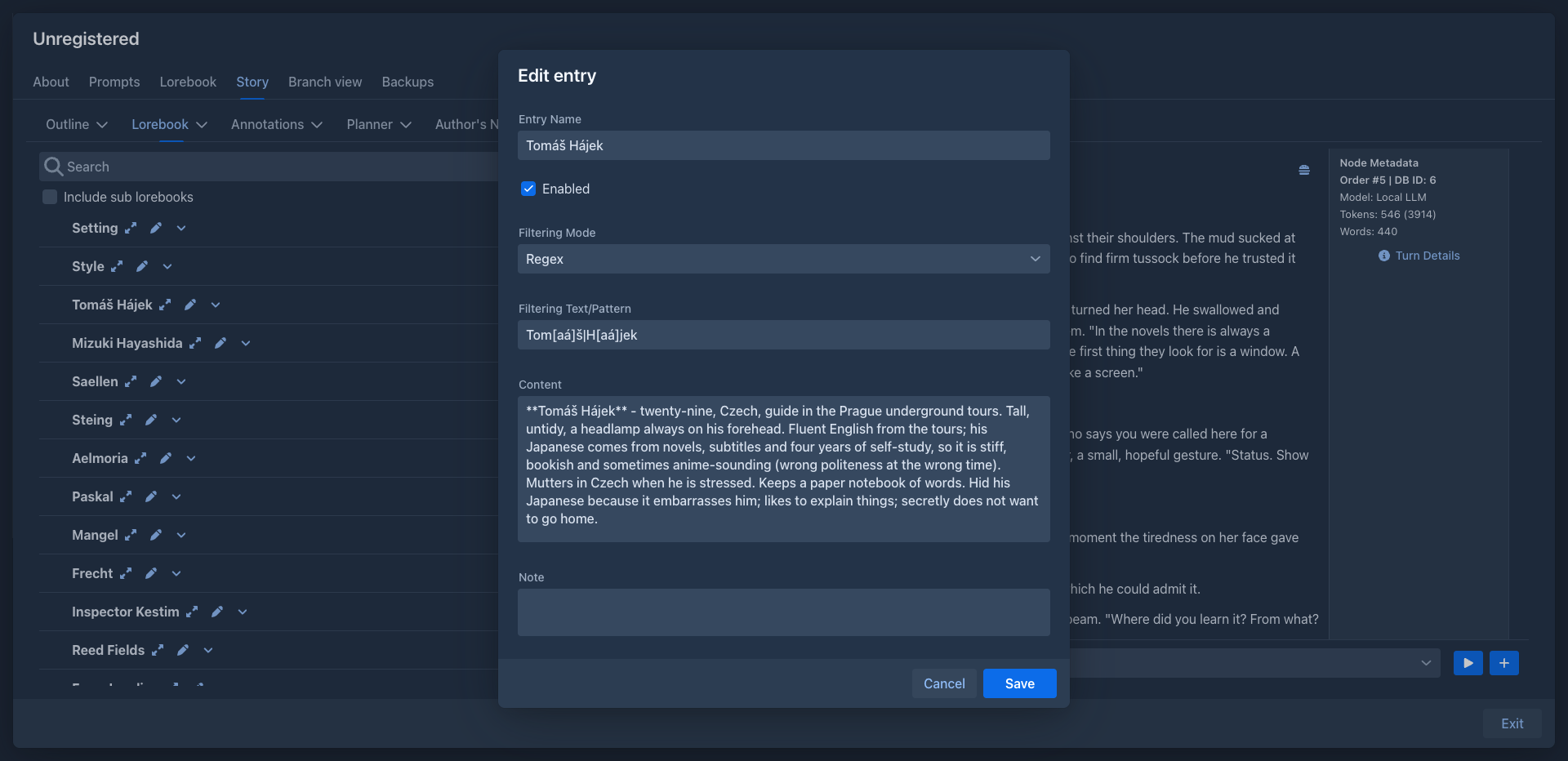
エディターのほかのタブと同じく、このタブも別のパネルとして切り離せます。詳しくは後述します。
### プランナータブ
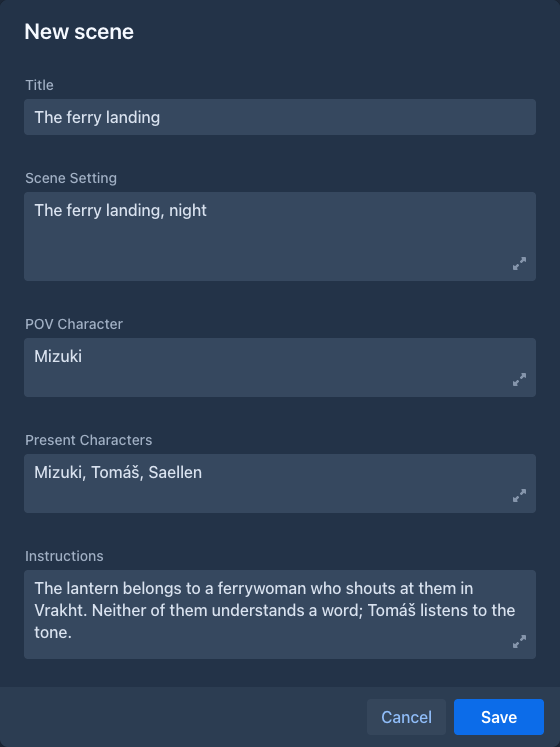
**Planner** タブは、物語がたどるシーンの一覧です。並び順は、物語を進めたい順番どおりに決めます。各シーンは、それを書くターンの詳細です。一覧で表示する**タイトル**、**シーンの設定**、**POV キャラクター**、**登場キャラクター**、**指示**の 4 項目があり、新しいターンのフォームと同じです。
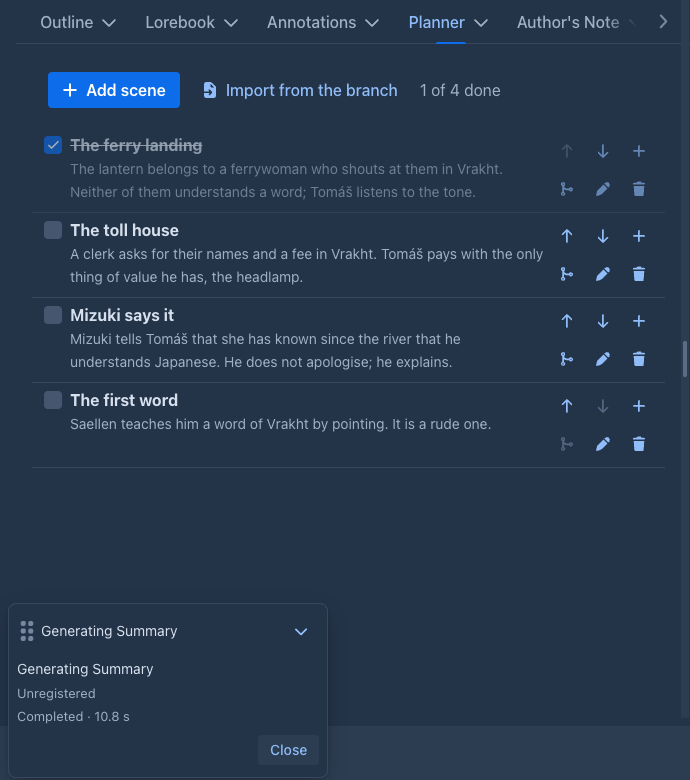
- **Add scene** を押すと新しいシーンのフォームが開き、シーンは一覧の末尾に追加されます。鉛筆アイコンでシーンを編集し、矢印で上下に移動し、ゴミ箱アイコンで削除します。
- シーンの行にある **+** を押すと、そのシーンと次のシーンの間に**新しいシーンを挿入**します。
- シーンの結合ボタンを押すと、**次のシーンと結合**します。両方のシーンの詳細がすでに組み合わされたフォームが開きます。タイトル 2 つ、シーンの設定と指示は上下に並び、登場キャラクターは両方のシーンのもの、POV キャラクターは最初のシーンのものになります。2 つ目のシーンに別の POV キャラクターがいる場合は、フォームにその旨が表示されます。合わない部分を直してから **Merge** を押すか、Ctrl/Cmd+Enter を押すと、2 つのシーンは最初のシーンの位置で 1 つになります。両方のシーンが書き終えられている場合にのみ結合できます。
- **Import from the branch** は、本が現在たどっているブランチの各パート(最初のパートから最新のパートまで)のうち、ターンの詳細があるものについて、シーンを 1 つずつ追加します。シーンの設定、POV キャラクター、登場キャラクター、指示が取り込まれ、タイトルは指示の最初の行になります。ターンの詳細がないパートは除外されます。取り込まれたシーンは既存のシーンの後ろに、未完了の状態で追加されます。書き上げた物語を書き直す計画を立てるときに使います。取り込み、関連するターンを結合し、足りないシーンを挿入してから、新しいブランチ上で、または本のコピーの中でシーンを書いてください。
- シーンの前にあるボックスは、そのシーンを**完了**(書き終えた状態)にするためのものです。タイトルに取り消し線が引かれ、シーンの表示が薄くなります。Marginalia はこれを自動で確認しないので、シーンを書き終えたらご自身でチェックしてください。一覧の上の行には、完了したシーンの数が表示されます。
- **シーンをクリック**すると、そのシーンの詳細が**新しいターンのフォーム**に入ります。フォームが開き、シーンの設定、POV キャラクター、登場キャラクター、指示が入ります。フォームにすでに入っていた内容は置き換えられます。内容に満足したら **Generate** を押します。スマートフォンでは、先にドロワーが閉じます。
- シーンは本と一緒に保存されるため、バックアップやコピーにも含まれます。モデルもシーンを追加できます。Arc Outline 拡張の[プロットウィザード](../extensions/arc-outline.md#developing-the-plot-in-a-conversation)や、[エージェント](../agents.md)は、[コマンド](../commands/index.md#the-planner)を使ってプランナーを読み取り、変更できます。モデルが追加した内容は一覧にすぐ表示されます。
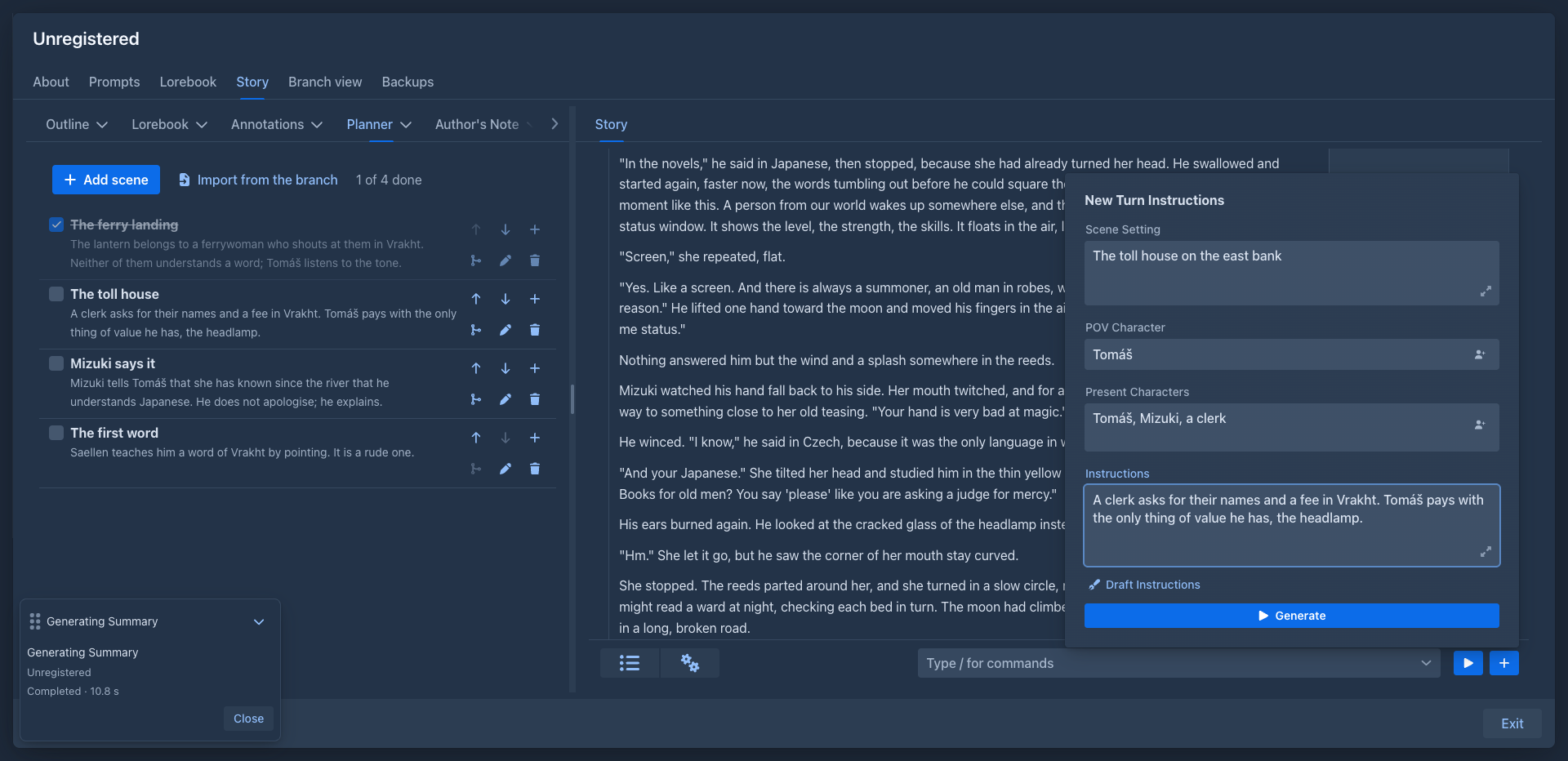
エディタの他のタブと同じく、プランナーも独立したパネルとして切り離せます。詳しくは以下を参照してください。
### タブの配置
エディタは複数のタブで構成されています。**Story**(パートと、その下のバー)、**Outline**、**Lorebook**、そして[拡張機能](../extensions/index.md)が追加するタブ(Characters、Arcs、Side Query など)です。タブのヘッダーをドラッグすると並べ替えられます(デスクトップのみ。スマートフォンでは 1 列のままで、アウトラインはドロワーに入ります)。新しい本では、Outline と Lorebook が左のパネルに、Story が右側の独立した列に配置されます。Story は中央に置いて両側に Outline と Lorebook を並べたり、Outline の上に置いたりできます。
- タブを、列内のパネルの上、間、下に表示される破線の帯のどれかにドロップすると、その列の中で独立したパネルに**切り離せます**。列内のパネルは上下に積み重ねられます。
- タブを、列の左、右、または列の間にある縦長の帯にドロップすると、**横に切り離せます**。そのタブは独自の列になり、他の列の横に並びます。他の列を追加するときは、仕切りでエディタを広げてください。
パネルと列は仕切りで区切られています。仕切りをドラッグすると、各パネルに必要な広さを確保できます。サイズは配置と一緒に保存されます。
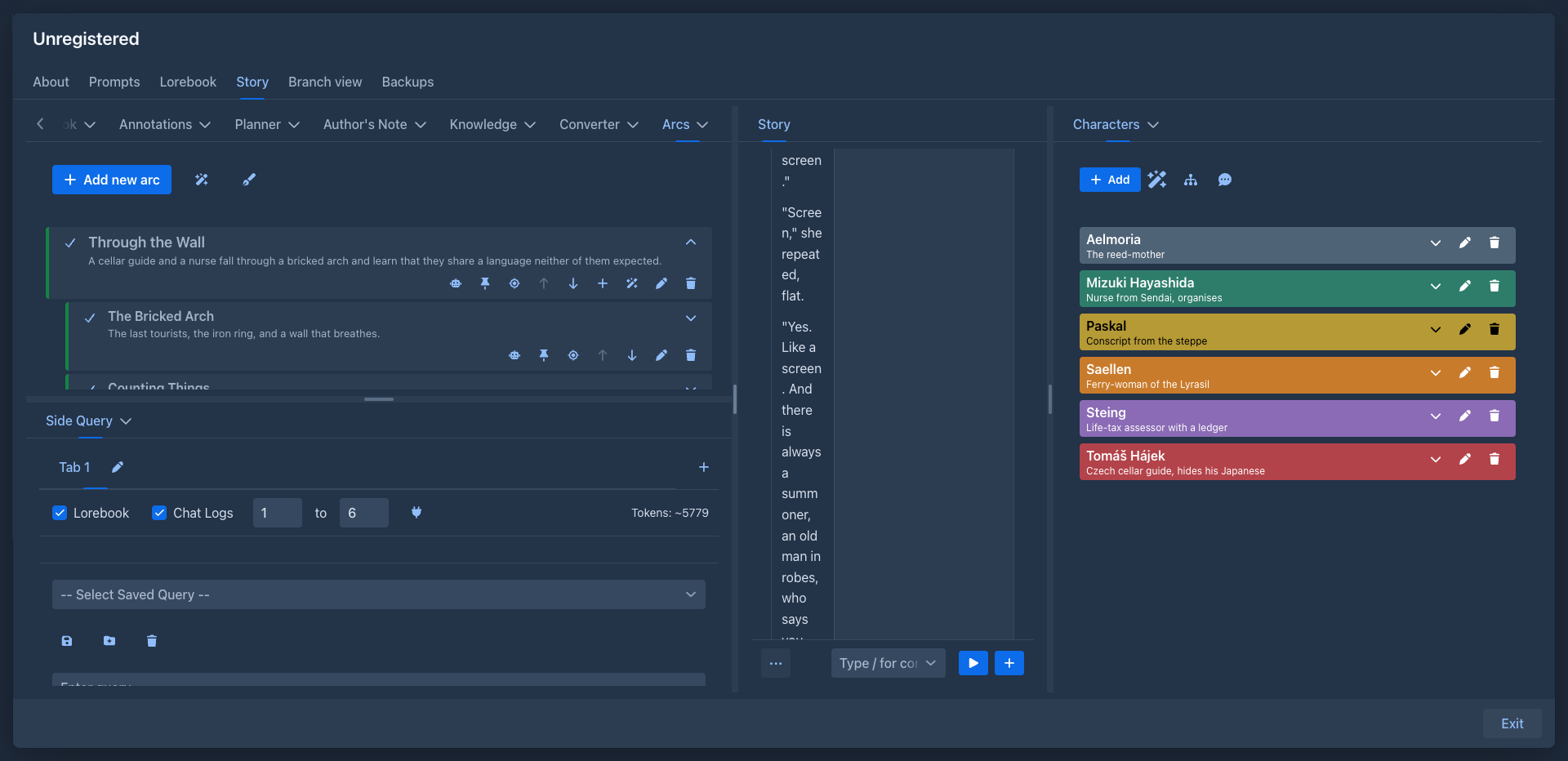
- タブを別のタブのヘッダー、または別のパネルの本体にドロップすると、そのパネルに**結合**されます。タブのヘッダーにドロップすると、そのタブの前に入ります。パネルの本体にドロップすると、最後に入ります。最後のタブを失ったパネルは消え、パネルがなくなった列も消えます。
配置とサイズは本と一緒に保存されるため、次に本を開いたときも、どのブラウザでも同じ状態になります。各パネルが表示しているタブも保存されます。読み込まれていない拡張機能のタブは、その拡張機能が再び有効になるまで、位置を保持します。
物語は常に画面のどこかに表示されています。Story タブは閉じることができません。他のタブと同じパネルにあるタブは、別のタブが選ばれている間は隠れます。パートを表示する操作を行うと、Story タブが再び表示されます。たとえば、アウトラインの項目をクリックしたり、検索結果を選んだり、[ストーリーツリー](branches-and-story-tree.md)でブランチを選んだり、生成を開始したりすると、まず **Story** タブが選ばれます。生成がプロンプトを準備している間(通常は数秒)は、他のタブは使えません。モデルが書き始めると、再び使えるようになります。[詳しくは後述します](#while-a-part-is-generated)。
### タブの最小化
Story 以外のすべてのタブには、名前の横に小さな **⌄**(山形)ボタンがあります。これを押すと、そのタブを**最小化**します。タブはパネルから離れ(すべてのタブが最小化されたパネルは一時的に消えます)、エディタの端にあるバーに、そのタブを表す丸いアイコンが表示されます。アイコンは色付きの円の中に図形が描かれています(アウトラインはリスト、Lorebook は本、注釈は吹き出し、Side Query は虫めがね、などです)。拡張機能のタブで図形がないものは、1 文字または 2 文字の略称になります。アイコンにカーソルを合わせると、どのタブかがわかります。タブは閉じられず、表示していた内容も保持されます。アイコンをクリックすると、タブは元のパネルの元の位置に戻り、表示されます。
バーは、最小化されたタブがある限り表示されます。バーの上にある、回る矢印のボタンを押すと、エディタの端の次の位置へバーが移動します。移動の順番は、左、上、右、下の順で時計回りです。Story は最小化できないため、画面には常に何かが表示されています。
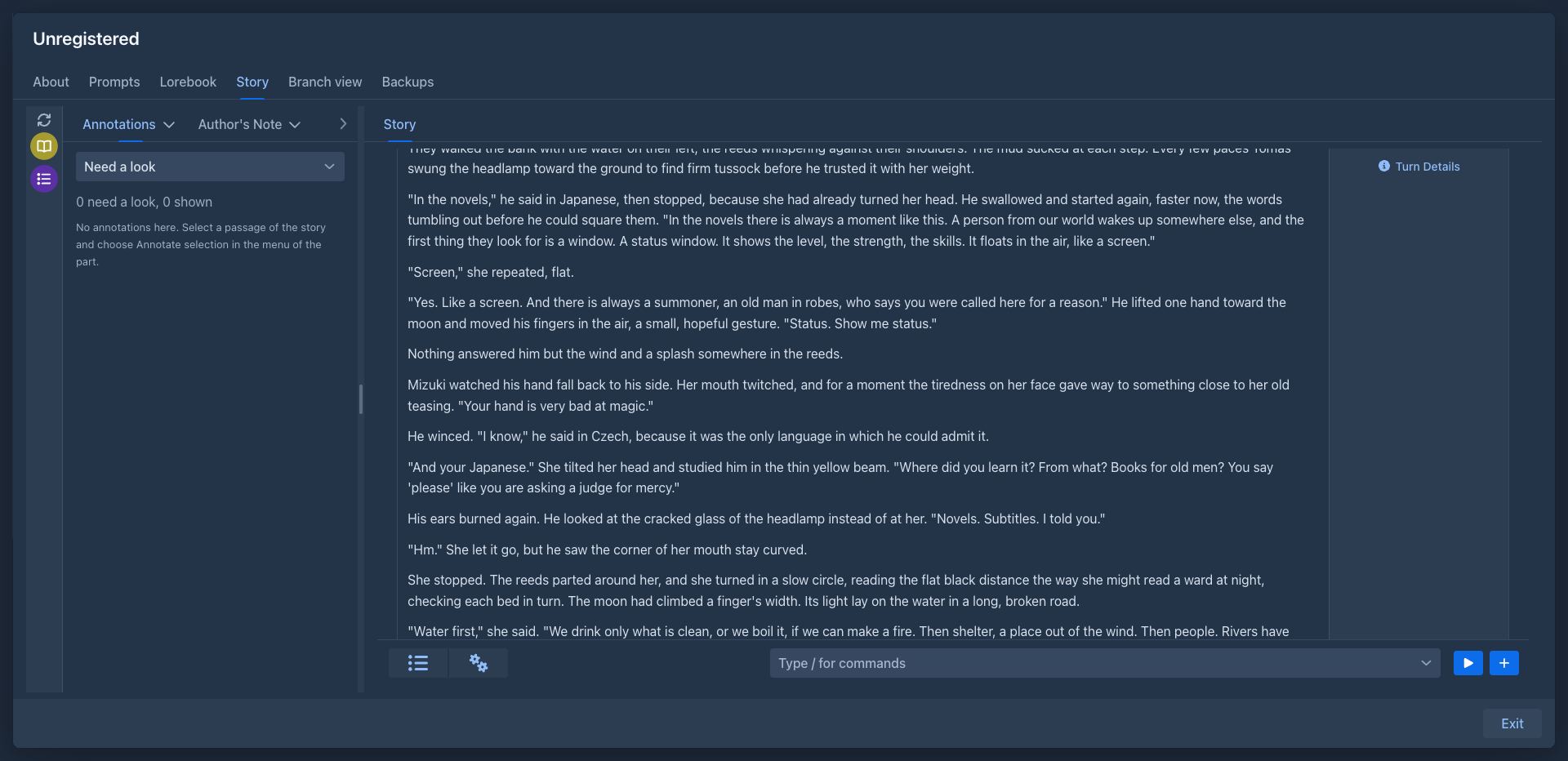
アイコンは、変更するまでタブ名のアルファベット順に並びます。あるアイコンを別のアイコンの上にドラッグすると、その位置に入ります。最小化されたタブ、バーの位置、アイコンの順番は、配置やサイズと一緒に本に保存されます。
### 既定の配置
新しい本は、標準の配置で開きます(左にアウトライン、Lorebook、注釈、右に Story)。自分の配置を既定にするには、パネル、サイズ、最小化したタブ、バーの位置を好みに合わせて設定し、物語の設定メニュー(⚙)で **Save layout as my default** を選びます。その後、独自の配置を持たない本(配置を変更していない本)は、この配置で開きます。配置を変更した本は、その配置を保持します。既定の配置は、ユーザー設定に保存されます。
既定の配置に戻すには、物語の設定メニュー(⚙)で **Restore default layout** を選び、確認します。保存した配置が戻ります。保存していない場合は、標準の配置に戻ります。戻すのはタブの位置だけです(サイズと最小化の状態は忘れられます)。本文、各パネルが表示しているタブ、拡張機能のタブは残ります。拡張機能のタブは最初のパネルに置かれます。
## 次のパートを書く
1. 右下の **+** をクリックします。*New Turn Instructions* パネルが開きます。
2. 各フィールドに入力します。いずれも任意ですが、モデルには何らかの指示が必要です:
| フィールド | |
|---|---|
| **Scene Setting** | このパートが起きる場所と時間。例: *灯台、晩秋の嵐の夜*。 |
| **POV Character** | このパートをどの人物の視点で書くか。 |
| **Present Characters** | 場面にいる人物と、その状態。 |
| **Instructions** | このパートで何が起きるべきか。 |
*Scene Setting*、*POV Character*、*Present Characters* は前のパートから入力されているので、違う部分だけ変更します。*Instructions* は毎回空の状態で始まります。
3. **Generate** をクリックします。
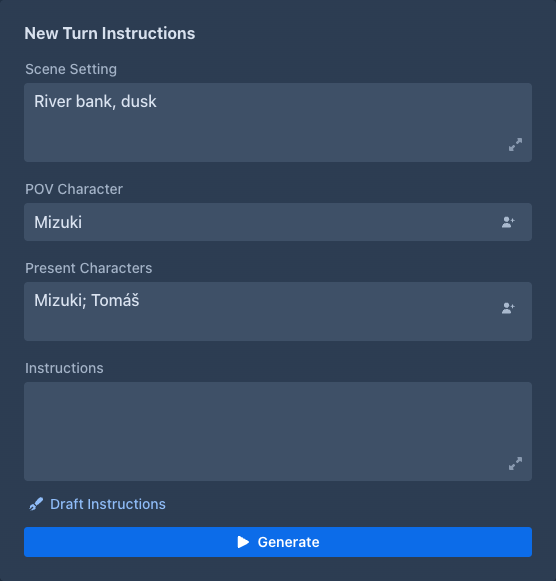
新しいパートは末尾に現れ、モデルが書くにつれて埋まっていきます。[推論モデル](../inference-providers.md#reasoning-models)の場合は、まず推論が **View Reasoning** の下に表示されます。
パートの生成中は、**+** ボタンが赤い **Stop** ボタンに変わります。停止すると、それまでに書かれた文章がパートとして残ります。
### パートの生成中
最初の数秒間、本からプロンプトが組み立てられる間は、ブック画面全体が待機します。モデルが書き始めると、新しいパートとそれより前のパートだけが保持されます:
- **新しいパート** は完成するまで操作できません。編集もメニューも使えません。
- **それより前のパート** はそのままの位置に残ります。編集、注釈、書き直しはできますが、削除、結合、分岐はできません。物語は現在の分岐に留まります(スワイプも分岐の切り替えもできません)。前のパートや lore を変更しても、書かれているパートには反映されません。そのプロンプトはすでに組み立てられているためです。変更は、その後に続くパートに対して有効になります。
- **それ以外はすべて操作できます**: lore、ブックの設定とプロンプト、左バーのタブ(side query、arc outline、notes など)、コマンドバー。生成が唯一のモデル接続を使っている場合、モデルへのリクエストは空きの接続ができるまで待機します。
- **待機**: 2つ目のターン、Search and replace、ブックへのインポート、Mass delete。ツリーとバックアップのタブも待機します。
ウィンドウでグレーアウトされている操作は、コマンド、エージェント、拡張機能が要求した場合も拒否されます。その場合、Marginalia は妨げになっているものを示します(*This is in use: …*)。
**ブックを離れると生成は停止します。** 終了ボタンで最初に確認が出ます。*Yes* は **Stop** と同じで、それまでに届いた内容は残ります。ブラウザのタブを閉じても同じことになり、パートの生成中にタブを閉じたりリロードしたりすると、ブラウザが確認します。ネットワークが一時的に切れた場合や、ノートパソコンを1分ほど閉じた場合は離脱にはなりません。ページは戻り、その間に届いた内容を表示します。
モデルがエラーを返した場合(サーバーに接続できない、APIキーが誤っている、コンテキストが長すぎる など)、そのエラーが表示されます。まだ何も届いていない場合、物語は元のままです。新しいパートやスワイプは削除され、再生成されたパートは以前のテキストに戻ります。エラーの前に届いたテキストは **Stop** の場合と同様に残ります。問題を解決してから、もう一度生成してください。
フィールドの内容がプロンプトにどう入るかは、ブックの [User Prompt](prompts.md#user-prompt) で決まります。既定の user prompt では、モデルは次の項目として受け取ります: *Current Location & Time*、*Point of View Character*、*Characters Currently Present / State*、*Plot Specifications for the Next Part*。
!!!
本文は Markdown で書かれており、`*italics*`、`**bold**`、`# Heading` などは整形されて表示されます。`#` の見出しを持つパートは、[Chapter Marker](../extensions/chapter-marker.md) 拡張機能における章になります。
!!!
### 指示の下書き
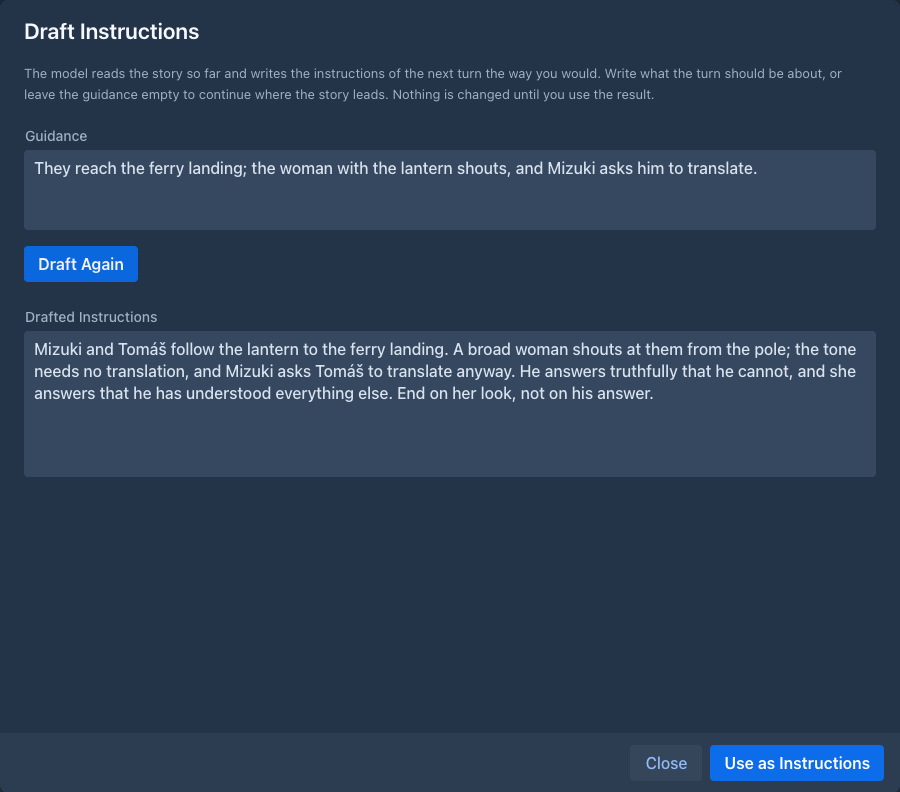
次に何が起きるべきか分からない場合は、パネルの *Instructions* フィールドの下にある **Draft Instructions** で、モデルにあなたの代わりに指示を書かせられます。あなたが書くのと同じように書かれます。次の内容のウィンドウが開きます:
| | |
|---|---|
| **Guidance** | このパートが何についてのものか: おおまかなアイデア、方向性(「彼女は手紙のことで彼に問いただす」など)、あるいは何もなし。何もない場合、モデルは物語が向かう先へ続けます。最初は *Instructions* にすでに入力した内容が入っています。 |
| **Plan of the Story** | 何かがプランを与えている場合のみ。[Arc Outline](../extensions/arc-outline.md#drafting-the-instructions-for-the-current-chapter) がそれに当たり、現在の章のデータを使います。読み取り専用で、モデルはそれに従います。 |
**Draft Instructions** はモデルを起動し、回答を **Drafted Instructions** にストリーミングで表示します。先に進む前にそれを変更したり空にしたりできます。**Draft Again** は改めて一度試し、**Stop** は届いた内容を残します。**Use as Instructions** をクリックするまで何も変更されません。その場合、テキストはパネルの *Instructions* を置き換え(他のフィールドには触れません)、パネルが再び開いて **Generate** できる状態になります。
モデルは、これまでの物語(古い部分は生成時と同じく [summaries](summaries.md) として)、パネルにある場面設定、POV、登場人物、直前のパートの lore、あなたが書き方の例として最新に入力した指示、あなたのガイダンスとプランを受け取ります。新しいターンで有効になるはずの lorebook のエントリは見えません。リクエストは [impersonate prompt](prompts.md#impersonate-prompt) です。使われるモデルはブックのモデルです。下書きも他のリクエストと同様にトークンを消費します。
同じ機能はコマンド [`/impersonate`](../commands/index.md) でも利用でき、テキストを返します。[エージェント](../agents.md)はこの機能を使えません。エージェントは独自の指示で物語を書きます。
## 設定メニュー
下部バーの設定メニュー(⚙)には、物語全体に作用する項目がまとめられています。**Search and replace** は一番上にあり、残りはサブメニューに入っています(スマートフォンでも同様で、デスクトップ専用の項目を除きます):
| サブメニュー | 項目 |
|---|---|
| **Appearance** | **Change Styles For Text**、**Highlight Generated Text**、**Annotations in the margin**(デスクトップのみ、最後の項目) |
| **Analysis** | **Annotate a range of parts with AI**、**Create summaries**、**Take lore notes with an agent**、**Automatic annotation**、**Phrase watch list**、**Branch Tokens**、**Lore Usage**、**Statistics** |
| **Import & export** | **Import**、**Export story**(インポートやエクスポートを行う拡張機能の項目も含む。例: **Export instructions**) |
| **Cleanup** | **Clear history of the book**、**Empty trash of the history**、**Mass delete** |
| **Layout**(デスクトップのみ) | **Save layout as my default**、**Restore default layout** |
[拡張機能](../extensions/index.md)が追加する項目は、それに合ったサブメニュー、またはメニューの末尾にあります。項目のキーは *Settings → Keyboard shortcuts* にあり、そこでは項目がサブメニューとともに示されます(*Analysis › Statistics*)。以下のセクションで、各項目の場所を説明します。
## パートのメニュー
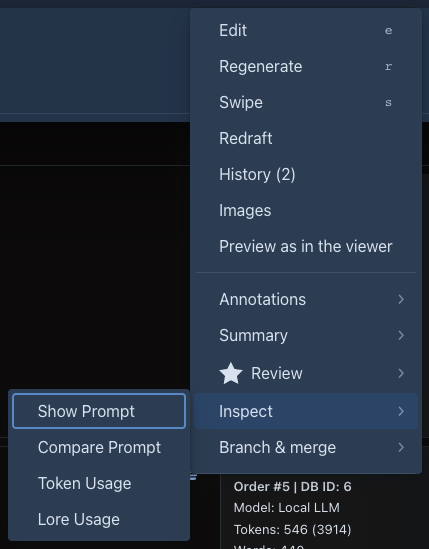
各パートの右上隅には、メニュー(☰)があります。**Edit**、**Discard Changes**、**Regenerate**、**Swipe**、**Redraft**、**History**、**Images** はメニューの中に直接あり、**Delete** は最後の項目です。残りは4つのサブメニューにあります。**Annotations**(*Annotate part*、*Annotate with AI*)、**Summary**(*Generate summary* / *View summary*、*Delete summary*)、**Inspect**(*Show Prompt*、*Compare Prompt*、*Token Usage*、*Lore Usage*)、**Branch & merge**(*Branch Story*、*Merge into previous part*)です。そのパートに項目がないサブメニューは表示されません。Reviewer を使うと、*Summary* の後に **Review** サブメニューが加わります。項目は次のとおりです。
| 項目 | |
|---|---|
| **Edit** | テキストを編集可能なフィールドにします。**Save**(同じメニュー項目)で保存します。生成を開始する、またはタブを離れると、編集中の内容も保存されます。 |
| **Discard Changes** | テキストを編集中のみ表示されます。保存せずに編集フィールドを閉じます。パートは最後に保存されたテキストのまま残ります。テキストを変更していた場合は、確認が求められます。 |
| **Regenerate** | 最後のパートを書き直し、テキストを置き換えます。最後のパートでのみ使えます。 |
| **Swipe** | 最後のパートの別バージョンを書き、古いものは別のブランチとして残します。最後のパートでのみ使えます。[ブランチとストーリーツリー](branches-and-story-tree.md#trying-another-version-of-the-last-part)を参照してください。 |
| **Redraft** | あなたの指示に基づいて、モデルにこのパートを書き直させます。どのパートでも使えます。[下記](#redrafting-a-part)を参照してください。テキスト編集中は使えません。 |
| **History (n)** | パートの[テキストのバージョン](version-history.md)と、そのバージョン数を表示します。バージョンを比較したり、いずれかに戻したり、名前を付けたりできます。テキスト編集中は使えません。 |
| **Annotate part** | パート全体に[メモ](annotations.md#making-an-annotation)を付けます。単語に付けるには、単語を選択して右クリックし、**Annotate selection** を選びます。 |
| **Annotate with AI** | モデルに[パートをレビュー](annotations.md#letting-a-model-annotate)させ、メモを提案させます。テキスト編集中は使えません。複数のパートをまとめて処理するには、設定メニュー(⚙)の **Annotate a range of parts with AI** を使い、新しく作るすべてのパートに対しては **Automatic annotation** を使います([注釈](annotations.md#annotating-every-new-part-automatically)を参照)。 |
| **Branch Story** | このパートから新しいブランチを開始します。[ブランチとストーリーツリー](branches-and-story-tree.md#branching-from-an-earlier-part)を参照してください。 |
| **Merge into previous part** | このパートのテキストを直前のパートに追加します。[下記](#merging-a-part-into-the-previous-one)を参照してください。最初のパートでは使えません。 |
| **Show Prompt** | このパートのためにモデルへ送られた正確なプロンプトを表示します。 |
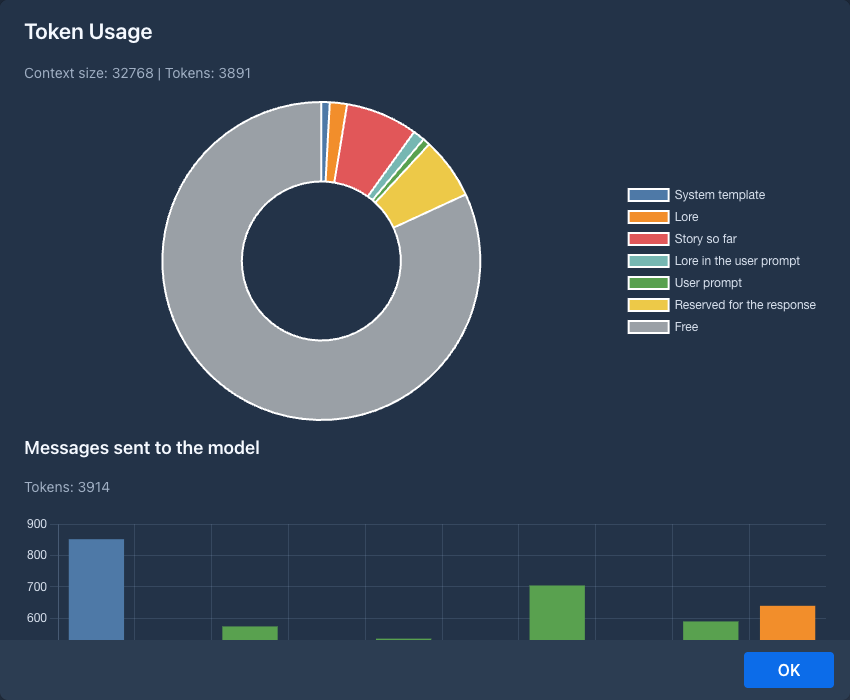
| **Token Usage** | このパートでモデルのコンテキストがどのように使われたかを表示します。プロンプトの各セクション(モデルへの指示、ロアブック、サマリー、これまでのストーリー、あなたの指示、応答のために確保された領域)のグラフと、モデルに送られた各メッセージのサイズです。ストーリーの一部が収まらなかった場合は、除外されたパートの数が示されます。この記録が取られる前に書かれたパートには、グラフがありません。 |
| **Lore Usage** | このパートのプロンプトに入った[ロアブック](../lorebooks/index.md)の項目を、それぞれのトークン数と、何がその項目を見つけたか(プロンプト、またはロアブックがより深くスキャンする場合は別の項目の内容)とともに一覧表示します。手入力されたパート、この記録が取られる前に書かれたパート、またはロアブックのない本のために書かれたパートでは、記録がないと表示されます。本全体については、設定メニュー(⚙)の **Lore Usage** を使ってください([下記](#which-lore-entries-were-used)を参照)。 |
| **Images** | パートに画像を添付します。[画像](#images)を参照してください。 |
| **Generate summary** / **View summary** | このパートまでのストーリーを要約するか、要約を表示します。[サマリー](summaries.md)を参照してください。 |
| **Delete summary** | このパートの要約を削除します。[メタサマリー](summaries.md#meta-summaries)の場合は、展開するか完全に削除するかを尋ねられます。 |
| **Delete** | パートを削除します。[下記](#deleting-a-part)を参照してください。 |
*Regenerate* と *Swipe* は、最後のパートのターン詳細を使います([下記](#turn-details)を参照)。何が起こるかを変えたい場合は、先に編集してください。
## パートのメタデータ
各パートの横に表示される情報は次のとおりです。
| | |
|---|---|
| **Order #n \| DB ID: m** | ブランチ内でのパートの位置と、データベース内のID。 |
| **Model** | パートを書いた推論プロバイダー。 |
| **Tokens: x (y)** | パート内のテキストのトークン数が `x`、それを生成したプロンプトのトークン数が `y` です。 |
| **Words** | パート内の単語数。 |
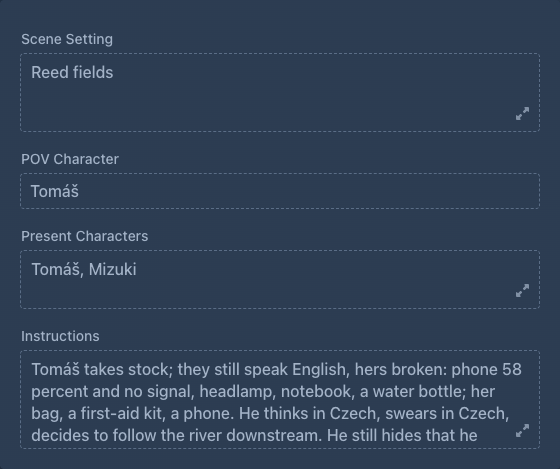
| **Turn Details** | パートを書く際に使われた指示。 |
### ターン詳細
**Turn Details** を開くと、パートを書いた際の *Scene Setting*、*POV Character*、*Present Characters*、*Instructions* が表示されます。最後のパートでは、これらを変更できます(変更はすぐに保存されます)。また、*Regenerate* と *Swipe* で使われます。それ以前のパートでは読み取り専用です。
## テキストの編集
生成されたテキストは、あなたが自由に変更できます。パートのメニューから **Edit** を選び、テキストを変更してから **Save** を選びます。編集されたパートは、編集後の内容のままモデルに送られます。
[サマリー](summaries.md)に含まれるパートを編集すると、そのサマリーは古くなります。Marginalia は次回の生成時にこれを検知し、そのサマリーを破棄します。これが予期せず起こらないよう、**Save** は保存前に新しいテキストを確認します。サマリーを古くする変更の場合は、影響するサマリーの数を示すウィンドウが表示され、次のいずれかを選べます。**Back to editing**(何も保存されず、エディターは入力したテキストのまま開いたままになります)、**Save anyway**(サマリーは古くなります)、**Save and revalidate summaries**(テキストが保存され、サマリーは有効のまま残ります。誤字の修正など、サマリーの内容を変えない変更向けです)。この確認は **Save**(メニュー、ショートカット、エディターのボタン)で行われます。エディターを開いた状態で生成を開始するなど、自動保存の場合は確認しません。
## キーボードショートカット
コンピューターでは([スマートフォン用レイアウト](../phone.md)にはありません)、執筆の流れをキーボードで操作できます。
| キー | |
|---|---|
| `+` | *New Turn Instructions* パネルを開き、カーソルを *Instructions* に置きます。 |
| `Ctrl+Enter` | 開いているパネルから生成します。`Esc` でパネルを閉じると、キーボードはストーリーに戻ります。 |
| `Ctrl+.` | 実行中の生成を停止します。 |
| `s` / `r` | 最後のパートに対して **Swipe** / **Regenerate** を実行します。 |
| `e` | 画面上で最も目立つパートのエディターを開きます(該当するものがない場合は最後のパート)。 |
| `Ctrl+S` | 編集中のパートを保存します(テキスト内にカーソルがあるときも有効です)。 |
| `/` | コマンドバーにカーソルを置きます(先にストーリータブが表示されます)。 |
| `Ctrl+Shift+F` | *Outline* タブを開き、ブランチの検索欄にカーソルを置きます(`Enter` / `Shift+Enter` で次 / 前の一致へ移動)。 |
| `Ctrl+Shift+H` | 本の *Search and replace* ウィンドウを開きます。 |
| `a` | **Annotate selection**:パートで選択したテキストにメモを付けます。 |
| `Alt+PageDown` / `Alt+PageUp` | 次 / 前のタブを表示します。すべてのシートのタブを、レイアウトの順序でたどり、最後まで行くと先頭に戻ります。 |
`Ctrl`、`Alt`、`Meta` を含まないキー(`+`、`s`、`r`、`e`、`a`、`/` など)は、テキスト入力欄にフォーカスがないときだけ働くので、入力の邪魔になりません。ショートカットは開いている本のストーリータブで働き、別のウィンドウが上に開いている間は働きません。ボタンはツールチップにそのキーを表示し、最後のパートのメニューは *Edit*、*Regenerate*、*Swipe* の後にキーを表示します。Mac では、`Cmd` が、キーに `Ctrl` と書かれている場所で働きます(その `Cmd` キーを別の操作に割り当てていない場合)。どのキーも [設定 → キーボードショートカット](../account.md#keyboard-shortcuts)で変更できます。
## パートを削除する
**Delete** はそのパートを物語から取り除きます。後に続いていたパートは残り、その直前のパートから続きます。そのため、物語の途中のパートを削除すると、そのパートが単に取り除かれるだけです。最後のパートを削除すると、その直前のパートが枝の新しい終端になります。
### 多数のパートを一度に削除する
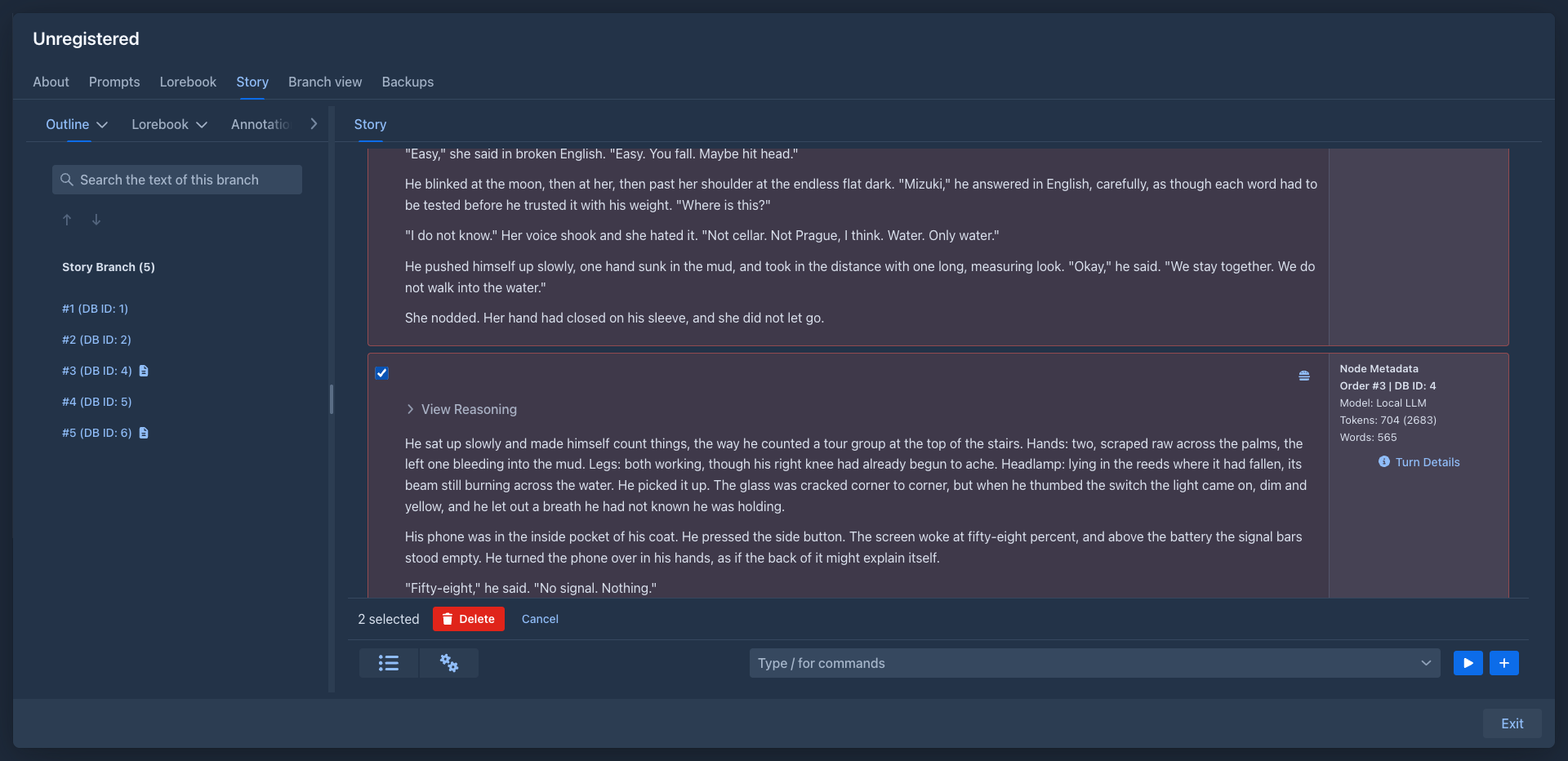
設定メニュー(⚙)には **Mass delete** があります。これをオンにすると、すべてのパートの左側にチェックボックスが表示され、物語の下に、チェックされたパートの数と **Delete** ボタンを載せたバーが現れます。削除したいパートにチェックを入れてください(スクロールしてもチェックは保たれます。物語は一度にパートの一部だけを読み込みます)。チェックボックスで **Shift + クリック** すると、そのチェックボックスと直前にクリックしたパートの間にあるすべてのパートのチェックが入ります(または外れます)。チェックされたパートは赤く色づきます。そのあと **Delete** を押してください。確認の後、進行バーの裏で、途中で止められない形でパートが一つずつ削除されます。削除の仕方は単一のパートの削除と同じです。削除されたパートの後に続いていたパートは、その直前のパートから続き、削除されたパートはゴミ箱に入ります。その後、物語が再表示され、多数削除の表示は消えます。バーの **Cancel**、または **Mass delete** をもう一度選ぶと、何も削除せずに表示が消えます。生成を開始しても表示は消えます。ウィンドウや翻訳が作業中のチェック済みパートは物語に残され、Marginalia はそのパートを何が使用しているのかを示します。
## パートを書き直す
**Regenerate** と **Swipe** は最後のパートだけを対象とし、ゼロから書き直します。**Redraft** は、物語の途中にある古いパートを含め、どのパートにも使えます。変更を求めていない部分はそのまま残ります。パートのメニューから **Redraft** を選んでください。
1. **Instructions for the redraft** に、変更すべき点を書きます。例:*二人の間の会話をもっと加える*、*戦いを長くする*、*地図の説明を削除する*、*結末はそのままにする*。指示を空にすると、同じ出来事のままパートを書き直します。
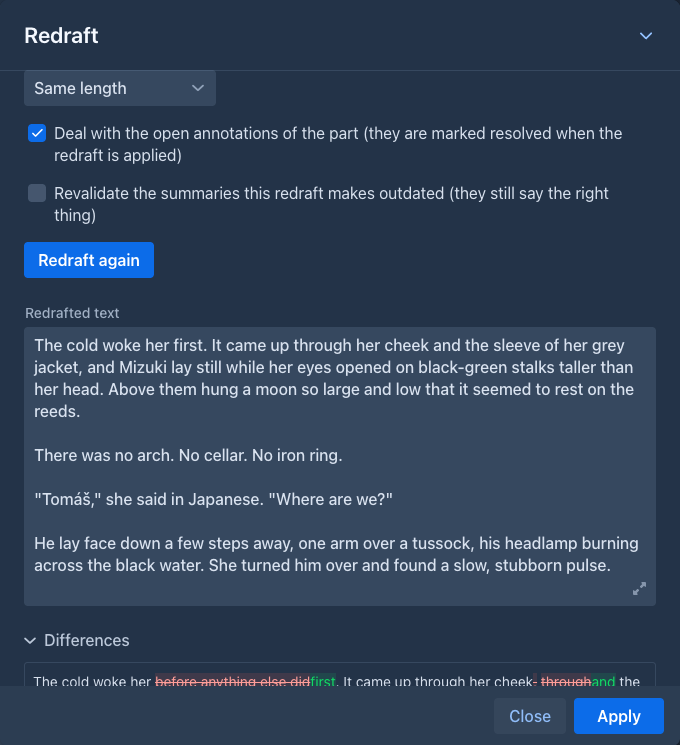
2. パートを **Shorter**(短く)または **Longer**(長く)したい場合は **Length** を選びます(初期値は **Same length**)。その場合、指示の後に、それを求める文が追加されます([Redraft Shorter Prompt and Redraft Longer Prompt](prompts.md#redraft-shorter-and-longer) を参照)。**Redraft** を選びます。本文は **Redrafted text** に流れ込みます。**Stop** で途中で終了できます。別の試みをしたい場合は、必要ならば別の指示を添えて **Redraft again** を選びます。**Differences** には、パートに対して何がどう変わったかが単語ごとに表示されます。パートに未解決の[注釈](annotations.md)がある場合、**Deal with the open annotations of the part**(最初はチェック済み)をオンにすると、それらも モデルに渡されます。**Apply** を選ぶと、それらは解決済みとしてマークされます。
3. 書き直された本文は、そのまま編集できる欄です(右下のアイコンで、本文全体が収まるまで欄を広げられます)。編集内容は **Differences** に反映されます。**Apply** を選ぶとパートの本文がこれで置き換わり、**Close** を選ぶとこれは破棄されます。**Apply** を選ぶまで、本には何も変更が加わりません。
モデルには、[書き直し用のプロンプト](prompts.md#redraft-prompt)が渡されます。内容は、そのパート、あなたの指示、そのパートより前の物語(有効な[要約](summaries.md)がある古い部分は要約、それ以外は本文。全体が収まらない場合は新しいパートから優先)、そのパートより後の物語(残りの部分の四分の一まで収まる範囲)、そのパートの時点で、ロアブックがそのパートに対して今与えるロア(パートのターンについて再計算されるため、エントリを編集すれば書き直しにも反映されます。ロアブックがない場合にのみ、そのパートを書いたときのロアが使われます)、本の視点・時制・文体、そしてそのパートが生成されたターンの場面設定、視点人物、登場人物、指示です。後続のパートがあるのは、新しい本文が次の展開へ続くようにするためです。後続のパートが前提としている出来事は、残しておくべきです。
パートは、その位置、要約、画像、生成方法を保ちます。変わるのは本文、その語、トークンだけで、パートは編集済みとして扱われます。書き直しの適用は、エディタの **Save** と同じ編集になるため、古い本文を述べている[要約](summaries.md)は古くなります。Marginalia は、その数を表示します。パート自身の要約もその一つです。
パートを説明している要約がある場合(そのパート自身が持つ場合、またはブランチのより新しいパートが持つ場合)、ウィンドウには **Revalidate the summaries this redraft makes outdated** というチェックボックスが表示されます。最初は外れています。書き直しによって変わったのが言い回しだけで、起きることは変わらないのであれば、チェックを入れてください。そうすると **Apply** の時点で要約のハッシュが計算し直され、要約は有効なままになります。出来事が変わった場合はチェックを外したままにし、要約を作り直してください。
このウィンドウは物語の操作を妨げません。詳しくは [Working beside the window](#working-beside-the-redraft-and-annotation-windows) を参照してください。
### 書き直しと注釈のウィンドウと並べて作業する
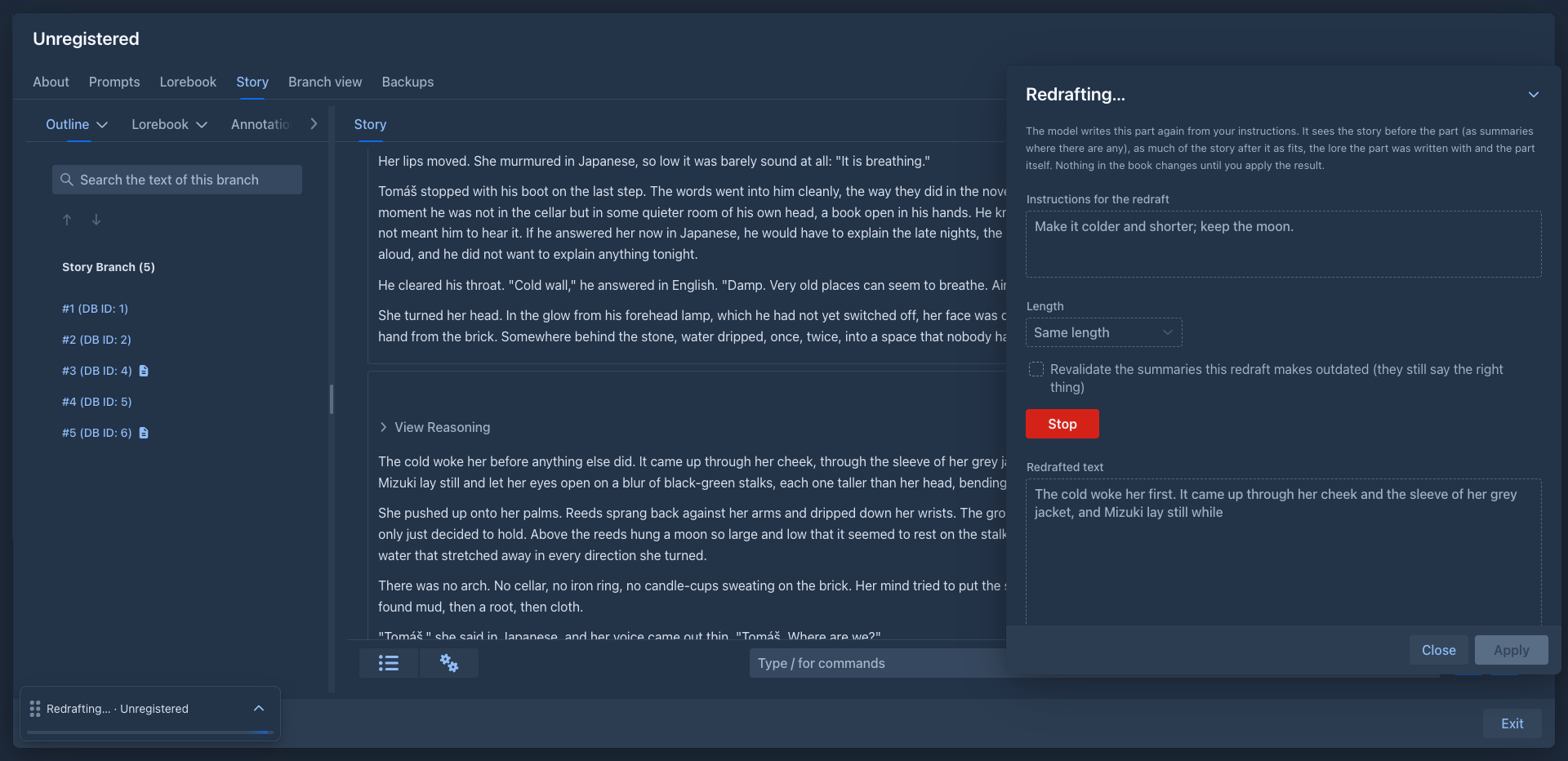
コンピュータでは、**Redraft** と **Annotate with AI** のウィンドウは物語の右側に並び、物語を使い続けられます。モデルが書いている間も、物語を読み、スクロールし、編集できます。ウィンドウはタイトルをドラッグして動かし、縁をドラッグしてサイズを変えられます。タイトルの矢印(⌄)を押すと、ウィンドウはページ左下の[実行中の処理のパネル](#the-panel-of-the-runs)にたたまれます。モデルは処理を続け、項目をクリックする(または **Open** を押す)とウィンドウが戻ります。**Stop** を押すとモデルは止まります(処理が終わった後は **Close** でウィンドウを閉じられます)。電話では、ウィンドウは依然として物語を覆いますが、同じ方法でたためます。
**閉じることと停止することは別のことです。** ウィンドウ自身の **Stop** はモデルを止め、ウィンドウは届いた内容を残したままになります。モデルが作業中に **Close** を押しても、モデルは止まりません。ウィンドウはパネルにたたまれ、モデルはキューの中で処理を続けます。その答えは、ウィンドウを再び開いたときに表示されます。モデルの処理が終わったウィンドウを閉じるか、パネルの **Close** を押すと、そのウィンドウは消えます。本を閉じるか、ブラウザのタブを閉じると、たたまれたウィンドウも止まります。モデルの応答を待つ他のウィンドウについても同じです。対象は、**要約**(および *Create summaries*、*Rewrite all summaries*)、[Reviewer](../extensions/reviewer.md)、本の説明、ロアとアウトラインの生成、画像とマンガの生成、Beta Readers のペルソナ作成です。オーディオブックの *Studio* と *Convert* のウィンドウもページを妨げません。これらを閉じても、変換が止まることはありませんでした。
パートに対してウィンドウが開いている(またはたたまれている)間、そのパートはメニューの横に次に何をしているかを表示します(*Redrafting · The book*)。また、そのパートでは **Regenerate**、**Swipe**、**Redraft**、**Annotate with AI**、**Merge into previous**、**Delete** が使えなくなり、ウィンドウがパートを見失わないようになります。パートの編集は引き続き可能です。本を閉じると、その本のウィンドウも閉じられ、モデルも停止します。[翻訳者](../extensions/real-language-translator.md)が作業中のパートには、同じように *Translating the speech of the part...* と表示されます。同じパートを二人の翻訳者が同時に扱うことはなく、二人目の翻訳者には、そのパートが使用中であると表示されます。
- パートの書き直しを全体に対して **Apply** するとき、ウィンドウを開いた後にそのパートが変更されていた場合(その間にあなたが編集していた場合)、Marginalia は先に確認します。**Differences** には、現在のパートと書き直しが比較して表示されるため、適用すると何が置き換わるかがわかります。**Apply anyway** か **Cancel** を選んでください。パートが変更されている場合、[自動的に適用される](annotations.md#annotating-every-new-part-automatically)書き直しは適用されず、ウィンドウがあなたの操作を待ちます。
- 書き直しや注釈を **Apply** する前にパートが削除されていた場合、ウィンドウがそのことを表示し、何も書き込まず、閉じられます。
### 実行中の処理のパネル
モデルで処理中のものは、どのページでも左下にすべて一覧表示されます。生成、再ドラフト、注釈、[Real Language](../extensions/real-language-translator.md) または [Conlang](../extensions/conlang-translator.md) 翻訳者による翻訳、要約の書き直し、Knowledge Tracker による物語の読み取り、[Audiobook](../extensions/audiobook.md) の音声変換、時間のかかるコマンドバーのコマンド(*Draft instructions*、要約など。そのウィンドウは横に現れ、他と同じように折りたためます)、そして[エージェント](../agents.md)の作業です。モデルの応答を待っているウィンドウも、モデルが答えている間は一覧に入ります。**Impersonate**、ヘルプアシスタント、クイック翻訳、Conlang デザイナー、Side Query のチャット(およびそのタブの命名)、Beta Readers、プロットウィザードなどです。このパネルには、開いているすべてのページ(別のタブや携帯電話など)から始めた実行が表示されます。このページで開始したものだけではありません。何も実行していなければ、何も表示されません。Knowledge Tracker と State Tracker のウィンドウもパネルの項目になります。モデルが作業している間は閉じられ、パネルに折りたたまれます。
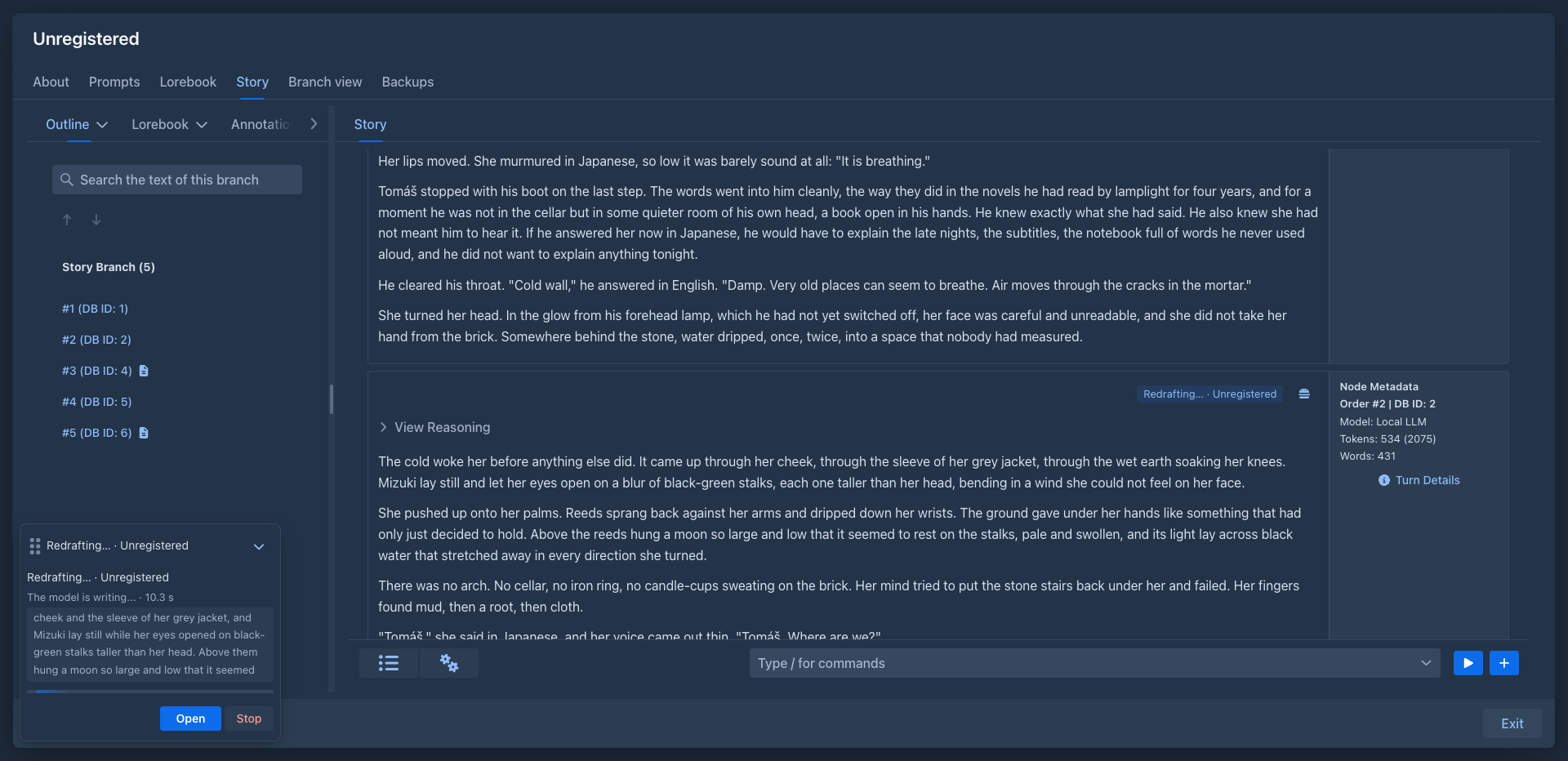
- **Closed** 閉じた状態では小さなバーになります。最初の実行、残りの件数(*Translating the speech of the part... · 2 more*)、モデルが作業中に動くバーを表示します。クリックすると一覧が開きます。ウィンドウがパネルに折りたたまれると、自動的に開きます。
- **Open** 開いた状態では、各実行が何をしているか、どの本か、どれくらい続いているか、何を待っているか、モデルが書いている文章の末尾を表示します:
- *Waiting for the model: 2 requests before this one*: モデルが他のリクエストで忙しいとき([推論プロバイダー](../inference-providers.md)の *Connections* を参照)。
- *The model is thinking...* または *The model is writing...*: モデルの思考または回答の末尾が下に表示されます。
- *Waits for you*: 実行があなたの判断を待っているとき(適用する再ドラフト、Knowledge Tracker の提案の確認、生成前の Prompt Inspector の質問、プロットウィザードのコマンドの許可など)。
- **Stop** は、実行がどこで開始されたかにかかわらず、その実行を止めます。**Open**、または項目をクリックすると、折りたたまれたウィンドウ(開いたページでのみ)または実行そのものが再び表示されます。実行があなたを待っている場合は **Review** になります。Knowledge Tracker の実行は、このページでその本を開きます(ほかに開いている本がなければ。そうでない場合は、先にそれを閉じるよう求められます)。Knowledge タブに切り替わり、レビューを表示します。エージェントの **Stop** は一時停止します。**Close** はウィンドウを完全に閉じます(そしてそのモデルも止めます)。
- **What ended** は二時間リストに残り、実行中の項目の下に、結果(*Completed*、*Failed*)と所要時間とともに表示されます。翻訳、要約、パートの後に続いた処理、エージェントのセッション、インポート、あなたがページを離れた後も続いた処理などです。**Close** でリストから外せます。物語の生成と、あなたが停止した実行は保存されません。
- コンピュータでは、パネルを左側の持ち手(⋮)で動かせます。位置はこのブラウザに保存されます。ページの下半分では、開くと上方向に伸び、角にあるときも同様で、常にページ内に収まります。[ヘルプアシスタント](../administration/help-assistant.md)の丸いボタンがパネルと同じ位置にあるとき(本が開いていて両方が左下隅に重なる場合)、ボタンは脇に寄り、場所が空くと戻ります。
実行を開始したあと、そのページが閉じられた後に終わった場合は、開いている別のページが[通知](../account.md#notifications)を送ります(書き直しの要約など、通知のある実行の場合)。
**実行中に受け付けられない操作。** 本の[再ドラフト](#redrafting-a-part)ウィンドウが開いている間(閉じるか、適用するまで)は、次のパートは生成されません。コマンドバーのコマンドが生成しようとしている間も同様です。ウィンドウや翻訳がそのパートに作用している間は、そのパートを前のパートに統合しません。検索と置換は、生成がそのパートを書いている間、そのパートを対象外にします(スキップとして数えられます)。[エージェント](../agents.md)は、ウィンドウで開かれている本や、ほかの何かが作業している本では始まりません。複数の実行が一つのモデルを待っているとき、あなたの次の生成は、その前のパートの注釈、翻訳、音声より先に行われます。
### 一節だけを再ドラフトする
文章のいくつかだけを書き直し、残りのパートはそのままにするには、パートの本文で選択して**右クリック**(携帯電話では長押し)します。メニューに **Redraft selection** があります。(パートのメニュー ☰ はこの用途には出しません。ブラウザによっては、開くと選択が失われることがあるためです。)ウィンドウは上記と同じように動きますが、二つ違いがあります。**Selected text** を表示し、再ドラフトは選択を置き換える文章だけになります。モデルは、選択範囲に印を付けたパート全体と、その周りの物語と設定を受け取るので、新しい一節は前後の文と自然につながります。**Differences** は選択範囲と再ドラフトされた文章を比べます。**Apply** は選択範囲の場所に再ドラフトされた文章を入れ、選択範囲の端にある空白や改行を含め、残りのパートはそのまま残します。開いている[注釈](annotations.md)がある場合、チェックボックスは選択範囲と重なる一節のものだけを表示します。選択後にパートが(別のウィンドウで)変更されていた場合、**Apply** は実行を拒否し、もう一度選択し直す必要があります。パートを編集中は、エディタの選択が使われ、編集は先に保存されます。
### 生成されたパートの後に続く処理
生成したパート(ページまたはコマンドバーから)が完成すると、本は自動的に次の順で追加の処理を行うことがあります:
1. **Annotate**: [自動注釈](annotations.md#annotating-every-new-part-automatically)がパートを確認します。
2. **Mark phrases**: [フレーズ監視リスト](annotations.md#watching-for-phrases)が見つけたフレーズに注釈を付けます(モデルは使いません)。
3. **Redraft**: 注釈に対応するため、パートが書き直されます。
4. **Translate**: [Real language](../extensions/real-language-translator.md) と [Conlang](../extensions/conlang-translator.md) の翻訳者が、そのセリフを翻訳します。
5. **Knowledge**: [Knowledge Tracker](../extensions/knowledge-tracker.md) がそれを読みます。
6. **Audio**: [Audiobook](../extensions/audiobook.md) がパートを音声にします。
本で有効にされた手順だけが実行されます。これらはサーバー上で動くので、ページを閉じても構いません。[実行パネル](#the-panel-of-the-runs)では一つの項目になります: *After part 14: Annotate ✓ · Redraft … · Translate*。モデルの文章と一つの **Stop** が付きます。文章を変える処理が先に行われるので、トラッカーと音声は最終的な文章を受け取ります。あなたの判断を待つ手順(注釈や再ドラフトの選択)は、そのウィンドウを開き、項目には **Review** が表示されて、別のページで開けます。
- **Stop**、あなたを待つウィンドウを閉じる、または手順が失敗すると、そこで終わります。それまでに行われたことは残り、残りは実行されず、何が残っているかをメッセージが示すので、手作業で行えます(各手順はパートに対する独自の操作を持ちます)。
- **再ドラフト**が実行中は、次のパートは生成できません(どの実行によるかが伝えられます)。他の手順の実行中は生成できます。
- パートの文章が確定するまで、そのパートは削除できません。もう一度生成すると、以前のバージョンに続いていた処理は終わります。
- [エージェント](../agents.md)は、自分のコマンドでこれらの手順を行います。エージェントが生成したパートの後には何も続きません。
## 前のパートへの結合
途中で止まったモデルの出力(応答の上限や接続の切断による)は、「続けて」と指示しても同じ文章を確実に続けてもらえません。代わりに次のパートを書き(*前のパートが止まったところから続けて*)、2つを結合してください。2つ目のパートのメニューにある **Merge into previous part** を選ぶと、確認画面が開きます。
- **Join the texts with**: 空行、改行、空白、または何もなし。前のテキストの末尾から初期値が選ばれます。文で終わったテキストの後は段落(空行)、途中で切れたテキストの後は空白になります。
- 両方のターンの **scene setting**、**POV character**、**present characters**、**instructions** を、編集できる欄にまとめて表示します。2つのターンの冒頭で共通する部分は一度だけ残されます。「Write the duel. Keep it short」と「Write the duel. Add rain」からは、1行目に「Write the duel. Keep it short」、次の行に「Add rain」が入ります。
- **Data**: 2つのパートが保持している内容を値ごとに示します(例えば、物語の[変数](../templates/macros.md)や拡張機能のデータ)。値が同じか、異なるか、片方のパートにしかないかも表示されます。結合されたパートは**後のパート**の値を保持します(物語が現在どこにあるかを示すため)。ただし、前のパートの値を選ぶか、その値を省くこともできます。同じ値は、求めない限り表示されません。
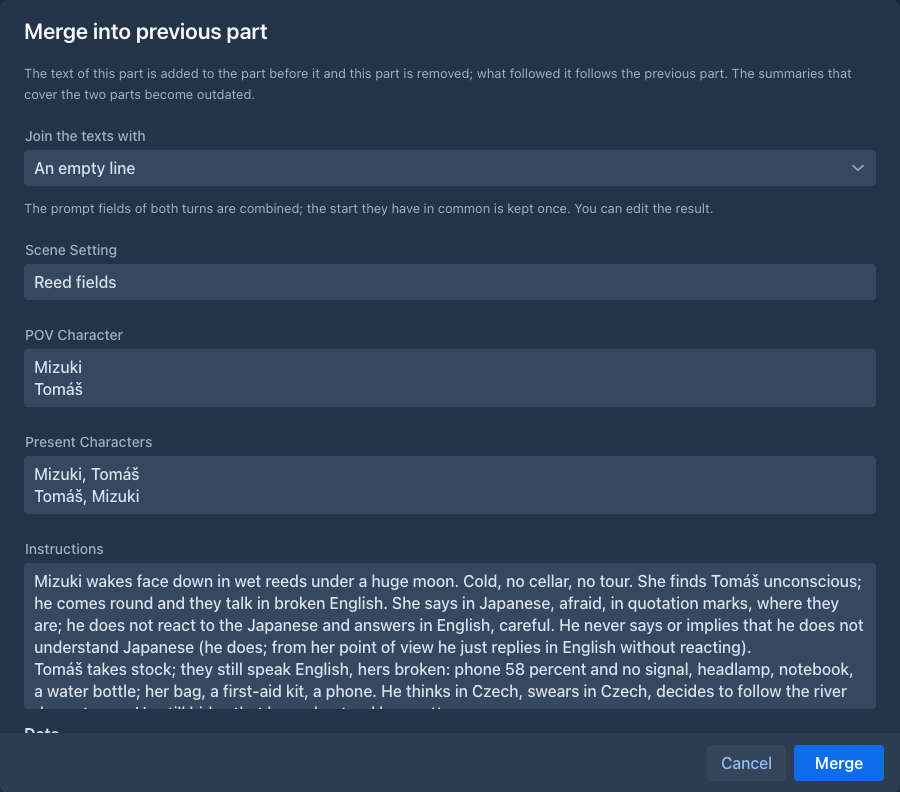
前のパートは、その位置、要約、生成方法(プロンプト、モデル、時刻)を保持します。結合したテキスト、結合した推論、画像を受け取り、語数とトークン数は再計算されます。結合されたパートは削除され([ゴミ箱](../trash.md)に入ります)、その後に続いていたものは前のパートから続きます。2つのパートにまたがる要約は、編集後と同様に古くなります。結合されたパートの[履歴](version-history.md#backups-copies-and-the-trash)は削除され、残ったパートには結合したテキストが **Merged** バージョンとして残ります。パートが本の最初のパートである場合、またはその前のパートに他の続き(パートのスワイプ)がある場合は、結合できません。それらを削除するか、先に分岐させてください。
## 画像
パートには画像(地図、キャラクターの肖像、挿絵など)を付けられます。パートのメニューから **Images** を選ぶと、そのパートの画像の一覧が開きます。
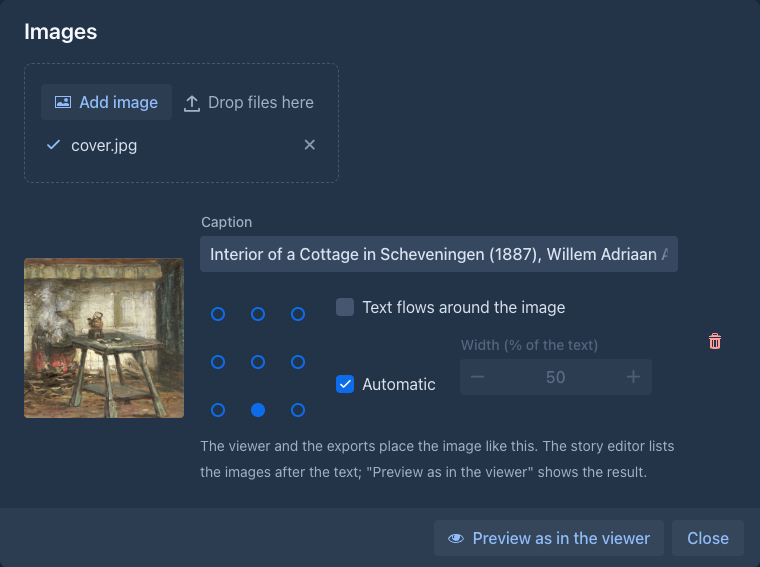
- **Add image**(またはファイルをその上にドロップ)で、10 MB までの PNG、JPEG、GIF、WebP 画像をアップロードできます。WebP 画像はアップロード時に PNG に変換されます。Word と PDF ファイルは WebP を含めることができないためです。
- **Caption** は画像の下に表示されます。空でも構いません。
- **Position in the part** は 3x3 のグリッドです。列はテキストの側(左、中央、右)、行はテキスト内の位置を表します。上はテキストの前、中央はテキストの途中、下はテキストの後です。マスをクリックして選びます。
- **Text flows around the image** を有効にすると、テキストは画像の上下ではなく周囲を回り込みます。左または右の場合、テキストは画像の横を流れます。中央の列では、テキストは画像の両側にあります。その行のテキストのブロックがいくつか(約400文字、少なくとも2ブロック)が2段組になり、最初の部分が画像の左、残りが右に配置されるので、テキストは左の列を下へ読み、右の列へ続きます。同じ場所にある2つの画像は、段の間で上下に並びます。テキストに2段組のための余地がない場合(段落が1つだけの場合、または上の帯ですでにブロックが使われている場合)、画像は中央揃えの独立したブロックになります。
- **Width** は、テキストの幅に対する画像の幅の割合です。**Automatic** は画像の元のサイズを保ちます(テキストより広くはなりません。両側にテキストがある画像は30%です)。テキストが横を流れる画像は最大60%、両側にテキストがある画像は最大40%で、テキストに余白が残ります。高さは画像の縦横比に従います。
- ゴミ箱ボタンでパートから画像を削除します。
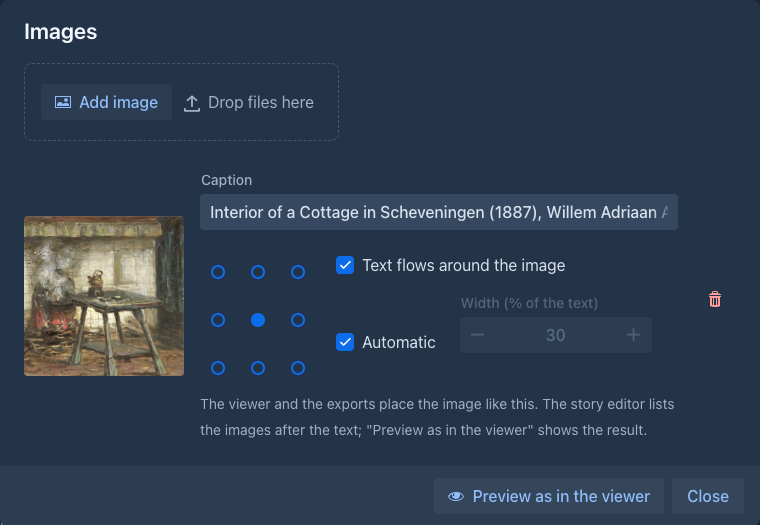
**Preview as in the viewer**(ダイアログのボタン、画像のあるパートではパートメニューにも同じ項目があります)は、[ビューア](publishing.md)がパートをどう表示するかを、本の文字スタイルとともに示します。画像は配置したとおりに表示され、幅広い画面と狭い(スマートフォン)画面を切り替えられます。保存されているかどうかに関わらず、エディタの現在のテキストを使います。
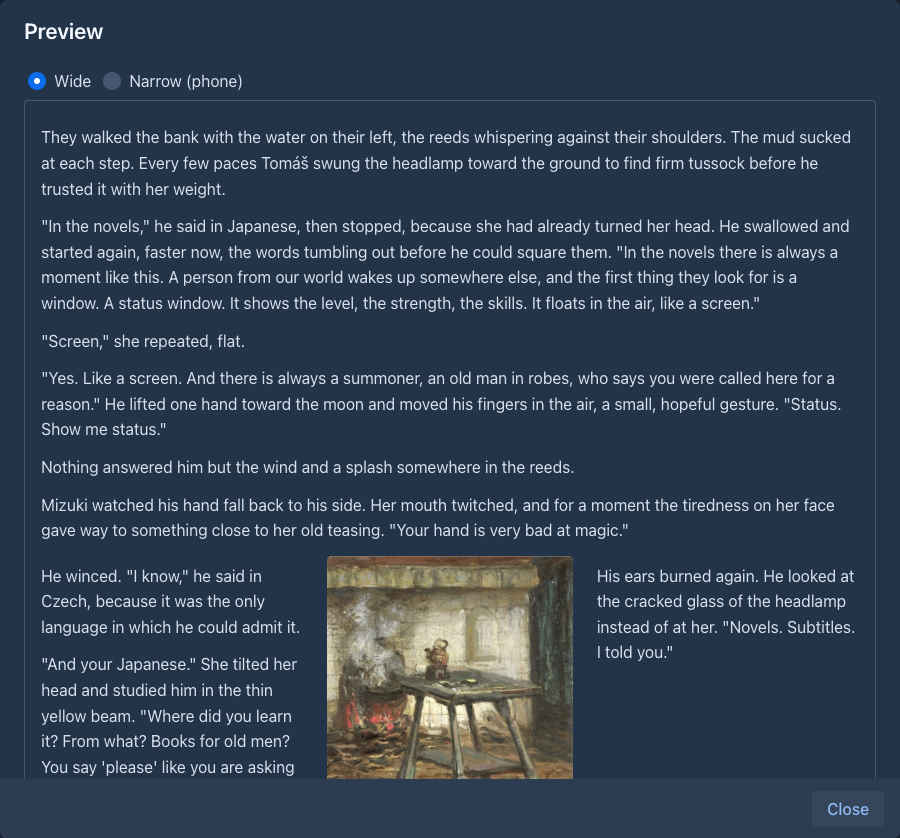
ストーリーエディタ自体は位置を使いません。パートのテキストの下に画像を一覧として表示します。位置は viewer(ビューア)と[エクスポート](export.md#images)で使われます。
パートのテキスト内で画像をどこに置くかは、画像に保存された番号に依存しません。テキストはブロック(段落、リスト、引用、コードブロック)の間で区切られ、ブロックが分断されることはありません。そのため、テキストを編集しても画像は正しい場所に残ります。中央とは、テキストの中央に最も近いブロック間の位置です。下に回り込む画像は、最後のブロックの前に置かれ、少なくともそのブロックが画像の横を流れるようにします。同じ場所にある画像は一覧の順序を保ちます。同じ場所で隣り合っていて(テキストを回り込ませない場合)、収まる場合は横一列に並びます。PDF と Word は、幅が指定された画像についてこれを行います。
画像は**テキストの一部ではありません**。モデルは画像を見ることはなく、プロンプトにも含まれず、トークンとしてもカウントされず、[要約](summaries.md)にも影響しません。また、Markdown でもありません。テキストに書かれた `` のリンクはパートの画像ではありません。代わりに **Images** を使ってください。
知っておくと便利なこと:
- **Regenerate** は、生成が失敗した場合でもパートの画像を保持します。**Swipe** は新しいパートを書きます(古いものの隣に新しいバージョンを作ります)。画像のないところから始まります。**Branch Story** は画像を新しいパートにコピーします。
- 画像はあなたのアカウントに属します。公開された本の読者も、[ビューア](publishing.md)で画像を見られます。ただし、本の *About* タブで **Show the images to readers** のチェックを外した場合は除きます。
- [バックアップ](backups.md)は、各パートがどの画像を持っているかを記録しますが、画像ファイル自体は記録しません。別のアカウントや別のインストール環境にバックアップを復元すると、画像のないパートになります。
- パートから画像を削除しても、パートから外されるだけです。ファイルは残り、[Resources](../resources.md)に引き続き表示されます。そこでダウンロード、置き換え、削除ができます。そこで削除すると、それを使っているすべてのパートから削除されます。ファイル自体はデータフォルダに残ります。
## 要約
下部バー(設定メニュー ⚙ の左)の **Summaries** ボタンを押すと、ブランチの要約の一覧が開きます。ここで要約を編集、削除し、メタ要約にまとめることができます。ボタンのツールチップには、使用中の要約がプロンプトで占めるトークン数が表示されます。[要約](summaries.md#the-summaries-overview)を参照してください。
## 物語がコンテキストに占める割合
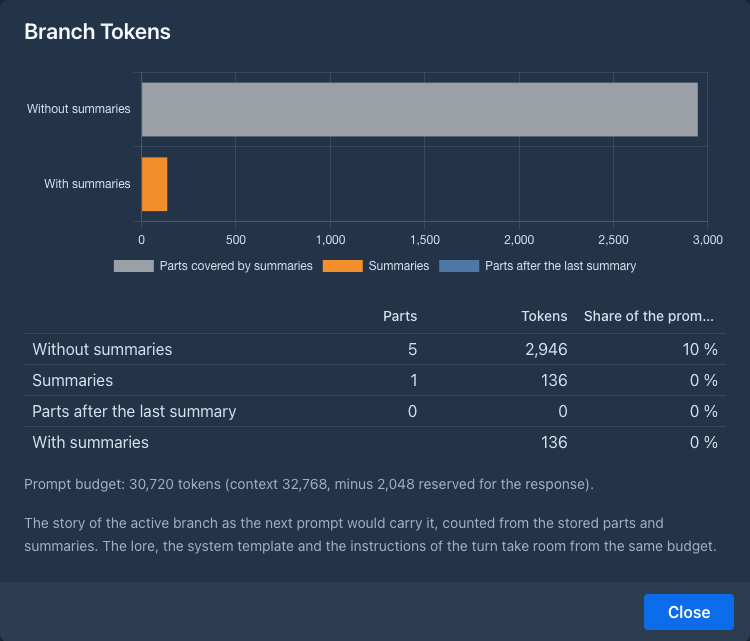
設定メニュー(⚙)には **Branch Tokens** があります。これは、何かを生成する前に、アクティブなブランチの物語がプロンプトにどれだけ占めているかを示します。**要約なし**(すべてのパート)と**要約あり**(要約と、最新のものより後のパート)の物語のバーと、パートごとのトークン数と**プロンプト予算**(本のモデルのコンテキストから応答用の余地を引いたもの)に対する割合を示す表があります。現在の物語を表す要約だけが数えられます。合わない要約は名前が表示され、パートが生成されるときに除外されます。ロアブック、システムテンプレート、そのターンの指示も同じ予算から余地を取ります。コンテキストサイズのあるモデルがなければ、表には割合は表示されません。
## 使われたロアエントリの確認
設定メニュー(⚙、**Analysis**)の **Lore Usage** では、本のロアブックのどのエントリが生成で使われ、どれが一度も使われなかったかを確認できます。推測ではなく実際の使われ方に基づいてロアブックを整理できます。すべての生成では、プロンプトに入ったエントリとそれぞれのトークン数が記録されます。このウィンドウは、その記録をパートごとに集計します。
- **Parts** で対象を選びます。**Active branch** は現在のブランチ、**All branches** は本のすべてのブランチとすべてのスワイプです。
- **From part** と **To part** で範囲を制限します。番号はアウトラインと同じで、ブランチの最初のパートは1です。すべてのブランチを対象にした場合、番号は木構造の中での深さを表します。空欄にすると、最初と最後までが対象になります。
- **Show** では、対象のパートで **Never used**、**Sometimes used**、**Always used** のいずれだったエントリを表示するかを選べます。
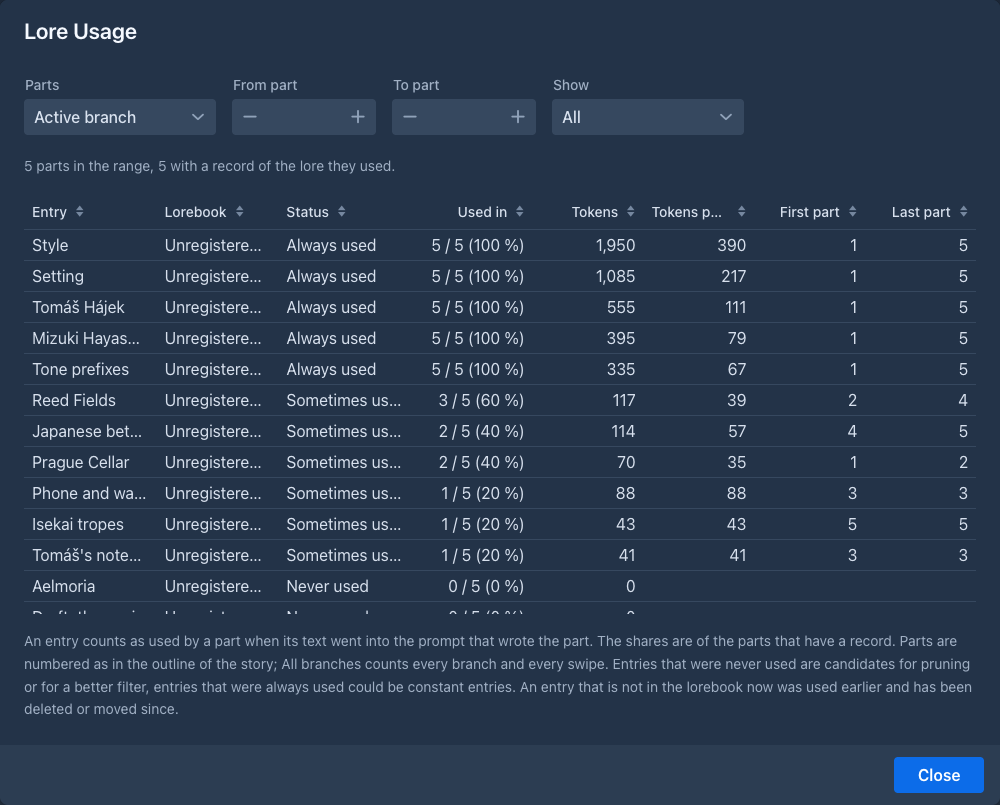
表には、本のロアブックのすべてのエントリが1行ずつ、使用回数の多い順に並びます。各行には、そのエントリのロアブック、**never**・**sometimes**・**always used** のどれにあたるか、使われたパートの数(記録のあるパートのうちの数と割合)、すべてのパートでの合計トークン数と1回あたりのトークン数、そして最初と最後にそのエントリを使ったパートが表示されます。見出しをクリックすると並べ替えられます。以前は使われていたものの、現在は本のロアブックに含まれていないエントリ(削除された、移動された、ロアブックがオフになった、または本のロアブックではなくなった場合)は、*not in the lorebook now* という印を付けて一覧に残ります。削除されたエントリには名前が残りません。
記録のあるパートだけが集計の対象になります。手で入力したパート、Marginalia が記録を保存する前に書かれたパート、ロアブックがない時に書かれたパートには記録がなく、ウィンドウにはその数が表示されます。**Always used** のエントリは定数エントリの可能性があります。**Never used** のエントリは、削除するか、より良いフィルターに置き換える候補です。ロアブックエディタの [**Preview activation**](../lorebooks/entries.md#preview-activation) では、エントリが今なぜ発動しないのかを確認できます。
## テキストのスタイル
下部バーの設定メニュー(⚙)には **Appearance → Change Styles For Text** があります。これは、スタイルごとに1つの項目を名前順に並べたメニューです。スタイルの作り方は [スタイルガイド](styling-guide.md)を参照してください。スタイルは、パートのテキストの見た目(フォント、サイズ、色、配置、見出しなど)を決めます。アプリケーションには変更できない2つのスタイルがあります。**Normal**(アプリケーションの見た目)と **Book**([ビューア](publishing.md)が使う、本のような読書向けのスタイル)です。独自のスタイルは [Settings → Styles](../account.md#styles) で作成できます。
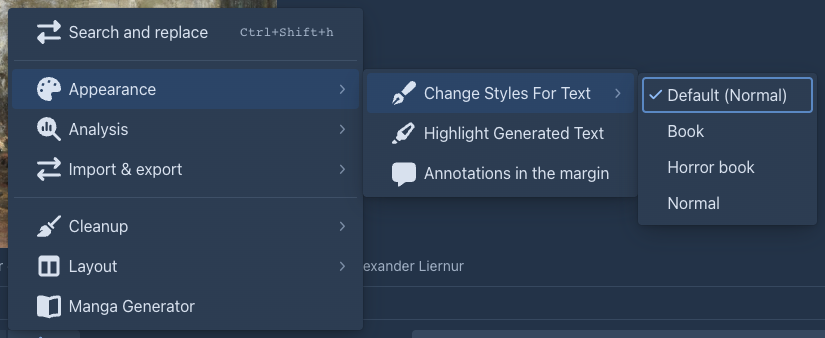
- 最初の項目 **Default (...)** は、*既定のスタイル*(*Settings → Styles* で印を付けたスタイル。選んでいない場合は Normal)に従います。新しい本は独自のスタイルを持たないため、この表示になります。
- 別の項目を選ぶと、そのスタイルは**本に保存**されます。そのため既定より優先されるのはその本だけです。チェックが付いた項目が、現在その本に設定されているものです。**Default** を選ぶと、この選択は取り消されます。
- 削除したスタイルは、そのスタイルを使っていた本では既定のスタイルに戻ります。
**Book** スタイルでは、段落は両端揃えになり、長い単語は自動的にハイフネーションされます。ハイフネーションには、本の **Language**([About タブ](managing-books.md#the-about-tab)で設定)の辞書が使われます。ハイフネーションはブラウザが行います。一部のまれな言語には辞書がないため、その場合テキストはハイフネーションされずに表示されます。
古い *Change Styles For Text* スイッチがオンになっていた本は、別の項目を選ぶまで Book スタイルのままで表示されます。
## 生成されたテキストの強調表示
設定メニュー(⚙)には、チェック可能な **Highlight Generated Text** もあります。これがオンの間は、モデルが書いた単語がすべてのパートで強調表示されるため、あなたが追加または書き直した部分が目立ちます。Marginalia は[パートのバージョン](version-history.md)をたどって文章を追跡します。各バージョンは前のバージョンの上に重ねられ、両者に共通する単語はそれを書いた人のものとして扱われます。そのため、生成されたテキストに入れた文は、モデルが残りの部分を何度書き直しても、あなたのものとして残ります。一度も編集していないパートは全体が強調され、自分で書いたパートは何も強調されません。エージェントが書いた内容はモデルのものとして数えられます。このスイッチは保存されず、ページを開き直すとオフに戻ります。
[履歴をオフにしているパート](version-history.md)には、たどるべきバージョンがありません。そのため、モデルが最初に生成したテキストと比較されます。強調表示は[スマートフォン](../phone.md)でも機能します。
同じ集計から割合も求められます。本の **Info** タブには、**Calculate** ボタンのある **Authorship of the branch** があり、現在のブランチの単語のうち、あなたが書いた割合とモデルが生成した割合が表示されます。また、[エクスポート](export.md)では、ファイルの末尾にその内訳を記載できます。
## コマンド
ストーリーの下のメニューの近くには **command line** があります。`/` と入力するとコマンドが表示されます。1つ選んで **Enter** を押す(または再生ボタンを押す)と実行されます。コマンドの結果は、入力行の上の小さなウィンドウに表示されます。引数の書き方、ヘルプの内容、時間のかかるコマンドの止め方については[コマンド](../commands/index.md)を参照してください。コマンドラインは、現時点ではデスクトップ表示のストーリータブにのみあります。
## 検索と置換
設定メニュー(⚙)には、**Clear history of the book**と**Empty trash of the history**もあります。[バージョン履歴](version-history.md#deleting-versions)を参照してください。
設定メニュー(⚙)には**Search and replace**もあります。これは物語全体の単語、名前、語句を一度に変更する機能です。ウィンドウには**Search for**と**Replace with**の入力欄があり、次のオプションがあります。
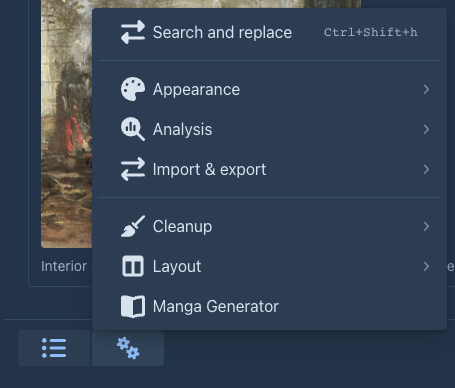
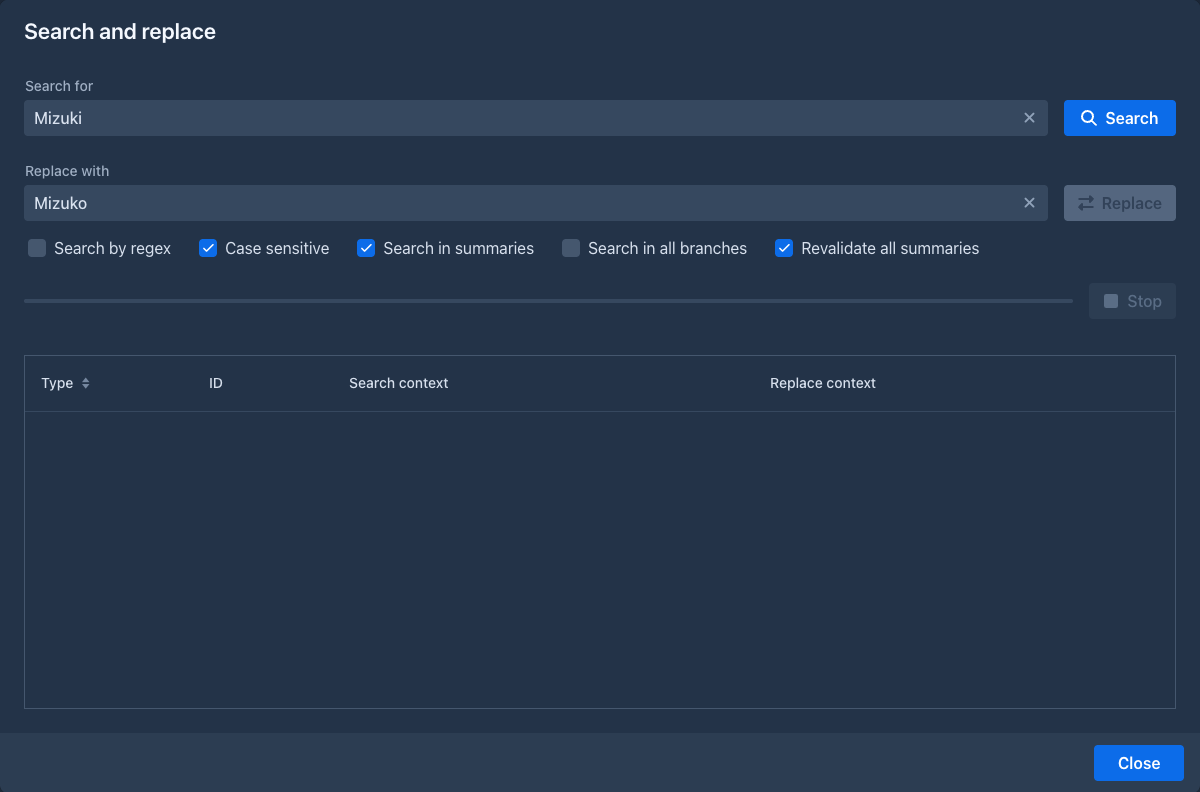
| オプション | 既定値 | 意味 |
|---|---|---|
| **Search by regex** | オフ | 検索文字列は[正規表現](../regular-expressions.md)として扱われ、置換文字列でそのグループを使えます(`$1`)。オフの場合は、入力したとおりの文字列を検索します。 |
| **Case sensitive** | オン | 入力したとおりの大文字・小文字の組み合わせだけが一致します(*John*は*john*に一致しません)。オフにすると大文字・小文字は区別されません。**Search by regex**がオンの間は変更できません。 |
| **Search in summaries** | オン | [要約](summaries.md)も検索され、変更の対象になります。 |
| **Search in all branches** | オフ | すべての[分岐](branches-and-story-tree.md)を検索します。オフの場合は、現在アクティブな分岐だけを検索します。 |
| **Revalidate all summaries** | オン | 置換の後、本のすべての[要約](summaries.md)が再び有効になります。詳しくは後述します。 |
正規表現を使う場合、大文字・小文字は入力どおりに扱われます。区別しないようにするには、`(?i)`を先頭に付けてください。**Search**ボタン(入力欄の右側。電話画面では入力欄の下)を押します。進捗バーで進み具合がわかり、その横の**Stop**で中断できます。検索だけでは何も変更されません。
表には、一致する箇所がある物語の各部分と各要約が、その種類とIDとともに並びます。行を開くと、その中の一致箇所が表示されます。一致箇所の前後の文章は、現在の状態と置換後の状態の両方で示されます。長すぎて表示できない一致箇所や置換文字列は、*[検索文字列]*または*[置換文字列]*と書かれます。
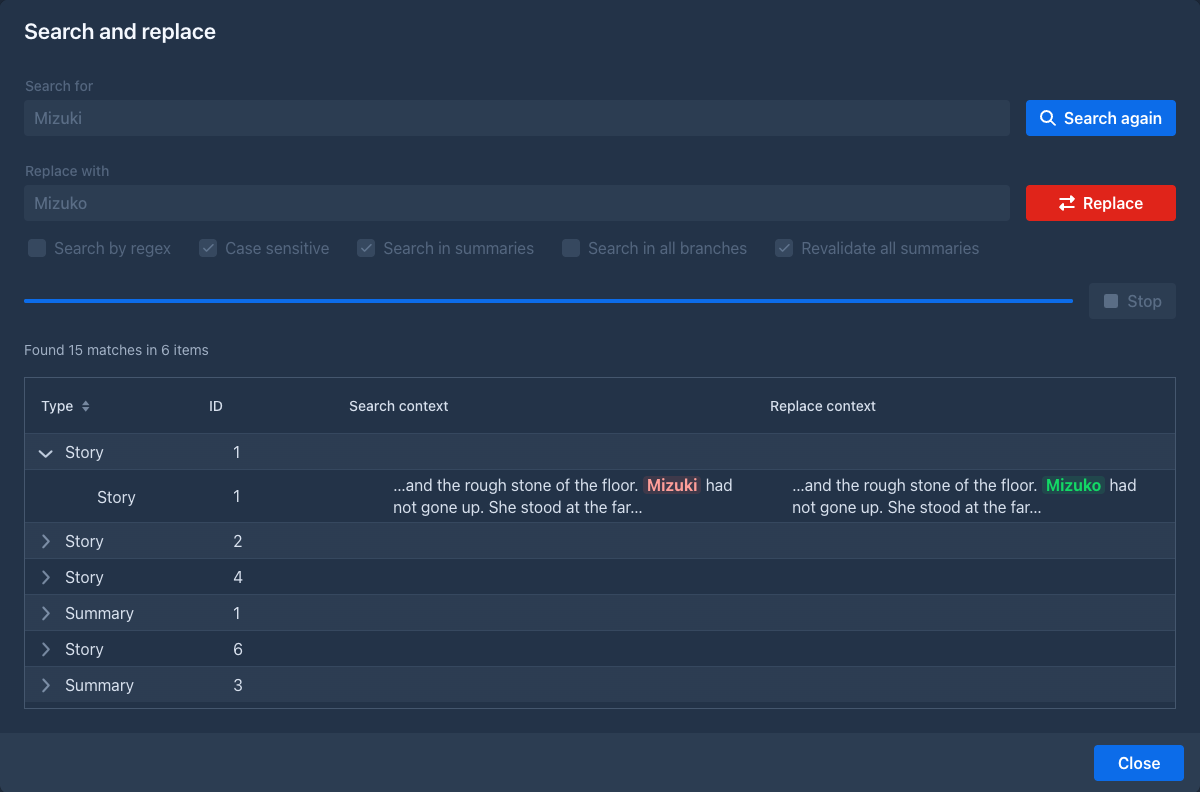
**Search for**または**Replace with**の入力欄で**Enter**を押すと、**Search**を押したときと同じ動作になります。
検索が終わると、入力欄とオプションはロックされ、**Replace**ボタンが有効になります。**Search again**は見つかった結果を忘れ、ウィンドウのロックを解除するので、検索内容を変えられます。**Replace**は物語を実際に変更します。終わるまでウィンドウは完全に固定され(**Stop**も効きません)、終わるとウィンドウは再び空になります。置換された部分は、自分で編集したのと同じく編集済みとしてマークされます。
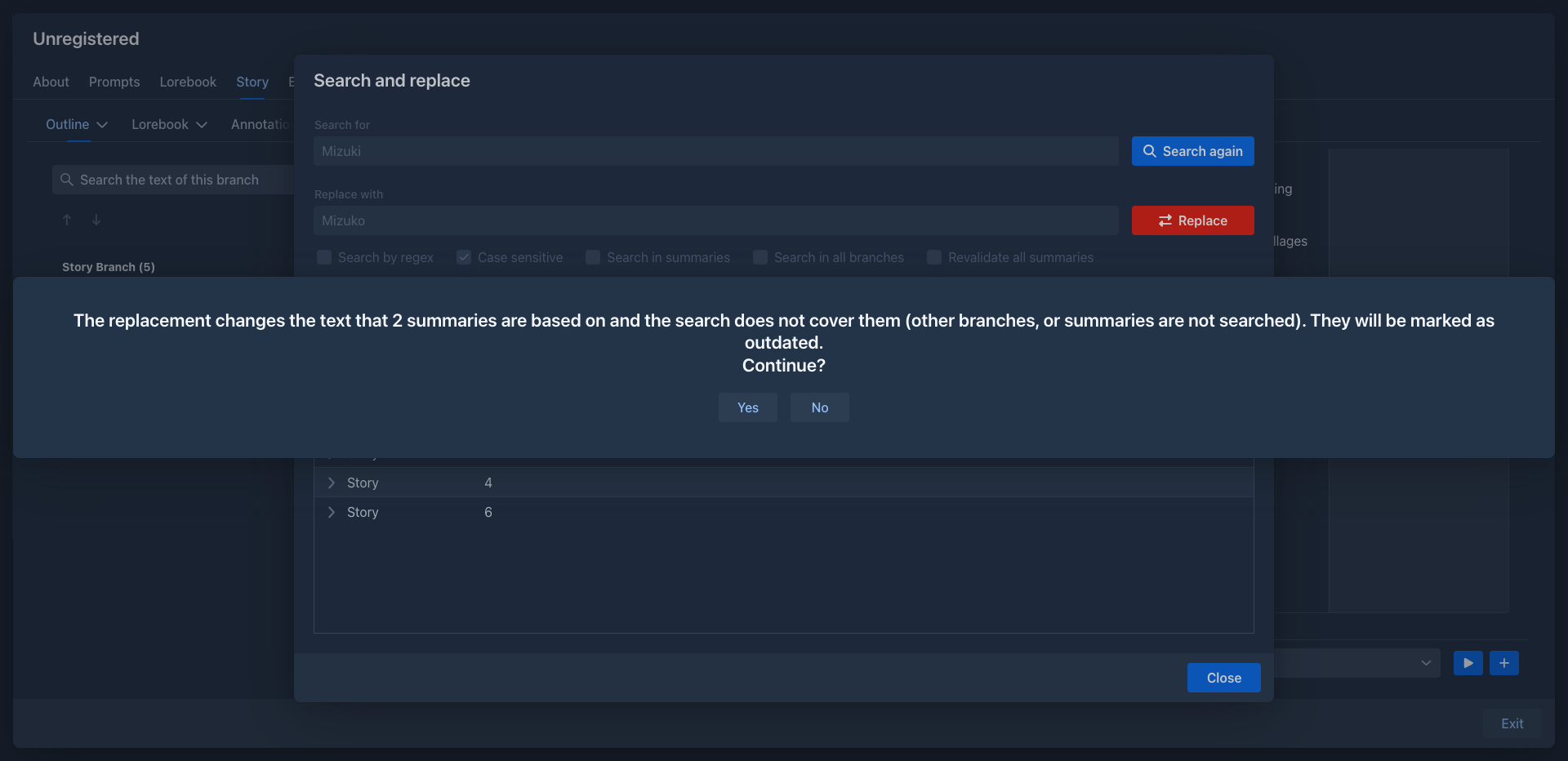
[要約](summaries.md#when-summaries-become-outdated)が説明している本文を置換すると、その要約は古くなります。**Revalidate all summaries**をオンにしておくと、Marginalia は本のすべての要約の検査値を計算し直します。対象は、すべての分岐の要約、置換の影響を受けなかった要約、そして以前から古かった要約です。そのため、置換の後はすべて有効になります。この機能は、要約の本文を確認せずに古い要約も有効にします。要約の内容がまだ正しいとわかっている場合にだけ使ってください。
このオプションがオフの場合は、検索の対象になった要約だけが更新されます。対象外の要約(検索されない分岐の要約で、アクティブな分岐と前の部分を共有しているもの、または要約を検索しない場合のすべての要約)は古くなります。そのような要約がある場合、Marginalia はその数を伝え、続けるかどうかを尋ねます。すでに古くなっていた要約は、古いままになります。
[電話向けのレイアウト](../phone.md)では、同じウィンドウで入力欄とボタンが上下に並びます。表は一つの列にまとめられ、種類とIDを表示し、その下に一致箇所と置換文字列が続きます。
[要約の一覧](summaries.md#search-and-replace-in-the-summaries)には、要約だけを対象にした同じウィンドウがあります。
同じ検索と置換は、[コマンドライン](../commands/index.md#commands-that-come-with-marginalia)から`/search-replace-parts`で実行できます。置換の前に確認が求められます。
## 本へのインポート
設定メニュー(⚙)には**Import**があります(**Import & export**の下にあります)。これは、ファイルから新しい本を作る本タブのウィンドウ([本の管理](managing-books.md#creating-a-book)を参照)とは異なり、いま開いている本に対して、部分を**物語に追加**します。**Source**には、`.md`ファイルのzipアーカイブ、文書(Word、LibreOffice、RTF、Markdown、プレーンテキスト、EPUB)、Obsidianのvaultのzip、Scrivenerプロジェクトのzipのいずれかを選びます。それぞれ同じ本文と同じオプション(部分ごとの語数と章の見出しレベル)があり、インポートで何が作られるかが一行で示されます。SillyTable と LM Studio のチャットは提供されていません。これらは分岐の木構造であり、物語の途中に置く場所がないためです。
**Put the parts**は、部分をどこに置くかを指定します。
- **At the end of the story**: アクティブな分岐の最後の部分の後に置きます(空の本の場合は最初の部分になります)。
- **Before a part**または**After a part**: 一覧から部分を選びます(番号は、アクティブな分岐の中の位置で、本文の先頭を示します)。部分は二つの部分の間に挿入されます。その位置より後にあったものはすべて、そのすべての分岐を含めて、新しい部分の後ろに続きます。既存の部分は変更されず、作り直されることもありません。物語の終わりは元の位置のままです(物語は挿入した分だけ長くなります)。挿入した位置をカバーしている[要約](summaries.md)は古くなります。新しい部分が加わったため、その要約は以前の物語の内容を説明していることになるからです。**summaries**ウィンドウに古い要約が表示され、作り直すことができます。

アーカイブの部分は、ファイル名の順に並びます。名前に含まれる数字は数値として比較されます(`2.md`は`10.md`より前)。フォルダー内のファイルも対象になります。フォルダー、隠しファイル(`.name`)、`__MACOSX`フォルダー、`.md`ではないファイルは読み飛ばされます。ファイルの内容は、そのままの本文として扱われます。モデルには送られず、変更もされません。すべての部分は、あなたが書いたものとして扱われます。
インポートの進行状況は、取り込まれた部分の数とともに進捗バーに表示されます。**Stop**を押すと、今保存中の部分が終わった後で停止します。すでに追加された部分は物語に残ります(インポートは取り消されません)。何件を取り込んだかがメッセージで伝えられます。
### インポート後
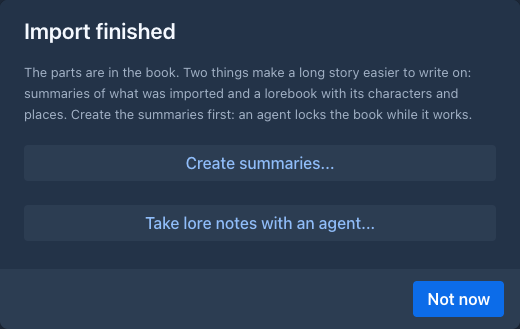
部分が本に追加されると、**Import finished**ウィンドウが開きます。ウィンドウには、長い物語を書きやすくする二つの操作が示されます(新しい本としてインポートした場合は、その本が先に開かれ、ウィンドウはその前面に表示されます)。どちらも設定メニュー(⚙の**Analysis**)にもあるので、後から、または何度でも実行できます。
- **Create summaries...**: インポートした内容の要約を作成します([要約の作成](summaries.md#create-summaries)を参照)。最初にこれを行ってください。エージェントが作業中は本がロックされます。
- **Take lore notes with an agent...**: 物語を読み、登場人物、場所、もの、用語を見つけて、本のlorebookに項目として書き込む[エージェント](../agents.md)を起動します([設定メモ](../agents.md#lore-notes-of-an-imported-book)を参照)。
**Not now**はウィンドウを閉じ、どちらも実行しません。
lorebookへの同じインポートについては、[インポートとエクスポート](../lorebooks/import-export.md#importing-an-archive-of-text-files)で説明しています。
## 物語のエクスポート
設定メニュー(⚙)には**Export story**もあります。これはアクティブな分岐を、テキスト、Markdown、HTML、Word、PDF、EPUBのファイルとして保存します。[本のエクスポート](export.md)を参照してください。
## モデルに送られるもの
新しい部分ごとに、Marginalia は次のものを送ります。
1. システムメッセージとしての**マスターテンプレート**: 役割、[lorebook](../lorebooks/index.md)の項目、視点、時制、文体、[要約](summaries.md)を含みます。[推論プロバイダー](../inference-providers.md#general-settings)のジェイルブレイク用プロンプトが有効な場合は、その内容が最初に置かれます。
2. アクティブな分岐の前の部分を、モデル自身の以前の回答として送ります。[コンテキスト上限](../protocols.md#limits)に収まる分だけ、新しいものから順に含まれます。収まらない古い部分は省かれます([要約](summaries.md)がその部分をカバーしている場合を除きます)。
3. 新しい部分の指示を含む**ユーザープロンプト**。
どの部分でも*Show Prompt*を押すと、実際に送られた内容が正確に表示されます。テンプレートについては[本のプロンプト](prompts.md)を参照してください。