# パートのバージョン履歴
パートの本文が変わるたびに、Marginalia はそれまでの本文を保管します。パートの以前のバージョンを見たり、バージョン同士の違いを確認したり、ひとつのバージョンを元に戻したり、失われないよう名前を付けたり、古い本文を検索したりできます。
パートは、モデルによる執筆(初回の生成、**再生成**、**スワイプ**、[**書き直し**](story-editor.md#redrafting-a-part))、あなた自身による変更(**編集**と**保存**)、一括操作(**検索と置換**、インポート、コマンド)、[エージェント](../agents.md)、[拡張機能](../extensions/index.md)、2つのパートを[統合](story-editor.md#merging-a-part-into-the-previous-one)する操作、そしてバージョンを元に戻す操作によって変更されます。これらの操作のそれぞれが、時刻と行為者を記録した**バージョン**を作ります。
| 作成元 | |
|---|---|
| **生成済み**、**再生成済み**、**書き直し済み** | モデルが本文を書いたものです。バージョンには使用したモデルと方式が記録され、それに付随した推論も保管されます。 |
| **著者** | あなたが入力したものです。コマンド、一括操作、インポート、エージェントによる変更は、そのバージョンの行にその旨が表示されます(エージェントによるものは印が付きます)。 |
| **拡張機能** | 拡張機能が本文を変更したものです。 |
| **統合済み** | このパートに統合された別のパートの本文です。 |
| **復元済み** | 最新として戻されたバージョンで、そのバージョンの複製です。 |
| **保存したバージョン** | 名前を付けて手動で保存したバージョンです。 |
履歴は本の第二のコピーではありません。バージョンはパートとは別に保管されるため、履歴が長くなってもストーリーが遅くなることはありません。また、書き出し、公開、ビューアで読まれる本には現在の本文だけが含まれます。
## 履歴を見る
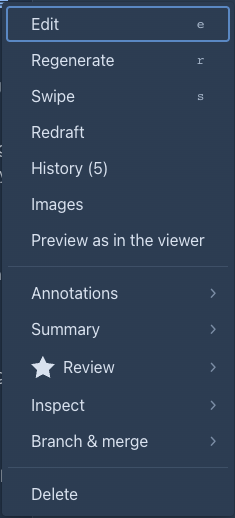
パートのメニュー(☰)から**履歴**を選びます。括弧内の数字は、そのパートにあるバージョンの数です。(パートの本文を編集中、または未保存のパートでは、この項目は表示されません。)
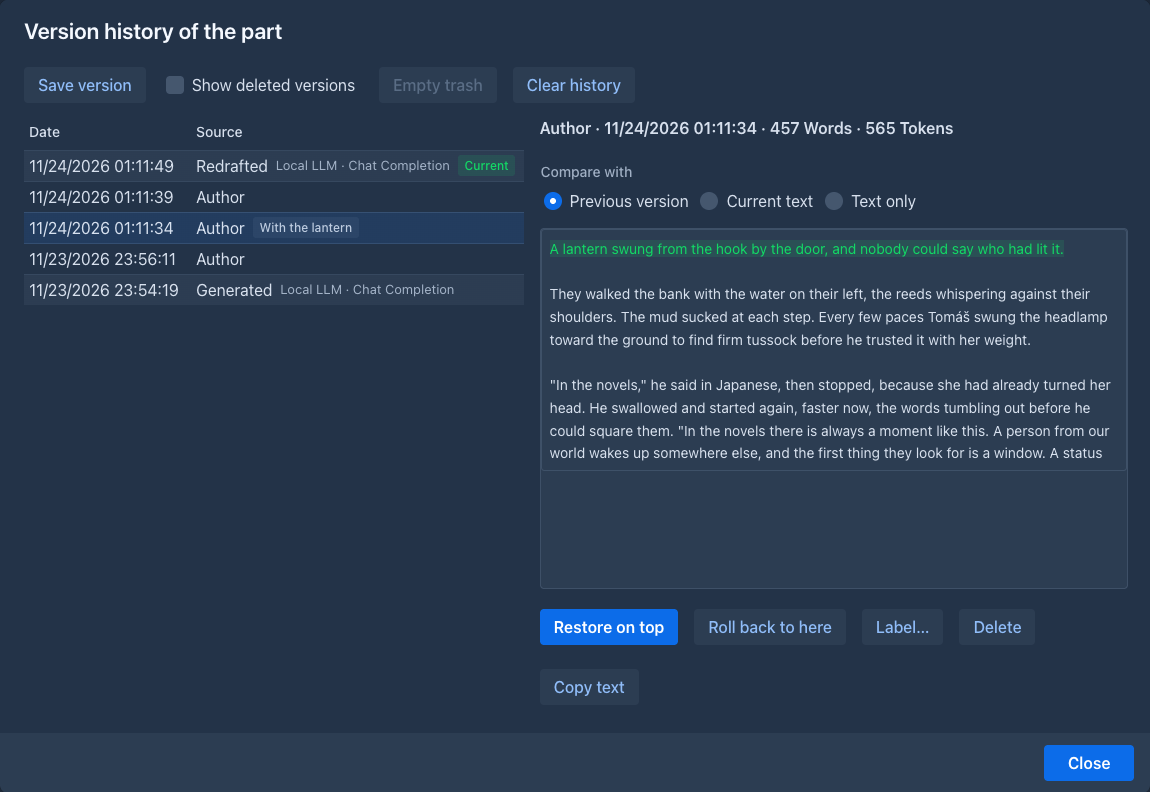
左側の一覧では、最新のバージョンが一番上に来ます。各行には時刻、作成元、語数、そして(名前がある場合は)バージョン名が表示されます。最新のバージョンには**現在**の印が付きます。これがパートの今の本文です。行をクリックすると、そのバージョンが右側に表示されます。本文の上では、何と比較するかを選べます:
| | |
|---|---|
| **前のバージョン** | その直前のバージョンとの変更を、単語単位で示します。 |
| **現在のテキスト** | パートの今の本文との変更を示します。 |
| **テキストのみ** | 比較せず、そのときの本文をそのまま示します。 |
モデルが書いたバージョンには、開いて見られる欄に推論が表示されます。**復元済み**のバージョンには、どのバージョンの複製なのかが示されます。
スマートフォンでは、ダイアログが画面いっぱいに広がります。バージョンは選択したバージョンの上にカードとして並び、マウスを使う必要はありません。
## バージョンを元に戻す
方法は2つあり、後に続くバージョンの扱いが異なります:
| | |
|---|---|
| **最新として復元** | 選んだバージョンの本文が、最上部に新しい**復元済み**バージョンとして、再びパートの本文になります。何も失われず、その間のバージョンも一覧に残ります。以前の言い回しに戻したいときに使います。 |
| **ここまで戻す** | パートは選んだバージョンの状態に戻り、**それより新しいすべてのバージョンは履歴のごみ箱に入ります**(確認が出て、件数が示されます)。ごみ箱からは再び取り出せます。一連の変更をまとめて取り消したいときに使います。 |
どちらも、編集と同じようにパートを変更します。古い本文を説明している[あらすじ](summaries.md)は古くなり、その数が示されます。また、パートは編集済みとして扱われます。ストーリーには、復元された本文がすぐに表示されます。
## バージョンに名前を付ける
名前の付いたバージョンは**保存したバージョン**であり、履歴が自動的に削除することはありません。
- ダイアログの**バージョンを保存**は、パートの今の本文を、指定した名前で保存します。
- **ラベル…**は、既存のバージョンに名前を付けたり、名前を変更したり、削除したりします。
危険を伴う試みの前に使ってください。*編集者が気に入った下書き*、*決闘を削る前*などです。
## バージョンの削除
- **削除**は、バージョンを**履歴のごみ箱**に入れます。**削除したバージョンを表示**にチェックを入れるとごみ箱が見られます(行は灰色になります)。**ごみ箱から戻す**でバージョンを一覧の元の位置に戻し、**完全に削除**で完全に消去します。最新のバージョンは削除できません。それがパートの本文だからです。
- **ごみ箱を空にする**は、ごみ箱の中のものをすべて完全に消去します。
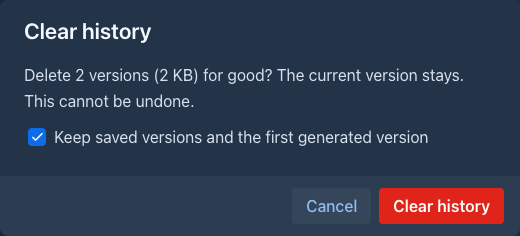
- **履歴を消去**は、現在のバージョン以外のすべてを完全に消去します。ダイアログには、消えるバージョンの数と占めている容量が示されます。**保存したバージョンと最初の生成を残す**(初期状態でチェック済み)にチェックを入れておくと、名前を付けたバージョンと、そのパートについてモデルが最初に書いたものは残ります。
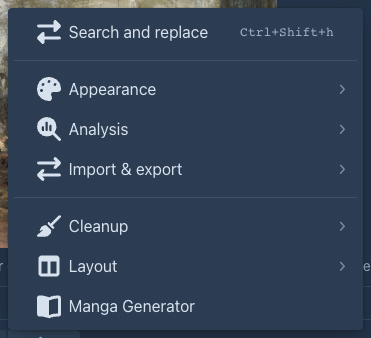
ストーリーの設定メニュー(⚙)には、本全体に対する同じ操作があります:**本の履歴を消去**と**履歴のごみ箱を空にする**です。
## 保持されるバージョンの数
パートは、別の制限が指定されていない限り **50 バージョン**を保持します。新しいバージョンを加えると上限を超える場合、履歴はまずごみ箱にある最も古いバージョンを削除し、次にごみ箱にない最も古いバージョンを削除します。ごみ箱のバージョンは、完全に消去されるまで上限に数えられます。3つのバージョンは決して削除されません。最新のバージョン、名前の付いたバージョン、そしてそのパートについてモデルが最初に生成したものです(これらも上限には数えられません)。
上限は4つのレベルで設定でき、**最も厳しい設定が優先されます**:
| レベル | 設定場所 |
|---|---|
| 本 | 本の[概要](managing-books.md#the-about-tab)タブにある**パートごとに保持するバージョン数**。 |
| フォルダ | [フォルダの設定](folders.md#folder-settings)にある**パートごとに保持するバージョン数**。本の上位にあるフォルダはすべて確認されます。 |
| あなた | [設定](../account.md)タブにある**パートごとに保持するバージョン数**。 |
| 管理者 | ユーザーの上限となる[権限](../administration/permissions.md)の**バージョン履歴**。 |
欄が空のときは、そのレベルでは上限が設定されていないことを意味します。**0** にすると履歴は一切保持されません(既存のバージョンはあなたが消去するまで残りますが、新しいものは追加されません)。欄のヒントには、継承している上限と、それを設定しているレベルが表示されます。例えば *フォルダ「小説」により20に制限* のように表示されます。本は、上位で設定された上限を超えて引き上げることはできません。
## 古い本文を検索する
主な検索は現在の本文だけを対象にするので、あなたが変更した古い文は、そのパートを検索結果に表示させません。それを見つけるには、**バージョンを含める**にチェックを入れてください(初期状態ではオフで、設定も記憶されません。検索が古い本文によって驚かされることのないようにするためです):
- [本の高度な検索](managing-books.md#advanced-search)では、あるパートの以前のバージョンに語句があれば、その本が見つかります。
- [ブランチ表示](branches-and-story-tree.md#searching-all-branches)の検索では、以前のバージョンにだけ語句があるパートに印が付き、ヒットには *2026年10月12日 14:05 のバージョンで見つかりました(生成済み)* のように表示されます。**履歴で表示**を押すと、そのバージョンを選んだ状態でパートの履歴が開きます。
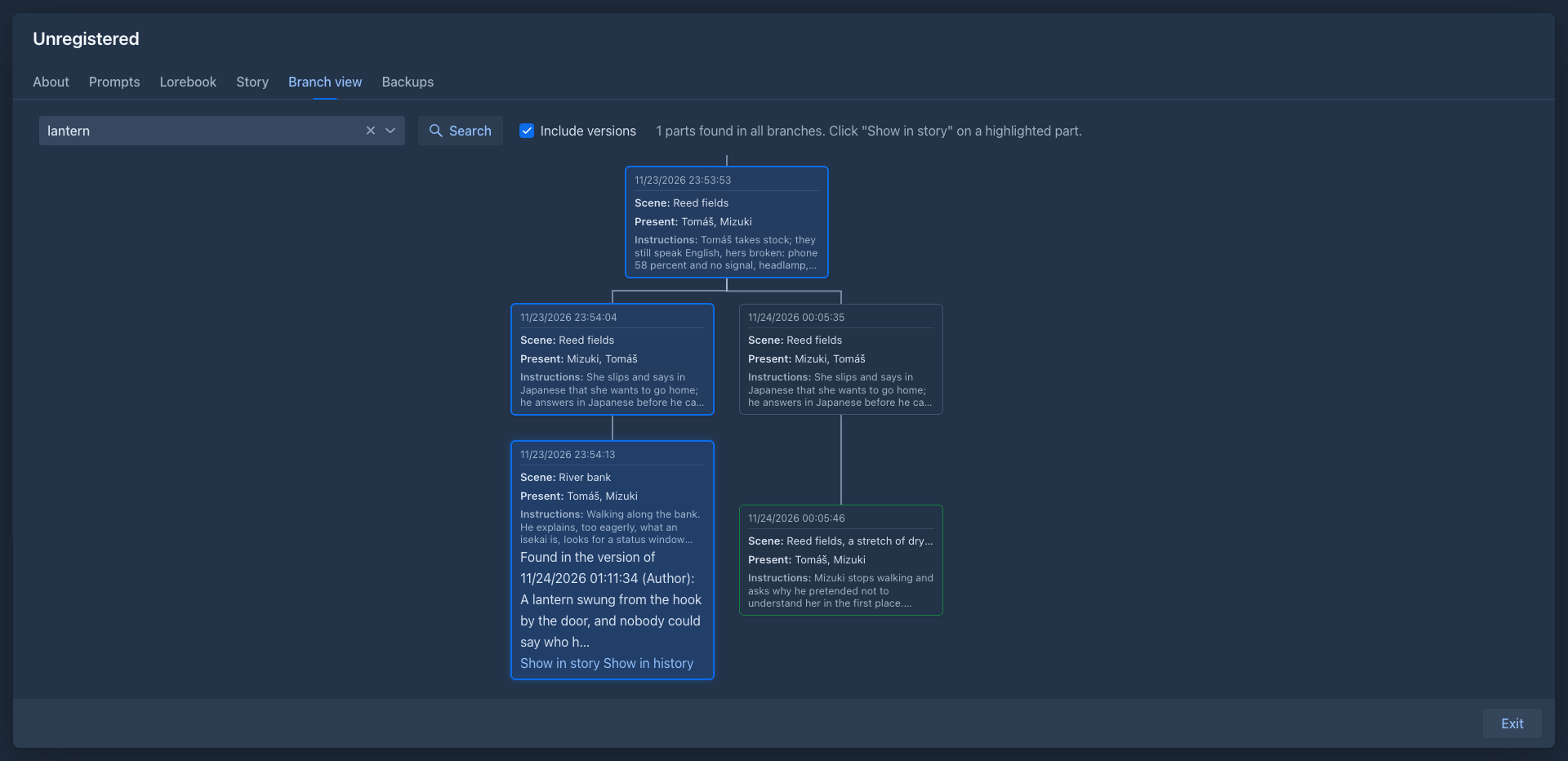
エージェントも、`search-parts` コマンドと `includeVersions` オプションを使って同じことができます。その場合、各ヒットはどのバージョンからのものかを示します。ごみ箱のバージョンは検索されず、**検索と置換**はバージョンを決して変更しません。
## バックアップ、コピー、ごみ箱
- [本のバックアップ](backups.md#the-history-of-the-parts)には履歴を含めることができます(**バージョン履歴を含める**。初期状態ではオフです。サイズが大きくなる場合があるためです)。そのようなバックアップを本として、またはコピーとして復元すると、バージョンは名前とごみ箱の内容とともに戻ります。履歴を含まないバックアップでは、各パートに最初のバージョンが1つだけ作られます。
- [本の複製](managing-books.md#cloning-a-book)は、独自の履歴を新たに始めます。コピー元の本文からパートごとに1つのバージョンが作られます。
- パートや本を削除すると、そのバージョンも一緒に削除されます。パートが[ごみ箱](../trash.md)にある間は、バージョンもそこに残り、パートと一緒に完全に消去されます。
- パートを前のパートに統合すると、統合されたパートの履歴は削除されます。その本文は、残ったパートの履歴に**統合済み**のバージョンとして現れます。
## 既存の履歴以前の本文
Marginalia を更新したとき、それ以前から存在していた各部分には、最初のバージョンが割り当てられました。モデルが書いた部分は、モデルが書いたままの本文(その推論と使用したモデルを含む)の **生成済み** バージョンで始まり、後から編集された場合は **著者** バージョンがあります。それ以外の部分は **著者** バージョンで始まります。それらの部分の以前の編集履歴は分からないため、一覧には含まれていません。