# オーディオブック
本をパートごとに、テキスト読み上げ(TTS)サーバーを使ってオーディオブックに変換します。語り手に一つの声、登場人物ごとに一つずつ声を割り当て、それらをパートと一緒に保存し、リーダーで再生できます。下書き用には自動で実行できます(モデルが誰がどのように話すかをラベル付けし、音声合成サーバーが読み上げます)。または **Audiobook studio** でパートを一つずつ扱い、音声合成サーバーに送られる内容を正確に確認して手作業で変更し、章マーク付きの mp3 ファイルとして書き出せます。
この拡張機能は音声そのものを生成しません。お使いの環境で動かす **Chatterbox-TTS-Server** と通信します([音声合成サーバーのセットアップ](audiobook-server.md)を参照)。本のテキストが変更されることはなく、指定したサーバー以外に送られることもありません。音声はお使いのインストール環境に保存され、パートに関連付けられたリソースとして扱われます。
## 必要なもの
- 音声合成サーバー。言語モデルと同じグラフィックカードを使う場合は、そのために空けておく処理と、終わった後に停止する処理も必要です([音声合成サーバーのセットアップ](audiobook-server.md))。
- 声:クローンしたい声ごとに、一人分の短い**参照クリップ**(音楽なしで12〜30秒)、またはサーバーが持っている声ファイルのどれか。語り手には、落ち着いて安定した朗読の声が必要です。
- 複数の声がある本の場合は、テキストにラベルを付けられる言語モデル。既定では本で使っているモデルが使われます。
- **ffmpeg** は任意です。なくても mp3 で問題なく動作します。サーバーにあれば(Docker イメージには含まれています。デスクトップでは `PATH` や `/opt/homebrew/bin` のような一般的なフォルダにあれば見つかります。別の場所にある場合は、変数 `MARGINALIA_FFMPEG` でその場所を指定します)、書き出しで **m4b** 形式を使えます。管理者は音声を wav で保存するよう設定することもできます。
## 設定
*Settings → Extension Settings → Audiobook Settings* がお使いのアカウントの設定パネルです。変更後は *Settings* ページを保存してください。
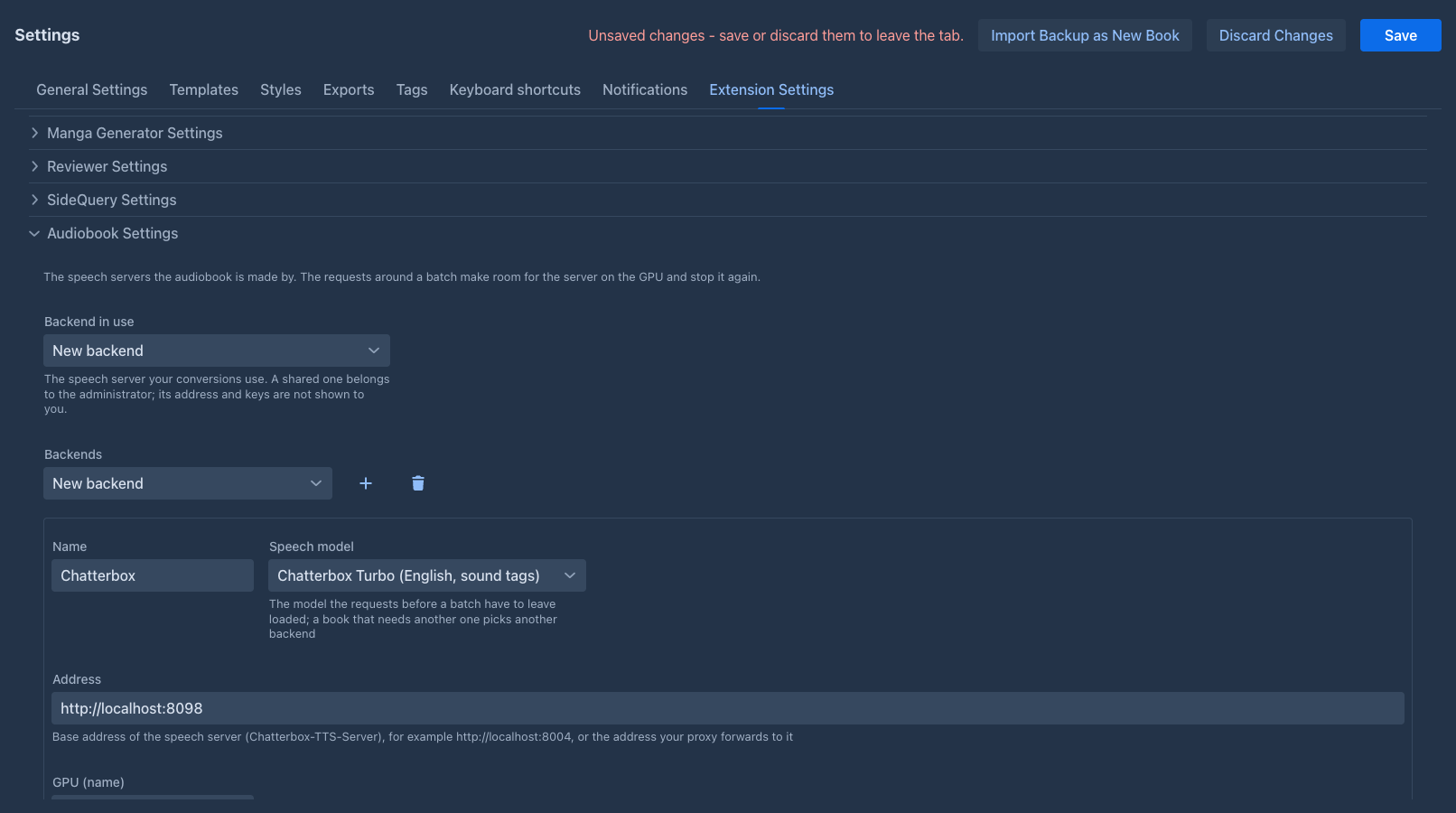
### バックエンド
バックエンドとは、音声合成サーバーと、それが使うモデルの組み合わせです。**+** で追加します。**Duplicate** を押すと、選択中のバックエンド(アドレス、キー、GPU ロック、声、既定値、バッチの前後のリクエストを含む)を新しい名前でコピーします。同じマシン上で別のモデルのバックエンドを素早く作りたいときに便利です。たとえば Chatterbox の隣に Higgs を置く場合は、コピー後にモデル、アドレス、開始・停止のリクエストを変更します。
| 設定 | 働き |
|---|---|
| Name | 変換ダイアログに表示される名前。 |
| Address | 音声合成サーバー、またはそこへ転送するサーバーのベースアドレス(例: `http://localhost:8004`)。 |
| Api key | サーバー(またはプロキシ)が求める場合、ベアラートークンとして送られます。暗号化して保存され、再表示されません。置き換えるには新しいキーを入力するか、**Remove the key** を押します。 |
| Speech model | **Chatterbox Turbo**(英語。`[sigh]` のようなサウンドタグに対応。最も速く、既定)、**Chatterbox**(英語。話し方の *exaggeration* を指定可能)、**Chatterbox Multilingual**(23言語)、**Higgs Audio v3 in ComfyUI**(多言語。セリフの雰囲気に合わせた声や、泣き声、息切れ、うめき声などの音に対応。[下記](#higgs-audio-v3-emotions-and-sounds)を参照)。バックエンドの [GPU ロック](../administration/gpus.md)(またはバッチの前のリクエスト)で、このモデルを読み込んだ状態にしておく必要があります。別のモデルが必要な本では、別のバックエンドを使います。 |
| GPU lock | サーバーが動作する GPU の [GPU ロック](../administration/gpus.md)です。言語モデルや他のサーバー([Image Generator](image-generator.md) を含む)と GPU を共有する場合に使います。すべてのバッチとサンプルは GPU を順番に使い、ロックにより音声合成サーバーが先に読み込まれます。管理者が GPU ロックを設定している場合にのみ表示されます。 |
| The server is on this machine or on my network | ローカルネットワークのアドレスを許可します。クラウド上のサーバーの場合はオフのままにしてください。そうすると、お使いのマシンを呼び出させられることがありません。 |
| Timeout of a request | 一つの音声を待つ時間。 |
| Restart the server after (pieces) | 長いバッチの途中でメモリをリークし、システムに強制終了されるサーバー向けの設定です。この数の音声片を処理すると、バッチの後のリクエスト、次にバッチの前のリクエストをバッチの途中で再度行い(停止、開始、読み込み)、新しいサーバーで作業を続けます。0(既定)の場合は再起動しません。停止したサーバーは、この設定にかかわらず再び起動されます([トラブルシューティング](audiobook-server.md#troubleshooting)を参照)。 |
| Key of the requests around a batch | バッチの前後のリクエストが `Authorization: Bearer` ヘッダーとして送るキーです。暗号化して保存され、再表示されません(**Remove the key** で消去できます)。このため、各リクエストのヘッダーに平文で書き込む必要がありません。空欄の場合は上の *Api key* が使われます。これは、LiteLLM のような一つのプロキシがすべてを担当している場合に適しています。独自の `Authorization` ヘッダーを持つリクエストはそのヘッダーを保持します。 |
| Narrator voice | 登場人物がいない本の語り手の声。サーバーの声ファイルを指定する場合は `predefined:Henry.wav` のように書きます。 |
| Precision | Higgs のみ。モデルが計算する精度です。**fp32**(既定)は安全な選択です。AMD のカードでは、**bf16** を使うと音声片が意味不明になったり、効果音や声が誤ったりしました。bf16 は必要なグラフィックメモリが約半分(16 GB ではなく約 8 GB)で、動作する環境では速くなります。 |
| Send the text of the clip to Higgs | Higgs のみ、試験的な機能です。[クリップのテキスト](#voices-and-clips)も一緒に送ります。テストでは声が変わったため、オフのままにしてください。 |
| Check the length of the pieces | 既定でオンです。テキストよりも極端に長い音声片(4秒に加え、1語あたり0.6秒。モデルが話し続けたり、言葉の代わりに音を出したりした場合)は、次のシードで作り直されます。作り直しは **Retries** の回数まで行われます。適切な長さの最初のテイクが残り、それがなければ最も短いものが残ります。 |
| Check the words with speech recognition | 既定ではオフです。[音声認識](#speech-recognition)が必要です。バッチの後、すべての音声片を文字起こしし、テキストと比較します。語数のうち **Max. word errors (%)** を超えて違う音声片は、次のシードで作り直され、再度チェックされます。これは **Retries** ラウンドまで繰り返されます。誤りの最も少ないテイクが残ります。変換時には、作り直された音声片の数と、まだ違いのある音声片の数が表示されます。 |
| Defaults of a segment | 音声片の初期値である温度、CFG weight、速度、チャンクサイズです(Studio では一つの音声片ごとに変更できます)。Higgs は温度のみを使います。 |
| Before a batch, After a batch | パートのバッチ(およびサンプルの各バッチ)の前後に行うリクエストです。GPU ロックの内側で実行されます。グラフィックカードの解放や音声合成サーバーの起動は GPU ロックの役割です。[モデルと音声で一つの GPU を使う](audiobook-server.md#one-gpu-for-the-model-and-the-speech)を参照してください。空欄の場合は何もしません。 |
**Test connection** は、バッチの実行と同じ処理を行います。GPU ロックを取得し(停止しているサーバーは起動されます)、バッチの前のリクエストを行い、サーバーがいることとモデルが読み込まれていることを確認し、バッチの後のリクエストを行います。ロックやリクエストが設定されていない場合は、サーバーの確認だけを行います。
別の文字体系のテキストを含むパート(英語の本の中の日本語など)は、そのテキストの言語に対応する多言語モデルのバックエンドがあれば、そのモデルで処理されます。対応するバックエンドがない場合は、本のモデルのままになります。Higgs の本では、Higgs がそのまま読み上げ、同じ声で話します。
### Higgs Audio v3: 感情と効果音
**Higgs Audio v3 in ComfyUI** のバックエンドを使うと、言語モデルが付けたラベルが音声に反映されます。バックエンドのアドレスは、お使いの ComfyUI のものです(TTS Audio Suite のノードが必要です。[音声サーバーの設定](audiobook-server.md#higgs-audio-v3-in-comfyui) を参照してください)。
- 音声の **delivery**(話し方)は、悲しげ、怒り、喜び、おもしろがる、緊張、恐怖、驚き、やさしい、皮肉、懇願、必死、嫌悪、官能的、ささやき、叫び、のいずれかで読まれます。強度が 0.8 以上の強い話し方はより表現豊かに、0.2 未満の弱い話し方は平易に読まれます。地の文は平易に読まれます。
- 言語モデルは、Chatterbox Turbo よりも多くの **sounds**(効果音)を音声に入れることがあります。笑い、くすくす笑い、くすくす笑い声、ため息、息をのむ声、咳、咳払い、鼻をすする音、くしゃみ、うめき、泣き声、すすり泣き、悲鳴、息切れ、うめき声(苦しげ)、ハミング、静かにさせる「シッ」という音です。
- プログラムは、各音声の前後にある地の文(英語)も読み取り、モデルが効果音を入れなかった場合でも、そこに書かれた音を付けます。例えば *"You look funny," she giggled.* にはくすくす笑いが、*She burst out laughing. "Careful!"* には笑いが、*a soft moan escaped her lips. "Yes..."* にはうめきが付きます。*panting* や *out of breath* では息切れ、*cried quietly* や *burst into tears* では泣き声が付きます。一方、音のように見えるだけのものは付けません。例えば *"Stop!" she cried.*(感嘆)、*moaned about the weather*(天気について不平を言う)、*the wind moaned*(風がうなる)、*the floorboards groaned*(床がきしむ)、*stifled a giggle*(笑いをこらえる)、*didn't laugh*(笑わなかった)、そして別の登場人物に割り当てられた音です。*"You look funny," he mocked her.* は皮肉またはおもしろがる話し方になり、効果音は付きません。地の文そのものは書かれたとおりに読まれます。
- **地の文は常に平易に読まれます**。効果音も感情もありません。モデルが地の文に任せた音声も同様です。
- Higgs は感情ごとのクリップを必要としません。声ごとに 1 本のクリップで十分です。Higgs はクリップの録音をそのまま写し取るため、Chatterbox の場合よりも、きれいなクリップであることが重要です([良いクリップ](#a-good-clip))。
- 各音声は ComfyUI が生成し、その後メモリを解放します(1 つの音声につき数秒)。これにより、一部のグラフィックボードがクラッシュするのを防ぎます。
- Higgs は、最後の言葉の後も続けて音を出すことがあります(息、別の音の始まりなど)。そのためクリップが途中で終わり、その結果、区切りの前に短い「シュッ」という音が聞こえることがあります。**ffmpeg** を入れると、拡張機能がこの余分な部分を切り取り、各音声をフェードアウトさせます。入れない場合、音声は Higgs が生成したままになります。
- Higgs Audio v3 モデルは **研究および非商用のライセンス** のもとで提供されています。販売するオーディオブックには、Boson AI からのライセンスが必要です。
### 音声認識
**Speech recognition** は、音声が何を言っているかを文字に起こします。バッチの各音声を確認し(バックエンドで **Check the words with speech recognition** が有効な場合)、[音声クリップのテキスト](#voices-and-clips)を認識します。実行場所を選んでください。
| 設定 | 働き |
|---|---|
| Speech recognition | **ComfyUI (Granite ASR)**: お使いの ComfyUI にある TTS Audio Suite の Granite 音声モデル(アドレスは ComfyUI のもの)。**OpenAI-compatible (whisper)**: `/v1/audio/transcriptions` に対応する任意のサーバー(faster-whisper や speaches などの whisper サーバー、または OpenAI API)。 |
| Address, Api key | ComfyUI のアドレス、または API のベース(`/v1` の有無は問いません)。キーは暗号化して保存されます。アドレスが空の場合、音声認識は行われません。 |
| GPU lock | 認識が使う [GPU lock](../administration/gpus.md)。1 枚のカードで fp32 の Higgs を使う場合は、専用のロックを設定してください。そのロックの手順は ComfyUI を再起動します。ComfyUI は音声モデルをサーバーのメモリに保持しており、そのそばで認識モデルを読み込むとサーバーのメモリが不足したためです。 |
| Model of the recognition | 空欄の場合、ComfyUI では `granite-speech-4.1-2b`、OpenAI-compatible では `whisper-1` が使われます。 |
| Timeout, The server is on this machine or on my network | バックエンドと同じです。 |
**Test connection** は、ComfyUI にノードがあるか、またはサーバーが応答するかを確認します。バッチの各音声は、バッチ終了後に音声サーバーが解放されたときに確認されます。そのため、認識と音声モデルが同時に GPU を必要とすることはありません。
### クリップのクリーンアップ
**Cleanup of clips** は、[TTS Audio Suite](audiobook-server.md#higgs-audio-v3-in-comfyui) を備えた ComfyUI で参照用クリップを整えます(Higgs の作品で使うものと同じです)。結果は [声とクリップ](#voices-and-clips) で新しい **version**(バージョン)として保存されます。元のクリップはそのまま残ります。
| 設定 | 働き |
|---|---|
| Address, Api key | ComfyUI のアドレス。キーは暗号化して保存されます。アドレスが空の場合、クリーンアップは行われません。 |
| GPU lock | クリーンアップが使う [GPU lock](../administration/gpus.md)。音声または音声認識のロックとは別に、専用のロックを設定してください。それらの手順は ComfyUI を再起動するため、クリーンアップのモデルが音声モデルと同時に読み込まれることがないようにするためです。 |
| Timeout, The server is on this machine or on my network | バックエンドと同じです(タイムアウトは 1 回のクリーンアップにつき、既定では 10 分です。ComfyUI は、モデルを初めて使うときにダウンロードするためです)。 |
| Cleanup | 声とクリップで名前を選んで使えるクリーンアップ(プリセット)です。それぞれ、順番に実行されるステップのリストです。**Default cleanups** を押すと、付属のものが戻ります。 |
ステップは次のいずれかです。
- **Separation model**: 音声を 2 つに分ける、スイートのモデルです。*extracted*(抽出された部分)と *remaining*(残りの部分)に分け、どちらか一方を残します。どちらに声が入っているかは、モデルによって異なります。ボーカルモデル(`MelBandRoformer`)は声を抽出し、ノイズ除去またはリバーブ除去のモデルはノイズや部屋の響きを抽出します。そのため、*remaining* を残してください。**Aggressiveness**(0〜20)は、どれだけ取り除くかを決めます。
- **Voice fixer**: 劣化した声(電話、古い録音など)を復元します。分離よりも声の音色そのものを大きく変えます。
- **ffmpeg (here)**: **Clean with ffmpeg** のフィルターです。ComfyUI のステップの間に、アプリケーションが実行します。
- **Normalize loudness (here)**: クリップの音量を、指定したラウドネス(既定はオーディオブックと同じ −18 LUFS)まで上げる(または下げる)ステップです。アプリケーションが ffmpeg で処理します。変わるのは音量だけで、ピークはクリッピングしない範囲に保たれます。何かを取り除くステップ(その後、声が小さくなります)の後、最後に置いてください。このステップ(と ffmpeg フィルター)だけのクリーンアップは、ComfyUI やその GPU lock を使いません。
付属のクリーンアップは次のとおりです。*Voice from music*(映画や曲から声を取り出す)、*Remove noise*(ノイズ除去)、*Remove echo*(部屋とエコーの除去)、*Raise a quiet voice*(音量ステップのみ)、*Restore the voice*(声の復元)、*Film or game clip*(映画・ゲームのクリップ。まず音楽から声を取り出し、次に部屋の響きを、最後にノイズを除去します。先にノイズを除去すると、映画のクリップの部屋の響きが目立ってしまったためです)。*Remove echo* は、一部の ComfyUI の環境では修正が必要です。[音声サーバー](audiobook-server.md#higgs-audio-v3-in-comfyui)を参照してください。**Test connection** は、ComfyUI にノードがあるかを確認し、サーバーにあるモデルの一覧を埋めます。モデルは、クリーンアップで初めて使われるときに ComfyUI がダウンロードします。
### 共有音声サーバー
複数のユーザーがいるインストールでは、管理者が全員のための音声サーバーを用意できます。そのため、GPU マシンは一度設定するだけで済み、誰もアドレスやキーを入力する必要がありません。管理者は同じパネルで設定します(最後のセクションで、管理者にだけ表示されます)。**Shared speech servers** を開くと、自分のバックエンドと同じ項目のウィンドウが表示されます。加えて、誰が使えるかを決めます。**all users**(全ユーザー)か、リストから選んだユーザーです。そこにあるスイッチ **Users may add speech servers of their own** は、下記のバックエンドを引き続き許可するかどうかを決めます。
できること:
- パネルの上部にある **Backend in use** には、使える共有サーバー(*(shared)* と表示されます)と、自分のサーバーが一覧表示されます。*Convert to audio* ウィンドウとスタジオは、選んだものを使います。コマンドも同じものを使います。
- 共有サーバーは名前だけが表示され、アドレス、キー、リクエストは見えません。同じサーバーアドレスに対する全ユーザーのバッチは、互いに順番を待ちます。そのため、2 人のユーザーが同じ GPU を同時に使い始めることはありません。
- 管理者があなたから共有サーバーを取り上げた場合、そのサーバーを指定したままのジョブは拒否されます。別のサーバーを選んでください。
- 管理者があなた自身のサーバーをオフにすると、パネルにその旨が表示されます。追加したサーバーは保存され、スイッチを再びオンにすると再び使えるようになります。
- 共有サーバーの *Narrator voice* は、そのサーバーの音声ファイル(`predefined:Henry.wav`)である必要があります。参照用クリップは 1 人のユーザーのリソースであり、他のユーザーは読み込めないためです。あなたの俳優の声は、これまでどおり使えます。
### アクター
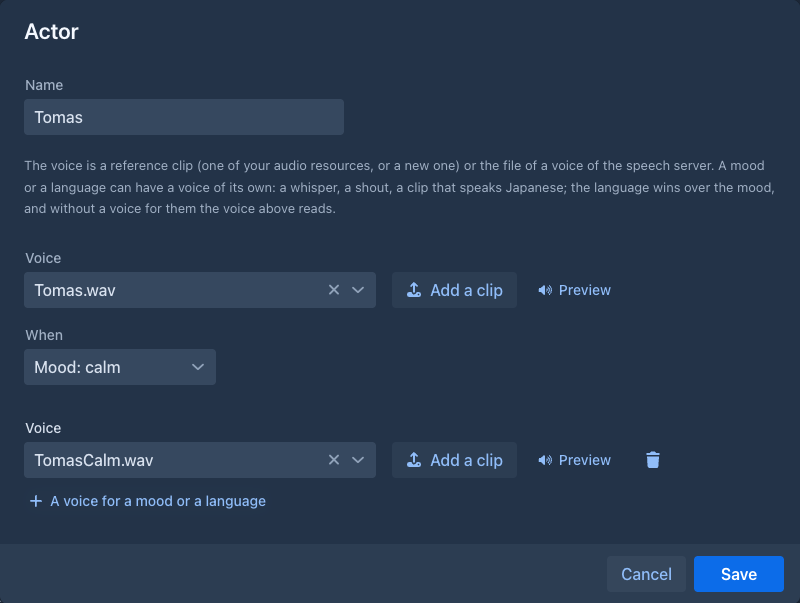
**アクター**とは、あなたの声の一つです。参照クリップ(あなたの音声[リソース](../resources.md)の一つ、またはここでアップロードした新しいクリップ)か、サーバーの音声ファイルのいずれかです。**気分**(ささやき、叫びなど)や**言語**(日本語を話すクリップなど)ごとに、独自の声を持つこともできます。言語は気分より優先されます。それに対応する声がない場合は、アクターの基本の声で読み上げられます。アクターはあなたのアカウントに保存され、どの本でも、ナレーターや登場人物にアクターを割り当てられます。
アクターには**タグライン**を付けることができます。これはあなた自身の短いメモで、演じるキャラクター、本のタイトル、*deep and old*など、適切な声を選ぶのに役立つタグを書けます。アクターの選択画面(設定やキャスト)では、名前の下にタグラインが表示されます。アクターの一覧では、名前の下に*Voices and clips*と表示されます。キャストでは、アクターの入力欄に名前またはタグラインの一部を入力して、アクターを探せます。
声の横にある**Preview**(アクター、設定、キャストに表示されます)を押すと、その声で話された数文が再生されます。言語を選んだ場合は、その言語の短い文が再生されます。GPUが別の処理に使われている場合は、GPUロックが先に音声サーバーを読み込みます。その横の矢印を押すと、ほかのサンプルを選べます。声が対応しているモデル(Chatterbox Turbo、Higgs Audio v3)では、**with sounds**(ため息、笑い、息をのむ音)が選べます。Higgsでは、ラベルのすべての**気分**(悲しい、ささやき、皮肉など)が選べます。声がクリップの場合、音声ファイルのボタンを押すと、保存されている**参照クリップ**そのものがすぐに再生されます(音声サーバーもGPUも使いません)。アクターは名前で一覧表示されます。
各サンプルは、GPUをそのサンプルのためだけに使います。サンプルの後も音声サーバーはGPUに読み込まれたままなので、言語モデル(または別のサーバー)がGPUを必要とするリクエストを出すまで、次のサンプルはすぐに再生されます。
### 声とクリップ
**Voices and clips**(アクターの横にあります)は、アクターと、その声の元になるクリップをまとめて扱うウィンドウです。最初はタブが3つ並んで表示されます:**Actors**、**Clips**、**Clip**。タブをドラッグすると、ほかのタブの横、下、またはそれと一緒に配置できます。ウィンドウは、閉じたときの配置のまま再び開きます。
- **Actors**: 各アクターについて、その声、ほかにいくつの声(気分、言語)を持つか、そのクリップのうち最も低い品質を表示します。アクターを追加、編集、削除できます。声がクリップであるアクターの照準アイコンを押すと、**Clips**でそのクリップが選択され、その上にあるフォルダーが開きます。
- **Clips**: あなたのクリップを**フォルダー**(例えばキャラクターごとに1つ)にまとめて表示します。クリップの下には、そのクリップから作られた**バージョン**が並び、それぞれに長さ、**品質**、使用箇所(アクター(気分または言語付き)やバックエンドのナレーター)が表示されます。**Add a clip**でクリップをアップロードできます。フォルダーは最初は閉じています。開いたフォルダーは、ウィンドウを開いている間は開いたままで、クリップを変更した後も同様です。
- クリップにチェックを入れると(フォルダーにはチェックボックスがありません)、複数のクリップをまとめて扱えます。**Merge**は、チェックしたクリップを一覧の順に、間を空けずに連結した新しいクリップを作ります。短い録音から、より長い参照音声を作るときに便利です。新しいクリップには、元のクリップの名前が付きます。チェックしたクリップが同じフォルダーにあれば、そのフォルダーに入ります。それぞれにテキストがあれば、そのテキストも引き継がれます。チェックしたクリップは残ります。同じ形式のwavクリップは、そのまま連結されます。mp3クリップや、形式の異なるwavクリップを連結するにはffmpegが必要です。**Delete checked**は、確認の後にチェックしたクリップを削除します。まだ使われているクリップは残り、そのメッセージにその名前が表示されます。
- **Clip**: 選択されたクリップです。
- **Name**と**Folder**で、クリップの名前を変更し、フォルダーに入れられます。新しいフォルダーは、その名前を入力すると作成されます。バージョンは、元になったクリップのフォルダーに残り、そのクリップから、どのように作られたかが表示されます。
- その**波形**: クリックすると再生位置を置けます。その後**Play**を押してください。ドラッグすると範囲を選択できます(**From**と**To**の欄が、100分の1秒単位で追従し、選択範囲も連動します)。虫眼鏡で選択範囲を拡大すると、境界を正確に調整できます。もう一方のボタンで、クリップ全体の表示に戻ります。**Play the selection**は選択範囲を再生します。**Play around the cut**は、切り取る位置の前後1.5秒を再生します。範囲を切り取ったときにクリップがどう聞こえるかを確認できます。
- **Download**でクリップをダウンロードできます(ファイル名はクリップとそのバージョンの名前になります)。また、問題点の確認、**Replace...**による差し替え、**Delete**による削除ができます。削除は、クリップが使われていない場合のみ可能です。その場合、そのバージョンは元のクリップに移動されます。
- **Clean with ffmpeg**は、シューッというノイズやハムを減らしたバージョンを作ります。音楽、効果音、ほかの声は取り除きません。
- **Clean with AI**は、選んだ[クリーンアップ](#cleanup-of-clips)を使い、ComfyUIでバージョンを作ります。バックグラウンドで実行されるので、ほかの作業を続けられます。バージョンが完成すると、メッセージで知らされます。
- **Trim**は、クリップの選択範囲だけを残す(**Keep this part**)か、その範囲を取り除く(**Cut this part out**)バージョンを作ります。クリーンアップでは取り除けない音、例えば動物の鳴き声、咳、ドアの音などに使います。つなぎ目はフェードされるので、音が途切れません。wavクリップはffmpegなしでトリミングできますが、mp3にはffmpegが必要です。
- **Use this version**は、バージョンを、元になったクリップが使われている場所すべてに適用します。パートは新しい声で作り直されます。古いクリップは、削除するまで残ります。
- **Try the voice**: テキストを入力して**Speak**を押すと、使用中のバックエンドが、入力したとおりにそのクリップで読み上げ、再生します(ラベルも効果音もなし)。指定する**Seed**は、空欄の場合は42(変換と同じ値)になります。ⓘを押すと、そのバックエンドのモデルが読み取るタグが、そのモデル固有の書き方で一覧されます(Chatterbox Turboは`[cough]`、Higgsは`<|sfx:cough|>`または`<|emotion:sadness|>`)。タグをクリックすると、テキストに挿入されます。このとき、バックエンドのGPUロックを使い、変換と同じようにジョブ一覧に表示されます。クリップのクリーンアップや認識もジョブです。
- **Text of the clip**: クリップで話されている言葉です。自分で入力するか、**Recognize**を押して[音声認識](#speech-recognition)に書き起こさせることができます。その後、修正して**Save**してください。アクターのダイアログには、アクターの声のクリップについて同じ欄が表示されます。バージョンと差し替えでは、このテキストが引き継がれます。Higgsには、バックエンドがテキストを送る場合のみ渡されます(初期設定では無効です)。
- **Replace...**は、別のクリップ(あなたのクリップ、またはアップロードしたもの)を、そのクリップが使われている場所すべてに差し替えます。
声(アクター、バックエンドのナレーターなど)の選択画面では、クリップは*フォルダー / クリップ › バージョン*の形式で表示されます。
#### 良いクリップ
音声モデルは、声だけでなく**録音**そのものをコピーします。部屋の響き、シューッというノイズ、映画のシーンの下の音楽は、どの行にも戻ってきます。多くの場合、フィルターで取り除けないかすかな「 whoosh」という音として、言葉の下に残ります。そのため、次の点に注意してください。
- 話者1人の、はっきりとした間のある、きれいな録音を使ってください(声優のサンプルや、静かな部屋で家で読んだ録音など)。長さは12〜30秒です。映画やドラマから切り出したクリップは、最悪の例です。
- 品質の表示は、クリップから測定されます。**Clean**(間が音声より45 dB以上低い)、**Fair**(35〜45 dB、または30秒より長い。Chatterboxは30秒で切り詰めます)、**Poor**(背景音がある、35 dB未満、歪みがある、8秒より短い)。Clean でないクリップは、追加時に報告されます。
- 分離モデルは、声に聞こえるものを残します。フクロウの鳴き声や鳥のさえずりも残ります(複数のモデルでのテストによる)。そのような音は、**Trim**で切り取ってください。
- AIでクリップをクリーンアップできます([クリップのクリーンアップ](#cleanup-of-clips))。テストでは、**Film or game clip**のクリーンアップで、シューッというノイズ、ハム、エコーのあるクリップが**Poor**から**Clean**になりました(音声に対する間の音量が38 dBから89 dBになりました)。使用する前に、バージョンを必ず聞いて確認してください。分離モデルは、息や弱い語尾の一部も取り除いてしまうことがあります。ffmpegのクリーンアップは、一定のノイズを下げるだけです。映画のクリップでは約3 dBしか改善せず、クリップは**Poor**のままでした。
- ComfyUIがない場合は、手作業でクリップをクリーンアップできます。クリップの間からノイズプロファイルを取り、[Audacity](https://www.audacityteam.org/)のノイズ除去を使う方法があります。音楽を含むクリップには、[Ultimate Vocal Remover](https://github.com/Anjok07/ultimatevocalremovergui)などのボーカル除去ツールを使う方法もあります。
### 新しいパートを自動的に変換する
*新しいパートを自動的に音声に変換する*は、すべての本で初期設定になっています。詳細は[自動変換](#automatic-conversion)を参照してください。
## 登場人物と本の発音
どちらも本とともに保存され(バックアップにも含まれます)、**Convert to audio** ダイアログから編集します。
**Cast** では誰が読むかを指定します。**narrator** に声優を1人、**other speakers**(キャストに含まれない、モデルが付ける名前の話者)に1人、そして各 **character** に1人ずつ割り当てます。空欄の場合は、ナレーターが読みます。キャラクターには名前と、本文がそのキャラクターを指すために使う別名を持たせられます(例:*Tomáš Novák* に対して *Tom*)。別名はコンマで区切ります。セリフは、その名前、別名のいずれか、または他のキャラクターと共有されていない名前の一語が一致した場合(大文字小文字とアクセント記号は無視)、そのキャラクターに割り当てられます。**Add the characters of the book** を押すと、各パートの視点人物と登場人物でリストが埋まります。
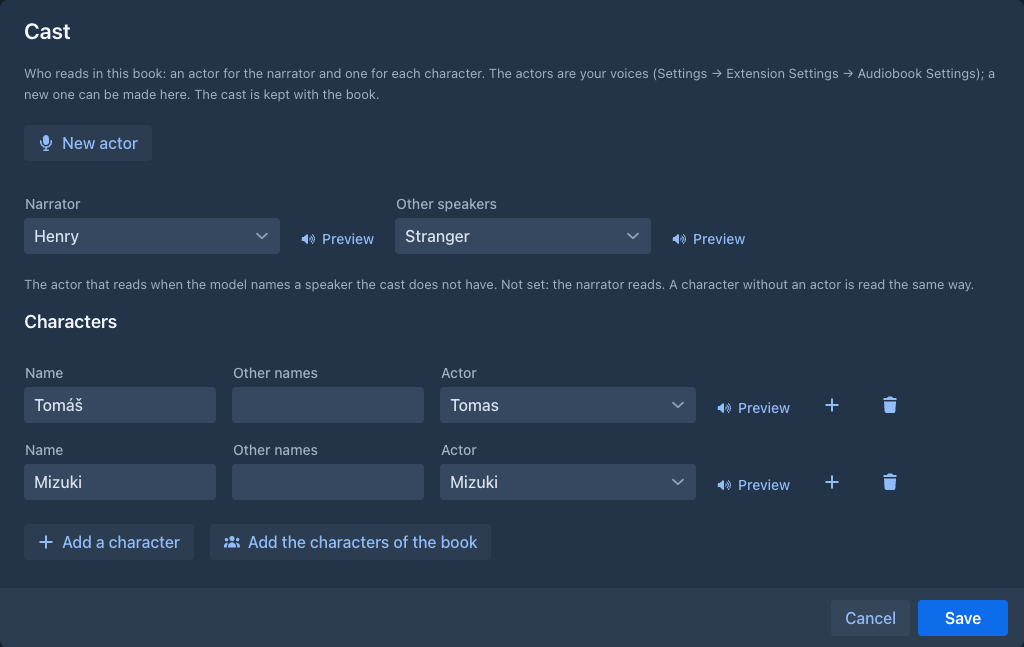
**名前のない話者**(衛兵、宿の主人、窓辺の少女など)には、1つか2つの録音から、それぞれ専用の声を割り当てられます。キャストにベースとなる声優を設定してください:**Other men**、**Other women**、必要に応じて **Children**(空欄の場合は女性の声を高くして使います)。このとき、ラベル付けでキャストが名前を付けていないすべての話者の性別と年齢も判定され、それぞれ同じ種類のベースクリップの *variation*(バリエーション)で話します。少し高い、または低い声、別のフォルマント、速い、または遅い、暗い、または明るい声などです。十代の少年には男性の声、十代の少女と子どもには女性の声、年配の話者にはより低く遅い声が割り当てられます。バリエーションは話者の名前と本から決まるため、同じ話者は、どの章でも、何度実行しても同じ声になります。3つすべてを空欄にすると、名前のない話者はこれまでどおりすべて **Other speakers** が読みます。
これまでに登場した話者は、ベースの下に、最初に判定された性別と年齢とともに一覧表示されます(後のパートでこれらは変わりません)。性別や年齢を修正したり、話者の声を聞いたり、**another variation**(サイコロ)で別のバリエーションを割り当てたり、一覧から削除したりできます。変更された話者は、次にパートを変換するときに作り直されます。
バリエーションを作るには、サーバー上の *rubberband* フィルターを備えた **ffmpeg** が必要です(Dockerイメージに含まれる Debian および Ubuntu のパッケージは通常これを含むようにビルドされています。`ffmpeg -filters | grep rubberband` で、お使いの環境が対応しているかを確認できます)。各バリエーションは、最初に必要になったときに一度だけ作られ、そのクリップの非表示のコピーとして保存されるため、バックアップに含まれます。ffmpeg がない場合、キャストにその旨が表示されます。名前のない話者は同じ種類のベースの声を共有し、すでに作られたバリエーションは引き続き使われます。バリエーションが変えるのは、ご自身のクリップだけです。音声サーバーの声を使う声優は、そのまま使われます。
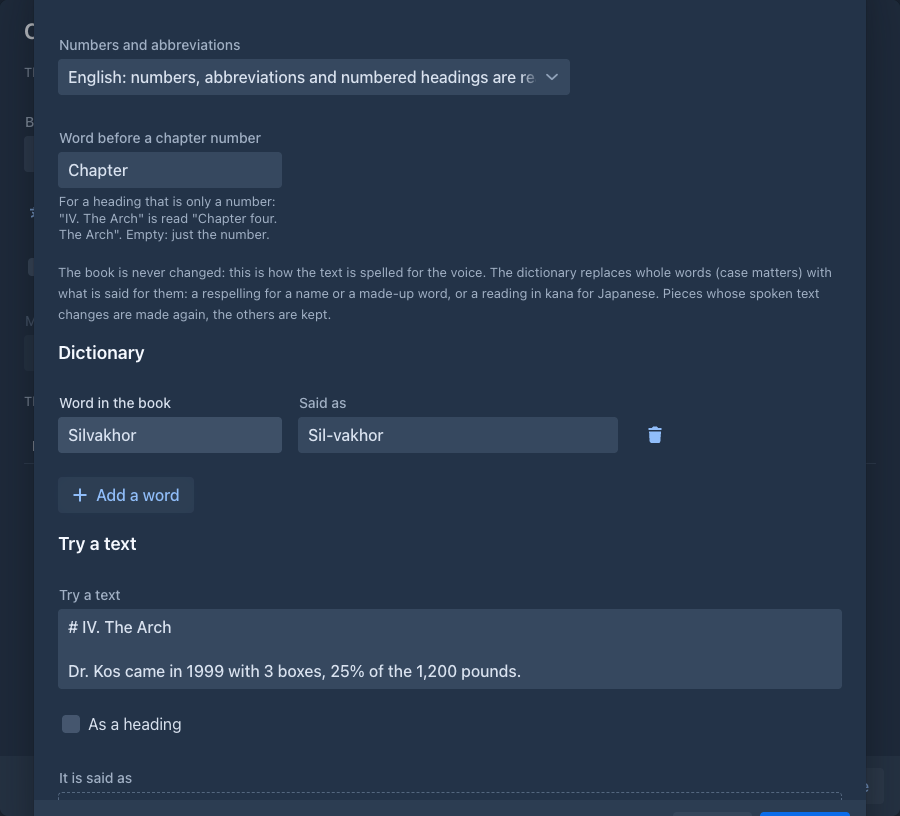
**Pronunciation** は、テキストを *音声向けに* どう綴るかを指定するもので、本そのものは変更されません。**dictionary** は単語単位で置き換えます(大文字小文字は区別されます)。名前や造語には読み方を綴り直したものを、日本語の場合は仮名での読みを指定します。英語の本では、ルールにより、数字、序数、年、時刻、金額、略語も単語として読み上げられます。数字だけの見出しは *Chapter four. The Arch* のように読まれます(数字の前の語はご自身で決められます)。`*` のようなMarkdownの記号は読まれません。シーン区切り(`***`、`---`)は読まれませんが、やや長い間になります。他の言語の本ではルールをオフにしてください。辞書はそのまま適用されます。**Try a text** では、テキストがどう読まれるかを確認できます。読み上げられるテキストが変わった部分だけが作り直され、それ以外は保持されます。
## 本の変換
*ストーリーエディタのツールメニュー(歯車ボタン)→ **Convert to audio***。
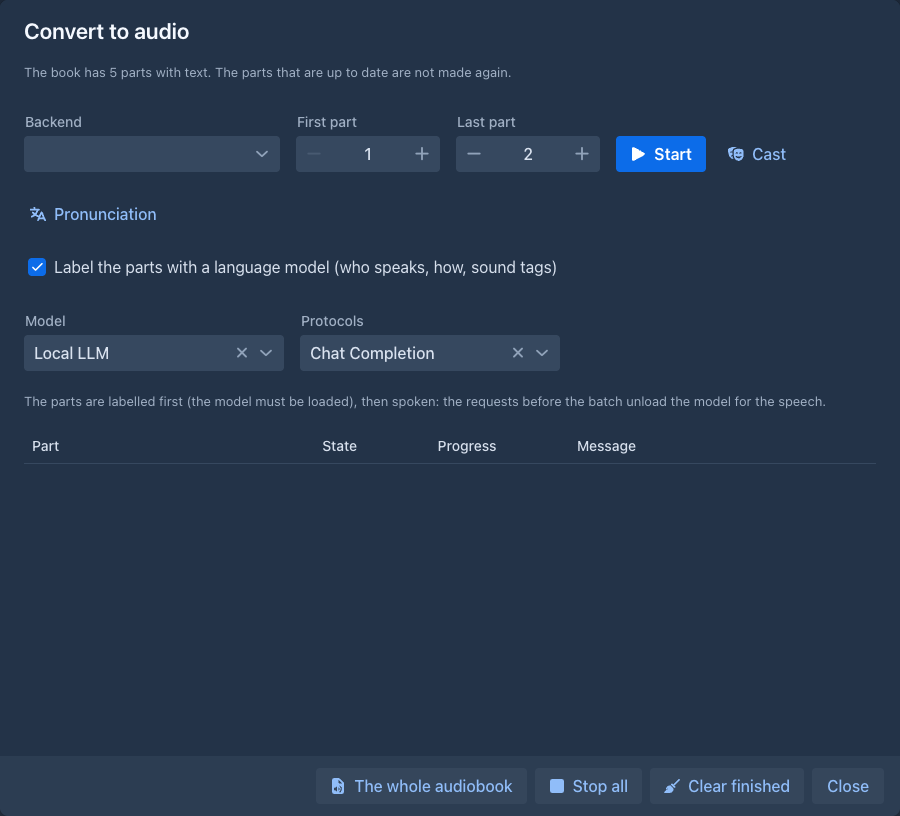
1. **backend** を選んで **Load** を押します。アクティブなブランチのうち、テキストを持つパートが一覧表示されます(最初のパートは 1)。各パートには次のいずれかの状態が表示されます:
*Not generated*、*Labelled*(モデルのラベルは保存されているが、音声はまだない)、*Generated*(再生ボタンとダウンロードが付く)、または
*Generated (the text changed)*(音声が古いテキストから作られているため、作り直される)。スタジオで final に指定されたパートには *(final)* が付きます。
2. プレーンな版にする場合は **Label the parts with a language model** をオフのままにします。ナレーターがすべての段落を読みます。オンにすると、モデルが各セリフを誰が話すか、どのように話すか(落ち着いて、ささやき、叫び...)を決め、効果音タグを入れる位置も決めます。キャストが各声を割り当てます。本に設定されたモデルが使われますが、必要なら別のモデルを選べます。パートはまずラベルが付けられ、その後で読み上げられます。すでにそのテキストに対するラベルがあるパートは、ボックスがオフでも(モデルには問い合わせず)そのラベルを使って読まれます。したがって、ラベル付きの本をボックスをオフにして再度実行しても、セリフが普通のナレーションに戻ることはありません。プレーンなナレーションや新しいラベルを求めるには **Remove labels** を使います。
3. パートにチェックを入れます(ヘッダーのボックスで全部にチェックできます)。そのうえで **plan** で処理を指定します。**Plan** 列に計画が表示されますが、この時点ではまだ何も実行されません:
**Generate**(不足分を作る。最新のパートは作り直さない)、**Regenerate**(音声を削除し、ラベルを取り除いてから生成する)、**Delete audio**(パートの断片と結合済みの音声を削除する。ラベルは残る)、**Remove labels**(次回そのパートを作るときにモデルへ再度問い合わせる)、**Clear the plan**。手順は同じパートに重ねて指定できます(Generate なしの Delete audio と Remove labels は後片付けだけを行う)。final とマークされたパートはどの計画からも除外されます。
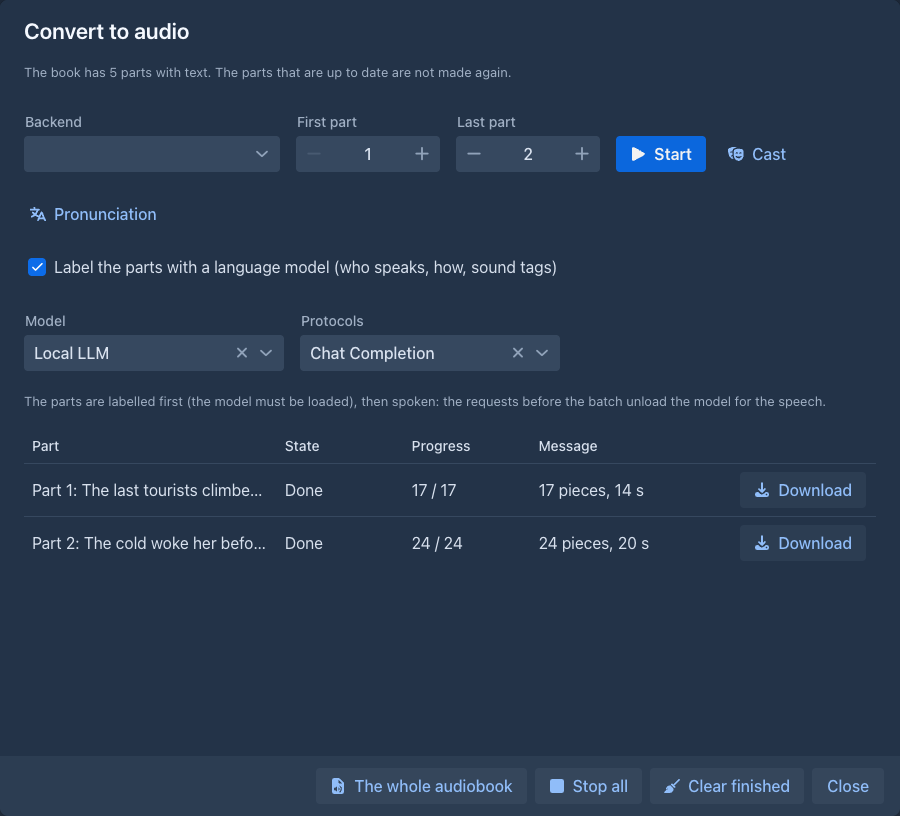
4. **Start** で計画を実行します。音声やラベルを削除する場合は、先に確認が出ます。生成対象はキューに入り、キューはウィンドウを閉じても、ページを離れても続行されます。待機中またはキューで実行中のパートは、計画から除外されます。状態、それまでに作られた断片、ジョブのメッセージはパートの行に表示されます。
モデルがパートにラベルを付けている間、その行には *Labelling pieces 17-32 of 120* と表示されます(モデルへは一度に約 16 個の断片ずつ問い合わせます)。ラベルが付いたパートの**状態をクリック**すると、リクエストごとのモデルの推論と回答を、届いた順に読めます。パートのラベル付けが終わったとき(失敗した場合や停止された場合も含む)、それまでの内容はすべてそのパートに保存されます。以前の実行の後に次の実行が追加されます。後から読み直すか削除するには、スタジオの **Reasoning** を使います。新しいラベルや新しい音声はこの内容に影響せず、音声付きで本のバックアップやエクスポートにも含まれます。
パートがどのように作られるかを、次の点で知っておいてください:
- テキストは**プログラムが分割**します。モデルは分割しません。地の文とセリフの断片に分けられます(セリフは直線または曲線の二重引用符、あるいは日本語のかぎ括弧で囲まれた部分です。見出しは地の文になります)。モデルがするのは、番号付きの断片に**ラベルを付けること**だけです。効果音タグを付けたテキストが使われるのは、タグを加えた断片だけが変わり、ほかは一切変わっていない場合に限られるため、モデルが本の内容を変えてしまうことはありません。
- **セリフを誰が話すかはモデルが決め、地の文はナレーターのものです。** 手紙、メモ、メッセージ、登場人物の内心には引用符がないので、プログラムはそれを地の文として扱います。そのような断片は、**斜体で始まり**(`*...*` または `_..._`)、かつモデルが文脈(署名や「筆跡は間違いようがなかった」といった記述など)から人物を指定した場合にのみ、その人物(キャストの声)が読みます。三人称の地の文は、「She watched as Percy crossed the room」のように登場人物の視点で書かれていても、常にナレーターが読みます。斜体ではない断片にモデルが人物を割り当てても、プログラムはそれを無視します。強調、音、外国語を示す斜体も地の文として扱われます。語句は常にあなたの原文のままです。
- **モデルへの指示はテンプレートで、変更できます。** *Settings → Extension Settings → Audiobook Settings → Labelling prompt* があなたの既定値です。本(*Prompts* タブ → *Extension Settings* → *Audiobook*)やフォルダーには、それぞれ独自の指示を設定できます。空欄の場合は、上位のフォルダーの指示が使われ、次にあなたの既定値、最後に組み込みの指示が使われます。指示は[プロンプト](../books/prompts.md)と同じ書き方をします。変数は ``、``、``、`` で、ヒントのポップオーバーには **Insert Default Template** があります。指示を変更すると、対象パートのラベルは次にそのパートが作られるときに再度問い合わせられます。
- **パートの音量は揃えられます**(プログラムの ffmpeg がインストールされている場合。`.m4b` を作るときと同じものです)。各パートの結合済み音声は、一つの音量(EBU R128、リニア。ダイナミクスは保たれます)に揃えられます。既定値は **-18 LUFS** ですが、*Settings → Extension Settings → Audiobook Settings* で変更でき、そこでオフにもできます。断片はサーバーが作ったままの状態で保持され、結合済みのパートだけが揃えられるので、パートをまたいで音量が跳ねることはありません。**以前に作られたパート**は、もう一度変換するまで変更されません。再変換すると、保存された断片から結合し直して音量を揃えます。その際、音声サーバーへは何も要求せず、言語モデルのアンロードもしません。音量揃えをオフにしても、すでに揃えられたパートはそのまま残ります。あるパートで ffmpeg が失敗した場合、そのパートは元の音声を保持し、結果にその旨が表示されます。
- 一回のクリックで作られるすべてのパートは、**音声モデルごとに一つのバッチ**にまとめられます。バッチの前のリクエストは一度だけ実行され、次にすべての断片が読み上げられ、バッチの後のリクエストが一度だけ実行されます。これにより、グラフィックカードがパートごとにモデルを入れ替えるのを防ぎます。
- すべての断片は**内容によって保持されます**(テキスト、声、モデル、言語、設定、シード)。最新のパートには費用がかからず、変更された段落だけが作り直されます。失敗したパートは、**Retry** を押すと、それまでに作られた断片を保持します。
- 断片は、その位置に応じた間隔(見出しの後、段落の間、*he said* の前など)で結合され、パートごとに一つの mp3 になり、パートとともに保存されます。
- あなたの生成が実行中の間は、音声の処理が待機するので、その下で言語モデルがアンロードされることはありません。
- スタジオで **final** とマークしたパートは触れられず、ダイアログにはその数が表示されます。
- **オーディオブック全体**は、最新の音声を持つすべてのパートを一つの mp3 に結合し、パートごとにチャプターマークを付けます。一覧の下にはダウンロードリンクが表示されます(対象外のパートは名前で示されます)。同じファイルは、エクスポート形式 *one mp3 with chapter marks* としても出力できます。
- **Stop all** は、待機中のパートを取り消し、実行中のパートを直ちに停止します。言語モデルへのリクエスト(ラベル付け)や音声サーバーへのリクエスト(読み上げ中の断片)は、完了を待たずに打ち切られます。開始前に停止されたバッチは、それより前のリクエストを送らないので、言語モデルは読み込まれたままになります。停止前にすべての断片が作られていたパートにも音声は付きます(結合のみ行われます)。それ以外のパートは持っている断片を保持し、次の実行では不足分だけを作ります。**Download** を押すと、完了したパートの mp3 を取得できます。
## オーディオブックスタジオ
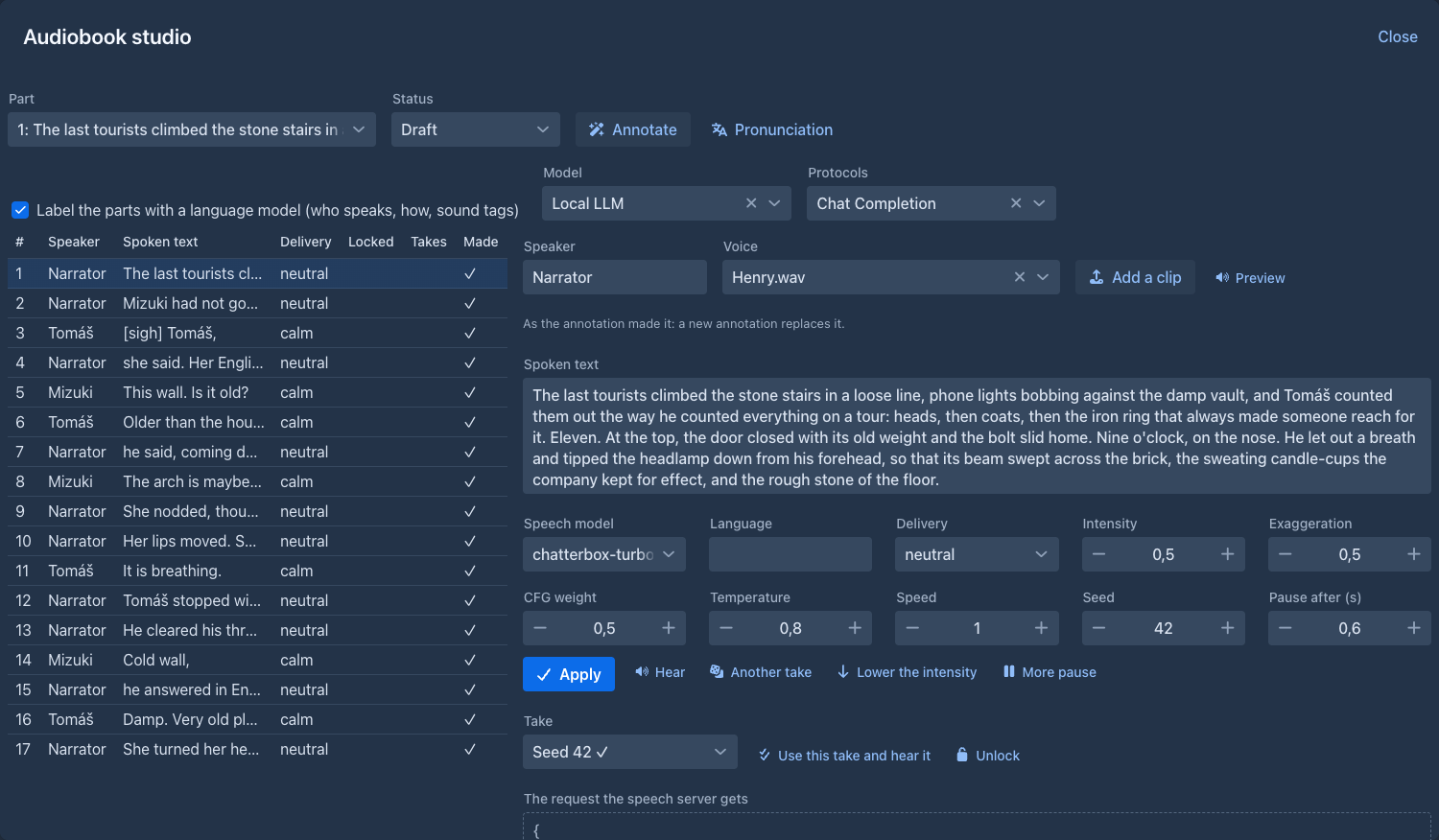
*ツール メニュー → **Audiobook studio***(選択した断片の声は、プレビューとともに話者の横に表示されます)は、最終的なオーディオブックをパートごとに作成する場所です。スクリプトを確認して編集し、断片を聴いて、パートを作成できます。
- パートに注釈を付けている間、または作成している間は、作業が進行中であることを示すバーが表示され、さらに作業を開始するボタンは無効になります。
- **Annotate** は、そのパートのスクリプトを作成します(希望すれば言語モデルを使い、そうでなければナレーターを使います)。断片は表形式で表示され、話者、話し方、強度、話されたテキスト、変更した断片を示すマークが並びます。実行中は、その横に **Stop** ボタンが表示され、言語モデルへのリクエストを終了します。
- **Reasoning** には、言語モデルがパートにラベルを付けるたびの内容が表示されます(実行の日付、各リクエストの断片、その推論と回答)。これにより、ある行がなぜその話者に割り当てられたのか、あるいはなぜその話し方になったのかを確認できます。そこにある **Delete the reasoning** は推論を削除します。ラベルと音声は残ります。
- 断片を選択すると、その **speaker**(話者)、**spoken text**(話されたテキスト)、**delivery**(話し方)、**intensity**(声の誇張の度合い。対応するモデルのみ)、**language**(言語)、**seed**(シード)、**pause after**(後の間)を編集できます。Higgs では、話し方と強度は話されたテキストの先頭にある `<|emotion:sadness|>` のような記号で表され、これらを変更すると記号も追随します。**Apply** は変更を保存し、その断片を **locks**(ロック)します。新しい注釈は、ロックされた断片をそのまま残します。
**Unlock** はロックを解除し、断片を注釈の対象に戻します。*The request the speech server gets* は、音声サーバーに送られる正確なリクエストを表示します。
- **Hear** は断片の音声を作成します(その断片だけで、音声サーバーが起動されます)。**Another take** は新しいシードで作り直し、**takes**(テイク)は保存されるので、気に入ったものを選べます(*Use this take and hear it*)。良い声かどうかは、多くの場合シードによって決まります。
- **Make the part from this script** は、新たな注釈を付けずに、断片をそのまま結合します。
- パートの **status**(状態)は、*draft*(下書き)、*reviewed*(確認済み)、*final*(最終版)のいずれかです。最終版のパートは、再び注釈や変換が行われることはなく、エクスポートは最終版のパートだけに限定できます。
## エクスポート
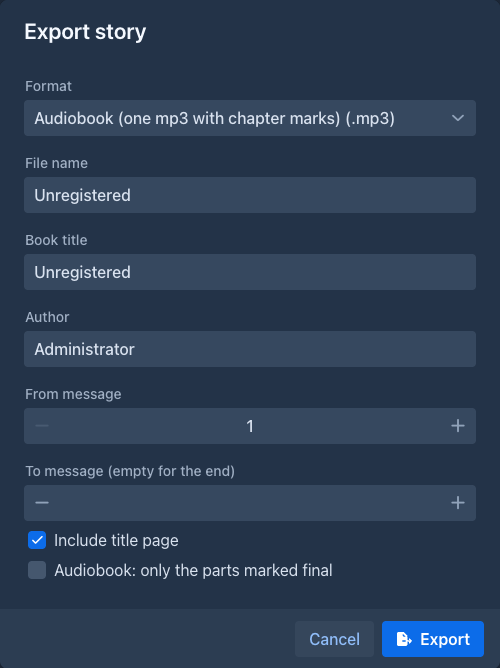
オーディオブックは、本の *Export story* の形式の一つです。**Audiobook (one mp3 per chapter, in a zip)**、**Audiobook (one mp3 with chapter marks)**、そして ffmpeg がインストールされている場合は **Audiobook (one m4b with chapters)** があります。これらは、最新の状態にあるパートの音声から作成されます。音声がないパート、またはテキストやスタジオのスクリプトより古い音声を持つパートは除外され、そのことがウィンドウに表示されます。mp3 ファイルには ID3 タグ(本のタイトル、章、トラック)が付き、単一ファイルには VLC やほとんどのオーディオブックアプリで表示される章マークが付きます。zip には再生リストが含まれます。チェックボックス **Audiobook: only the parts marked final** をオンにすると、スタジオで完成させたパートだけにエクスポートが限定されます。
**m4b** は、Apple Books やほとんどのスマートフォン向けオーディオブックアプリが必要とする形式です。音声は AAC(64 kbit/s、音声には十分な品質)で、章、タイトル、著者、ジャンルを含む MP4 コンテナに収められます。この形式は ffmpeg で作成されるため、ffmpeg が導入されたサーバーでのみ提供されます。mp3 として保存された音声は、この形式のために再エンコードされます。wav として保存された音声は、一度だけエンコードされます。
### 音声の保存方法
管理者は、*Settings → Extension Settings → Audiobook Settings*(最後のセクションで、管理者のみに表示されます)で、インストール全体の保存形式を選択します。
- **mp3**(既定): 小さく、デコーダーなしで結合でき、ffmpeg は不要です。m4b は、もう一段の非可逆変換になります。
- **wav**: 可逆で、サイズは約10倍になります(1時間の音声で約170 MB)。ffmpeg が必要です。断片は音声サーバーから wav で取得され、wav として結合されます。ブラウザはそのまま再生します。mp3 と zip のエクスポートは ffmpeg(96 kbit/s)でエンコードされ、m4b は一度だけエンコードされます。
この選択は、その時点以降に作成されるものに適用されます。それ以前に作成されたパートは、そのままの音声を保持し、そのまま扱われます。両方の形式のパート(以前に作成されたスタジオのロック済み断片)は、wav として結合されます。両方の形式のパートを含むエクスポートも可能ですが、ffmpeg が必要です。
本全体のエクスポートは、パートの保存済みファイルから、サーバーの一時ファイルを使って作成され、そこからダウンロードされます。そのため、長さはアプリケーションのメモリによって制限されませんが、作成中は一時フォルダーに、本の音声のおよそ2倍の容量が必要です(wav の場合は1時間あたり約350 MB)。
## 自動変換
本は、パートが最終版になるとすぐに、そのパートの音声を自動的に作成できます。自動注釈、再下書き、翻訳(本にある場合)の後、[パートの後に続く処理](../books/story-editor.md#what-follows-a-generated-part)の最後の手順として実行されます(音声が作成されるまでの実行パネルに表示されます。その **Stop** により、パートはキューから外れます)。この設定は既定で **off** です。本の *Prompts* タブの拡張設定、フォルダー内の本、またはオーディオブック設定でのすべての本に対して選択できます。最も近い設定が優先されます。
- **No**(なし)、
- **Yes: the narrator reads the part**(はい:ナレーターがパートを読みます)、
- **Yes: labelled by the model of the book, the cast gives the voices**(はい:本のモデルがラベルを付け、キャストが声を割り当てます)。モデルのない本には通常のナレーションが使われ、その旨が通知されます。
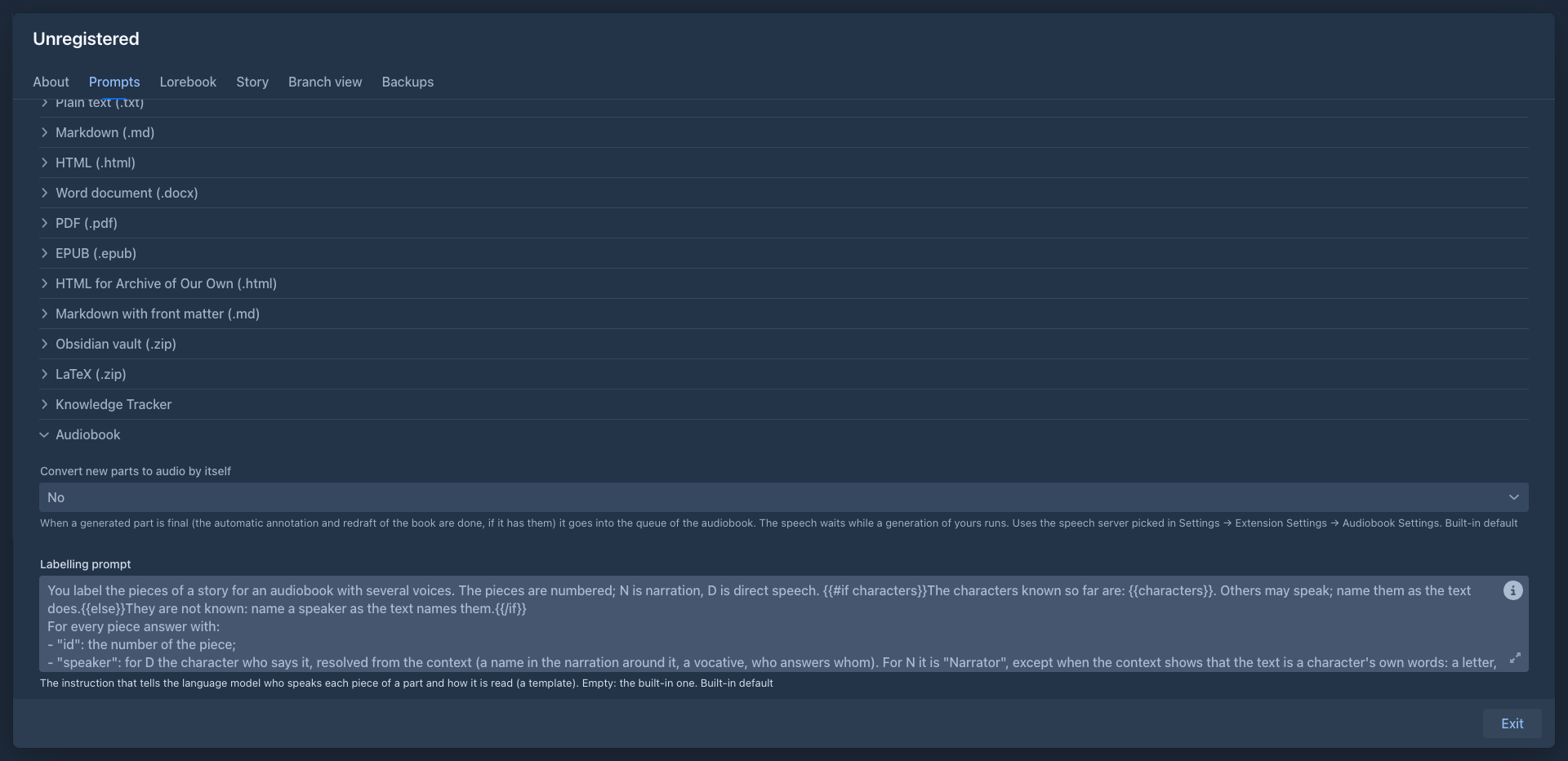
パートは、本のキャストと発音とともにキューに入ります。キューに入ったことを知らせる通知と、音声の準備ができたか失敗したかを知らせる別の通知が表示されます。これらは、生成を開始したページにのみ表示されます。いずれの場合も、ジョブは *Convert to audio* ウィンドウに表示されます。
## 聴く
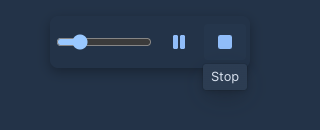
音声のあるパートを持つ公開済みの本(または閲覧者)には、プレーヤーバーが表示されます。再生、一時停止、停止、速度の調整があり、再生中のパートは本文中で強調表示されます。選択範囲または表示中の最初のパートから再生を開始し、パートを順番に再生し、現在のパートの再生中に次のパートを取得します。デバイスのメディアコントロールも本を認識します。パートの古いテキストから作成された音声は提供されません。音声は本の所有者に提供され、本が公開されている間は、本を開けるすべての人に提供されます。公開が取り消された本は、直ちに音声の提供が停止されます(次のパートでプレーヤーが読み込まれるときに反映されます)。
### 音声のないパート
プレーヤーは、音声のないパートで停止し、物語のパートが飛ばされないようにして、そのことを通知します。拡張機能 [Read Aloud](tts-reader.md) がインストールされている場合、バーにはスピーカーボタン **Read this part (and the next ones without audio) with the voice of the browser** も表示されます。機械の声で読み上げられるのは、このボタンを押したときだけです。その場合、そのパートと、それに続く音声のないパートを、お使いのデバイスの声で読み上げます。音声のあるパートに達すると、プレーヤーが再び再生を引き継ぎます。同じ再生セッション内で後に現れる音声のないパートも、再度確認することなく同じ方法で読み上げられます。**Stop** で読み上げは止まり、プレーヤーを開始し直すと、再び確認されます。声、速度、ピッチは Read Aloud の設定に従います。
## コマンド
[コマンド](../commands/index.md)(ストーリーエディタのコマンドライン、テンプレートの `command` マクロ、エージェント)と同じものです。パートは変換ダイアログでの番号、またはハンドルの名前で指定します。
| コマンド | 働き |
|---|---|
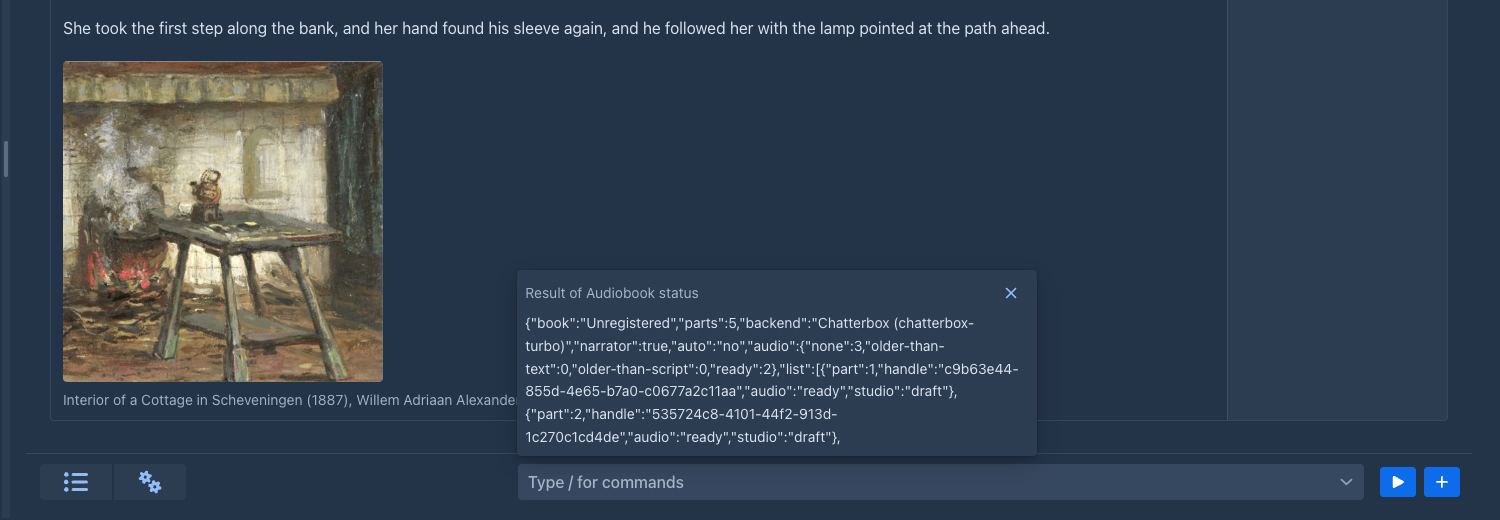
| `/audiobook-status [from [to]]` | 使用中の音声サーバー、本の自動変換の仕方、音声のあるパートの数(なし、準備完了、テキストより古い、スクリプトより古い)、スタジオに並んだ各パートの状態、そしてキュー。本が長いときだけ遅くなります。 |
| `/audiobook-convert [from [to [labelling [what [wait]]]]]` | パートをキューに入れます(引数なしで本全体、`from` だけを指定すると一つのパート)。`labelling` `true` は本のモデルを使います。`what` は `audio` または `script` です(スタジオ用のスクリプトだけを作り、何も読み上げません)。`wait` `true` を付けると、ジョブが終わるまでコマンドが残り、進み具合を示し、それぞれの結果を報告します。停止すると、まだ始まっていないジョブはキャンセルされます。 |
| `/audiobook-stop` | 待機中のパートをキャンセルします。実行中のパートは、その断片が終わった後に止まります。 |
| `/audiobook-set-part-status part status` | スタジオでの `draft`、`reviewed`、`final`。パートにはスクリプトが必要です。 |
| `/audiobook-cast` | ナレーター、フォールバック、キャストの各キャラクターとその俳優、名前のない話者の基本の俳優、これまでに出会った名前のない話者(性別、年齢、バリエーション)。 |
音声は、[エージェント](../agents.md)が内部で使う非表示の作業用コピーではなく、**あなたの**本のために作られます。エージェントはキャストを読むことができますが、ほかのコマンドは拒否され、自分で実行するよう伝えられます。コマンドラインから実行するか、エージェントに本の準備(注釈付け、校閲)を任せてから、変換はご自身で行ってください。
## 通知
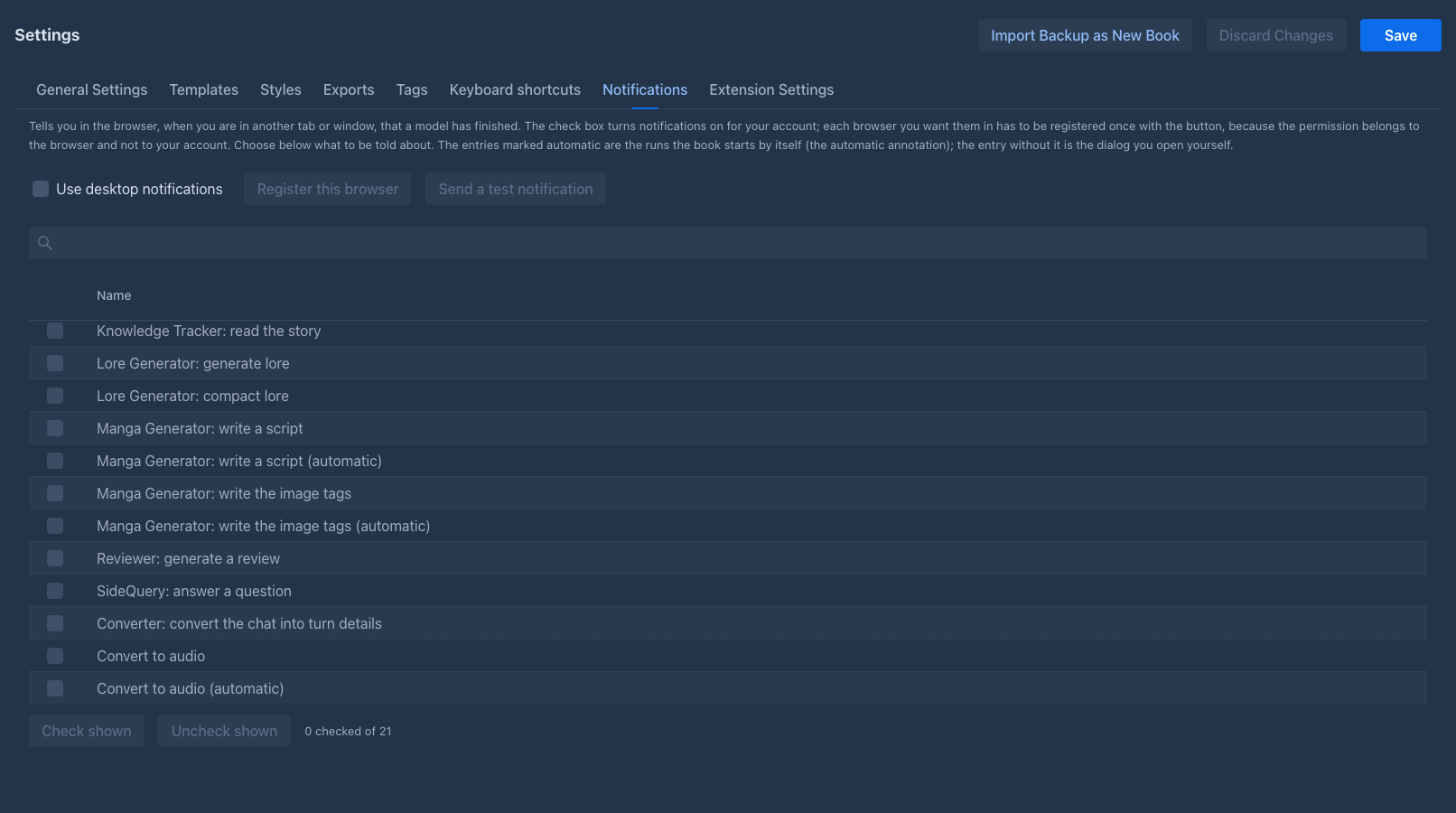
一連の変換が終わると、ブラウザで知らせることができます([通知](../account.md#notifications)があるので、音声サーバーが作業している間もタブを離れられます)。*設定*ページの通知の一覧には、二つの行があります。**Convert to audio**(ダイアログまたはコマンドで始めた一連の変換)と **Convert to audio (automatic)**(自動的に音声になった新しいパート)です。途中で止めた一連の変換は通知されません。失敗したパートを含む一連の変換は、失敗したと知らせます。
## まだできないこと
- mp3 と wav のみ(opus は不可)。パートの音量は音声そのものに従います。
- 効果音や環境音はありません。
- 音声エンジンは二つ、Chatterbox と Higgs Audio v3(ComfyUI 内)です。
- セグメントの外での声の試聴。
- キャストは本のバックアップ内の*俳優*には含まれません。復元された本はキャストを保持しますが、俳優の名前はご自身のアカウントに存在している必要があります。