# 初回起動
## 管理者を作成する
Marginalia を起動したときにデータベースが空の場合、ログイン画面ではなく最初のアカウントを作成する画面が表示されます。
このアカウントは**管理者**です。ユーザーの管理、データベースのバックアップ、クリーンアップ、拡張機能を管理できます。
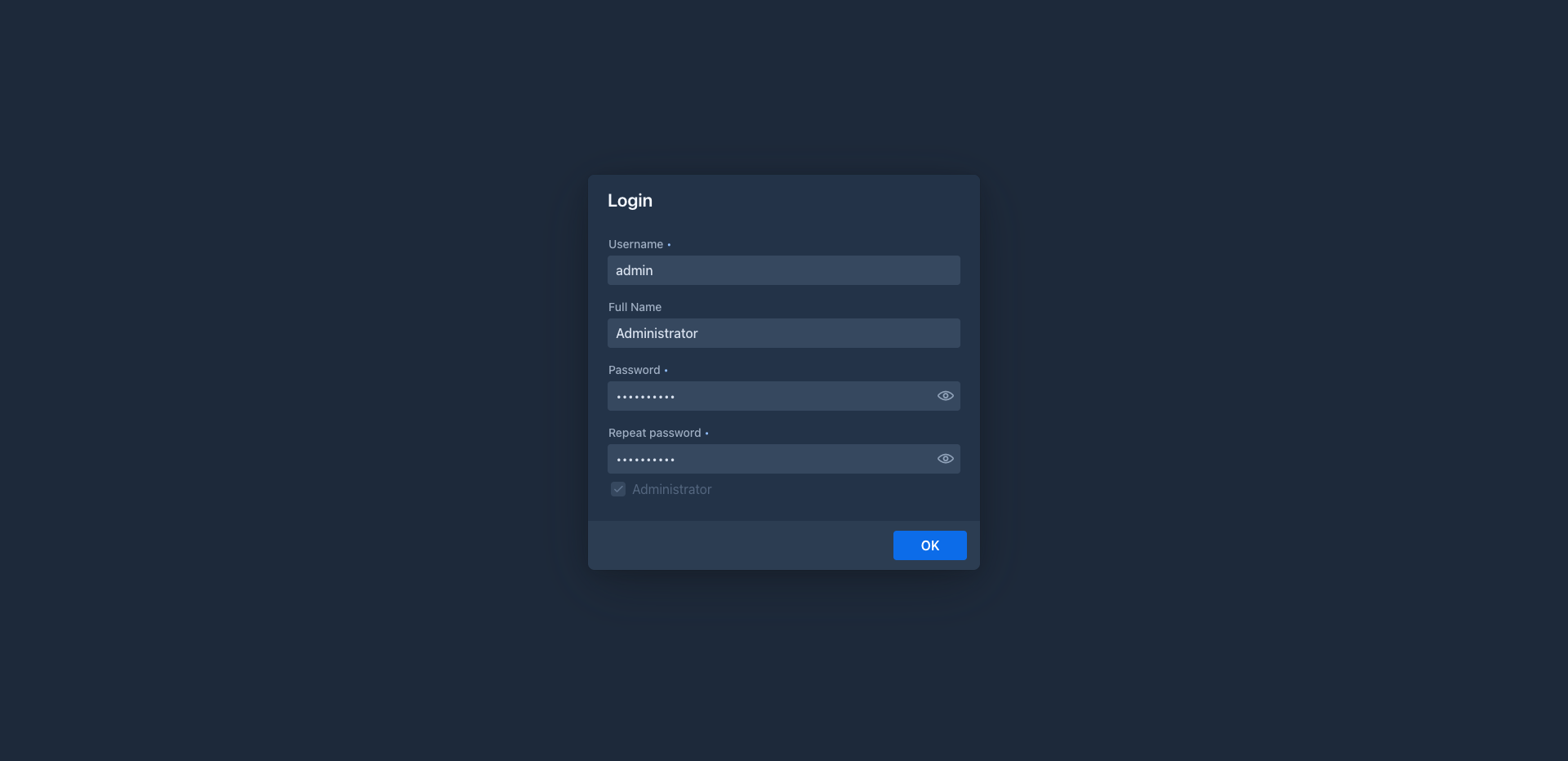
以下の項目を入力します。
| 項目 | |
|---|---|
| **ユーザー名** | ログインに使う名前です。 |
| **氏名** | アプリケーション内に表示される名前です。 |
| **パスワード**、**パスワード(確認)** | 両方が一致している必要があります。Marginalia は空のパスワードも受け付けますが、サーバーでは決して空にしないでください。空のままだと、ユーザー名だけで誰でも管理者としてログインできてしまいます。 |
最初のアカウントでは**管理者**にチェックが入っており、変更できません。**OK** をクリックします。ページが再読み込みされ、ログイン画面が表示されます。
!!!
パスワードは忘れないでください。メールによるパスワードのリセット機能はありません。他の管理者は *管理 → ユーザー* で、ユーザーの新しいパスワードを設定できます。
!!!
## ログインする
新しいアカウントでログインします。**ログイン情報を保存**にチェックを入れると、ブラウザは 30 日間ログイン状態を保持します。これは HTTPS 経由の場合、または デスクトップアプリで `127.0.0.1` を使う場合にのみ機能します([サーバー](docker-server.md#https-and-reverse-proxy)を参照)。
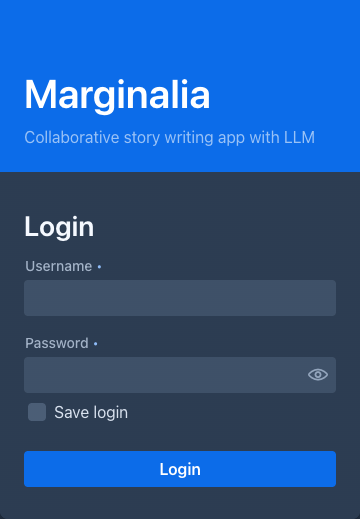
ログインフォームの下には、Marginalia のバージョンと、ビルド元となった Git コミットの短い ID(例:`Marginalia 1.5.0 (93ec118)`)が表示されます。
## ワークスペース
ログイン後、ワークスペースが表示されます。左側のタブは次のとおりです。
| タブ | |
|---|---|
| **本** | あなたの本です。開くと、その本のストーリーエディターが表示されます。[本](../books/index.md)を参照してください。 |
| **ロアブック** | プロンプトに使う世界観やキャラクターのメモです。[ロアブック](../lorebooks/index.md)を参照してください。 |
| **設定** | 個人設定です。新しい本のデフォルトのモデルとプロトコル、プロンプトテンプレート、バックアップなどを設定します。[アカウントと設定](../account.md)を参照してください。 |
| **プロトコル** | 生成設定です。[プロトコル](../protocols.md)を参照してください。 |
| **推論プロバイダー** | Marginalia が接続するモデルです。[推論プロバイダー](../inference-providers.md)を参照してください。 |
| **リソース** | アップロードしたファイルです。[リソース](../resources.md)を参照してください。 |
| **ゴミ箱** | 削除したものです。管理者がクリーンアップするまで保存されます。[ゴミ箱](../trash.md)を参照してください。 |
下部には、**管理**(管理者のみ)、**言語**の選択欄、**パスワードを変更**、**ログアウト**があります(*管理*ページについては[管理](../administration/index.md)を参照してください)。
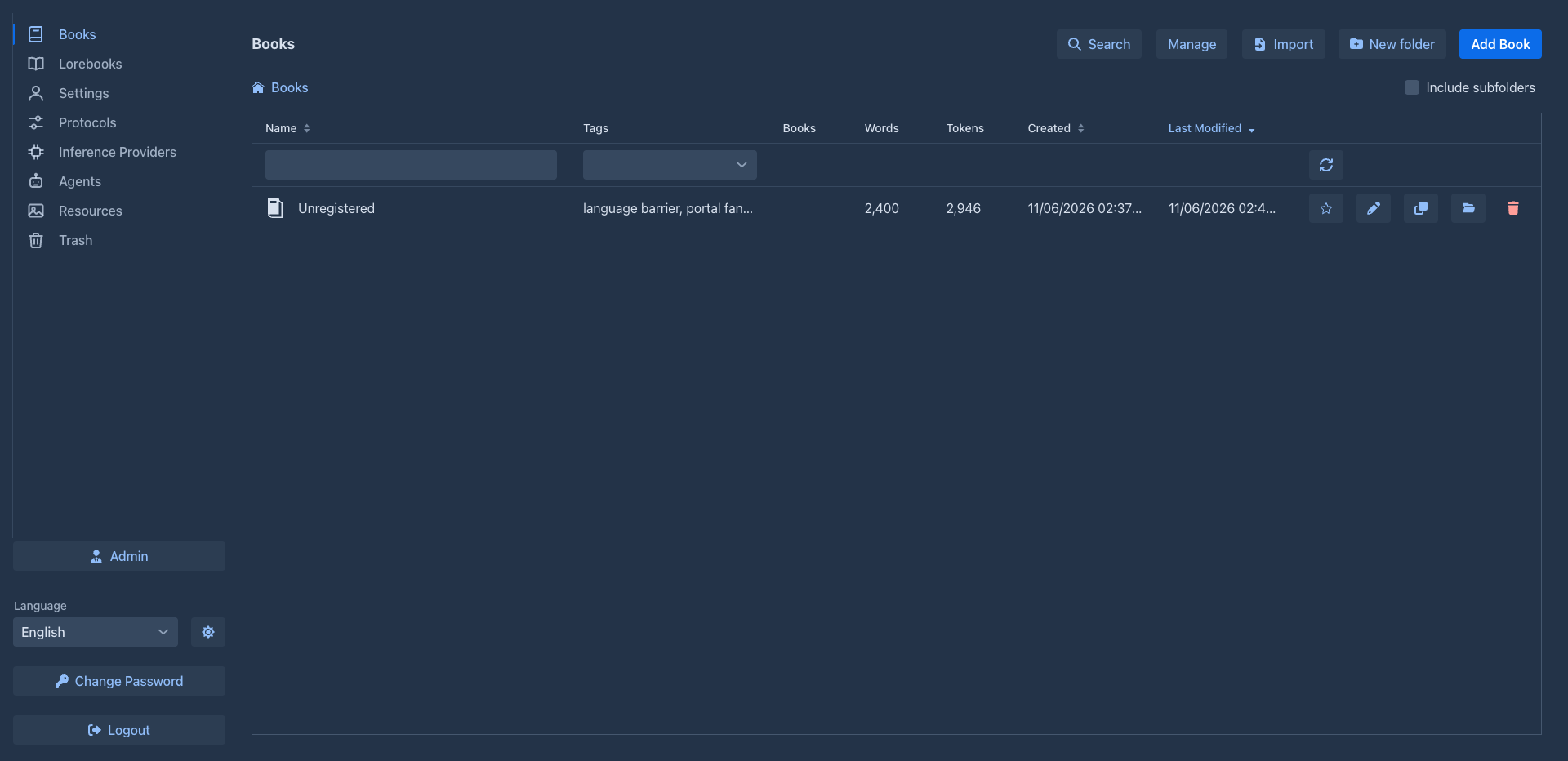
同じバージョン表示が、ページの左下隅に小さな文字で表示されています。マウスカーソルを重ねると、コミットの完全な ID と、コミットおよびビルドの日時が表示されます。問題を報告するときは、この情報を伝えてください。開発用のチェックアウトから実行したビルド(`mvn jetty:run`)では、バージョンの代わりに `dev` と表示されます。
Marginalia は作業していた場所を覚えています。次回ログインすると(どの端末からでも)、同じタブが開き、本の一覧の同じフィルターが適用されます。同じロアブックと、開いていたロアブックのエントリーも表示されます。本を開いたままにしていた場合は、その本が同じタブで開きます。次の部分のために入力していたシーン、POV キャラクター、登場キャラクター、指示も保持されています。削除されたもの(削除された本、ロアブック、タグ)は読み込まれません。削除された本は開かれません。
続けて、[クイックスタート](quick-start.md)へ進んでください。