# リソース
**Resources** タブには、Marginalia にアップロードしたファイルが一覧表示されます。対象は、本の各パートの[画像](books/story-editor.md#images)と、[Audiobook](extensions/audiobook.md) などの拡張機能が保存した音声です。このタブでは、ファイルを探し直す、音声を再生する、ダウンロードする、利用中の本に触れずにより良いファイルへ差し替える、不要になったファイルを削除する、といった操作ができます。
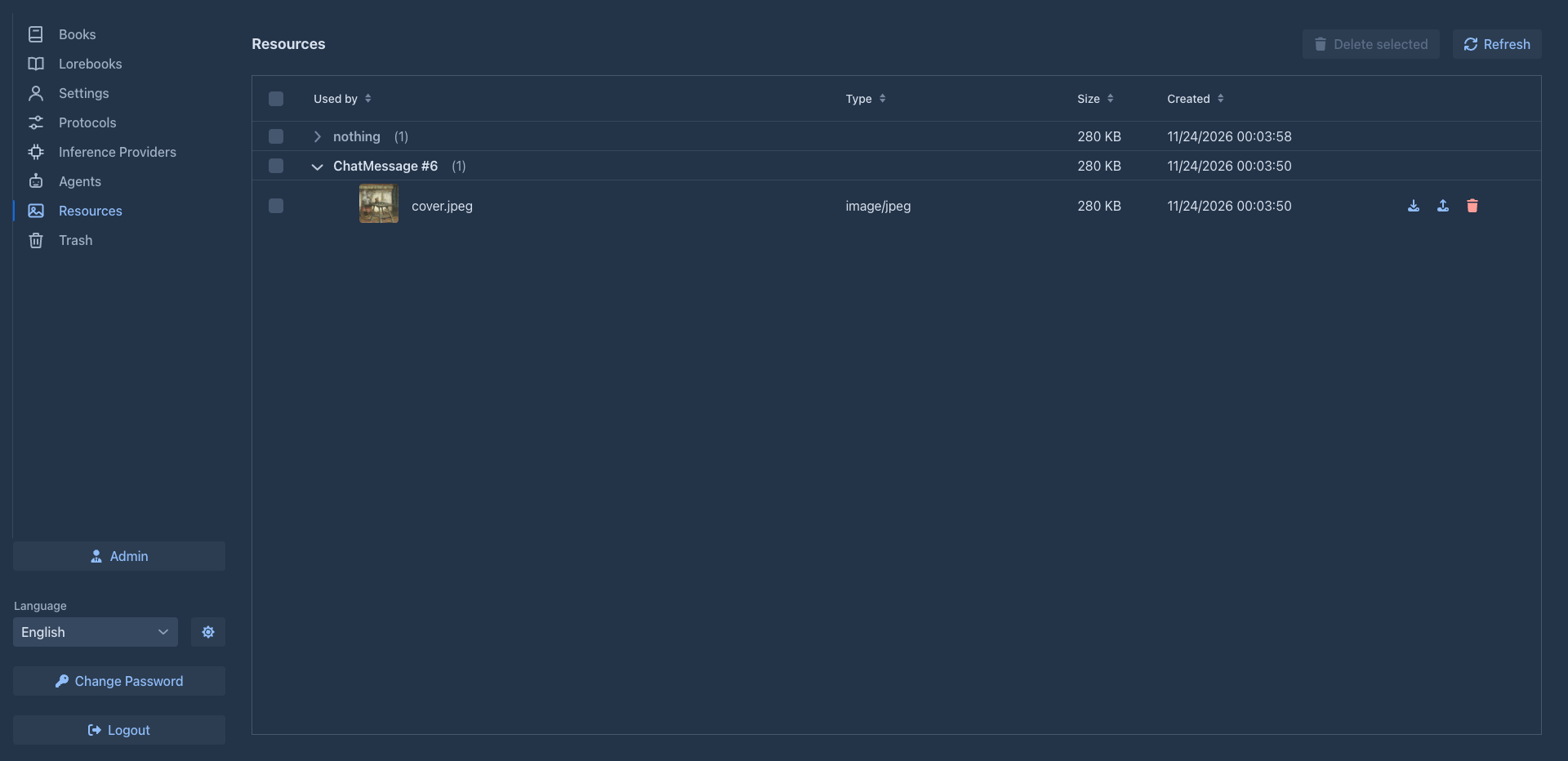
ファイルは、それを使っているものごとにグループ化されています。表の各行は1つのオブジェクト(例えば本のパート、`ChatMessage #123`)で、そのファイル数、合計サイズ、最新のファイルの日付が表示されます。行の矢印をクリックするとオブジェクトが開き、含まれるファイルを確認できます。表はスクロールしたりグループを開いたりするたびに読み込まれるので、数千のファイルがあっても動作は軽快です。列見出しをクリックすると、その列で並べ替えられ、グループ内のファイルも同じ順序に従います。初期設定では、新しいものが先頭に来ます。
| 行 / 列 | |
|---|---|
| **Used by** | ファイルが追加されたオブジェクトです。*nothing* は、どのオブジェクトにも使われていないファイルをまとめます。名前の後ろの *(gone)* は、オブジェクトが削除されたか、もう存在しないことを示します。その場合ファイルは不要になっている可能性が高く、管理者の[クリーンアップ](administration/cleanup.md)は、他から使われなくなったファイルを削除します。グループ内では、画像の小さなプレビューと、アップロード時のファイル名が表示されます。 |
| **Type** | ファイルの種類(例: `image/png`)です。 |
| **Size** | ファイルのサイズです。グループの場合は、含まれるファイルの合計です。 |
| **Created** | ファイルがアップロードされた日時です。グループの場合は、最新のファイルの日時です。 |
ここで補足しておきます。画像は、追加されたパートが削除された後も機能し続けます。また、同じ画像を複数のパートで使うこともできます(例えば物語を[分岐](books/branches-and-story-tree.md)させた後、分岐先は元になったパートと同じ画像を持ちます)。クリーンアップは、どこかのパートがまだ使っているファイルを残します。
## 再生
音声の種類のファイル(`audio/mpeg`、`audio/wav` など)には、他のボタンの前に **Play** ボタン(三角形)があります。ページ内でファイルを再生します。再生中はボタンが **Pause** に変わり、停止するか音声が終わると再び Play に戻ります。同時に再生されるのは1つのファイルだけです。別のファイルを開始すると、再生中のものは停止します。
## ダウンロード
行にあるダウンロードボタン(下向き矢印)を押すと、ファイルがお使いのコンピューターに保存されます。
## 内容を置き換える
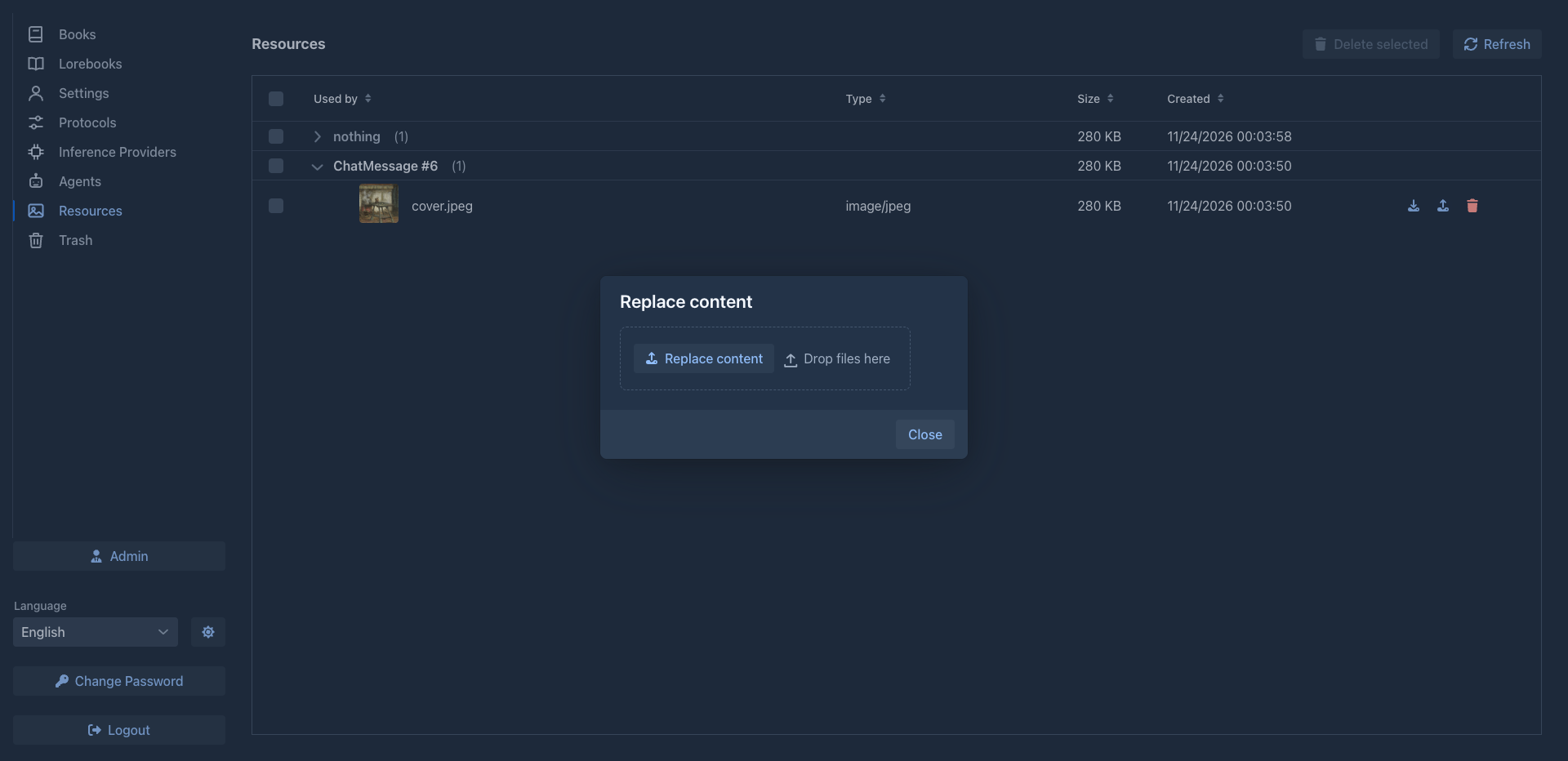
行にあるアップロードボタンを押すと、新しいファイルを選ぶダイアログが開きます。新しい内容は新しいファイルとして保存され、エントリーは新しいファイルを指すようになります。そのため、エントリーを使っているものはすべて新しい内容を表示し、パートを変更する必要はありません。より良いバージョンの画像に差し替えたり、誤ってアップロードしたファイルを直したりするのに使ってください。
- 画像は、画像(PNG、JPEG、GIF、WebP、10 MB まで。[画像の追加](books/story-editor.md#images)と同じ条件)でのみ置き換えられます。
- エントリーの名前は、新しいファイルの名前になります。
- 以前のファイルはデータフォルダーから削除されません。詳しくは[下記](#what-delete-does)を参照してください。
## 削除
行にあるゴミ箱ボタンは、ファイルを1つ削除します。複数を削除するには、先頭の列でチェックを付け、表の上の **Delete selected** を選びます。グループ(オブジェクトの行)にチェックを付けると、そのファイルすべてが削除されます。見出しのチェックボックスで、すべてのグループを選択できます。Marginalia は削除前に確認します。
### 削除の動作
- ファイルは表と、それを使うパートから消えます。パートは単に画像を表示しなくなります。パートの本文、要約、エクスポートは変更されません。
- エントリーは**削除済みとしてマークされる**だけです。管理画面の[クリーンアップ](administration/cleanup.md)が、データベースからエントリーを完全に削除します。
- **ファイルはデータフォルダー**(`data//images`)**に残ります**。クリーンアップの後も残ります。リソースを削除しても、それだけではディスク容量は解放されません。管理者が管理画面の [Resource Files](administration/resource-files.md) タブで、どこからも使われなくなったファイルを削除します。
- クリーンアップがエントリーを削除するまでは、[ゴミ箱](trash.md)から元に戻せます。ファイルはまだデータフォルダーにあるため、画像は再び表示されます。クリーンアップの後は、それより前に作成された[データベース全体のバックアップ](administration/database-backups.md)にのみエントリーが含まれます。ファイル自体はフォルダーに残ったままです。