# ゴミ箱
Marginalia では、削除してもすぐに何かが破棄されるわけではありません。削除された本、ロアブック、ストーリーパート、推論プロバイダーは
削除済みとしてマークされ、一覧からは非表示になるだけです。**ゴミ箱**タブでは、これらの削除済みオブジェクトを一覧で確認し、元に戻すことができます。
削除済みオブジェクトは、管理者が[クリーンアップ](administration/cleanup.md)を実行するまでゴミ箱に残ります。クリーンアップを実行すると、データベースから完全に削除されます。
クリーンアップで削除されたものは、もう復元できません(それ以前に作成された[データベースのバックアップ](administration/database-backups.md)にのみ残っています)。
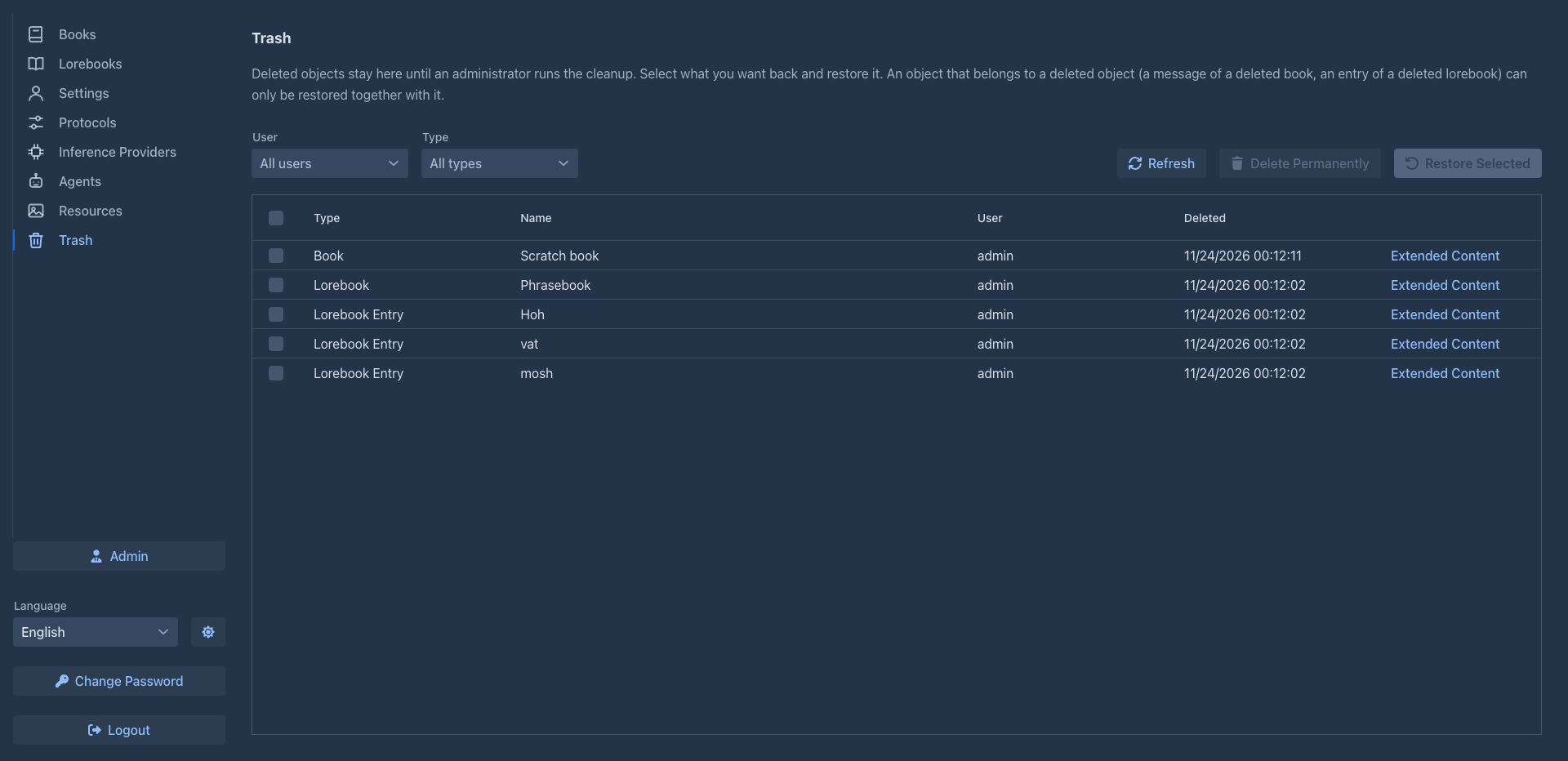
表はスクロールに合わせて読み込まれます。最近削除されたオブジェクトほど上に表示されます。
| 列 | |
|---|---|
| (チェックボックス) | 復元するオブジェクトを選択します。ヘッダーのチェックボックスで全オブジェクトを選択します。 |
| **種類** | オブジェクトの種類です。本、ロアブック、ロアブックのエントリー、メッセージ(ストーリーパート)、パートのバージョン([バージョン履歴](books/version-history.md#deleting-versions)の削除済みエントリー。復元するとバージョン履歴のゴミ箱から外れます)、要約、モデル(推論プロバイダー)、プロトコル、タグ、エージェント、エージェントの実行、リソースなどがあります。 |
| **名前** | オブジェクトの名前です。ストーリーパートやタグのリンクには名前がなく、IDが表示されます。ストーリーパートの内容を読むには**拡張コンテンツ**を使います。 |
| **ユーザー** | オブジェクトの所有者です。この列は管理者にのみ表示されます。 |
| **削除日時** | オブジェクトが削除された日時です。 |
| **拡張コンテンツ** | オブジェクトの保存データを開きます。[後述](#extended-content)を参照してください。 |
表の上では、**種類**でひとつの種類のオブジェクトだけを表示でき、**更新**で表を読み込み直します。
## 復元
元に戻したいオブジェクトにチェックを入れ、**選択したものを復元**をクリックします。Marginalia は復元する前に確認を求めます。
オブジェクトは削除前と同じ状態で一覧に戻り、ほかのタブも更新されます。
### ほかのオブジェクトに属するオブジェクト
オブジェクトを削除すると、それに属するものも一緒に削除されます。復元すると、それらも一緒に戻ります。本を復元すると、そのストーリーパート、パートの要約、タグも戻ります。
ロアブックを復元するとエントリーも戻り、ストーリーパートを復元するとその要約と、その下にあるパートも戻ります。推論プロバイダーを復元すると、その使用量の数値も戻ります。
これらにチェックを入れる必要はありません。本を復元すれば、その物語も一緒に戻ります。
これらは表の中で別の行として表示されます(長い物語を持つ本では、表がパートで埋まることがあります)。個別に復元できるのは、属しているオブジェクトが削除されていない場合に限られます。
以前に単独で削除していたもの(エントリーやストーリーパート)も、ロアブックや本と一緒に戻ります。Marginalia には、一緒に削除されたものと区別する方法がないためです。
一部のオブジェクトは、ほかのオブジェクトなしには存在できません。
- エントリーにはロアブックが必要です。
- ストーリーパートと要約には本が必要です。
- 本は、モデル(推論プロバイダー)、プロトコル、ロアブックを使っている限り、それらが必要です。
- タグのリンクにはタグが必要です。
ロアブックや本などが削除されているオブジェクトは、**それと一緒にしか復元できません**。両方にチェックを入れてください。エントリーだけにチェックを入れた場合、Marginalia は**何も復元せず**、不足しているものを知らせます。
> 何も復元されませんでした。これらのオブジェクトには、選択されていない削除済みオブジェクトが必要です。それも選択するか、削除したままにしてください。
> ロアブックエントリー "mosh" には、削除済みのロアブック "Phrasebook"(ロアブック)が必要です
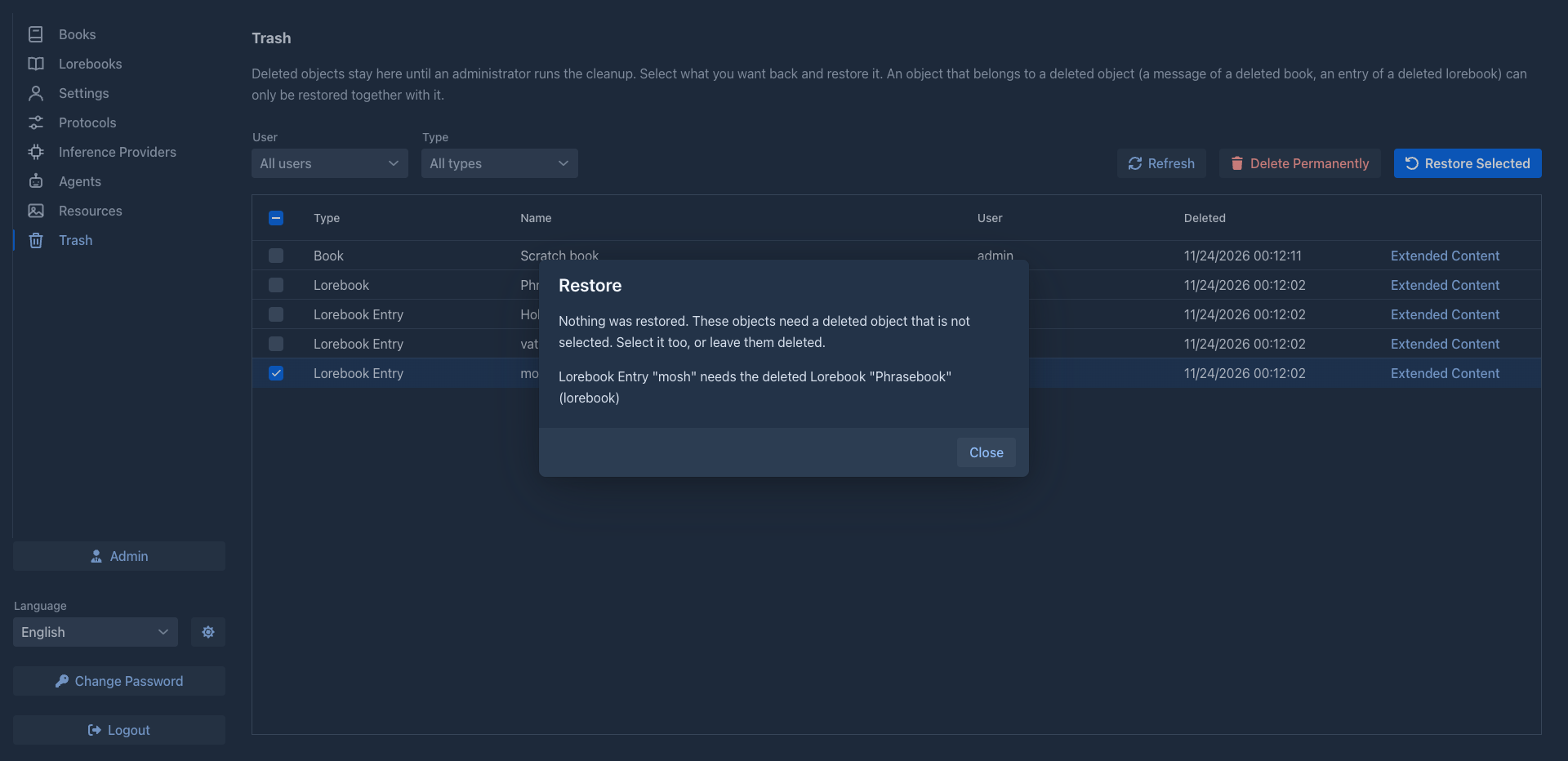
示されたオブジェクトにチェックを入れて、もう一度復元してください。すでに削除されていないオブジェクト(その間に復元された、または削除していなかったオブジェクト)は問題になりません。
!!!info 復元されたストーリーパート
物語の途中から削除されたストーリーパートは、後に続くパートが親に移動されています。復元すると、そのパートは親の下に新しい分岐として戻りますが、
**後に続いていたパートは含まれません**。それらは移動先に残ります。物語を削除前の状態に戻したい場合は、個別のパートではなく本全体を復元してください。
!!!
## 完全に削除
クリーンアップを待たずに削除したい場合もあります。もう二度と必要にならないストーリーパートやロアブックのエントリーは、すぐに取り除けます。
チェックを入れて**完全に削除**をクリックしてください。Marginalia は先に確認を求めます。**この操作は取り消せません**。

- 完全に削除できるのは、**ストーリーパート**と**ロアブックのエントリー**だけです(その要約とタグも含みます)。ほかの種類のオブジェクトにチェックが入っている間は、ボタンが無効になります。
本、ロアブック、そのほかのオブジェクトは管理者の[クリーンアップ](administration/cleanup.md)を待つことになるため、誤って本全体を取り除くことはありません。
- 削除されたパートの下にあるストーリーパートは、削除済みかどうかに関係なく一緒には削除されません。それらは、エディターでパートを削除したときと同じように、親に移動します。
削除されたパートが本で開いていた位置だった場合、本は親の位置で開きます。
- 何かを削除できない場合(たとえば拡張機能がそのオブジェクトをまだ必要としている場合)、Marginalia は何も削除せず、その理由を知らせます。
### 拡張コンテンツ
Marginalia は、オブジェクトのデータの多く(ストーリーパートの本文、ロアブックエントリーの設定、[拡張機能](extensions/index.md)が保存したメモなど)を、そのオブジェクトに付随する JSON として保持しています。
行の**拡張コンテンツ**をクリックすると、そのデータを表示できます。復元する前にオブジェクトの中身を確認できるので、たとえば目的のストーリーパートを探すときに役立ちます。
そのようなデータを持たないオブジェクト(リソースなど)にはリンクがありません。データのないオブジェクトを開くと、*このオブジェクトには拡張コンテンツがありません。*と表示されます。
## 管理者
管理者は、**すべてのユーザー**の削除済みオブジェクトを見ることができ、それらのいずれも復元できます。表の上の**ユーザー**フィルターで、特定のユーザーのオブジェクトだけを表示できます。
**ユーザー**列には、各オブジェクトの所有者が表示されます。復元されたオブジェクトは、所有者のもとに戻ります。
同じ表は*管理 → クリーンアップ*(**ゴミ箱**)にもあるので、次のクリーンアップで何が削除されるかを確認できます。
削除されたユーザーのオブジェクトは復元できません。それらはユーザーに依存しているためです。