# 사용자
관리자 페이지의 **사용자** 탭에는 모든 계정이 **사용자 이름**, **이름**, 그리고 **관리자** 여부와 함께 나열됩니다.
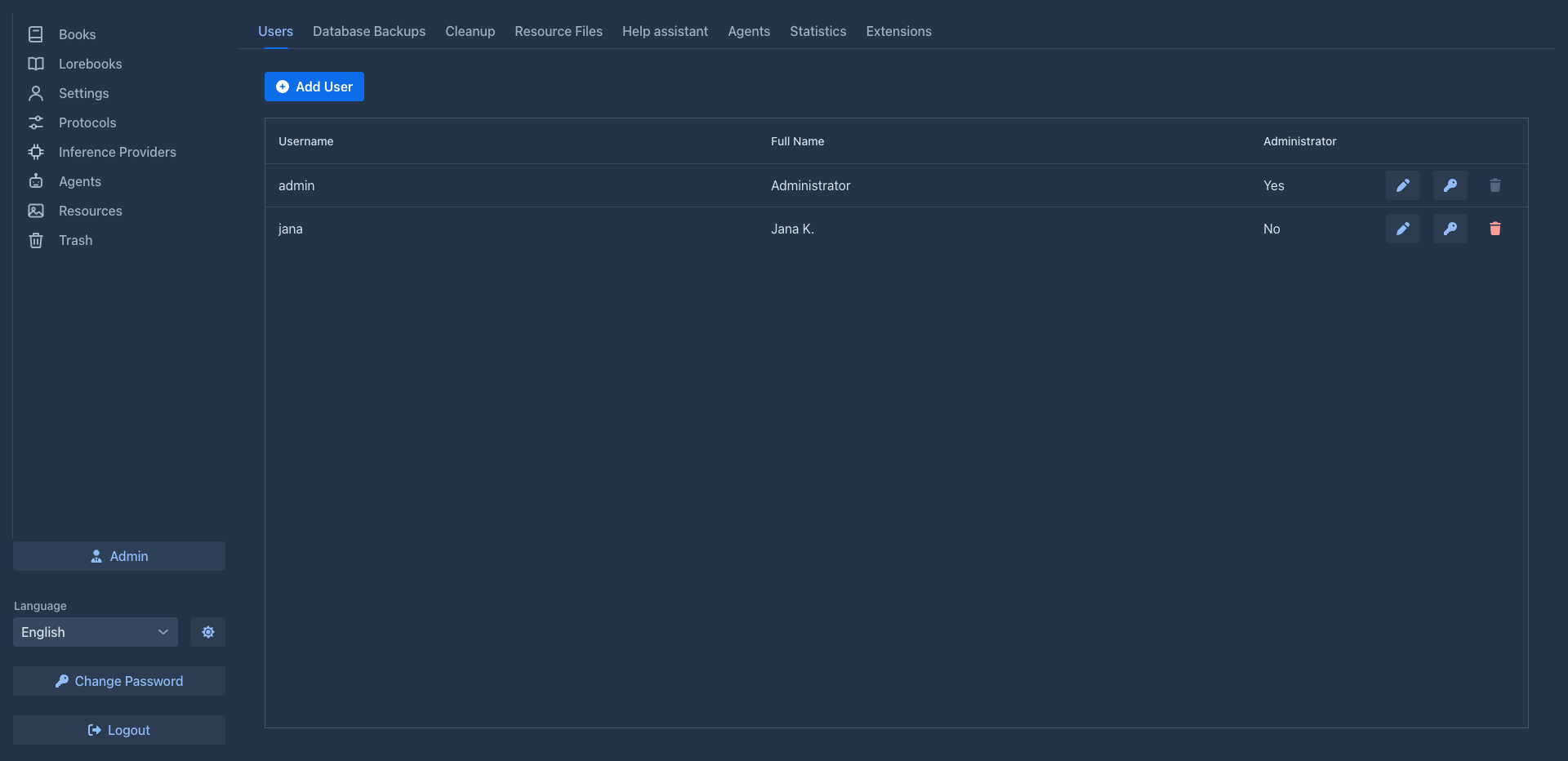
## 사용자 추가
1. **사용자 추가**를 클릭합니다.
2. **사용자 이름**, **이름**, **비밀번호**, **비밀번호 확인**을 입력합니다.
3. 사용자가 설치본을 관리해야 한다면 **관리자**를 체크합니다.
4. **확인**을 클릭합니다.
사용자 이름과 비밀번호를 해당 사람에게 전달하세요. 사용자는 나중에 직접 비밀번호를 변경할 수 있습니다([계정 및 설정](../account.md#changing-the-password) 참고).
!!!warning 반드시 비밀번호를 설정하세요
Marginalia는 비밀번호가 비어 있는 계정도 받아들입니다. 그러면 누구든 사용자 이름만으로 로그인할 수 있습니다. 이렇게 하는 것은 자신의 컴퓨터에서 데스크톱 앱을 사용할 때에만 하세요. 비밀번호 없이 사용자를 만들면 먼저 확인을 요청합니다.
!!!
사용자 이름은 고유해야 합니다.
## 사용자 편집
연필 버튼을 누르면 기존 사용자에 대해 같은 대화상자가 열립니다.
- 사용자 이름, 이름, 관리자 표시를 변경할 수 있습니다.
- 두 비밀번호 칸을 비워 두면 사용자의 비밀번호가 그대로 유지됩니다.
- **새 비밀번호**를 설정하려면 두 비밀번호 칸에 모두 입력합니다.
- **비밀번호 지우기**를 체크하면(비밀번호 칸이 비활성화됨) 확인 후 비밀번호가 지워집니다. 그러면 해당 계정에는 비밀번호가 없어집니다.
- 사용자의 브라우저가 다시 로그인하도록 하려면 **저장된 로그인 지우기 (로그인 유지)**를 체크합니다. 이 항목은 사용자에게 저장된 로그인이 있을 때에만 표시됩니다. 열려 있는 세션은 그대로 유지되지만, 사용자의 "로그인 유지" 쿠키는 더 이상 작동하지 않습니다.
이 모든 작업에 사용자의 현재 비밀번호는 필요하지 않습니다. 새 비밀번호를 설정하거나 비밀번호를 지우면 해당 사용자의 저장된 로그인이 모두 종료됩니다.
### 잊어버린 비밀번호 재설정
Marginalia에는 이메일로 비밀번호를 재설정하는 기능이 없습니다. 다음 중 하나를 선택하세요.
- 여기서 새 비밀번호를 설정하고 사용자에게 알려 줍니다. 사용자는 나중에 **비밀번호 변경**으로 직접 바꿀 수 있습니다. 또는
- **비밀번호 지우기**를 체크하고, 사용자에게 사용자 이름과 **빈** 비밀번호로 로그인한 뒤 곧바로 **비밀번호 변경**에서 새 비밀번호를 설정하라고 알려 줍니다(*현재 비밀번호* 칸은 비워 둡니다). 이 방식에서는 관리자가 새 비밀번호를 알 수 없습니다.
!!!warning
사용자가 새 비밀번호를 설정하기 전까지는 사용자 이름을 아는 누구나 비밀번호가 지워진 계정에 로그인할 수 있습니다. 서버에서는 사용자가 곧바로 로그인할 수 있을 때에만 비밀번호를 지우세요.
!!!
마지막 관리자는 관리자 권한을 잃을 수 없습니다: *마지막 관리자는 삭제하거나 강등할 수 없습니다.*
## 사용자와 제공자
[추론 제공자](../inference-providers.md)를 추가하려면 **자체 모델 만들기** 권한이 필요하며, 관리자는 항상 이 권한을 가집니다. 이 권한이 없는 사용자는 관리자가 [공유](../inference-providers.md#shared-providers)한 제공자만 사용할 수 있습니다. 사용자가 이미 가지고 있는 제공자는 계속 작동하며 여전히 편집할 수 있습니다. 자세한 내용은 [권한](permissions.md)을 참고하세요.
## 권한
사용자 행의 열쇠 버튼을 누르면 해당 사용자의 [권한](permissions.md)이 열립니다. 권한은 사용자가 일반 기능을 넘어 할 수 있는 작업을 정합니다. 예를 들어 자체 모델을 추가하거나 도움말 어시스턴트를 사용하는 것입니다. 새 사용자에게는 권한이 없으므로, 추가한 뒤 필요한 권한을 부여하세요.
## 사용자 삭제
휴지통 버튼을 누르면 확인 후 계정이 삭제됩니다. 자신의 계정이나 마지막 관리자는 삭제할 수 없습니다.
사용자는 더 이상 로그인할 수 없으며, 사용자의 기기에 저장된 로그인도 작동을 멈추고, 사용자 이름은 새 계정에서 다시 사용할 수 있게 됩니다.
사용자의 책, 로어북, 추론 제공자(API 키 포함), 프로토콜, 태그, 설정은 계정과 함께 사라집니다. 아무도 더 이상 이것들을 볼 수 없게 되며, 다음 [정리](cleanup.md) 때 계정과 함께 데이터베이스에서 완전히 제거됩니다.
사용자의 파일(업로드한 이미지와 리소스)은 보존됩니다. 데이터 디렉터리 안의 해당 폴더는 `-deleted`로 이름이 바뀌며(이름이 이미 사용 중이면 `-deleted-2`... 식으로), 그래서 같은 사용자 이름의 새 계정은 빈 폴더로 시작합니다. 이름이 바뀐 폴더가 더 이상 필요 없어지면 직접 삭제하세요.