# 주석
**주석**은 파트의 한 구절에 대해 작성자 본인에게 남기는 메모입니다. 예를 들어 *약한 장면*, *타임라인이 틀림*, *다시 볼 것* 같은 내용을 적습니다. 워드프로세서의
코멘트와 같은 방식으로 동작합니다. 이야기 본문은 깨끗하게 유지되고, 해당 구절에는 표시만 남으며, 메모는 그 옆에 존재합니다. 메모는 모델이나 이야기를 검사하는 [확장 기능](../extensions/index.md)에서도 생길 수 있습니다.
주석은 **작성자를 위한 것**입니다. 해당 메모에 대해 따로 지정하지 않는 한 모델에게 전송되지 않습니다. 자세한 내용은 [모델에게 메모 전달하기](#giving-a-note-to-the-model)를 참고하세요.
## 주석의 구성
| | |
|---|---|
| **구절** | 메모가 가리키는 단어들, 또는 **파트 전체**. |
| **메모** | 기억해 두고 싶은 내용. |
| **유형** | 선택 사항인 단어 (*연속성*, *문체*, *속도*...). |
| **출처** | 작성자: 당신, 모델(*AI*), *에이전트* 또는 *확장 기능*. 본문의 표시는 출처마다 색이 다릅니다. |
| **상태** | *열림*, *해결됨*, *기각됨* 또는 *고아 상태*. 열린 메모만 본문에 표시됩니다. |
한 파트에는 몇 개든 주석을 달 수 있으며, 겹치는 구절에도 달 수 있습니다.
## 주석 만들기
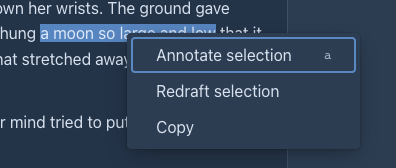
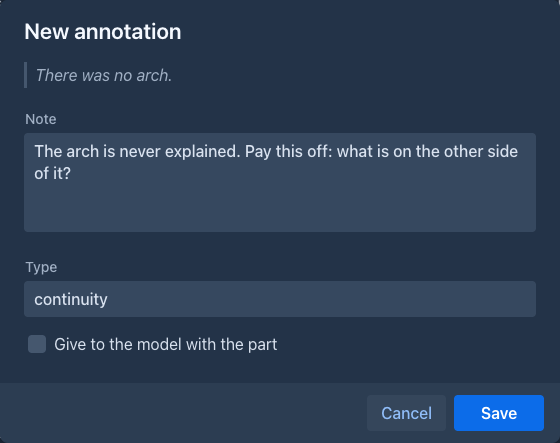
**구절에 달기.** 파트 본문에서 단어를 선택한 뒤(서식이 있어도 되고, 선택 범위가 정확할 필요는 없습니다) **마우스 오른쪽 버튼**을 클릭하세요(휴대폰에서는 길게 누르기). 그리고 **주석 달기(선택 영역)**를 고르거나 해당 [단축키](story-editor.md#keyboard-shortcuts)(`a`)를 누르세요. 창에는 구절이 표시되며, 여기에 메모, 선택 사항인 유형, 그리고 모델이 메모를 받을지 여부를 적고 **저장**을 누릅니다. 파트의 메뉴(☰)에는 이 항목이 없으며, 메뉴를 열면 선택이 해제됩니다. 마우스 오른쪽 버튼 메뉴에는 **주석 달기(선택 영역)**, [**선택 영역 다시 쓰기**](story-editor.md#redrafting-only-a-passage), **복사**가 있으며, 파트 본문에서는 브라우저의 기본 메뉴를 대신하므로 **복사**도 함께 들어 있습니다. 파트를 편집하는 중이라면 편집기의 선택 영역이 사용되며, 그 전에 편집 내용이 먼저 저장됩니다.
**파트 전체에 달기.** 파트의 메뉴에서 **파트 주석 달기**를 고르세요.
**모델과 함께.** **AI로 주석 달기**를 고르세요. [아래](#letting-a-model-annotate)를 참고하세요.
**명령줄에서** (그리고 확장 기능용): [`/create-annotation`](../commands/index.md#annotations).
## 주석 읽기
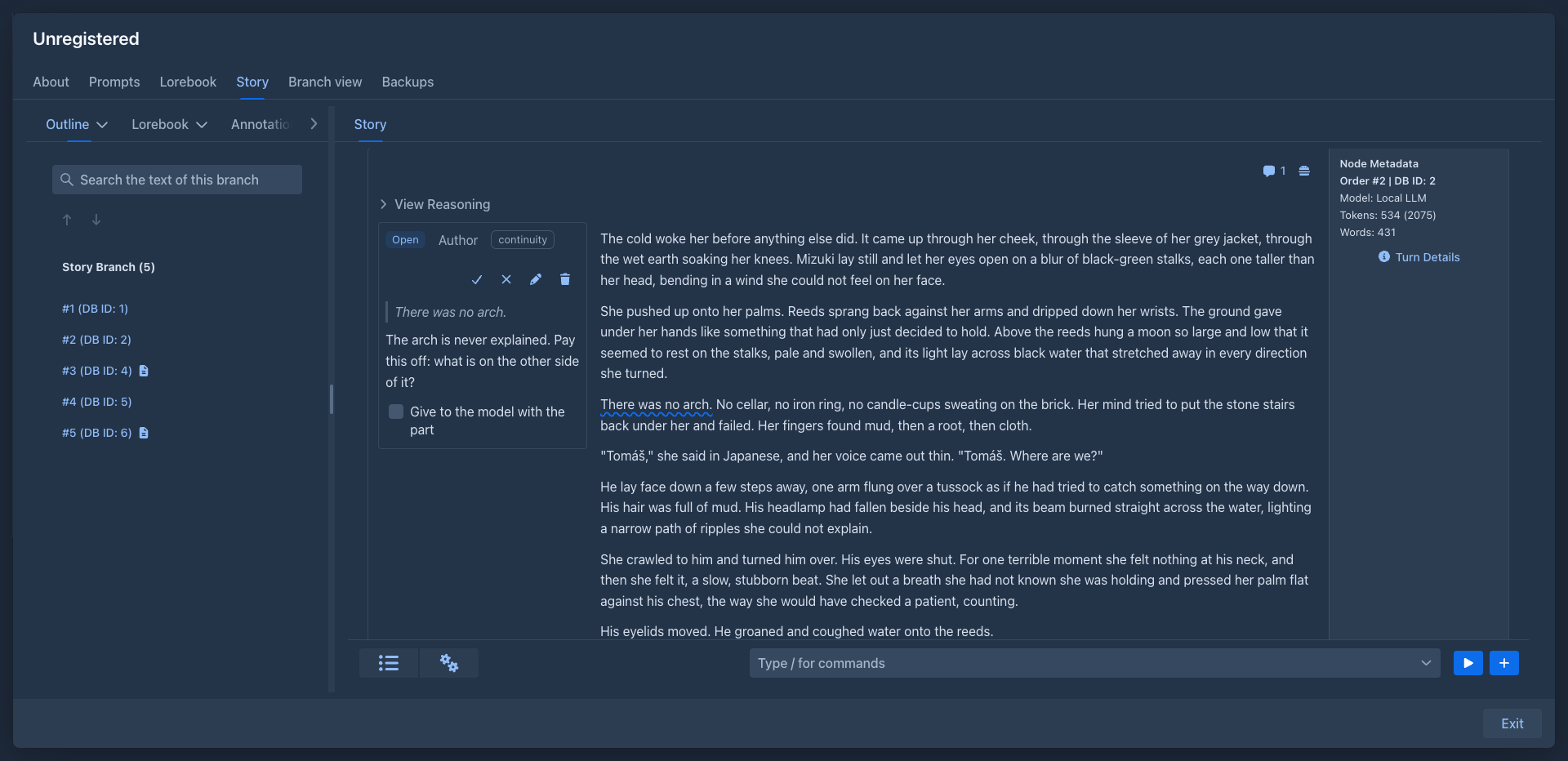
열린 메모가 달린 구절은 **물결선**으로 밑줄이 그어지며, 메모를 쓴 주체에 따라 색이 다릅니다(파랑은 당신, 주황은 모델, 초록은 에이전트, 빨강은 확장 기능). 다른 메모 안에 들어 있는 메모는 더 낮은 위치에 밑줄이 그어져서 둘 다 보입니다.
- **밑줄 친 텍스트를 클릭**하면 그 지점을 덮는 메모들을 볼 수 있습니다(구절이 겹치면 전부 보입니다). 메모는 텍스트 옆에 열리며, 휴대폰에서는 구절을 탭하세요.
- 파트의 머리글에 있는 **숫자가 적힌 말풍선**은 확인이 필요한 메모 개수를 나타냅니다. 클릭하면 모든 메모를 볼 수 있고, 파트 전체에 대한 메모와 구절을 잃은 메모도 함께 나타납니다.
- **여백**(이야기의 톱니바퀴 메뉴, **여백에 주석 표시**; 데스크톱 전용이며 설정이 기억됩니다)에서는 모든 파트의 메모가 팝오버 대신 본문 왼쪽의 열로 구절 순서에 따라 나열됩니다. 포인터가 놓인 메모와 그 밑줄 친 구절이 함께 강조되며, 구절을 클릭하면 해당 메모가 화면에 나타납니다. 메모 자체는 같습니다(해결, 편집 등). 해결됨과 기각됨 메모는 밑줄이 없으므로 여기에 표시되지 않습니다.
- **주석** 탭에는 책 전체의 메모가 이야기 순서대로 파트별로 묶여 나타나며, 필터(*확인 필요*, *닫힘*, *전체*)를 쓸 수 있습니다. **이야기에서 보기**(또는 파트 번호)를 누르면 해당 파트로 이동합니다.
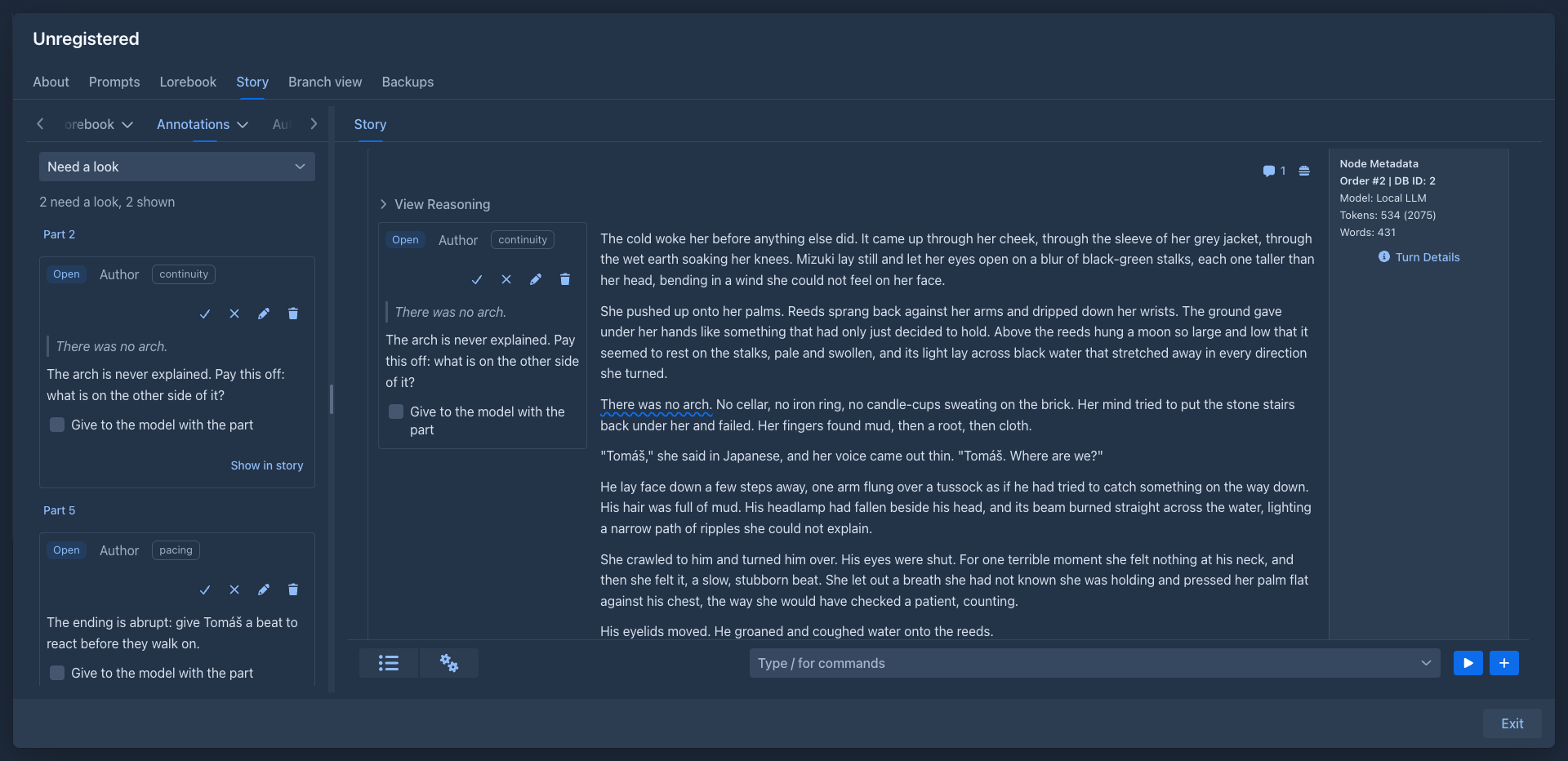
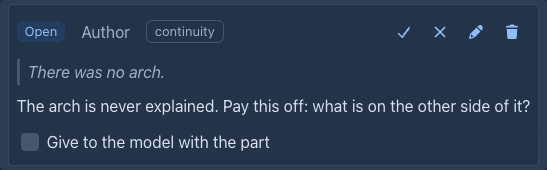
각 메모에는 작성자, 유형, 상태, 구절, 메모 내용과 다음 동작이 표시됩니다:
| | |
|---|---|
| ✓ **해결** | 문제가 처리되었습니다. 메모는 본문에서 사라지고 목록에는 남습니다. |
| ✗ **기각** | 다룰 가치가 없는 메모입니다. 나머지는 같습니다. |
| ↶ **다시 열기** | 닫힌 메모를 되돌립니다. |
| ✎ **편집** | 메모와 유형을 바꿉니다. |
| 🗑 **삭제** | 메모를 삭제합니다. [휴지통](../trash.md)에서 복원할 수 있습니다. |
| **파트와 함께 모델에게 전달** | 아래를 참고하세요. |
| **선택 영역에 연결** | 구절이 없는 메모용: 파트에서 텍스트를 선택한 뒤 이 버튼을 클릭하세요. |
## 주석은 텍스트를 따라갑니다
편집할 때 메모가 어디에 있는지 신경 쓸 필요가 없습니다. Marginalia는 각 메모의 구절을 그 구절이 가리키던 단어와 함께 유지합니다:
- 구절 **앞**에 추가되거나 삭제된 텍스트는 구절을 함께 옮깁니다.
- 구절 **안**에서의 편집은 구절을 길게 하거나 짧게 합니다.
- 구절의 **맨 앞이나 맨 뒤**에 입력한 단어는 구절 바깥에 놓입니다.
- 한 단어로 된 구절의 오타를 고치면 메모는 그 단어에 그대로 남습니다.
구절이 **삭제**되거나 찾을 수 없게 다시 쓰이면 메모는 **고아 상태**가 됩니다. 메모는 보존되므로, 다른 구절에 연결하거나(**선택 영역에 연결**), 기각하거나, 삭제할 수 있습니다. 단어를 되살리면(실행 취소) 메모는 다시 자신의 구절을 찾습니다.
파트가 **다시 생성**되면 텍스트는 새것이 되므로, 메모는 인용했던 단어를 기준으로 구절을 다시 찾습니다. 단어가 사라진 메모는 고아 상태가 됩니다. 두 파트를 [병합](story-editor.md#merging-a-part-into-the-previous-one)하면 나중 파트의 메모는 병합된 파트로 옮겨갑니다. 파트의 **분기**는 메모를 복사합니다. 메모는 [백업](backups.md)에 포함되며, 책의 사본과 백업 내보내기에도 들어갑니다.
## 모델에게 주석 달기
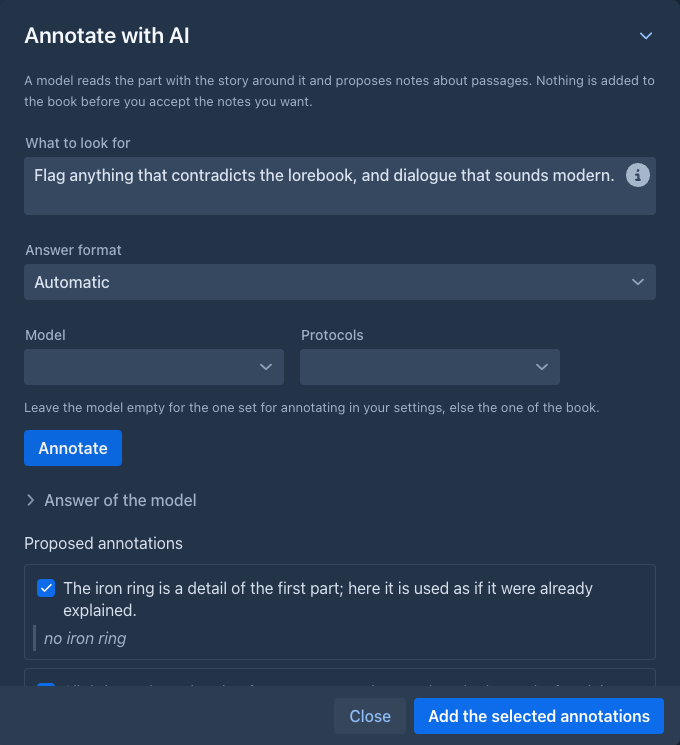
파트의 메뉴에 있는 **Annotate with AI**는 모델에게 그 파트를 검토하도록 요청합니다. 무엇을 찾을지 알려주고(*연속성 오류 표시*, *약한 대사*, *설정과 모순됨*; 비워 두면 책, 책이 속한 폴더, 또는 [한 번 설정해 둔](prompts.md#annotate-prompt) 사용자 설정에 지정된 내용을 쓰고, 그것도 없으면 프롬프트의 작업 내용을 씁니다), 모델을 고른 다음 **Annotate**를 누릅니다.
모델은 [다시 쓰기](story-editor.md#redrafting-a-part)와 같은 방식으로 파트를 읽습니다. 파트 자체, 그 앞의 이야기(오래된 이야기는 [요약](summaries.md)으로), 들어갈 만큼의 뒤 이야기, 책의 설정과 문체, 그리고 파트에 이미 달린 주석을 읽어서 같은 내용을 반복하지 않도록 합니다. 모델은 위치를 제시하지 않습니다. 대신 해당 구절을 **인용**하면 Marginalia가 그 인용문을 본문에서 찾습니다. 찾지 못한 인용문도 버려지지 않고, 파트 전체에 대한 주석으로 제안되며 *본문에서 찾을 수 없음*이라고 표시됩니다.
**수락하기 전에는 책에 아무것도 추가되지 않습니다.** 모델이 제안한 주석은 각각 체크박스와 함께 나열됩니다(모두 체크되어 있습니다). 원하지 않는 주석의 체크를 해제하고 **Add the selected annotations**를 선택하세요.
컴퓨터에서는 이 창이 이야기 편집을 막지 않으며, 모델이 작업하는 동안 페이지 모서리에 접어 둘 수 있습니다. [창 옆에서 작업하기](story-editor.md#working-beside-the-redraft-and-annotation-windows)를 참고하세요.
| 옵션 | |
|---|---|
| **Model** | 검토를 수행하는 모델. 비워 두면 [설정](../account.md#general-settings)의 **Default model for annotating**을 쓰고, 그것도 없으면 책의 모델을 씁니다. 검토는 분석 작업이므로 본문을 쓰는 모델과 다른 모델을 고르는 경우가 많습니다. |
| **Answer format** | *Automatic* (모델이 JSON으로 답할 수 있으면 구조화된 형식), *Structured (JSON)*, *Text blocks* (형식을 잘 지키지 않는 모델용), 또는 *Free critique, then extraction* (모델이 자유롭게 검토를 쓰고, 두 번째 모델(보통 더 저렴한 모델)이 이를 주석으로 변환합니다. **Model that extracts the notes**에서 고르세요). |
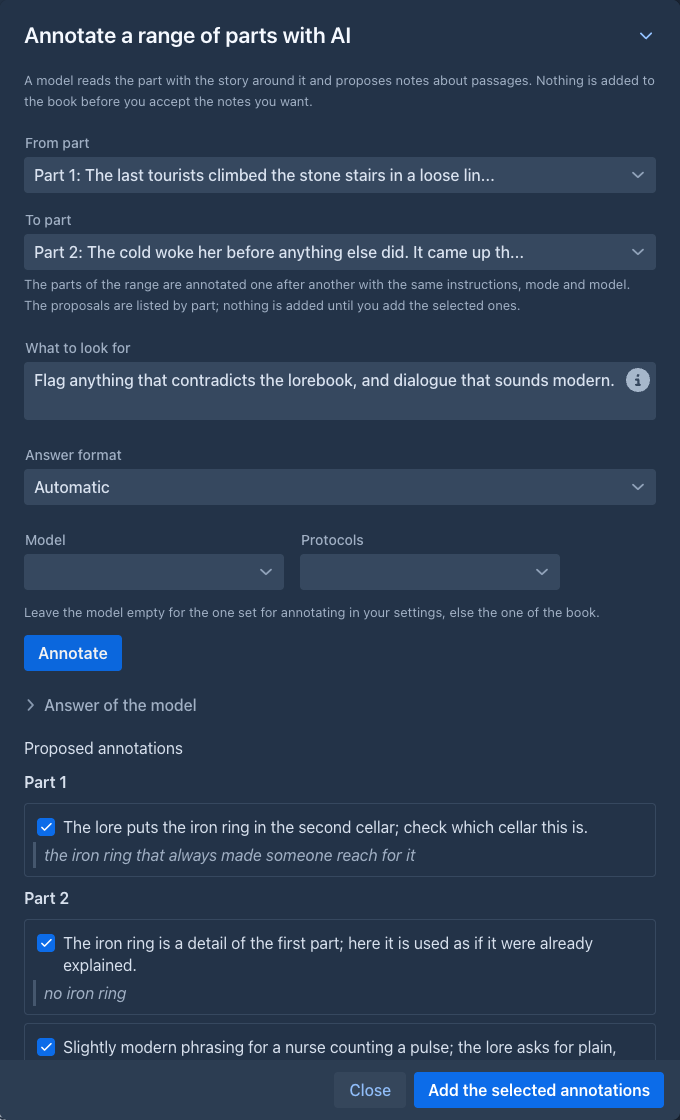
**파트 범위(일괄 처리).** 파트 메뉴의 **Annotate with AI**는 그 파트 하나만 검토합니다. 여러 파트를 검토하려면 이야기의 설정 메뉴(⚙)를 열고 **Annotate a range of parts with AI**를 선택하세요(휴대폰에서도 가능합니다). 같은 창이며, **From part**와 **To part**에서 범위를 고릅니다(둘 다 필수이며, **Annotate**는 이 값을 기다립니다. 어느 쪽이 앞 파트인지는 상관없습니다. 본문이 있는 파트만 목록에 나옵니다). 그러면 **Annotate**는 범위 안의 파트를 하나씩 차례로, 같은 지시, 답변 형식, 모델로 검토하며, 각 파트는 그 주변 이야기와 함께 단일 파트처럼 읽힙니다. 제안은 해당 파트 번호 아래에 모두 체크된 상태로 나열되며, **Add the selected annotations**를 누르면 각 주석이 자기 파트에 추가됩니다. **Stop**은 진행 중인 파트를 멈추고 더 이상 시작하지 않습니다. 그때까지 찾은 내용은 목록에 남습니다. 답변을 읽을 수 없거나 모델의 문맥에 맞지 않는 파트는 건너뛰고(창에 어떤 파트인지 표시됩니다) 실행은 계속됩니다. 모델의 실패는 실행을 끝냅니다. 파트마다 모델에 대한 요청이 한 번씩 이루어지므로, 긴 범위는 그만큼 많은 요청(과 토큰)을 소비합니다.
**확장 기능이 제공하는 사실.** 본문이 말하는 것보다 이야기를 더 잘 아는 [확장 기능](../extensions/index.md)은 그 정보를 검토자에게 줄 수 있고, 검토자는 이와 모순되는 구절을 연속성 오류로 표시합니다. [Knowledge Tracker](../extensions/knowledge-tracker.md#annotating-with-what-the-characters-know)가 이렇게 합니다. 파트가 시작할 때 추적 대상 인물 각각이 무엇을 알고 있었는지 모델에게 알려 주므로, 한 번도 들은 적 없는 이름을 쓰는 인물이 있으면 주석이 달립니다. 이 사실들은 내장된 [주석 프롬프트](prompts.md#annotate-prompt)에 들어 있습니다(직접 만든 프롬프트는 `{{facts}}`를 사용해야 합니다). 그런 확장 기능이 없으면 프롬프트는 원래대로 유지됩니다.
답변을 읽을 수 없으면 Marginalia는 한 번 더 요청합니다. 그래도 읽을 수 없으면 작업이 사라지지 않도록 모델의 답변을 그대로 보여 줍니다. 사용되는 프롬프트는 [주석 프롬프트](prompts.md#annotate-prompt)입니다.
### 새 파트마다 자동으로 주석 달기
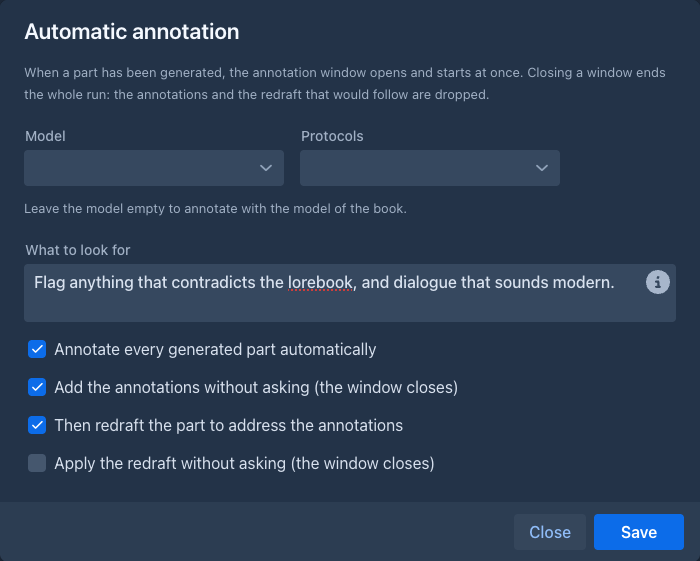
이야기의 설정 메뉴(⚙)에는 **Automatic annotation**이 있습니다(휴대폰에서도 가능하며, 체크 표시가 켜져 있음을 나타냅니다). 이 기능을 켜면 책이 파트가 생성된 직후마다 각 파트를 검토하고, 원한다면 다시 쓰기도 합니다. 설정은 책과 함께 저장됩니다.
| 옵션 | |
|---|---|
| **Model**, **Protocol** | 검토를 수행하는 모델. 비워 두면 책의 모델을 씁니다(직접 여는 창이 시작할 때 사용하는 설정의 **Default model for annotating**이 아닙니다). |
| **What to look for** | 지시 내용으로, **Annotate with AI**와 같습니다. 비워 두면 책이 물려받는 내용을 씁니다([Annotate prompt](prompts.md#annotate-prompt) 참고). 없으면 프롬프트의 작업 내용을 씁니다. 빈 상태로 시작하면 필드에는 실제로 사용된 텍스트가 표시됩니다. |
| **Annotate every generated part automatically** | 켜는 옵션입니다. 파트가 생성되면(새 파트, 스와이프, 재생성 후. 중단되었거나 실패한 경우는 제외) 모델이 창 없이 **즉시** 검토합니다. [실행 패널](story-editor.md#the-panel-of-the-runs)에는 [파트 이후에 진행되는 작업](story-editor.md#what-follows-a-generated-part)의 한 단계로 표시됩니다. |
| **Add the annotations without asking** | 모델이 끝나면 찾은 주석이 자동으로 추가됩니다. 이 옵션이 꺼져 있으면 주석 창이 제안 내용과 함께 열리고(생성한 페이지에서, 어느 페이지에서든 패널의 **Review**에서) 사용자가 고를 때까지 기다립니다. 직접 시작했을 때와 같습니다. |
| **Then redraft the part to address the annotations** | 위 옵션을 켰을 때만 가능합니다. 주석이 추가된 뒤 모델은 파트의 열린 주석들을 가지고, 별도의 지시 없이 파트를 [다시 씁니다](story-editor.md#redrafting-a-part). 모델은 책의 모델로 쓰며 요약은 건드리지 않습니다. 파트가 새로 생성된 것이므로 어떤 요약도 그것을 설명하지 않기 때문입니다. 아무것도 찾지 못한 모델은 다시 쓸 것이 없습니다. |
| **Apply the redraft without asking** | 다시 쓰기를 켰을 때만 가능합니다. 모델이 끝나면 다시 쓴 결과가 파트의 본문을 대체하고, 그것이 다룬 주석은 해결됨으로 표시됩니다. 이 옵션이 꺼져 있거나, 모델이 쓰는 동안 파트를 수정했다면 다시 쓰기 창이 결과와 함께 열려 사용자를 기다립니다. |
사용자를 기다리는 다시 쓰기 창에는 탭이 두 개 있습니다. **Redrafted text**(다시 쓴 본문, 모델의 추론, 파트와의 차이)와 **Original text with annotations**(원래 파트를 보여 주며, 열린 주석의 구절이 이야기에서와 같이 표시되고, 그 아래에 주석이 나열됩니다. 표시를 클릭하면 해당 주석으로 이동하고, 둘 중 하나에 마우스를 올리면 양쪽이 함께 강조됩니다). 원본을 보면 모델이 무엇을 다루도록 요청받았는지 확인할 수 있습니다. 본문을 고치거나 적용하세요.
**사용자를 기다리는 창을 닫거나 패널에서 Stop을 누르면 파트 이후의 작업이 모두 끝납니다.** 더 이상 추가되거나 적용되는 것은 없고, 이후 단계(번역, 오디오)도 실행되지 않습니다. 패널의 메시지가 이 단계들을 알려 주므로 직접 수행할 수 있습니다. 이미 추가되었거나 적용된 내용은 그대로 남습니다. 다시 쓰기가 진행되는 동안에는 새 파트를 생성할 수 없습니다(이전 본문을 이어 쓰게 되기 때문입니다). 주석을 만드는 동안에는 생성할 수 있습니다.
생성된 파트마다 모델에 최소 한 번의 요청이 추가됩니다(다시 쓰기를 쓰면 두 번). 캐시에 프롬프트를 하나만 보관하는 로컬 서버로 생성한다면, 검토가 캐시의 이야기를 밀어내므로 다음 생성 때 이야기를 다시 읽어야 합니다. 이때는 검토에 다른 **Model**을 고르거나 두 번째 서버를 사용하세요.
## 문구 감시 목록
**문구 감시 목록**은 본문에 쓰지 않으려는 단어를 모아 둔 목록입니다. 진부한 표현(*그녀의 등줄기를 오싹한 기운이 타고 내려갔다*, *tapestry*), 모델 특유의 버릇, 이미 버린 이름 같은 것이 여기에 들어갑니다. 각 부분은 **모델을 거치지 않고** 이 목록과 대조되며, 문구가 발견된 자리마다 그 구절에 노트가 하나씩 생깁니다(노트의 출처는 *Phrase watch list*이고, 일치한 항목 이름도 함께 표시됩니다). 그 뒤로는 다른 노트와 같습니다. [재작성](#redrafting-to-address-the-notes)에서 처리하게 하거나, 괜찮은 표현이라면(예를 들어 대사 속 표현) **Dismiss**로 무시하면 됩니다.
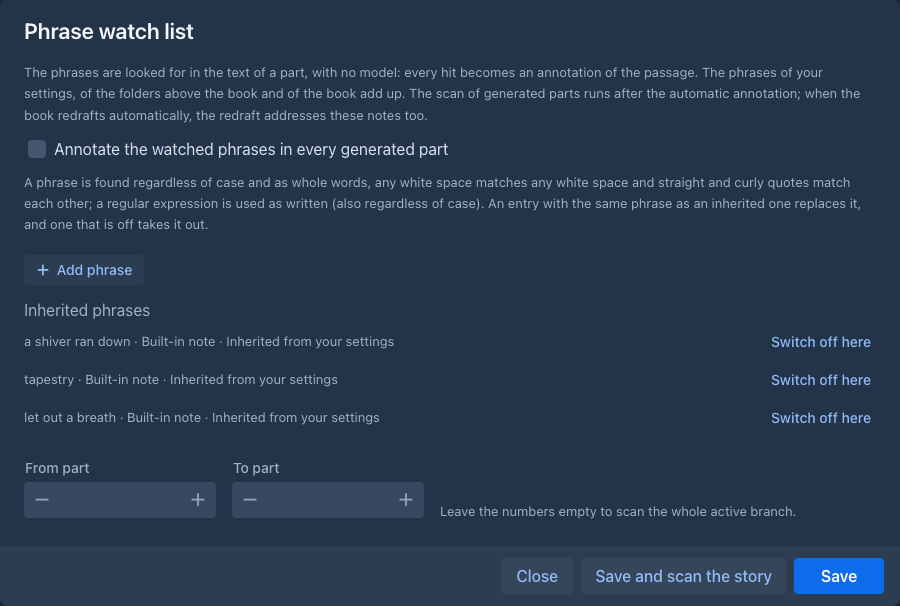
이 문구들은 모델의 출력에서 금지되지는 않습니다. 금지하면 문구가 나오기 시작한 뒤에야 막히고, 모델은 가장 가까운 동의어로 돌아가 버리기 때문입니다. 완성된 본문에 노트를 달면 구절 전체를 다시 쓸 수 있습니다.
**목록의 위치.** 설정에는 모든 책이 함께 쓰는 목록을 담은 **Phrase watch list** 탭이 있습니다. [폴더](folders.md#folder-settings)에 목록을 추가하면 그 폴더와 하위 폴더의 책에 적용되고, 책에는 이야기의 설정 메뉴(⚙)에 있는 **Phrase watch list**에서 따로 추가할 수 있습니다. 목록들은 합쳐집니다. 상속받은 항목과 같은 문구를 적으면 그 항목을 대체하고(예를 들어 다른 템플릿을 주려고), **Off here**가 표시된 항목은 해당 폴더나 책에서 제외됩니다. 상속받은 문구는 자신의 목록 아래에 나열되며, 각각 **Switch off here** 버튼이 있습니다.
**문구가 찾아지는 방식.** 대소문자를 구분하지 않으며, 단어 단위로만 일치합니다(*tapestry*는 *tapestries*에서 찾아지지 않습니다). 공백이나 줄바꿈은 다른 공백이나 줄바꿈과 모두 일치하고, 직선 따옴표와 곡선 따옴표(아포스트로피 포함)도 서로 일치합니다. 대신 **Regular expression**을 체크하면 [정규 표현식](../regular-expressions.md)으로 쓸 수 있으며, 이 경우에도 대소문자는 구분하지 않습니다. 사용할 수 없는 표현식은 저장할 때 거부됩니다. 한 부분에서 만들어지는 노트는 최대 100개입니다.
**노트 템플릿.** 노트에 적히는 내용은 설정(같은 탭)의 **annotation template**입니다. 이름, **Note**, 그리고 발견된 단어를 뜻하는 `{{match}}`와 목록의 항목을 뜻하는 `{{phrase}}`를 담은 문구, 표시 색을 정하는 **Type**, 그리고 **Give to the model with the part** 옵션([노트를 모델에 전달하기](#giving-a-note-to-the-model) 참고)으로 구성됩니다. 목록의 각 항목은 템플릿 하나를 고릅니다. 템플릿이 없는 항목에는 기본 노트(*Watched phrase: "…"*)가 붙으며, 유형이 없고 모델에 전달되지 않습니다.
**부분을 검사하는 시점.** 책의 **Phrase watch list**에서 다음 옵션을 설정합니다.
| 옵션 | |
|---|---|
| **Annotate the watched phrases in every generated part** | 부분이 생성되면 [자동 주석](#annotating-every-new-part-automatically) 직후에 검사합니다([생성 후 처리](story-editor.md#what-follows-a-generated-part) 단계 중 하나이며, 자동 주석이 켜져 있든 아니든 적용됩니다). 책이 자동으로도 재작성한다면(자동 주석의 **Add the annotations without asking**과 **Then redraft the part…**), 재작성이 이 노트들도 처리합니다. 묻지 않고 적용된 재작성은 다시 검사하며, 그때 금지 문구가 다시 들어가 있으면 다시 재작성합니다. 최대 세 번까지이며, 마지막 검사에서 발견된 문구는 노트로 남아 직접 확인할 수 있습니다. [에이전트](../agents.md)가 쓴 부분도 검사합니다. |
| **Save and scan the story** | 목록을 저장하고, 이미 완성된 책이라면 활성 분기의 부분들을 지금 검사합니다. 전체를 검사하거나, **From part**부터 **To part**까지(분기에 있는 부분 번호 기준)만 검사할 수 있습니다. 명령 `/scan-phrases [from to]`도 같은 일을 합니다. |
같은 문구에 대해 이미 목록의 노트가 있는 자리에는 두 번째 노트가 생기지 않습니다. 이때 노트를 **Dismiss**했더라도 마찬가지입니다. 그래서 내용이 바뀐 뒤에도 이야기를 다시 검사할 수 있습니다. 해결된(resolved) 노트는 계산에 들어가지 않습니다. 즉 문구가 여전히 남아 있다면(재작성이 그 문구를 다시 써 넣었다면) 새 노트가 생깁니다. 노트 템플릿은 설정에 속합니다. 상속받은 내용과 함께 내보낸 책에는 문구도 함께 들어가지만, 다른 설치 환경에서는 노트가 기본 노트로 표시됩니다.
## 노트를 모델에 전달하기
노트에 **Give to the model with the part**를 체크하면 그 노트는 모델에게도 전달되는 노트가 됩니다. 프롬프트에 들어가는 부분들의 노트는 마스터 템플릿의 `{{annotations}}`로 들어갑니다(기본 템플릿에는 *Author's notes on the story* 블록이 있으며, 직접 만든 템플릿은 이 변수를 써야 합니다). 전달되는 것은 **열려 있는(open)** 노트뿐이며, 프롬프트에 들어갈 수 있는 부분의 노트만 해당합니다. 이야기를 이어 쓸 때 모델이 기억해야 할 내용(*이 인물은 편지를 숨기고 있다*)에 사용하세요. 편집 메모에는 쓰지 마세요.
## 노트를 반영해 다시 쓰기
부분에 열린 노트가 있으면, [재작성](story-editor.md#redrafting-a-part) 창에 **Deal with the open annotations of the part** 체크박스가 나타납니다. 체크하면 모델은 노트(구절과 노트 내용)를 당신의 지시와 함께 받아, 그 노트들을 처리하도록 부분을 다시 씁니다. 재작성을 **Apply**하면 해당 노트들은 해결됨으로 표시됩니다. [선택 영역 재작성](story-editor.md#redrafting-only-a-passage)에서는 구절이 선택 영역과 겹치는 노트만 전달됩니다.
## 명령어
[`/list-annotations`](../commands/index.md#annotations), `/get-annotation`, `/create-annotation`, `/update-annotation`, `/resolve-annotation`, `/reattach-annotation`, `/delete-annotation`은 명령줄에서 노트를 다룹니다. 확장 기능도 같은 명령을 사용할 수 있습니다. [`/generate-annotation `](../commands/index.md#annotations)은 명령으로 실행하는 **Annotate with AI**입니다. 모델이 책의 모델(에이전트는 *Write the book with the model of the agent*가 켜져 있으면 자체 모델을 사용하며, `profile`로 다른 모델 프로필을 고를 수 있습니다)을 사용해 책의 지시, 답변 형식, 프롬프트를 따라 부분을 검토하고, 찾아낸 노트를 모두 즉시 추가합니다. 골라 줄 사람이 없기 때문입니다. 이것은 모델에 대한 요청 한 번이므로 단독으로 실행되며 토큰을 소모합니다.
## 노트와 에이전트
[에이전트](../agents.md)는 같은 명령으로 노트를 읽고 씁니다. 책 전체에 노트를 달거나(*연속성*, *문체* 등), 처리한 노트를 해결하거나, 노트를 편집하거나 삭제할 수 있습니다. 에이전트는 책의 사본에서 작업하므로, [결과를 검토](../agents.md#reviewing-the-result)하기 전까지는 노트에 아무 변화도 반영되지 않습니다.
- 에이전트가 만든 노트는 **Annotation - Added** 줄로 나타나고, 해결하거나 무시하거나 다시 쓴 노트는 **Changed**(노트, 유형, 상태, *give to the model* 항목이 각각 **Take this change** 체크박스와 함께 표시됨)로 나타나며, 삭제한 노트는 **Deleted**로 나타납니다. 에이전트가 삭제한 부분에 속한 노트는 그 부분과 함께 사라지며 별도의 줄이 없습니다.
- 줄에는 노트가 속한 부분과 노트 내용의 앞부분(`3: `과 노트의 시작 부분)이 표시됩니다. **Show in the copy**를 누르면 에이전트의 사본에서 그 부분이 열립니다. 에이전트가 쓴 부분에 속한 노트는 그 부분이 있어야 하므로, 노트를 체크하면 부분도 함께 체크됩니다.
- 목록 위의 **Only annotations**는 노트만 체크합니다. 채택한 노트의 구절은 부분의 텍스트가 같다면 그대로 유지됩니다. 에이전트의 새 텍스트를 채택하거나 당신의 텍스트가 다르다면, 노트는 책의 텍스트에서 자신의 단어를 다시 찾습니다. 찾지 못하면 부분 전체에 대한 노트가 됩니다.
- 에이전트가 일시 정지된 동안 당신이 쓴 노트는 재개될 때 에이전트의 사본에 들어갑니다(해결한 노트도 거기서 해결됩니다). 그래서 에이전트가 그 내용을 알게 됩니다. 당신과 에이전트가 모두 바꾼 노트는 다른 변경과 마찬가지로 충돌로 처리됩니다.