# 분기 및 이야기 트리
Marginalia는 어떤 버전도 버리게 하지 않습니다. 시도한 모든 대안은 이야기의 **분기**로 보관되며, 그중 어느 것으로든 되돌아갈 수 있습니다.
## 이야기 트리의 작동 방식
각 파트는 바로 앞 파트를 이어받습니다. 한 파트에 이어지는 파트가 둘 이상이면 이야기가 갈라집니다. 첫 파트에서 끝 파트까지 이어지는 각 경로가 하나의 분기입니다.
```
#1 ─ #2 ─ #3 ─ #4 ─ #5 ← branch A
└─ #4' ─ #5' ─ #6' ← branch B (active)
```
**활성 분기**는 [이야기 편집기](story-editor.md)가 보여 주고 이어 쓰는 분기입니다. 활성 분기의 파트만 모델로 전송되며, 다른 분기는 이야기에 영향을 주지 않습니다.
새 분기를 만드는 방법은 세 가지입니다:
| | 무엇이 일어나나 | 이전 버전 |
|---|---|---|
| **스와이프** (마지막 파트) | 모델이 마지막 파트의 다른 버전을 씁니다. | 별도의 분기로 남습니다. |
| **이야기 분기** (아무 파트) | 이 파트에서 이야기가 새 분기로 이어집니다. | 그 뒤의 파트는 이전 분기에 남습니다. |
| **다시 생성** (마지막 파트) | 모델이 마지막 파트를 제자리에서 다시 씁니다. | 대체됨 - 분기가 만들어지지 않습니다. |
*스와이프*와 *다시 생성*은 마지막 파트의 메뉴에만 있고, *이야기 분기*는 모든 파트의 메뉴에 있습니다.
## 마지막 파트의 다른 버전 시도하기
마지막 파트가 마음에 들지 않으면, 그 파트의 메뉴에서 **스와이프**를 선택합니다. 모델은 같은 [턴 상세 정보](story-editor.md#turn-details)를 바탕으로 파트를 다시 쓰고, 새 버전이 활성 분기의 끝이 됩니다. 이전 버전은 자체 분기로 보관되며, [분기 보기](#the-branch-view)에서 그쪽으로 전환할 수 있습니다.
다시 시도하기 전에 일어날 일을 바꾸고 싶다면, 마지막 파트의 **턴 상세 정보**를 열고 지시문을 수정합니다.
이전 버전이 필요 없을 때만 **다시 생성**을 사용하세요. 이 방법은 파트를 덮어씁니다.
## 이전 파트에서 분기하기
이전 시점에서 이야기를 다른 방향으로 이끌고 싶다면, 그 파트의 메뉴를 열고 **이야기 분기**를 선택합니다. Marginalia는 해당 파트를 새 분기로 복사하고 활성 분기의 끝으로 만들므로, 이야기 편집기는 이제 그 파트에서 끝납니다. 평소처럼 **+**로 이어 쓰면 됩니다.
그 뒤에 있던 파트는 사라지지 않습니다. 이전 분기에 그대로 남아 있습니다.
복사된 파트의 [요약](summaries.md)도 함께 복사됩니다.
## 분기 보기
**분기 보기** 탭은 이야기 트리 전체를 보여 줍니다. 각 파트는 날짜, 장면 배경, 등장인물, 지시문이 담긴 카드로 표시되며, 카드 위에 마우스를 올리면 모든 세부 정보를 볼 수 있습니다.
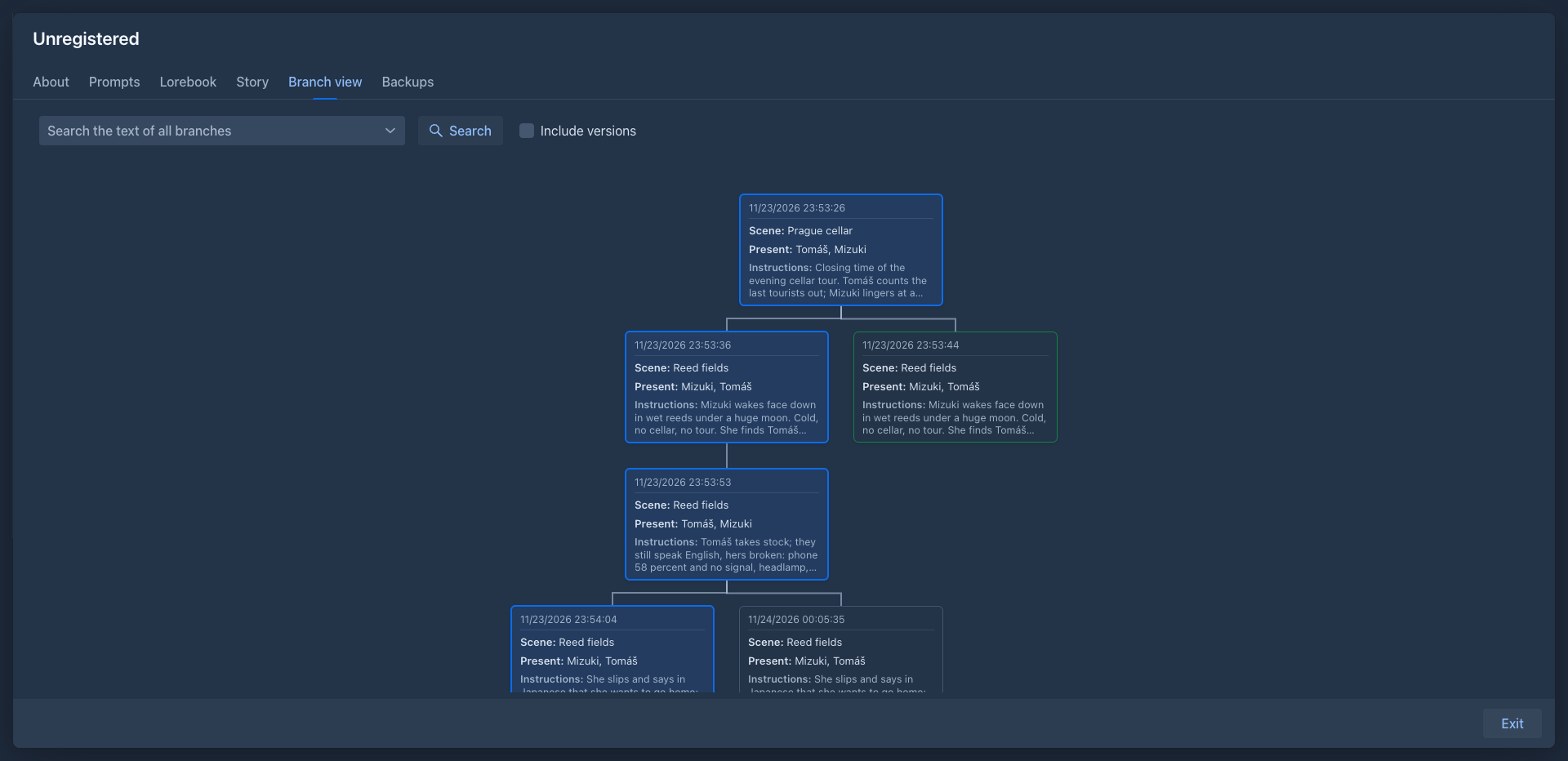
- **활성 분기**의 파트는 강조 표시되고, 그 분기의 마지막 파트에는 표시가 붙습니다.
- **다른 분기의 마지막 파트를 클릭**하면 그 분기가 활성 분기가 됩니다. 책은 *이야기* 탭으로 바뀌어 그 분기를 보여 줍니다. 분기의 끝 파트만 클릭할 수 있습니다. 중간 파트에서 이어 쓰려면 [이야기 분기](#branching-from-an-earlier-part)를 사용하세요.
- 분기가 전혀 없는 긴 구간(20개 파트 초과)은 처음 열 개와 마지막 열 개 파트를 보여 주는 블록으로 접힙니다. 블록을 클릭하면 모든 파트가 표시됩니다.
### 모든 분기에서 검색하기
트리 위의 입력 상자는 활성 분기뿐만 아니라 책의 **모든 분기**의 텍스트를 검색합니다. 찾고 싶은 내용을 입력하고 **Enter**를 누르거나 **검색**을 클릭하세요. 상자는 최근 검색어를 기억하므로, 목록에서 하나를 골라 같은 검색을 다시 할 수 있습니다. 상자의 **x**는 검색을 지웁니다.
- 파트는 입력한 **모든 단어**가 순서와 상관없이 텍스트에 포함되어 있을 때 일치합니다. `lighthouse key`를 입력하면 두 단어를 모두 가진 파트를 찾습니다. 구절을 찾으려면 단어를 큰따옴표로 묶으세요: `"lighthouse key"`.
- 임의의 문자를 찾으려면 `*`를 사용하세요. `light*`를 입력하면 *lighthouse*와 *lightning*을 찾습니다. `%`, `_`, `\`을 포함한 다른 문자는 입력한 그대로 검색됩니다.
- 대문자와 소문자는 구분되지 않습니다. 악센트가 있는 글자의 경우, 소문자로 입력한 단어는 대문자(UPPER CASE)나 첫 글자만 대문자(Capitalized)로 쓰인 같은 단어도 찾습니다(`žluťoučký`는 *Žluťoučký*와 *ŽLUŤOUČKÝ*를 찾습니다).
- 검색되는 것은 파트의 텍스트뿐입니다. 지시문, 장면 배경, 로어북은 검색되지 않습니다. 삭제한 파트도 검색되지 않습니다.
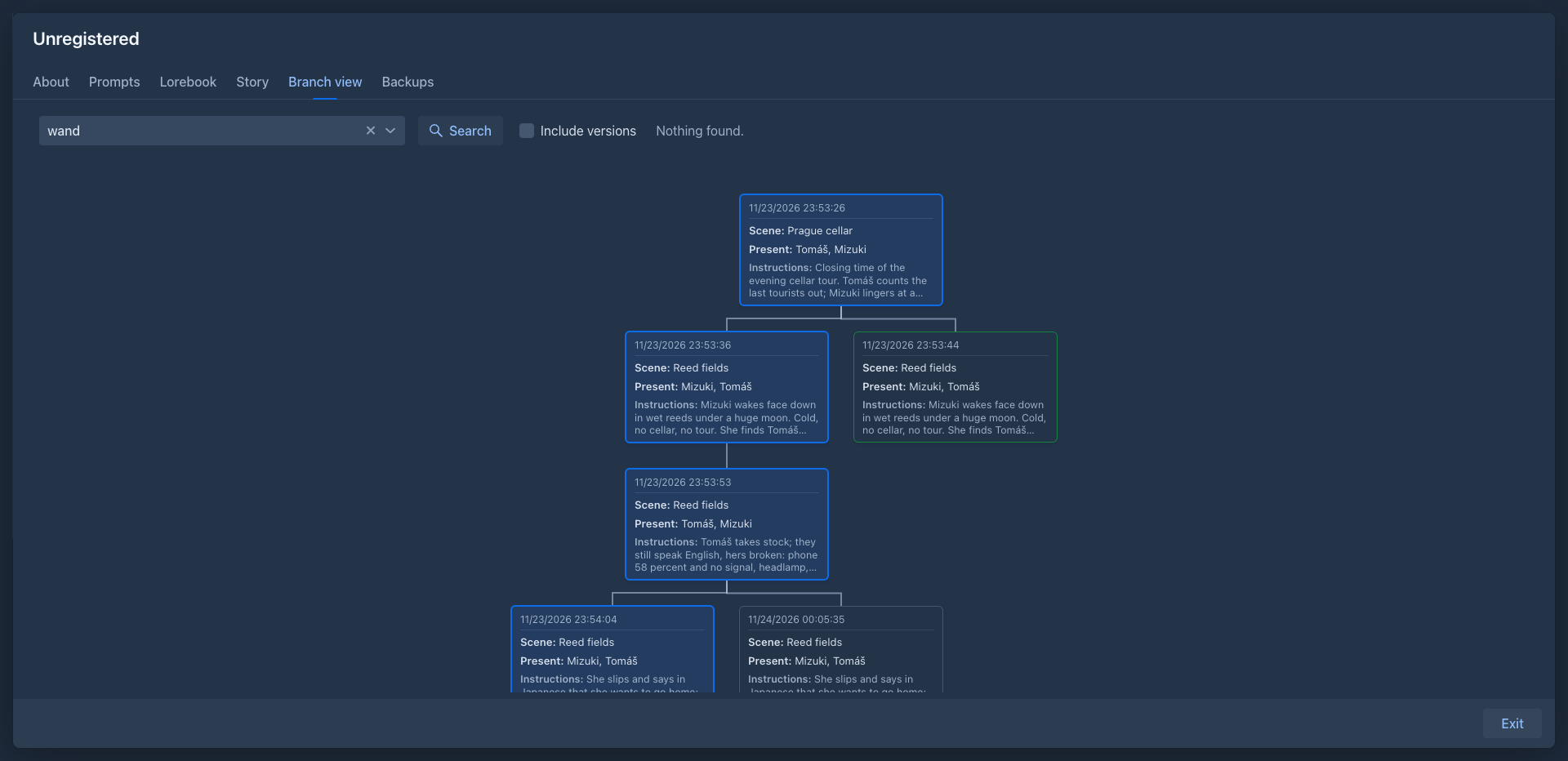
상자 옆의 **버전 포함** 체크박스는 파트의 이전 [텍스트 버전](version-history.md#searching-the-old-text)까지 함께 살펴봅니다. 단어가 이전 버전에만 있는 파트도 강조 표시되며, 어느 버전인지 알려 주고, **이야기에서 보기** 옆에 **기록에서 보기**가 나타납니다.
일치하는 모든 파트는 주황색으로 **강조 표시**되고, 일치한 부분 주변의 텍스트가 함께 나타납니다. 트리 위의 줄에는 찾은 파트의 개수가 표시됩니다. 접혀 있던 긴 구간에 일치하는 파트가 있으면 그 구간이 펼쳐집니다. 검색은 검색어를 지우거나 책 창을 닫을 때까지 유지되며, 탭으로 돌아올 때 강조 표시가 갱신됩니다.
강조 표시된 파트에서 **이야기에서 보기**를 클릭하면 그 파트를 읽을 수 있습니다:
- 파트가 활성 분기에 있으면, 책은 *이야기* 탭으로 바뀌고 해당 파트로 스크롤됩니다.
- 파트가 다른 분기에 있으면, 먼저 그 분기가 활성 분기가 됩니다. 이 분기는 찾은 파트 아래에서 가장 가까운 분기의 끝에서 끝납니다(두 개가 있으면 더 최근의 것). 따라서 이야기 편집기는 찾은 파트까지의 이야기와 그 뒤에 이어진 내용을 보여 줍니다. 그런 다음 책은 *이야기* 탭으로 바뀌고 해당 파트로 스크롤되며, 파트가 잠깐 깜빡입니다.
분기를 전환하는 것은 트리에서 분기의 끝을 클릭하는 것과 같습니다. 아무것도 잃지 않으며, 이전 분기는 그대로 남고 트리에서 언제든 되돌아갈 수 있습니다.
## 파트와 분기 삭제하기
파트의 메뉴에 있는 **삭제**는 그 파트만 제거합니다. 그 뒤의 파트는 위로 올라가 바로 앞 파트를 이어받습니다. 분기 전체를 제거하려면 끝에서부터 파트를 삭제하세요.
*정보* 탭의 단어 수와 토큰 수는 책 전체(모든 분기)와 활성 분기를 함께 보여 줍니다.