책 내보내기
내보내기는 이야기를 읽거나, 인쇄하거나, 보내거나, 다른 곳에 게시할 수 있는 파일로 바꿔 줍니다. 백업과 달리 텍스트만 담기며, 완성된 책의 형태로 만들어집니다.
내보내기에는 활성 분기만 포함됩니다. 즉 이야기 편집기에 보이는 부분과 같습니다. 다른 버전의 이야기를 내보내려면 먼저 그 분기로 전환하세요.
내보내기
- 책을 열고 이야기 탭으로 이동합니다.
- 아래쪽 막대의 설정 메뉴(⚙)를 열고 이야기 내보내기를 선택합니다.
- 대화상자를 채우고 내보내기를 선택합니다.
- Marginalia가 분기의 부분들을 모아 파일을 씁니다. 긴 책이라면 잠시 걸립니다. 진행 막대에 진행 정도가 표시됩니다.
- 파일이 준비되면 다운로드를 제안하는 대화상자가 나타납니다. 다운로드 버튼을 선택해 저장하세요.
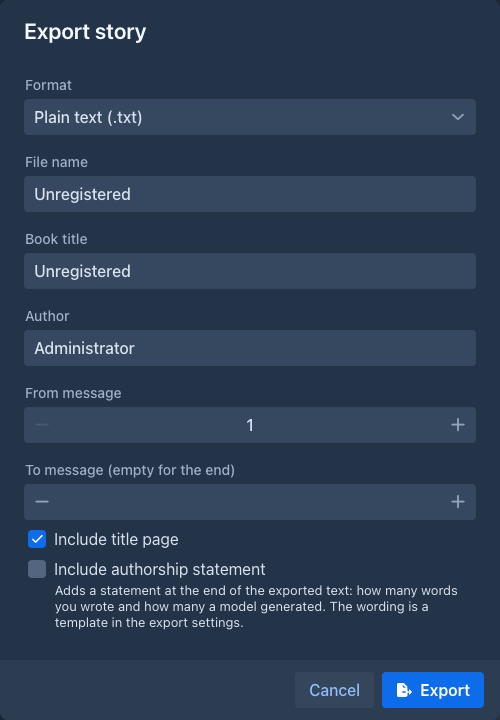
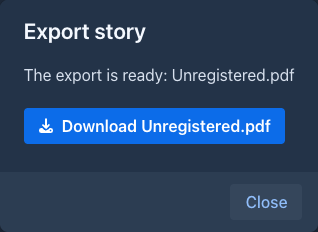
형식
부분의 텍스트는 Markdown입니다. 강조, 제목, 인용, 목록, 코드 블록, 장면 구분선(---)은 이를 표시할 수 있는 모든 형식에서 유지됩니다. 텍스트 안의 원시 HTML은 텍스트로 표시되며, 실행되지 않습니다.
각주
각주는 부분의 텍스트에서 표시가 놓일 자리에 [^1]처럼 쓰고, 노트 내용은 그 줄 바로 아래 한 줄에 [^1]: the note로 시작해서 씁니다(레이블은 아무 단어나 됩니다). 모든 형식이 각주를 지원합니다. Markdown은 문법을 그대로 유지합니다. HTML, EPUB, Archive of Our Own용 HTML은 작게 올라간 번호를 넣고, 이 번호는 부분의 텍스트 아래에 있는 노트로 연결됩니다(AO3에는 편집기가 유지하는 일반 마크업이 들어갑니다). 일반 텍스트는 표시를 [1]로 쓰고, 노트는 부분의 텍스트 뒤에 [1]로 시작하는 줄들로 씁니다. 미주처럼 보이는 방식입니다. Word와 PDF에는 실제 각주가 있습니다. 표시는 작게 올라간 번호이고, 노트는 같은 페이지 아래쪽에 더 작은 글씨로 놓입니다(PDF에서는 짧은 가로선 아래에 놓입니다). 페이지는 모든 페이지에 노트가 들어갈 공간이 생길 때까지 배치됩니다. Word는 노트 번호를 매기고 위치를 직접 정하므로, 문서를 편집하면 노트도 따라 움직입니다. 확장도 각주를 쓸 수 있습니다. Conlang Translator 확장은 각 대사의 영어 번역을 각주로 씁니다.
이미지
부분의 이미지는 지정된 위치에 놓입니다(다른 자리를 고르지 않았다면 텍스트 뒤입니다). 캡션도 함께 나갑니다. 이미지는 지정한 너비로 들어갑니다(텍스트 너비에 대한 백분율이며, 너비를 주지 않으면 이미지는 원래 크기를 유지하되 페이지에 맞게 줄어듭니다). 모든 형식이 텍스트를 그림 옆에 흐르게 할 수 있는 것은 아닙니다.
| 형식 | |
|---|---|
| HTML, EPUB | 페이지 안에 넣거나 책의 파일로 포함합니다. 텍스트는 이미지의 왼쪽이나 오른쪽을 따라 흐릅니다. 가운데에 놓인 이미지는 두 텍스트 단 사이에 들어갑니다. 좁은 화면에서는 이미지가 텍스트 위로 올라가며, 단을 지원하지 않는 리더(일부 전자책 단말기)에서는 첫 번째 텍스트, 이미지, 나머지 텍스트가 차례로 이어서 보입니다. 같은 자리에 있는 이미지들은 한 줄로 나란히 놓입니다. |
| Word 문서 | 텍스트가 흐르는 이미지는 작은 표 안에 들어가며, Word가 이 표를 옆이나 가운데에 배치합니다. Word는 텍스트를 이미지 둘레에 감쌉니다(가운데 이미지는 양쪽에서, 줄 단위로). 캡션은 이미지 아래에 놓입니다. 너비가 맞아 나란히 들어가는 이미지들은 표의 한 행이 됩니다. |
| PDF | 텍스트는 이미지 옆을 따라 흐르며, 캡션은 이미지 아래에 그려집니다. 가운데 이미지는 왼쪽 정렬된 텍스트의 두 단 사이에 놓입니다(페이지 끝에 들어가지 않는 띠는 다음 페이지에서 시작합니다). 너비가 맞아 나란히 들어가는 이미지들은 한 줄을 이룹니다. 페이지의 남은 공간에 비해 너무 큰 이미지는 다음 페이지로 넘어갑니다. |
| Markdown | 이미지가  형태로 파일 안에 포함되며, 캡션은 그 아래에 기울임꼴로 붙습니다. 그래서 파일은 여전히 하나입니다. 텍스트 사이에서의 위치는 유지되지만, 너비와 텍스트 흐름은 유지되지 않습니다. 포함된 이미지를 모두 보여 주는 읽기 프로그램은 없으며(GitHub는 보여 주지 않습니다), 이미지가 많은 책은 줄이 매우 길어집니다. 그러니 Markdown으로 내보낼 때 정말 필요한 경우에만 부분에 이미지를 붙이세요. |
| 일반 텍스트 | 텍스트 안의 위치에 [Image] 또는 [Image: caption]로 표시됩니다. |
| Archive of Our Own용 HTML | [Image: caption]으로 표시됩니다. AO3는 링크에서만 이미지를 가져오기 때문입니다. |
| Obsidian 보관소 | 보관소의 Attachments 폴더에 저장되며, 해당 장의 노트 안 위치에 캡션을 기울임꼴로 붙여 포함됩니다. |
| LaTeX | 프로젝트의 images 폴더에 저장되고, 텍스트 안의 위치에 포함됩니다(그림은 이미지 너비만큼, 텍스트 너비를 넘지 않게 들어갑니다). 캡션은 그 아래에 붙습니다. 텍스트는 이미지 둘레를 흐르지 않습니다. |
| SillyTavern 채팅 | 제외됩니다. 채팅에는 텍스트만 있기 때문입니다. |
다른 도구용
이 형식들은 읽기 위한 것이 아니라 읽는 도구를 위해 만들어졌습니다. 인쇄 스타일 선택 항목이 없습니다.
Archive of Our Own용 HTML. AO3는 제목, 작성자, 챕터 제목을 자체 입력 필드에서 요구하며, 알지 못하는 것(스타일 블록, 본문을 둘러싼 페이지, 링크가 아닌 이미지)은 버립니다. 그래서 이 파일에는 표지 페이지가 없습니다. 붙여넣은 결과가 어떻게 보일지 보려면 브라우저에서 여십시오. 모든 챕터(제목으로 시작하는 부분과 다음 제목 전까지의 부분들)에는 제목 위에 두 개의 주석 BEGIN chapter N와 END chapter N이 있습니다. 두 주석 사이의 내용을 AO3에서 해당 챕터의 HTML 편집기에 복사하고, 제목은 제목 필드에 넣으십시오. 텍스트는 태그 사이에 줄바꿈이 없는 깨끗한 HTML입니다. AO3가 줄바꿈마다 <br>를 만들기 때문입니다.
front matter가 있는 Markdown. Markdown 형식과 같은 Markdown이지만, 파일이 표지 페이지 대신 Jekyll, Hugo, Eleventy 등 생성기가 읽는 YAML 블록(내보내기의 title, author, lang, date)으로 시작합니다. 표지 페이지 포함 옵션은 이 형식에 영향을 주지 않습니다. 이 블록은 Settings → Exports에서 바꿀 수 있는 템플릿입니다(, , , . 제목과 작성자는 이미 큰따옴표 안에서 쓸 수 있도록 이스케이프되어 있습니다).
SillyTavern 채팅. SillyTavern의 채팅 가져오기가 읽는 JSON Lines 파일입니다. 캐릭터는 책 이름을 따르고 사용자는 작성자입니다. 이야기의 각 부분은 캐릭터의 메시지(본문)가 되며, 부분이 지시문과 함께 작성되었다면 그 지시문이 사용자의 메시지로 본문 앞에 옵니다. 부분에 모델의 추론이 있다면 그것은 메시지의 추론으로 보존됩니다. 표지 페이지는 적용되지 않습니다.
Obsidian 볼트. 책 이름의 폴더가 들어 있는 ZIP입니다. 압축을 풀고 폴더를 볼트로 여십시오. 책 이름의 노트 하나(front matter, 표지 페이지, 챕터 목록과 설정집 목록)가 있고, Chapters 폴더에는 챕터마다 노트 하나(이전·다음 챕터로의 링크 포함)가 있습니다. Lore/<lorebook> 폴더에는 책과 하위 설정집의 활성화된 lorebook 항목마다 노트 하나가 있습니다(항목의 태그가 노트의 태그가 되고, 항목의 주석은 콜아웃이 됩니다). 이미지는 Attachments에 있습니다. 모든 노트에서 항목 이름이 처음 언급되는 곳(철자 그대로의 온전한 단어, 세 글자 이상의 이름)은 그 항목의 노트로 연결되는 링크입니다. 그래서 그래프 보기에서 어떤 항목이 어느 챕터에 나오는지 볼 수 있습니다. 제목이 있는 부분이 챕터를 시작하며, 첫 제목 이전의 부분들은 Beginning 노트가 됩니다(책에 제목이 없다면 이야기 노트가 됩니다).
front matter와 표지 페이지는 Settings → Exports에서 바꿀 수 있는 템플릿입니다.
LaTeX. 책 이름의 폴더가 들어 있는 ZIP입니다. main.tex는 book 파일로, pdflatex, xelatex 또는 lualatex로 컴파일되며, 부분들의 이미지는 images에 있습니다. 표지 페이지는 표지 페이지 템플릿으로 만든 titlepage입니다. 이야기에서 가장 얕은 제목은 챕터가 되고, 그다음 단계는 절(section)이 되며, 이후도 같은 방식입니다. 이야기가 챕터 이름을 직접 정하므로 번호는 매기지 않지만, 목차에는 나열됩니다. 강조, 인용, 목록, 코드 블록, 장면 전환은 LaTeX에서 그에 맞는 것이 되고, 각주는 실제 각주가 됩니다. LaTeX에 의미가 있는 문자는 텍스트로 적히며, 책의 언어가 일반적인 언어 중 하나이면 그 언어에 맞는 하이픈 처리(babel)가 선택됩니다. 일본어, 중국어 또는 한국어 텍스트가 있는 책에는 xelatex 또는 lualatex이 필요합니다(pdflatex는 메시지와 함께 중단됩니다). 파일은 이를 위해 xeCJK 또는 luatexja을 불러옵니다. xelatex로 글자를 가진 글꼴을 지정할 수 있으며, 바꿀 줄은 그 위 주석에 있습니다(예: \setCJKmainfont{Noto Serif CJK JP}). 지정하지 않으면 xeCJK에 딸린 중국어 글꼴만 쓰입니다. ZIP을 Overleaf에 올리거나 압축을 풀고 pdflatex main.tex을 실행하십시오(목차를 위해 두 번 실행합니다). 인쇄 스타일은 적용되지 않습니다. 모습은 문서 클래스의 것이므로, main.tex의 프리앰블에서 바꾸십시오.
인쇄 스타일
내보내기는 Settings → Styles에서 For exports로 표시된 텍스트 스타일을 사용합니다. 스타일은 책용(이야기와 독자)이거나 내보내기용입니다. 텍스트 스타일 변경 메뉴와 독자는 첫 번째 종류만, 내보내기 대화상자는 두 번째 종류만 보여 줍니다. 내장된 네 가지 스타일은 각 형식의 모습입니다. 자신만의 스타일을 만들려면 하나를 복제하거나(또는 책 스타일을 복제하고 For exports를 체크하십시오), 예를 들어 종이에 찍을 책 스타일을 만드십시오. 스타일은 종이를 기준으로 계산됩니다. 애플리케이션 테마에 따라 달라지는 색(어두운 테마의 밝은 글자 등)은 흰 페이지에 맞는 어두운 색이 됩니다.
드롭 캡, custom CSS(PDF, Word, EPUB), 제목의 작은 대문자, 텍스트 너비는 PDF와 Word 파일에서 만들어지지 않습니다.
표지 페이지 템플릿
표지 페이지는 템플릿으로 작성되며, 형식마다 하나씩 있습니다. Settings → Exports에서 바꿀 수 있습니다. 템플릿은 Markdown이며, 대화상자의 책 제목인 와 을 쓸 수 있습니다. 예를 들어 ## 와 written by 줄을 넣을 수 있습니다. 기본값은 제목을 제목(heading)으로, 작성자를 기울임꼴로 쓰는 것입니다.
같은 템플릿(표지 페이지, front matter, 저작자 표시 문구)은 한 책 또는 한 폴더마다 바꿀 수 있습니다. 책의 프롬프트 탭과 폴더 창의 확장 기능 설정에는 내보내기 형식마다 패널이 있고, 각 템플릿마다 입력 필드가 있습니다. 먼저 책 자체의 버전이 쓰이고, 없으면 바로 위의 가장 가까운 폴더의 버전이, 그다음은 Settings → Exports에 있는 사용자의 버전이, 마지막으로 기본값이 쓰입니다. 그래서 시리즈마다 고유한 표지 페이지를 가질 수 있습니다. 비어 있는 필드는 상위에서 상속되며, 어디에서 왔는지 표시됩니다.
목차
텍스트에 장(chapter)이 있으면, 파일에는 표지 페이지 다음에 목차가 붙습니다. 장은 Markdown 제목(#로 시작하는 줄, 예: # Chapter 3: The Harbour)이 있는 이야기의 한 부분입니다. 이는 이야기 사이드바에서 Chapter Marker 플러그인이 사용하는 것과 같은 규칙입니다. 한 부분의 첫 번째 제목이 그 부분의 제목이 되며, 제목이 없는 부분은 바로 앞의 장에 속합니다. 제목이 하나도 없는 이야기에는 목차가 없습니다.
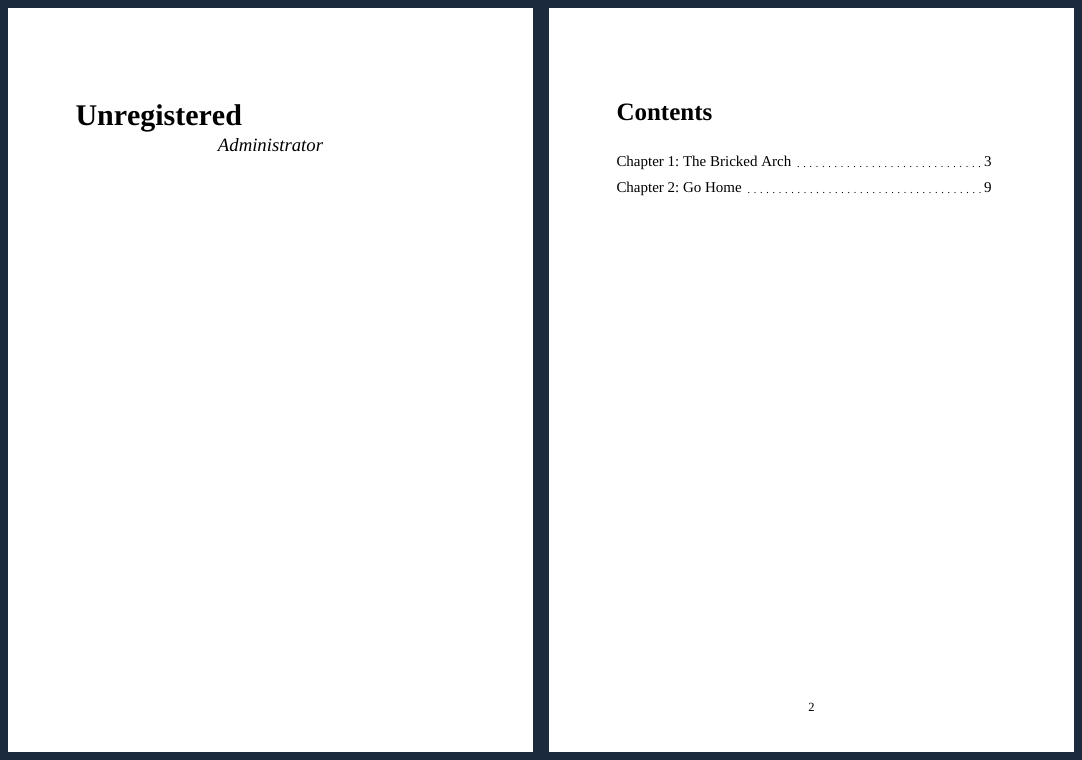
PDF, Word, EPUB에서는 모든 장이 새 페이지에서 시작합니다. 표지 페이지와 목차도 각각 별도의 페이지입니다.
목차 항목은 각 장으로 연결되는 링크입니다.
페이지 번호
PDF와 Word 파일은 표지 페이지를 제외한 모든 페이지의 바닥글에 페이지 번호가 있습니다. 번호는 파일 안에서 페이지의 위치이므로, 표지 페이지가 1페이지이고 그 다음 첫 페이지가 2페이지입니다. 다른 형식에는 고유한 페이지가 없습니다.
표지 페이지
표지 페이지 포함을 선택하면, 파일은 책 제목과 저자가 적힌 별도의 페이지로 시작합니다. 이 페이지는 내장 템플릿(DEFAULT_EXPORT_HEADER_TEMPLATE)으로 만들어지며, 아직 애플리케이션에서 편집할 수 없습니다.
알아두면 좋은 점
- 내보내기는 내보내기를 선택하는 순간의 분기를 스냅샷으로 저장한 것입니다. 그 이후에 생성하거나 편집한 부분은 파일에 들어가지 않습니다.
- 내보낸 파일은 다운로드 대화상자를 닫을 때까지만 보관됩니다. 나중에 필요하면 다시 내보내세요.
- 요약, 로어북, 지시문, 모델의 추론 과정은 내보내지 않으며, 부분의 텍스트와 이미지만 내보냅니다. 이 모든 내용을 보관하려면 백업을 만드세요.