# 게시와 뷰어
**뷰어**는 책을 읽기 위한 화면입니다. 편집기 없이 이야기의 본문만 보여 줍니다. 휴대폰과 태블릿에서도
잘 작동합니다. 책을 **게시**하면 같은 Marginalia 설치를 사용하는 다른 사용자가 뷰어에서 그 책을 읽을 수 있습니다.
## 뷰어 열기
뷰어는 Marginalia 주소의 `/view` 에 있습니다. 예를 들면 다음과 같습니다.
- 데스크톱 앱: `http://127.0.0.1:8765/view`
- 서버: `https://marginalia.example.com/view`
Marginalia와 같은 로그인을 사용합니다.
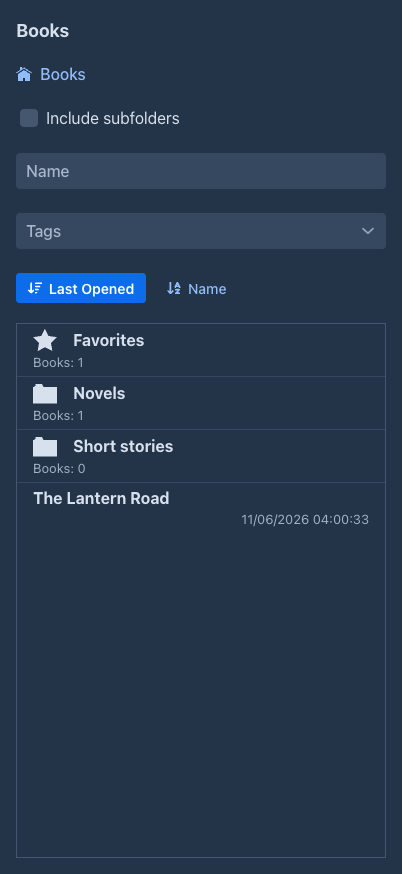
목록에는 여러분의 책이 태그와 마지막으로 연 시간과 함께 나타납니다. **이름**(입력한 텍스트로 시작하는 책)과
**태그**(선택한 태그를 모두 가진 책)로 거를 수 있습니다. **마지막으로 연 시간** 또는 **이름**으로 정렬하며,
활성화된 정렬 버튼을 다시 누르면 순서가 반대로 바뀝니다.
책을 누르면 읽을 수 있습니다.
### 목록의 폴더
목록에는 작업 공간의 휴대폰 목록과 같이 [폴더](folders.md)가 표시됩니다. 폴더가 먼저 나오고, 각 폴더 아래에 있는 책의 수가
함께 표시됩니다. 그다음에 현재 폴더의 책이 나옵니다. 폴더를 누르면 그 안으로 들어갑니다. 필터 위의 경로(`Books / Novels / Portal fantasy`)는
현재 위치를 보여 주며, 경로의 일부를 누르면 그 위치로 돌아갑니다.
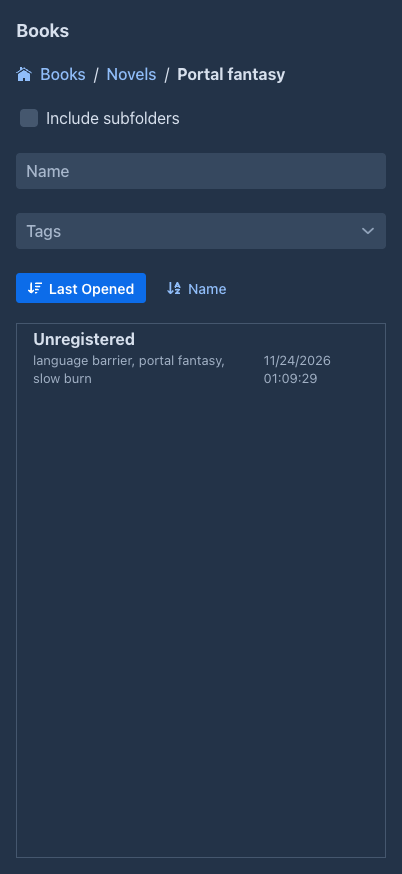
- **하위 폴더 포함**을 선택하면 현재 폴더 아래의 모든 책이, 깊이에 관계없이, 이름 아래에 각 책의 폴더와 함께 나열됩니다.
- **즐겨찾기**는 최상위에 나타나는 폴더로, 즐겨찾기 책이 하나라도 있는 동안 표시됩니다. 모든 폴더의 즐겨찾기 책을 나열합니다.
즐겨찾기는 뷰어가 아니라 [책 목록](folders.md#favorites)에서 설정합니다.
- 필터는 현재 폴더 안에서 작동합니다(**하위 폴더 포함**을 선택하면 그 아래까지). 따라서 모든 책을 검색하려면
최상위 수준으로 가서 상자를 선택하십시오. **마지막으로 연 시간**은 폴더를 마지막으로 수정한 시각으로 정렬합니다.
- 뷰어는 마지막으로 머물렀던 폴더에서 열립니다. 책을 읽은 뒤 화살표를 누르면 같은 폴더로 돌아가고, 다음번 방문이나
새로 고침을 해도 그 폴더에서 시작합니다. 이 위치는 브라우저의 쿠키(`marginalia_viewer_folder`)에 저장되며, 서버에는 저장되지 않습니다.
따라서 다른 브라우저에서는 최상위 수준에서 시작합니다. 삭제된 폴더는 최상위 수준으로 취급됩니다.
## 읽기
읽기 화면은 책의 [활성 가지](branches-and-story-tree.md)를 첫 파트부터 마지막 파트까지 보여 주며, 책의 [언어](managing-books.md#the-about-tab)에 맞춰 양쪽 맞춤과
하이픈 처리를 적용한 책 읽기 스타일로 표시합니다. 다른 가지, 차례 지시문, 메타데이터는 표시되지 않습니다. 왼쪽 위의 화살표
버튼을 누르면 목록으로 돌아갑니다.
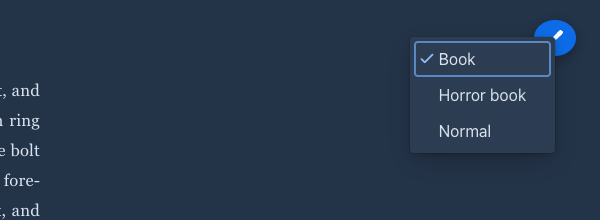
오른쪽 위의 둥근 버튼을 누르면 읽기에 쓸 **글꼴 스타일** 메뉴가 열립니다. 메뉴에는 *보통*과 *책* 스타일, 그리고
[설정 → 스타일](../account.md#styles)에서 만든 스타일이 나타납니다(선택된 스타일에 체크 표시가 붙으며, 선택하기 전에는 *책* 스타일이 적용됩니다).
다른 사용자가 게시한 책에서도 여러분 자신의 스타일만 제공됩니다. 저자가 글을 쓸 때 사용한 스타일은 독자에게 전달되지 않습니다.
선택한 스타일은 브라우저의 쿠키(`marginalia_reader_style`)에 저장되므로 그 브라우저에서 읽는 모든 책에 적용되며, 서버에는 저장되지 않습니다.
그 브라우저에 다른 사용자가 로그인해 있어 그 스타일이 여러분의 것이 아니라면 무시됩니다.
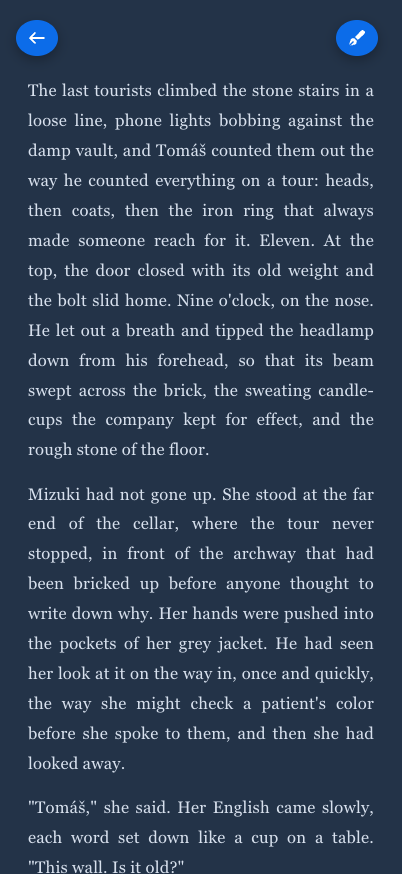
읽는 내용은 현재의 책입니다. 새 파트는 페이지를 다음에 열 때 나타납니다.
긴 책은 여러 조각으로 나누어 읽습니다. 현재 위치 주변의 파트가 보이고, 스크롤하면 다음(그리고 이전) 파트가 추가되며,
멀리 있는 파트는 다시 제거됩니다. 파트가 도착하기 전에 빠르게 스크롤하면 가장자리에 *불러오는 중* 표시가 나타납니다.
[내 계정](../account.md)의 **이야기에서 한 번에 불러오는 파트 수** 설정보다 많은 파트는 한 번에 불러오지 않습니다. 비워 두면 책 전체를 한 번에 불러옵니다.
뷰어는 책마다 마지막으로 읽은 위치를 기억해 두었다가 다음번에 그 파트에서 책을 엽니다. 위치는 여러분의 브라우저 로컬 저장소에만
책별로 저장되며, 서버에는 저장되지 않습니다. 따라서 다른 브라우저를 쓰거나 브라우저 저장소를 지우면 처음부터 시작합니다.
[파트의 그림](story-editor.md#images)은 저자가 배치한 위치(저자가 다른 위치를 고르지 않은 경우 본문 뒤)에 표시되며, 여러분에게도 보입니다.
[게시된](#publishing-a-book) 책의 독자에게도 보이지만, 책의 *정보* 탭에서 **독자에게 이미지 표시**를 해제하면 보이지 않습니다(기본값은 선택되어 있습니다).
이 옵션을 해제하면 독자는 그림 없이 본문만 봅니다. 그림은 책이 게시된 동안에만 여러분의 계정에서 읽히며, 게시를 취소하면 읽히지 않습니다.
## 책 게시하기
기본적으로 뷰어에서 여러분의 책을 여는 사람은 여러분뿐입니다. 다른 사용자가 책을 읽도록 하려면 다음과 같이 합니다.
1. 책을 열고 *정보* 탭에서 **게시됨**을 선택합니다.
2. *정보* 탭의 체크박스 아래에 나타나는 독자 링크를 복사합니다. 링크는 Marginalia 설치의 주소(Marginalia가 루트가 아닌
경로에서 제공되는 경우 컨텍스트 경로를 포함)에 `/view/` 이 붙고, 그 뒤에 책의 ID가 오는 형태입니다: `/view/`. Docker에서는
Marginalia가 루트 애플리케이션으로 실행되므로 `https://marginalia.example.com/view/0b6f3c1e-...` 와 같은 모양입니다. `/marginalia` 와 같은 컨텍스트 경로에 배포된 경우
링크는 `https://example.com/marginalia/view/0b6f3c1e-...` 입니다. (책을 뷰어에서 열었을 때는 브라우저 주소창에서 같은 주소를 복사할 수도 있습니다.)
3. 그 주소를 다른 사용자에게 보냅니다.
다른 사용자는 같은 Marginalia 설치의 계정이 있어야 하며, 로그인하면 책을 볼 수 있습니다. 게시된 책은 그들의 뷰어 목록에
나타나지 않으며, 주소로만 열 수 있습니다. 그들은 책을 읽기만 할 수 있고 바꿀 수는 없습니다.
게시는 책을 있는 그대로 공유합니다. 파트의 본문만 공유되며, 파트의 그림은 비공개로 남습니다.
**게시됨**의 선택을 해제하면 공유가 중단됩니다. 이후 그 주소는 여러분을 제외한 모든 사람에게 *책을 찾을 수 없음*으로 표시됩니다.
삭제된 책은 전혀 열 수 없습니다.