# 스토리 편집기
책의 **스토리** 탭은 글을 쓰는 곳입니다. [활성 분기](branches-and-story-tree.md)의 파트들을 처음부터 끝까지 보여 줍니다.
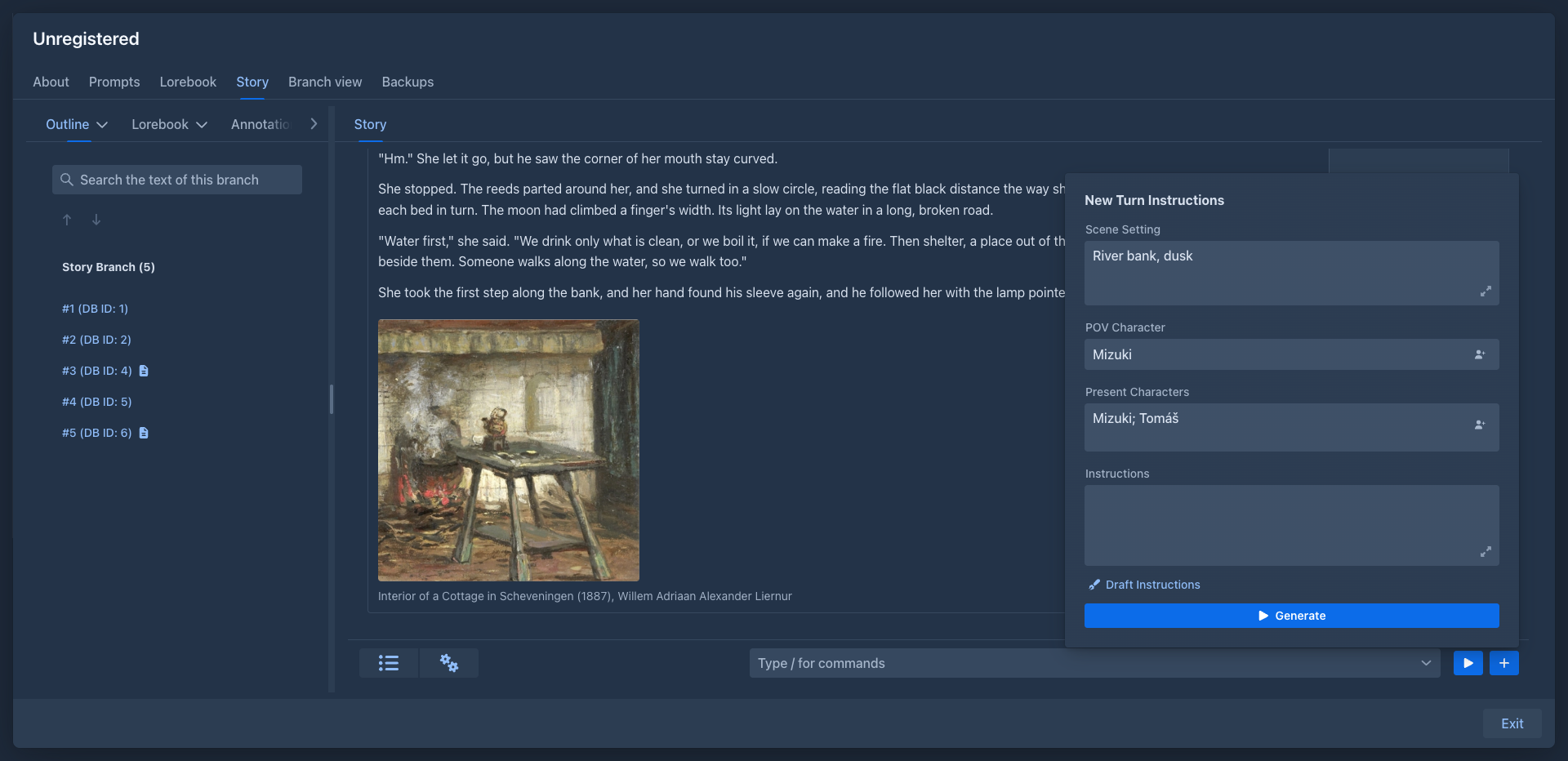
이 페이지는 데스크톱 화면 구성을 설명합니다. 휴대폰에서는 스토리가 한 열로 나오고 개요는 서랍에 들어 있습니다. 자세한 내용은
[휴대폰에서 Marginalia 사용하기](../phone.md#the-story)를 참고하세요.
| 영역 | |
|---|---|
| **개요** (왼쪽) | 파트마다 항목 하나씩, `#1`, `#2`... 와 파트의 데이터베이스 ID가 표시됩니다. 항목을 클릭하면 해당 파트로 스크롤합니다(아직 불러오지 않은 경우 그 앞의 파트들을 먼저 불러옵니다). 머리글에는 분기에 파트가 몇 개 있는지 표시됩니다. [요약](summaries.md)이 있는 파트는 항목 뒤에 작은 문서 아이콘이 붙습니다. [Chapter Marker](../extensions/chapter-marker.md) 확장 기능을 쓰면 여기에 장 제목이 표시됩니다. |
| **로어북** (왼쪽, 개요 옆) | 책의 설정 정보를 보여 주며, 검색창과 항목 본문의 빠른 편집 기능이 있습니다. [로어북 탭](#the-lorebook-tab)을 참고하세요. |
| **주석** (왼쪽, 개요 옆) | 책 전체에 대해 스토리의 구절에 붙인 [메모](annotations.md)를 보여 줍니다. |
| **플래너** (왼쪽, 개요 옆) | 쓰려고 계획한 장면 목록입니다. 직접 채우는 목록이며 [플래너 탭](#the-planner-tab)을 참고하세요. |
| **스토리** (가운데) | 각 파트의 본문, 그 메뉴(☰)와 오른쪽의 메타데이터, 그리고 그 아래의 하단 막대입니다. |
| **하단 막대** | 왼쪽에는 **요약** 버튼(목록 아이콘)과 설정 메뉴(⚙), 가운데에는 명령줄, 오른쪽에는 **+** 버튼이 있습니다. |
새 책은 이렇게 보입니다. 이 모든 것은 스토리를 포함해 원하는 대로 배치할 수 있는 탭입니다. 자세한 내용은
[탭 배치하기](#arranging-the-tabs)를 참고하세요. 사이드바와 스토리 사이의 구분선은 끌어서 옮길 수 있으며, Marginalia는 구분선을 둔 위치를 기억해 책(책과 함께 저장됨)을 다시 열 때 그 위치로 돌아갑니다.
스토리는 항상 맨 아래, 가장 최근 파트에서 열립니다. 긴 책은 한꺼번에 그려지지 않습니다. 마지막 파트들만 불러오고, 더 이전 파트들은 위로 스크롤할 때 읽고 있는 파트를 움직이지 않으면서 위에 추가됩니다. 반대편 끝의 파트들은 다시 제거되므로, [계정](../account.md)의 **스토리에서 한 번에 불러올 파트 수** 설정에 따른 개수 이상으로는 불러온 상태로 남지 않습니다(비워 두면 전부 불러옵니다). 파트가 도착하기 전에 너무 빨리 스크롤하면, 가장자리에 *이전 파트 불러오는 중*(또는 *이후 파트*) 표시가 나타나 더 있음을 알려 줍니다. 개요에서 파트를 클릭하거나 검색으로 파트를 찾으면 그 주변의 파트들이 불러와지고, 새 파트를 시작하면 스토리의 끝으로 돌아옵니다.
### 스토리 검색하기
개요 위에 **현재 보고 있는 분기**의 본문을 검색하는 입력창이 있습니다(스토리 트리 검색은 모든 분기를 대상으로 합니다). 긴 책은 한꺼번에 불러오지 않으므로, 브라우저 검색(Ctrl+F)은 불러오지 않은 파트의 텍스트를 찾을 수 없지만 이 검색은 찾을 수 있습니다.
- 찾을 내용을 입력하면 입력을 멈추는 순간 검색이 시작됩니다. 여러 단어는 모두 같은 파트에 있어야 하며, 구절은 큰따옴표(`"old key"`)로 묶습니다. `*`는 임의의 문자 `light*house`를 뜻합니다. 대소문자는 구분하지 않습니다.
- 단어가 나타나는 곳마다 일치 항목이 되며, 전체 분기에 걸쳐 번호가 매겨집니다. 입력창 아래에는 *Match 3 of 27, in part #5*와 현재 위치를 보여 주는 막대가 표시됩니다. 스토리는 일치 항목으로 스크롤하고, 불러오지 않은 경우 그 주변의 파트들을 불러옵니다.
- **위** 및 **아래** 버튼은 이전 및 다음 일치 항목으로 이동합니다(마지막 항목 다음은 처음으로 돌아갑니다). 입력창에서 **Enter**는 아래 버튼과, **Shift+Enter**는 위 버튼과 같은 동작을 합니다.
- 불러온 파트의 모든 일치 항목은 본문에 강조 표시되며, 현재 위치의 일치 항목은 더 진한 색으로 표시됩니다. 강조를 없애려면 입력창을 비우세요.
휴대폰에서는 검색이 개요 서랍 안에 있습니다. 일치 항목이 나타나면 서랍이 닫히므로, 다음 항목을 찾으려면 서랍을 다시 여세요.
### 로어북 탭
사이드바의 **로어북** 탭은 스토리를 떠나지 않고도 책 로어북의 설정 정보를 보여 줍니다. 항목에 무엇이 적혀 있는지 확인하거나 그 안의 단어를 고치려고 탭을 바꿀 필요가 없습니다. 이 탭은 **스토리** 탭으로 돌아올 때마다 다시 읽히므로, 책의 *로어북* 탭에서 바꾼 내용이 바로 나타납니다.
- 위쪽의 **검색창**은 이름, 내용, 메모 또는 필터에 입력한 텍스트가 있는 항목만 보여 줍니다(대소문자는 구분하지 않습니다).
- 항목의 **연필** 아이콘을 누르면 이름, 사용 여부, 필터와 검색 방식, 내용과 메모가 있는 작은 창이 열립니다. **저장**을 누르면 이것들이 저장됩니다(태그, 순서와 활성화 설정은 책의 *로어북* 탭에서 바꿉니다). 에이전트가 로어북에서 작업하는 동안에는 아무것도 바꿀 수 없습니다.
- **확장 버튼**(⤢)은 [전체 화면 로어북 편집기](../lorebooks/lorebooks.md#editing-in-full-screen)(데스크톱 전용)를 엽니다. 로어북에 있는 검색창 옆의 버튼은 로어북 전체를, 항목에 있는 버튼은 그 항목을, 하위 로어북(*하위 로어북 포함*을 켠 상태)에 있는 버튼은 그 하위 로어북을 엽니다. 편집기를 닫으면 탭이 다시 불러와집니다.
- 항목마다 이름과 연필 아이콘이 있는 행이 하나씩 있습니다. 화살표를 누르면 **내용**(마크다운으로 렌더링됨)과 항목을 활성화하는 **텍스트**(*필터링 텍스트/패턴*이며, 정규 표현식인 경우 이를 알리는 메모가 붙습니다)가 펼쳐집니다.
- **하위 로어북 포함**을 켜면 로어북과 각 하위 로어북(그리고 그 아래의 하위 로어북들, 깊이와 관계없이)이 각각 독립된 행으로 나타나고, 그 아래에 항목들이 나열됩니다. 로어북의 화살표를 누르면 그 항목들을 숨길 수 있습니다. 이 옵션을 끄면 책의 로어북 항목만 나열됩니다.
- 꺼 둔 항목과 로어북(스토리에 사용되지 않는 것)은 흐리게 표시됩니다.
- 로어북이 없는 책에서는 대신 안내 메모가 나타납니다.
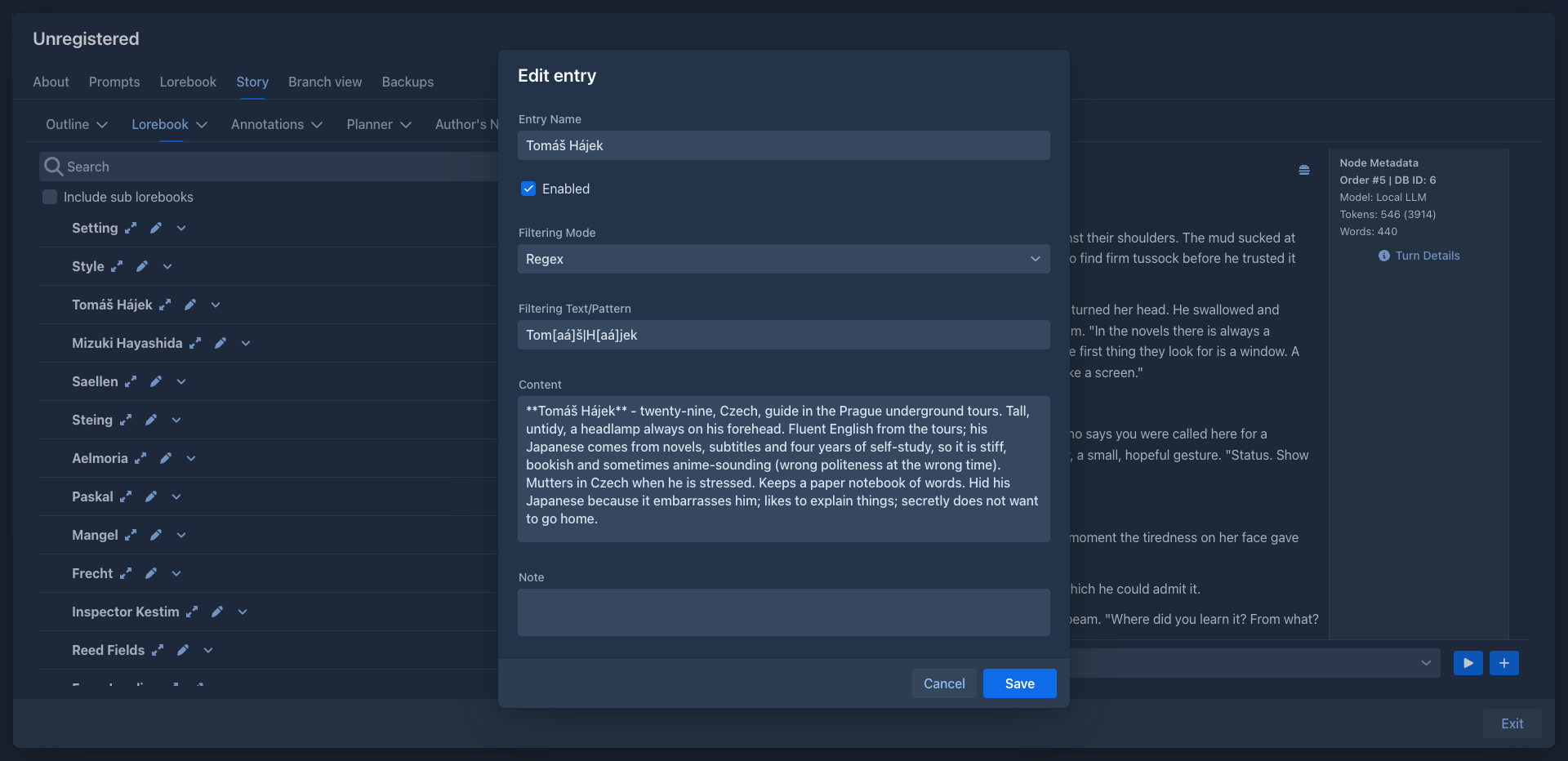
편집기의 다른 모든 탭과 마찬가지로, 로어북 탭도 아래에서 설명하듯 따로 떼어 내 독립된 패널로 끌어낼 수 있습니다.
Hmm, I'm not sure what this context is for. The email in the reminder is not part of the translation task, so I won't use or repeat it. The text below is the manual section to translate.
Actually, the user message was just the manual section; I'll translate it per the rules. Placeholders are kept as-is.
### 플래너 탭
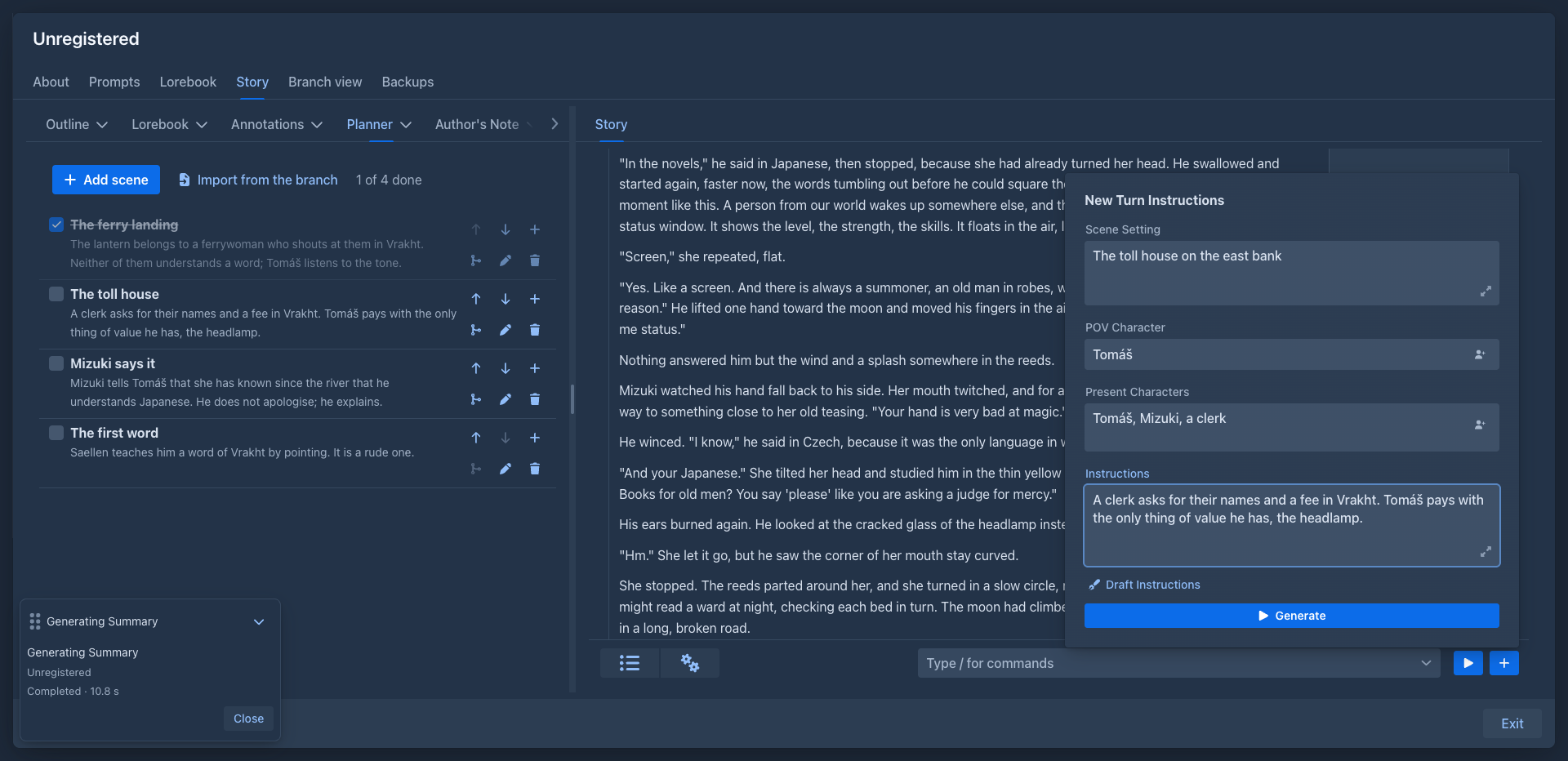
**플래너** 탭은 이야기가 거쳐 가기를 원하는 장면들의 목록이며, 원하는 순서대로 정렬됩니다. 각 장면은 그 장면을 쓰는 턴의 세부 정보입니다. 목록에 표시되는 **제목**, **장면 배경**, **시점 인물**, **등장 인물**, **지시 사항**이 있으며, 이 네 가지 항목은 새 턴 양식과 같습니다.
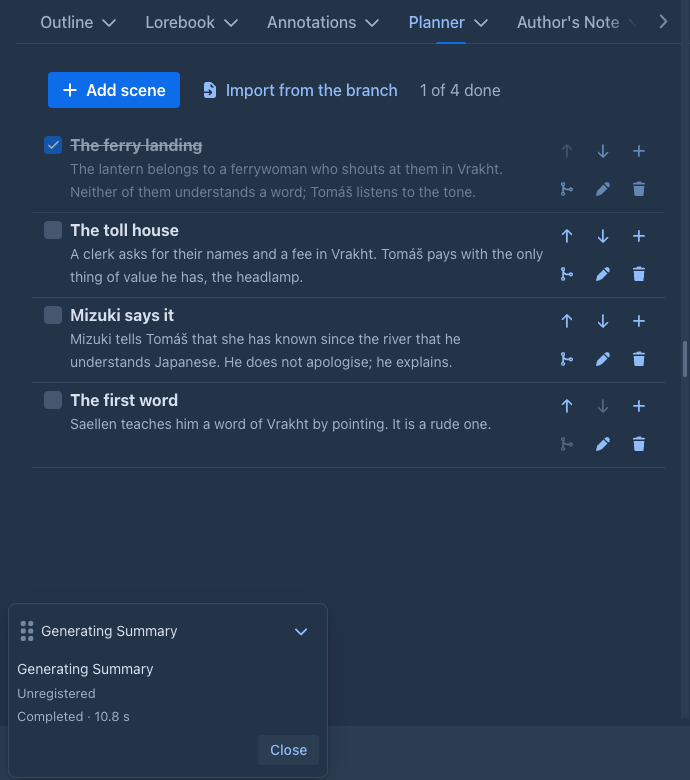
- **장면 추가**는 새 장면을 위한 양식을 엽니다. 장면은 목록의 맨 끝에 추가됩니다. 연필 아이콘은 장면을 편집하고, 화살표는 장면을 위아래로 옮기며, 휴지통은 장면을 삭제합니다.
- 장면 행의 **+**는 그 장면 바로 아래, 다음 장면 사이에 **새 장면을 삽입**합니다.
- 장면의 병합 버튼은 그 장면을 **다음 장면과 병합**합니다. 두 장면의 세부 정보가 이미 합쳐진 양식이 열립니다. 두 제목, 두 장면 배경과 지시 사항이 서로 아래에 놓이고, 두 장면의 등장 인물이 모두 포함되며, 시점 인물은 첫 번째 장면의 것입니다. 두 번째 장면에 다른 시점 인물이 있으면 양식에 그 사실이 표시됩니다. 맞지 않는 부분을 고친 뒤 **병합**을 누르거나(또는 Ctrl/Cmd+Enter), 두 장면이 하나가 되어 첫 번째 장면의 자리에 놓입니다. 두 장면이 모두 작성되어 있을 때만 완료됩니다.
- **가지에서 가져오기**는 책이 놓인 가지의 모든 부분(첫 부분부터 가장 최신 부분까지) 중 턴 세부 정보가 있는 부분마다 장면을 하나씩 추가합니다. 장면 배경, 시점 인물, 등장 인물, 지시 사항이 가져와지며, 지시 사항의 첫 줄이 제목이 됩니다. 턴 세부 정보가 없는 부분은 제외되고, 가져온 장면은 기존 장면들 뒤에 작성되지 않은 상태로 놓입니다. 이미 쓴 이야기를 다시 쓰려고 계획할 때 사용하십시오. 가져온 뒤 함께 속한 턴을 병합하고 빠진 것을 삽입한 다음, 새 가지에서나 책의 사본에서 장면을 쓰면 됩니다.
- 장면 앞의 체크 상자는 그 장면이 **완료**(작성됨)되었음을 나타냅니다. 제목에 취소선이 그어지고 장면이 흐리게 표시됩니다. 앱이 이를 자동으로 확인하지는 않으므로 장면을 쓰고 나서 직접 체크하십시오. 목록 위의 줄에는 완료된 장면의 개수가 표시됩니다.
- **장면을 클릭**하면 그 장면의 세부 정보가 **새 턴 양식**에 채워집니다(양식이 열리며, 장면의 장면 배경, 시점 인물, 등장 인물, 지시 사항이 들어가고, 이전에 있던 내용은 대체됩니다). 내용이 마음에 들면 **생성**을 누르십시오. 휴대폰에서는 먼저 서랍이 닫힙니다.
- 장면은 책과 함께 저장되므로 백업과 사본에도 포함됩니다. 모델도 장면을 추가할 수 있습니다. Arc Outline 확장의 [플롯 마법사](../extensions/arc-outline.md#developing-the-plot-in-a-conversation)와 [에이전트](../agents.md)는 [명령](../commands/index.md#the-planner)을 통해 플래너를 읽고 변경할 수 있으며, 목록에는 추가된 내용이 즉시 표시됩니다.
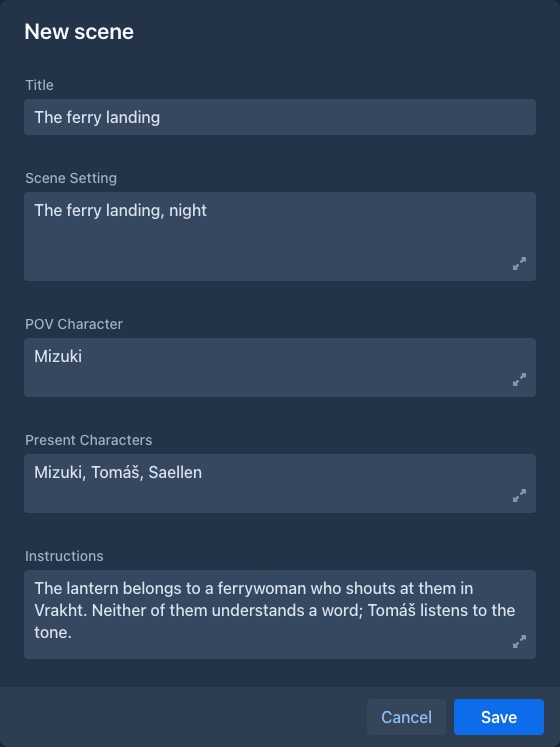
편집기의 다른 모든 탭과 마찬가지로, 플래너도 아래에서 설명하는 것처럼 자체 패널로 끌어낼 수 있습니다.
### 탭 배치하기
편집기는 여러 탭으로 구성됩니다. **이야기** 자체(부분들과 그 아래의 하단 막대), **개요**, **로어북**, 그리고 [확장 기능](../extensions/index.md)이 추가하는 탭들(등장인물, 아크, Side Query 등)이 있습니다. 탭을 헤더로 끌어서 순서를 바꿀 수 있습니다(데스크톱에서만 가능하며, 휴대폰에서는 개요가 서랍에 들어간 한 개의 열이 유지됩니다). 새 책은 왼쪽 패널에 개요와 로어북이 있고, 오른쪽에 이야기가 독립된 열로 놓입니다. 이야기를 어디에든 둘 수 있으며, 예를 들어 가운데에 두고 한쪽에 개요, 다른 쪽에 로어를 두거나, 개요 위에 둘 수 있습니다.
- 위, 아래, 또는 한 열의 패널들 사이에 나타나는 점선 띠 중 하나에 놓으면 그 탭은 같은 열 안의 **독립된 패널**로 **분리**됩니다. 한 열의 패널들은 서로 아래에 쌓입니다.
- 왼쪽, 오른쪽, 또는 열들 사이에 있는 긴 띠 중 하나에 놓으면 그 탭은 **옆으로 분리**되어, 다른 열들 옆에 자체 열을 갖습니다. 더 많은 열을 위한 공간을 만들려면 구분선으로 편집기를 넓히십시오.
패널과 열은 스플리터로 나뉘어 있습니다. 스플리터를 끌어서 각 패널에 필요한 공간을 주십시오. 크기는 배치와 함께 저장됩니다.
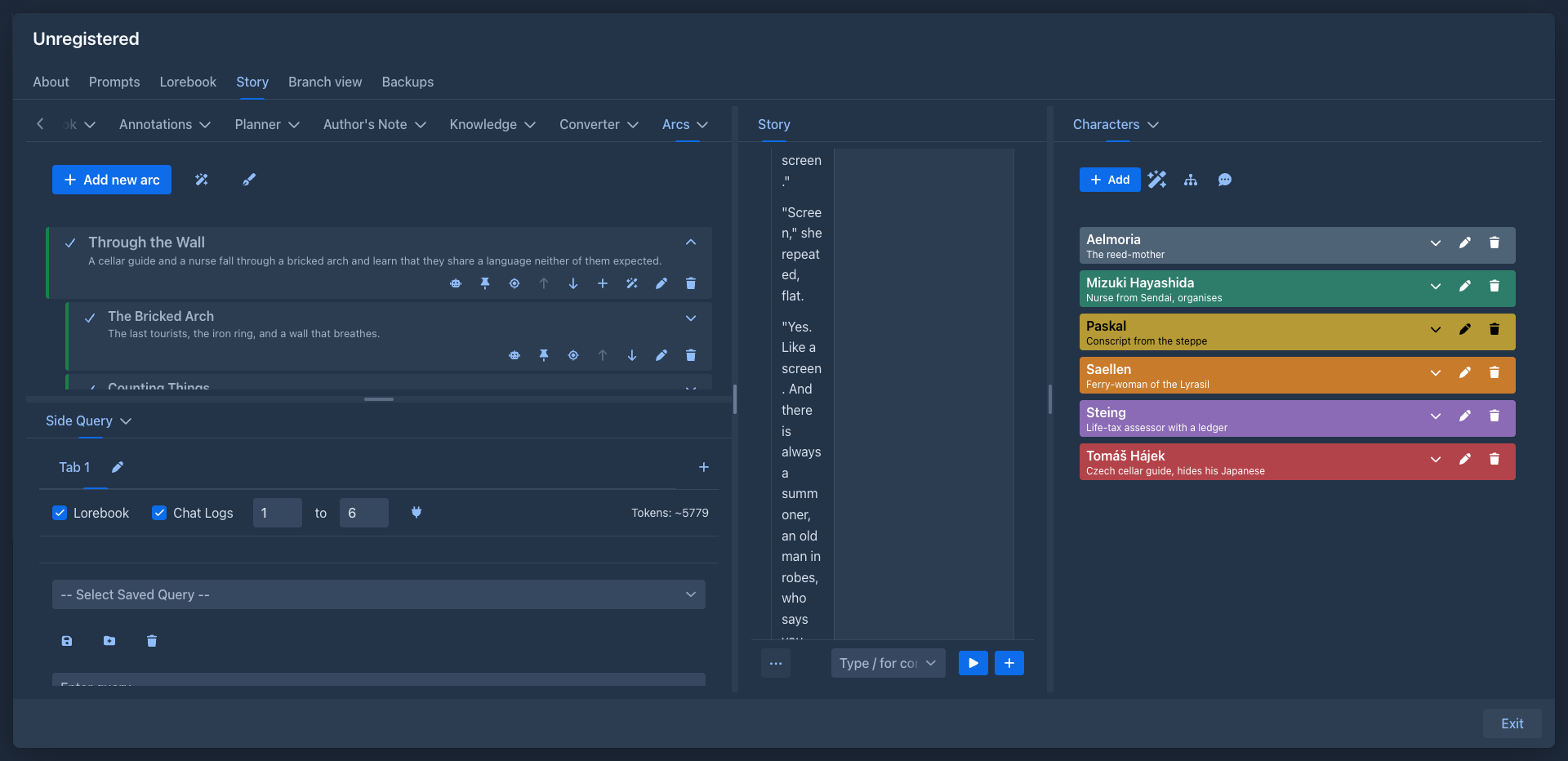
- 다른 패널의 탭 헤더나 본문에 놓으면 그 패널에 **합쳐집니다**(탭에 놓으면 그 탭 앞에, 본문에 놓으면 맨 뒤에 들어갑니다). 마지막 탭을 잃은 패널은 사라지며, 패널이 없는 열도 사라집니다.
배치와 크기는 책과 함께 저장되므로 책을 다시 열거나 어떤 브라우저에서 열어도 같은 상태이며, 각 패널이 보여 주는 탭도 마찬가지입니다. 로드되지 않은 확장 기능의 탭은 그 확장이 다시 돌아올 때까지 자리를 지킵니다.
이야기는 항상 어딘가에 있습니다. 이야기 탭은 닫을 수 없으며, 다른 탭과 함께 한 패널에 있는 탭은 다른 탭이 선택되어 있는 동안 숨겨집니다. 부분을 보여 주는 무엇이든 이야기를 다시 가져옵니다. 개요의 항목을 클릭하거나, 검색 결과를 선택하거나, [이야기 트리](branches-and-story-tree.md)에서 가지를 고르거나, 생성을 시작하면 먼저 **이야기** 탭이 선택됩니다. 생성이 프롬프트를 준비하는 동안(보통 몇 초)에는 다른 탭이 비활성화되며, 모델이 글을 쓰기 시작하면 다시 사용할 수 있습니다. [아래](#while-a-part-is-generated)를 참고하십시오.
### 탭 최소화하기
이야기를 제외한 모든 탭에는 이름 옆에 작은 **⌄**(꺾쇠) 버튼이 있습니다. 이 버튼은 탭을 **최소화**합니다. 탭은 패널을 떠나고(모든 탭이 최소화된 패널은 당분간 사라짐), 그 탭의 둥근 아이콘이 편집기 가장자리의 막대에 나타납니다. 아이콘은 그림이 들어간 색 원입니다(개요는 목록, 로어북은 책, 주석은 말풍선, Side Query는 돋보기 등). 그림이 없는 확장 기능의 탭은 한두 글자를 얻습니다. 아이콘 위에 마우스를 올리면 어떤 탭인지 볼 수 있습니다. 아무것도 닫히지 않으며, 탭은 보여 주던 내용을 그대로 유지합니다. 아이콘을 클릭하면 탭이 원래 있던 패널과 탭 순서상의 자리로 돌아와 표시됩니다.
막대는 최소화된 탭이 있는 동안 계속 보입니다. 맨 위의 버튼(순환 화살표)은 막대를 편집기의 다음 쪽으로 보냅니다. 시계 방향 순서는 왼쪽, 위, 오른쪽, 아래입니다. 이야기는 최소화할 수 없으므로 화면에는 항상 무언가가 남아 있습니다.
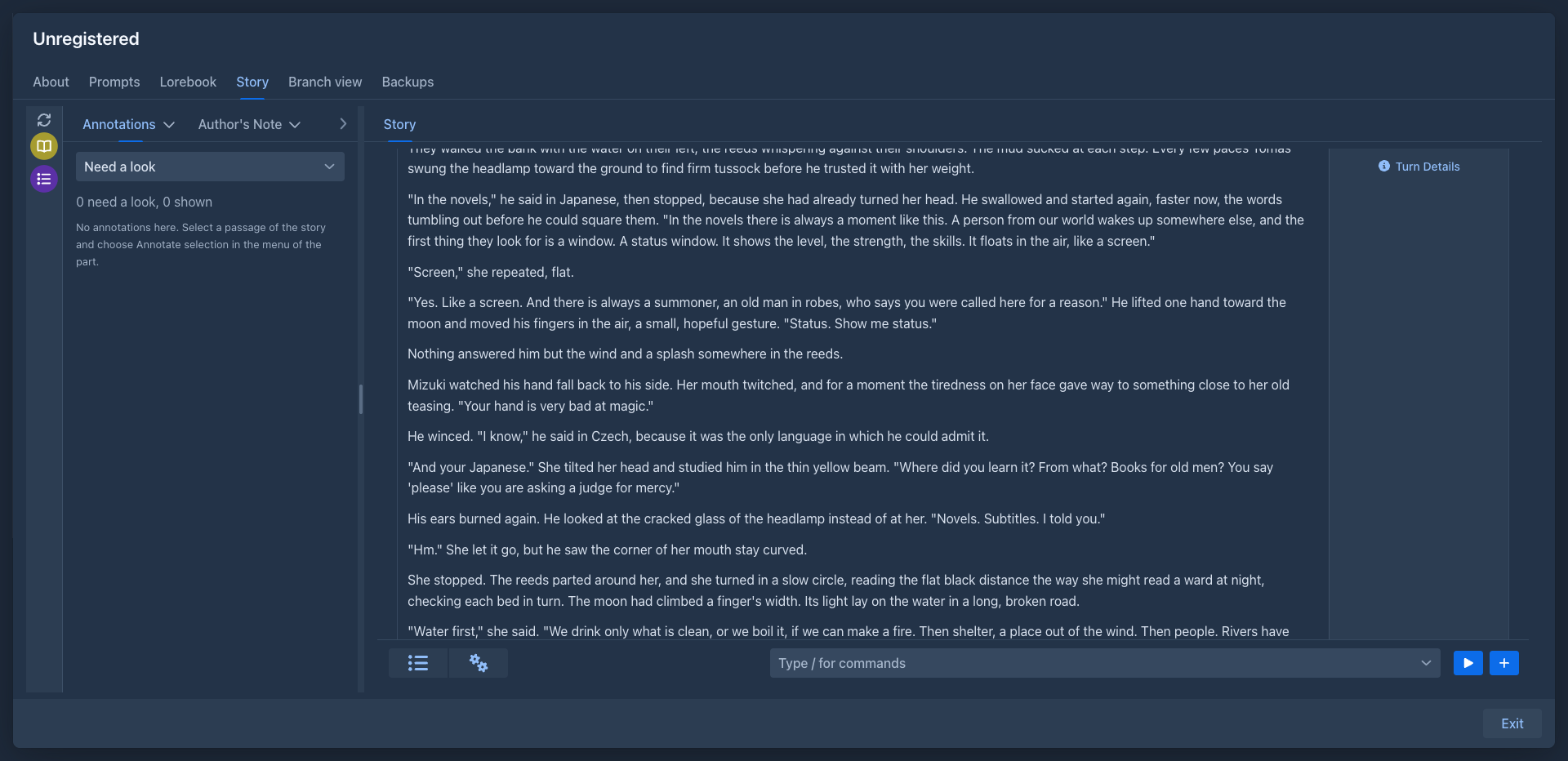
아이콘은 수정하기 전까지 탭 이름의 알파벳 순서로 정렬됩니다. 아이콘 하나를 다른 아이콘 위로 끌면 그 자리를 차지합니다. 어느 탭이 최소화되어 있는지, 막대가 어디에 있는지, 아이콘의 순서는 배치 및 크기와 함께 책에 저장됩니다.
### 기본 배치
새 책은 표준 배치로 열립니다(왼쪽에 개요, 로어북, 주석, 오른쪽에 이야기). 나만의 배치를 기본값으로 만들려면 탭을 원하는 대로 설정한 뒤(패널, 크기, 최소화된 탭, 막대의 위치), 이야기의 설정 메뉴(⚙)에서 **현재 배치를 내 기본값으로 저장**을 선택하십시오. 자체 배치가 없는 모든 책(배치를 바꾸지 않은 책)은 이 기본값으로 열리고, 직접 배치한 책은 그 배치를 유지합니다. 기본값은 사용자 설정에 보관됩니다.
기본 배치로 되돌리려면 이야기의 설정 메뉴(⚙)에서 **기본 배치 복원**을 선택하고 확인하십시오. 저장해 둔 기본값이 있으면 그것이, 없으면 표준 배치가 적용됩니다. 이 작업은 탭의 위치만 되돌립니다(크기와 최소화 상태는 잊습니다). 텍스트, 각 패널이 보여 주는 탭, 확장 기능의 탭은 그대로 남으며, 확장 기능의 탭은 첫 번째 패널에 놓입니다.
## 다음 파트 작성하기
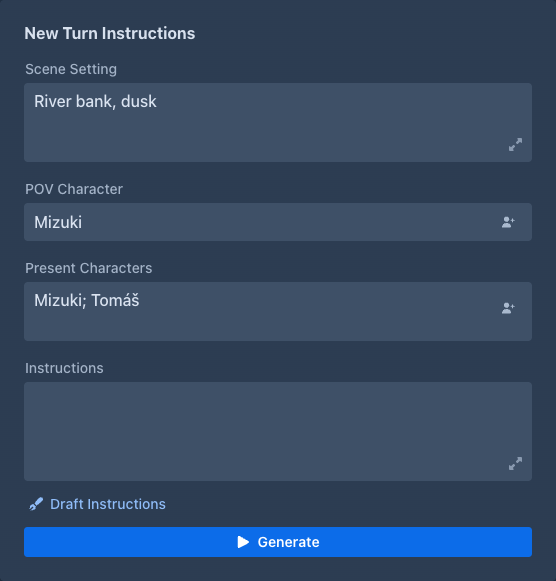
1. 오른쪽 아래의 **+**를 클릭합니다. *New Turn Instructions* 패널이 열립니다.
2. 필드를 채웁니다. 모두 선택 사항이지만, 모델에게는 최소한의 방향이 필요합니다:
| 필드 | |
|---|---|
| **Scene Setting** | 파트가 일어나는 장소와 시간. 예: *등대, 늦가을의 폭풍우 치는 밤*. |
| **POV Character** | 파트가 누구의 시점에서 쓰이는지. |
| **Present Characters** | 장면에 누가, 어떤 상태로 있는지. |
| **Instructions** | 이 파트에서 무슨 일이 일어나야 하는지. |
*Scene Setting*, *POV Character*, *Present Characters*는 지난 파트에서 자동으로 채워지므로, 달라진 부분만 바꾸면 됩니다. *Instructions*는 매번 비어 있는 상태로 시작합니다.
3. **Generate**를 클릭합니다.
새 파트가 맨 끝에 나타나고, 모델이 작성하는 동안 내용이 채워집니다. [추론 모델](../inference-providers.md#reasoning-models)의 경우에는 추론 과정이 먼저 **View Reasoning** 아래에 나타납니다.
파트가 생성되는 동안 **+** 버튼은 빨간색 **Stop** 버튼으로 바뀝니다. 중지하면 지금까지 작성된 텍스트가 파트로 남습니다.
### 파트가 생성되는 동안
처음 몇 초 동안, 책에서 프롬프트를 조립하는 중에는 책 창 전체가 기다립니다. 모델이 작성을 시작하면 새 파트와 그 앞의 파트들만 잠깁니다:
- **새 파트**는 완성되기 전까지 건드릴 수 없습니다. 편집도, 메뉴도 사용할 수 없습니다.
- **그 앞의 파트들**은 제자리에 있습니다. 편집, 주석 달기, 다시 쓰기는 할 수 있지만, 삭제, 병합, 분기는 할 수 없습니다. 이야기는 현재 가지에 머물며(스와이프 불가, 가지 전환 불가), 앞 파트나 로어를 바꿔도 작성 중인 파트에는 닿지 않습니다. 그 파트의 프롬프트는 이미 조립되었기 때문입니다. 변경 사항은 그 이후에 오는 내용에 반영됩니다.
- **나머지는 모두 사용할 수 있습니다**: 로어, 책의 설정과 프롬프트, 왼쪽 바의 탭(side query, arc outline, notes...), 명령 막대. 생성이 모델의 연결을 유일하게 쓰고 있다면, 모델에 대한 요청은 빈 연결이 생길 때까지 기다립니다.
- **대기**: 두 번째 턴, 찾기 및 바꾸기, 책으로 가져오기, 일괄 삭제. 트리 탭과 백업 탭도 기다립니다.
창에서 흐리게 처리된 기능은 명령, 에이전트, 확장이 요청할 때도 거부됩니다. Marginalia는 무엇이 방해하는지 알려 줍니다(*This is in use: …*).
**생성 중에 책을 떠나면 생성이 중지됩니다.** 나가기 버튼을 누르면 먼저 확인을 요청합니다. *Yes*는 **Stop**과 같아서, 도착한 내용은 보존됩니다. 브라우저 탭을 닫아도 같은 일이 일어나며, 파트가 생성되는 동안 탭을 닫거나 새로 고치려 하면 브라우저가 확인을 요청합니다. 잠깐의 네트워크 끊김이나 1분 동안 닫힌 노트북은 책을 떠난 것이 아닙니다. 페이지가 돌아오며 그사이 도착한 내용을 보여 줍니다.
모델이 오류를 반환하면(서버에 연결할 수 없음, 잘못된 API 키, 컨텍스트가 너무 김 등) 오류가 표시됩니다. 아직 도착한 텍스트가 없으면 이야기는 이전 상태로 남습니다. 새 파트나 스와이프는 제거되고, 다시 생성한 파트는 이전 텍스트를 돌려받습니다. 오류가 나기 전에 도착한 텍스트는 **Stop**을 눌렀을 때와 같이 보존됩니다. 문제를 해결한 뒤 다시 생성하세요.
필드가 프롬프트에 들어가는 방식은 책의 [User Prompt](prompts.md#user-prompt)가 정합니다. 기본 사용자 프롬프트를 쓰면 모델은 이 필드들을 *Current Location & Time*, *Point of View Character*, *Characters Currently Present / State*, *Plot Specifications for the Next Part*로 받습니다.
!!!
텍스트는 Markdown으로 작성됩니다. `*italics*`, `**bold**`, `# Heading` 등은 서식이 적용된 상태로 표시됩니다. `#` 제목이 있는 파트는 [Chapter Marker](../extensions/chapter-marker.md) 확장의 챕터가 됩니다.
!!!
### 지시문 초안 작성하기
다음에 무슨 일이 일어나야 할지 모르겠다면, 패널의 *Instructions* 필드 아래에 있는 **Draft Instructions**를 누르세요. 모델이 여러분이 쓰는 것과 같은 방식으로 지시문을 대신 작성합니다. 창이 열리며 다음 항목을 보여 줍니다:
| | |
|---|---|
| **Guidance** | 파트가 무엇에 관한 것이어야 하는지. 막연한 생각, 방향("그녀가 편지에 대해 그와 맞선다"), 또는 아무것도 없을 수 있습니다. 아무것도 없으면 모델은 이야기가 흘러가는 대로 이어 씁니다. 처음에는 *Instructions*에 이미 입력한 내용이 들어 있습니다. |
| **Plan of the Story** | 계획을 제공하는 요소가 있을 때만 나타납니다. [Arc Outline](../extensions/arc-outline.md#drafting-the-instructions-for-the-current-chapter)이 현재 챕터의 데이터로 계획을 제공합니다. 읽기 전용이며, 모델은 이를 따릅니다. |
**Draft Instructions**를 누르면 모델이 시작되고, 응답이 **Drafted Instructions**에 흘러 들어옵니다. 계속하기 전에 이 내용을 바꾸거나 비울 수 있습니다. **Draft Again**은 한 번 더 시도하고, **Stop**은 도착한 내용을 보존합니다. **Use as Instructions**를 누르기 전까지는 아무것도 바뀌지 않습니다. 누르면 그 텍스트가 패널의 *Instructions*를 대체하고(다른 필드는 건드리지 않습니다), 패널이 다시 열려 **Generate**를 누를 준비가 됩니다.
모델은 지금까지의 이야기를 받습니다. 오래된 이야기는 생성할 때와 마찬가지로 [요약](summaries.md)으로 전달됩니다. 패널에 있는 장면 설정, 시점, 현재 등장인물, 지난 파트의 로어, 여러분이 최근에 쓴 지시문(여러분이 지시를 쓰는 방식의 예시로), 여러분의 안내와 계획도 받습니다. 새 턴이 활성화했을 로어북 항목은 보지 못합니다. 요청은 [impersonate 프롬프트](prompts.md#impersonate-prompt)로 보내집니다. 모델은 책에 설정된 모델이며, 초안 작성도 다른 요청과 마찬가지로 토큰을 사용합니다.
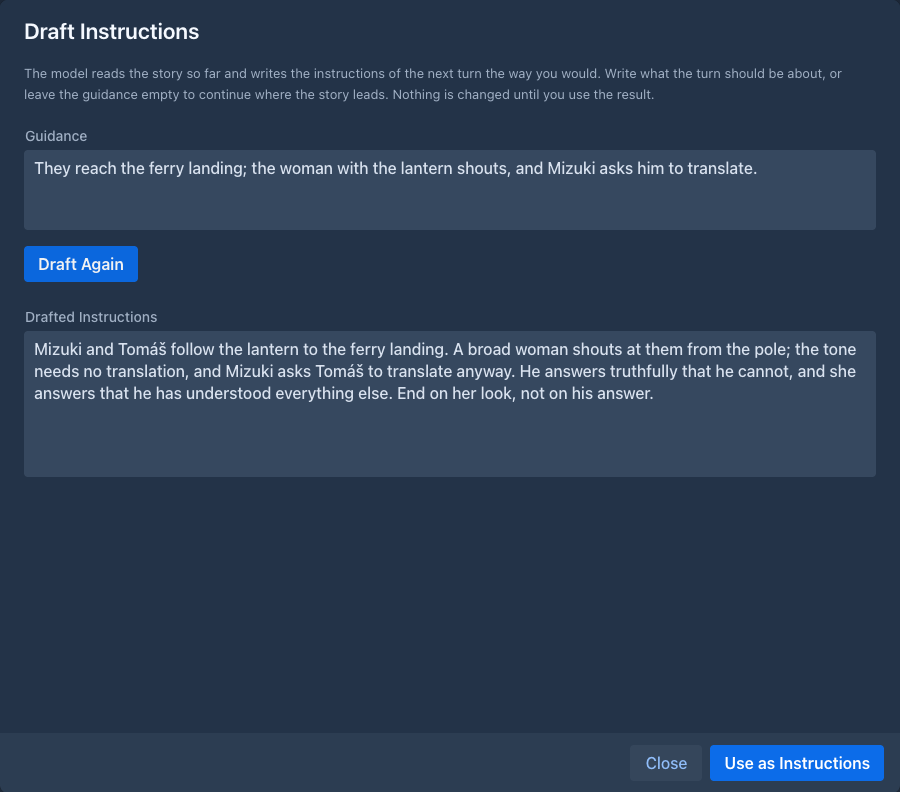
같은 기능을 하는 명령은 [`/impersonate`](../commands/index.md)이며, 이 명령은 텍스트를 반환합니다. [에이전트](../agents.md)는 이 기능을 사용하지 않습니다. 에이전트는 자체 지시로 이야기를 씁니다.
## 설정 메뉴
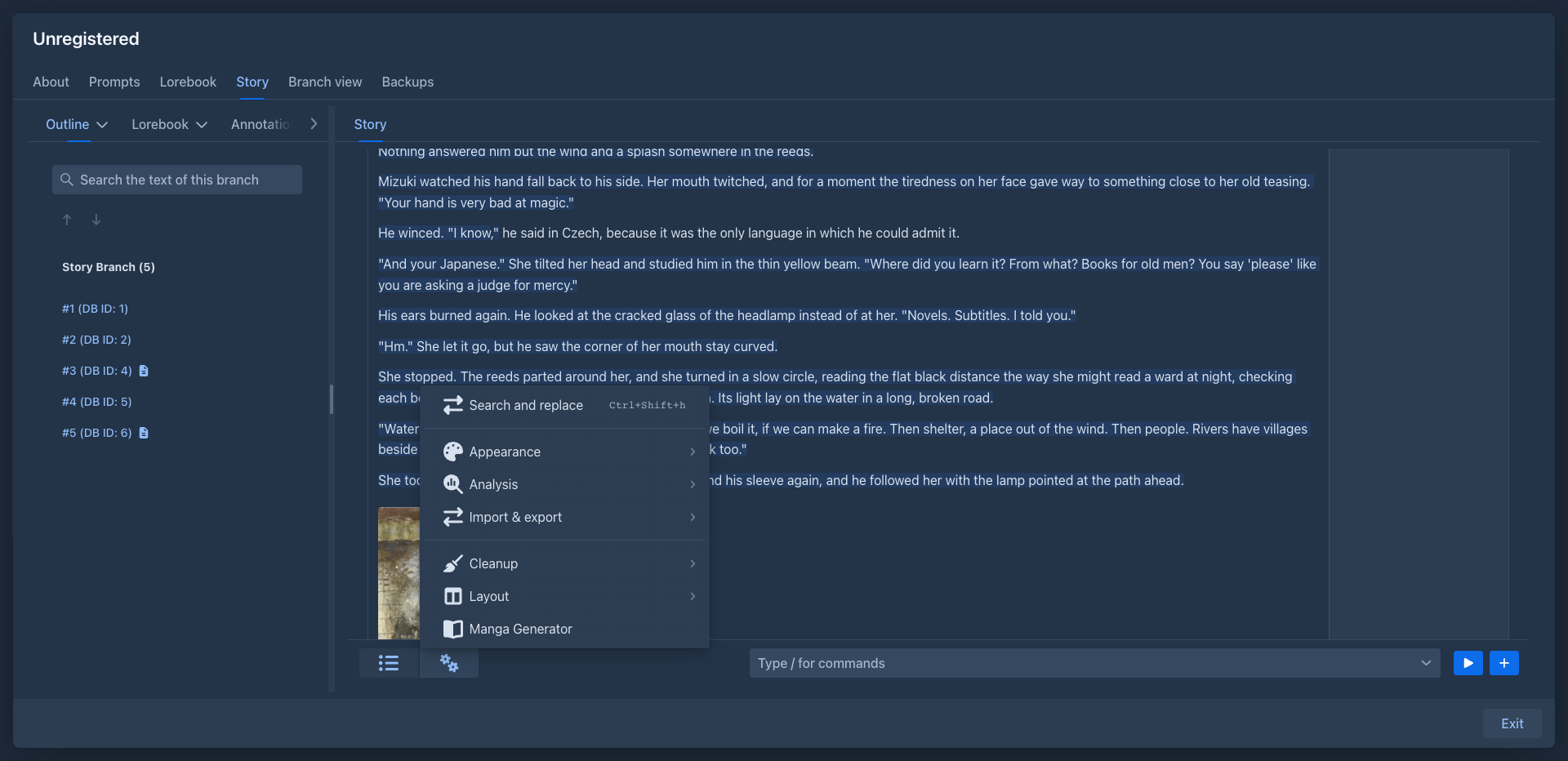
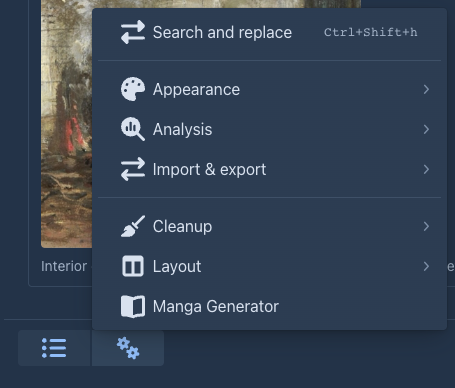
하단 바의 설정 메뉴(⚙)는 이야기 전체에 작용하는 항목을 묶습니다. **Search and replace**가 맨 위에 있고, 나머지는 하위 메뉴에 있습니다(휴대폰에서도 같으며, 데스크톱 전용 항목은 제외합니다):
| 하위 메뉴 | 항목 |
|---|---|
| **Appearance** | **Change Styles For Text**, **Highlight Generated Text**, **Annotations in the margin**(데스크톱 전용, 마지막 항목) |
| **Analysis** | **Annotate a range of parts with AI**, **Create summaries**, **Take lore notes with an agent**, **Automatic annotation**, **Phrase watch list**, **Branch Tokens**, **Lore Usage**, **Statistics** |
| **Import & export** | **Import**, **Export story**(그리고 가져오기나 내보내기를 하는 확장 항목, 예: **Export instructions**) |
| **Cleanup** | **Clear history of the book**, **Empty trash of the history**, **Mass delete** |
| **Layout**(데스크톱 전용) | **Save layout as my default**, **Restore default layout** |
[확장](../extensions/index.md)이 추가하는 항목은 그에 맞는 하위 메뉴에 있거나 메뉴 맨 끝에 있습니다. 항목의 단축키는 *Settings → Keyboard shortcuts*에 있으며, 거기서 항목은 하위 메뉴와 함께 표시됩니다(*Analysis › Statistics*). 아래 절에서 각 항목이 어디에 있는지 설명합니다.
## 파트 메뉴
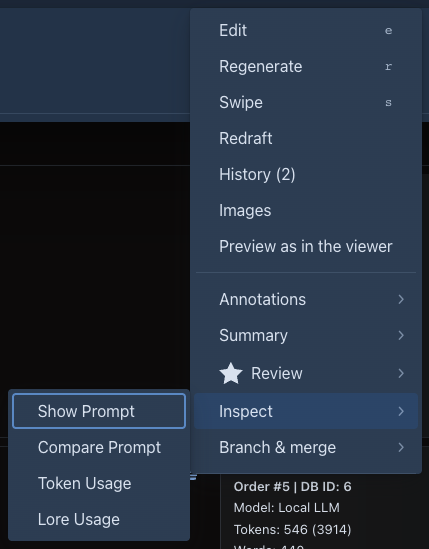
모든 파트의 오른쪽 위 모서리에는 메뉴(☰)가 있습니다. **Edit**, **Discard Changes**, **Regenerate**, **Swipe**, **Redraft**, **History**, **Images**는 메뉴에 바로 있고, **Delete**는 마지막 항목입니다. 나머지 항목은 네 개의 하위 메뉴에 있습니다. **Annotations**(*Annotate part*, *Annotate with AI*), **Summary**(*Generate summary* / *View summary*, *Delete summary*), **Inspect**(*Show Prompt*, *Compare Prompt*, *Token Usage*, *Lore Usage*), **Branch & merge**(*Branch Story*, *Merge into previous part*)입니다. 파트에 해당하는 항목이 없는 하위 메뉴는 표시되지 않습니다. Reviewer는 *Summary* 뒤에 **Review** 하위 메뉴를 추가합니다. 항목은 다음과 같습니다.
| 항목 | |
|---|---|
| **Edit** | 텍스트를 편집할 수 있는 입력란으로 바꿉니다. **Save**(같은 메뉴 항목)를 누르면 저장합니다. 생성을 시작하거나 탭을 떠나면 열려 있던 편집 내용도 저장됩니다. |
| **Discard Changes** | 텍스트를 편집하는 중에만 나타납니다. 저장하지 않고 입력란을 닫으며, 파트는 마지막으로 저장된 텍스트를 유지합니다. 텍스트를 바꾼 상태라면 먼저 확인을 묻습니다. |
| **Regenerate** | 마지막 파트를 다시 작성해 텍스트를 바꿉니다. 마지막 파트에서만 사용할 수 있습니다. |
| **Swipe** | 마지막 파트의 다른 버전을 작성하고, 이전 버전은 별도의 브랜치로 남깁니다. 마지막 파트에서만 사용할 수 있습니다. [브랜치 & 스토리 트리](branches-and-story-tree.md#trying-another-version-of-the-last-part)를 참조하세요. |
| **Redraft** | 입력한 지시에 따라 모델이 이 파트를 다시 쓰게 합니다. 어떤 파트에서든 사용할 수 있습니다. [아래](#redrafting-a-part)를 참조하세요. 텍스트를 편집하는 중에는 사용할 수 없습니다. |
| **History (n)** | 파트의 [텍스트 버전](version-history.md)과 버전 수를 보여 줍니다. 버전을 비교하거나, 하나를 되돌리거나, 이름을 붙일 수 있습니다. 텍스트를 편집하는 중에는 사용할 수 없습니다. |
| **Annotate part** | 파트 전체에 대한 [메모](annotations.md#making-an-annotation)를 남깁니다. 특정 단어에 메모를 남기려면 단어를 선택한 뒤 마우스 오른쪽 버튼을 누르세요(**Annotate selection**). |
| **Annotate with AI** | 모델이 [파트를 검토](annotations.md#letting-a-model-annotate)하고 메모를 제안하게 합니다. 텍스트를 편집하는 중에는 사용할 수 없습니다. 여러 파트를 한 번에 처리하려면 설정 메뉴(⚙)의 **Annotate a range of parts with AI**를, 새로 만드는 모든 파트에 적용하려면 **Automatic annotation**을 사용하세요([메모](annotations.md#annotating-every-new-part-automatically) 참조). |
| **Branch Story** | 이 파트에서 새 브랜치를 시작합니다. [브랜치 & 스토리 트리](branches-and-story-tree.md#branching-from-an-earlier-part)를 참조하세요. |
| **Merge into previous part** | 이 파트의 텍스트를 바로 앞 파트에 덧붙입니다. [아래](#merging-a-part-into-the-previous-one)를 참조하세요. 첫 번째 파트에서는 사용할 수 없습니다. |
| **Show Prompt** | 이 파트를 위해 모델에 보낸 정확한 프롬프트를 보여 줍니다. |
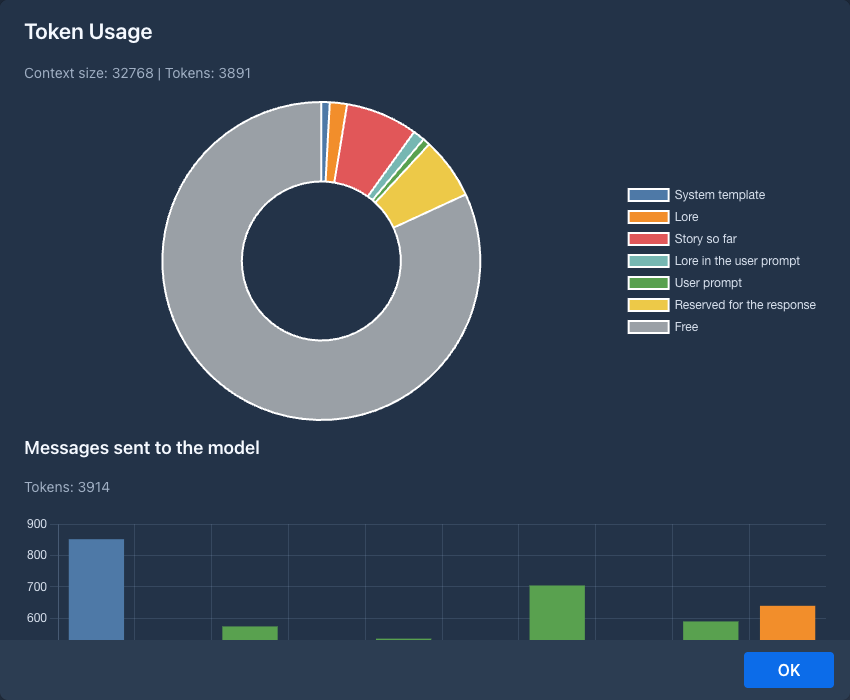
| **Token Usage** | 이 파트를 작성할 때 모델의 컨텍스트가 어떻게 쓰였는지 보여 줍니다. 프롬프트의 각 구성 요소(모델 지침, 로어, 요약, 지금까지의 이야기, 사용자 지시, 응답을 위해 남겨 둔 공간)를 차트로 나타내고, 모델에 보낸 각 메시지의 크기도 보여 줍니다. 이야기의 일부가 들어가지 못했다면 빠진 파트가 몇 개인지 알려 줍니다. 이 정보가 기록되기 전에 작성된 파트에는 차트가 없습니다. |
| **Lore Usage** | 이 파트의 프롬프트에 들어간 [로어북](../lorebooks/index.md) 항목을 나열합니다. 각 항목이 차지한 토큰 수와, 그 항목을 찾아낸 원인(프롬프트, 또는 로어북이 더 깊이 검색할 때 다른 항목의 내용)을 함께 보여 줍니다. 직접 입력한 파트, 이 정보가 기록되기 전에 작성된 파트, 로어북이 없는 책에서 작성된 파트에는 기록된 내용이 없다고 표시됩니다. 책 전체를 보려면 설정 메뉴(⚙)의 **Lore Usage**를 사용하세요([아래](#which-lore-entries-were-used) 참조). |
| **Images** | 파트에 그림을 첨부합니다. [이미지](#images)를 참조하세요. |
| **Generate summary** / **View summary** | 이 파트까지의 이야기를 요약하거나, 요약을 보여 줍니다. [요약](summaries.md)을 참조하세요. |
| **Delete summary** | 이 파트의 요약을 삭제합니다. [메타 요약](summaries.md#meta-summaries)의 경우에는 요약을 풀지 완전히 삭제할지 묻습니다. |
| **Delete** | 파트를 삭제합니다. [아래](#deleting-a-part)를 참조하세요. |
*Regenerate*와 *Swipe*는 마지막 파트의 턴 세부 정보([아래](#turn-details) 참조)를 사용합니다. 무엇이 달라지길 원한다면 먼저 그것을 편집하세요.
## 파트 메타데이터
각 파트 옆에는 다음 정보가 나타납니다.
| | |
|---|---|
| **Order #n \| DB ID: m** | 브랜치에서 파트의 위치와 데이터베이스 ID입니다. |
| **Model** | 파트를 작성한 추론 제공자입니다. |
| **Tokens: x (y)** | 파트 텍스트의 `x` 토큰과, 그 파트를 만든 프롬프트의 `y` 토큰입니다. |
| **Words** | 파트의 단어 수입니다. |
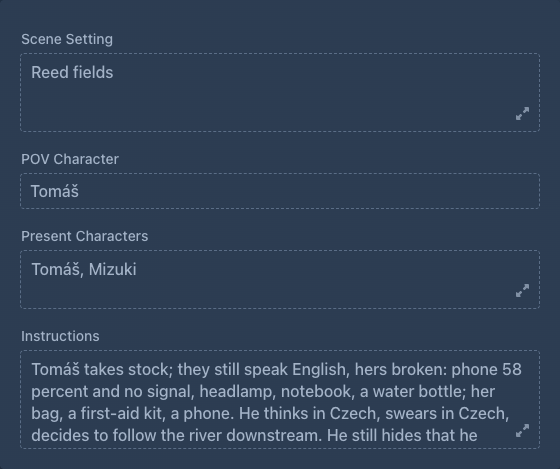
| **Turn Details** | 파트를 작성할 때 사용한 지시입니다. |
### 턴 세부 정보
**Turn Details**를 열면 파트를 작성할 때 사용한 *Scene Setting*, *POV Character*, *Present Characters*, *Instructions*가 나타납니다. 마지막 파트에서는 이 항목을 바꿀 수 있으며(변경 사항은 바로 저장됩니다), 이 항목은 *Regenerate*와 *Swipe*에서 사용됩니다. 그 이전 파트에서는 읽기 전용입니다.
## 텍스트 편집
생성된 텍스트는 자유롭게 고칠 수 있습니다. 파트 메뉴에서 **Edit**를 선택하고 텍스트를 바꾼 뒤 **Save**를 선택하세요. 편집한 파트는 편집한 그대로 모델에 전달됩니다.
[요약](summaries.md)이 다루는 파트를 편집하면 그 요약은 오래된 내용이 됩니다. Marginalia는 다음 생성 때 이를 알아채고 요약을 버립니다. 이런 일이 갑자기 일어나지 않도록, **Save**는 먼저 새 텍스트를 확인합니다. 저장하면 요약이 오래된 내용이 되는 경우, 창이 영향을 받는 요약의 개수를 알려 주고 다음 선택지를 제공합니다. **Back to editing**은 아무것도 저장하지 않고 편집기를 입력한 텍스트와 함께 열어 둡니다. **Save anyway**는 저장하며 요약은 오래된 내용이 됩니다. **Save and revalidate summaries**는 텍스트를 저장하고 요약은 유효한 상태로 유지합니다. 철자 수정처럼 요약이 말하는 내용을 바꾸지 않는 변경에 사용하세요. 이 확인은 **Save**(메뉴, 단축키, 편집기 버튼)에서 이루어집니다. 편집기가 열린 상태에서 생성을 시작하는 경우처럼 자동 저장은 묻지 않습니다.
## 키보드 단축키
컴퓨터에서는([휴대폰 레이아웃](../phone.md)에는 단축키가 없습니다) 키보드로 글쓰기 흐름을 진행할 수 있습니다.
| 키 | |
|---|---|
| `+` | *New Turn Instructions* 패널을 열고, 커서를 *Instructions*에 둡니다. |
| `Ctrl+Enter` | 열린 패널에서 생성합니다. `Esc`는 패널을 닫고, 키보드 입력이 이야기로 돌아갑니다. |
| `Ctrl+.` | 실행 중인 생성을 중지합니다. |
| `s` / `r` | 마지막 파트를 **Swipe** / **Regenerate**합니다. |
| `e` | 화면에서 가장 잘 보이는 파트의 편집기를 엽니다(보이는 파트가 없으면 마지막 파트). |
| `Ctrl+S` | 편집 중인 파트를 저장합니다(커서가 그 텍스트 안에 있을 때도 동작합니다). |
| `/` | 커서를 명령 막대로 옮깁니다(먼저 이야기 탭이 표시됩니다). |
| `Ctrl+Shift+F` | *Outline* 탭을 열고 커서를 브랜치 검색창에 둡니다(`Enter` / `Shift+Enter`는 다음 / 이전 일치 항목으로 이동합니다). |
| `Ctrl+Shift+H` | 책의 *Search and replace* 창을 엽니다. |
| `a` | **Annotate selection**: 파트에서 선택한 텍스트에 메모를 남깁니다. |
| `Alt+PageDown` / `Alt+PageUp` | 다음 / 이전 탭을 보여 줍니다. 레이아웃의 순서대로 모든 시트의 탭을 거치고, 끝에 도달하면 처음으로 돌아갑니다. |
`Ctrl`, `Alt`, `Meta` 없이 쓰는 키(예: `+`, `s`, `r`, `e`, `a`, `/`)는 텍스트 입력란에 포커스가 없을 때만 작동하므로 입력을 방해하지 않습니다. 단축키는 열린 책의 이야기 탭에서 작동하며, 그 위에 다른 창이 열려 있을 때는 작동하지 않습니다. 버튼은 툴팁에 단축키를 표시하고, 마지막 파트의 메뉴는 *Edit*, *Regenerate*, *Swipe* 뒤에 단축키를 표시합니다. Mac에서는 `Ctrl`라고 표시된 자리에 `Cmd`가 작동합니다(해당 `Cmd` 키를 다른 동작에 지정했다면 제외). 모든 키는 [Settings → Keyboard shortcuts](../account.md#keyboard-shortcuts)에서 바꿀 수 있습니다.
## 파트 삭제하기
**Delete**는 파트를 스토리에서 제거합니다. 그 뒤에 있던 파트들은 그대로 남고, 삭제된 파트의 바로 앞 파트에서 이어집니다. 따라서 스토리 중간의 파트를 삭제하면 그 부분만 빠집니다. 마지막 파트를 삭제하면 그 앞 파트가 브랜치의 새 끝이 됩니다.
### 여러 파트 한꺼번에 삭제하기
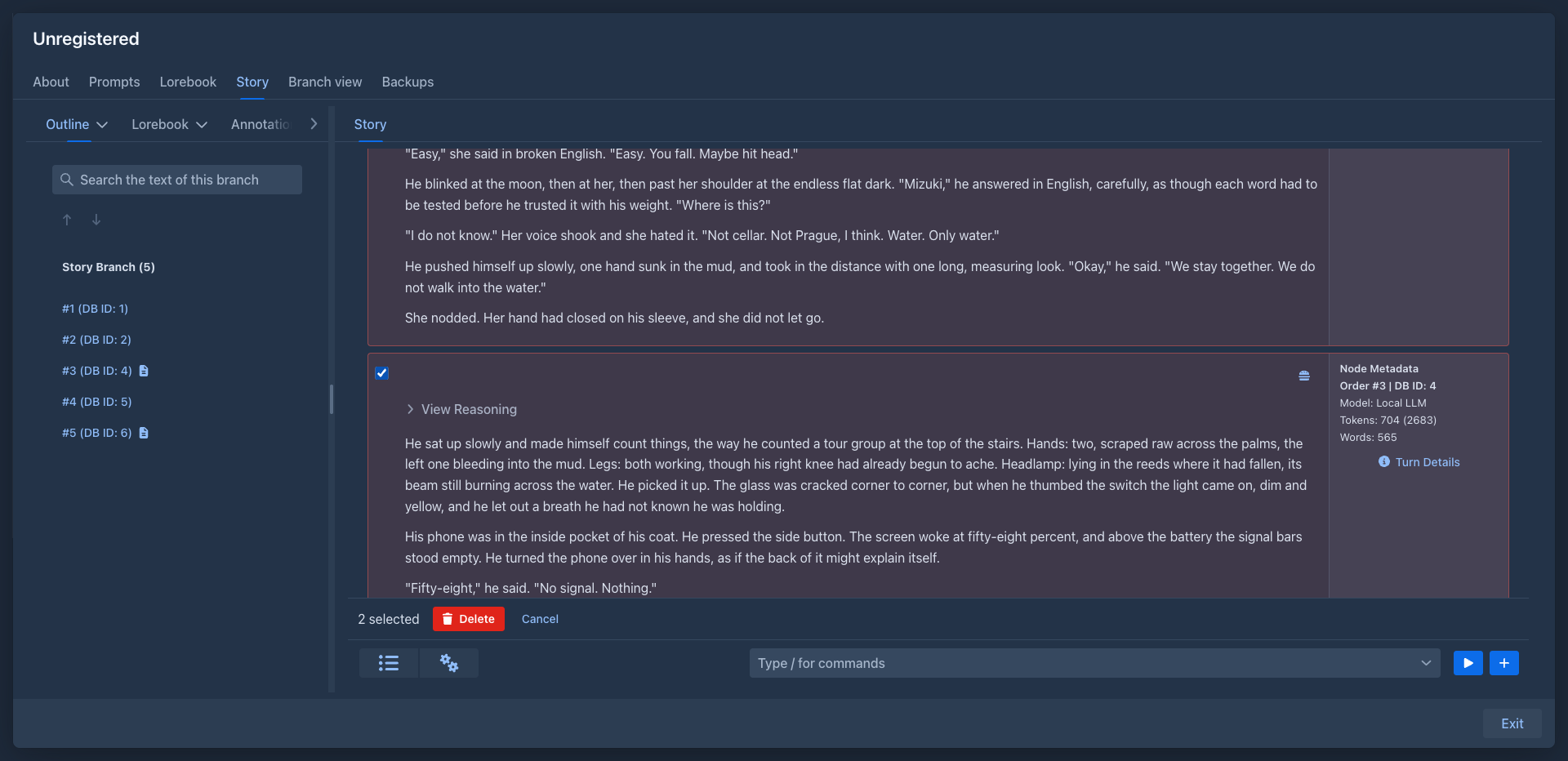
설정 메뉴(⚙)에 **Mass delete**가 있습니다. 이것을 켜면 모든 파트의 왼쪽에 체크박스가 나타나고, 스토리 아래에 선택된 파트 수와 **Delete** 버튼이 있는 막대가 표시됩니다. 삭제하고 싶은 파트에 체크하세요. 스토리는 파트를 일부 구간씩만 불러오지만, 스크롤하는 동안에도 체크 상태는 유지됩니다. 체크박스를 **Shift + 클릭**하면 그 체크박스와 앞서 클릭한 파트 사이의 모든 파트가 체크되거나 해제됩니다. 체크된 파트는 빨간색으로 표시됩니다. 그다음 **Delete**를 누르세요. 확인 후 파트들이 진행률 막대를 따라 하나씩 삭제되며, 이 과정은 중단할 수 없습니다. 삭제 방식은 파트 하나를 삭제할 때와 같습니다. 삭제된 파트 뒤의 파트들은 그 앞 파트에서 이어지고, 삭제된 파트들은 휴지통으로 이동합니다. 작업이 끝나면 스토리가 다시 표시되고 Mass delete는 꺼집니다. 막대의 **Cancel**을 누르거나 **Mass delete**를 다시 선택하면 아무것도 삭제하지 않고 끌 수 있습니다. 새 생성을 시작해도 Mass delete는 꺼집니다. 체크된 파트 중 창이나 번역이 작업 중인 파트는 삭제되지 않고 스토리에 그대로 남으며, Marginalia가 어떤 작업이 그 파트를 사용 중인지 알려 줍니다.
## 파트 다시 쓰기
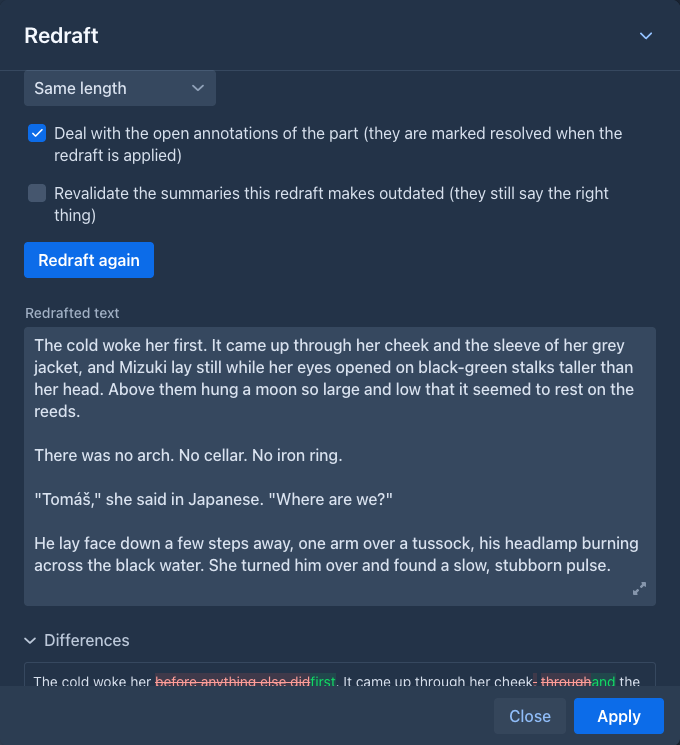
**Regenerate**와 **Swipe**는 마지막 파트에만 작동하며, 처음부터 새로 씁니다. **Redraft**는 어떤 파트에도, 스토리 중간의 오래된 파트에도 작동하며, 바꾸라고 요청하지 않은 부분은 그대로 유지합니다. 파트의 메뉴에서 **Redraft**를 선택하세요.
1. **Instructions for the redraft**에 바꿀 내용을 적으세요. 예: *두 사람 사이에 대화를 더 넣어라*, *싸움 장면을 더 길게 해라*, *지도에 대한 설명을 빼라*, *결말은 그대로 둬라*. 지시를 비워 두면 같은 사건으로 파트를 다시 씁니다.
2. 파트를 **Shorter**(짧게)나 **Longer**(길게)로 만들고 싶다면 **Length**에서 고르세요(기본값은 **Same length**입니다). 그 요청을 담은 문장이 지시 뒤에 추가됩니다([Redraft Shorter Prompt and Redraft Longer Prompt](prompts.md#redraft-shorter-and-longer) 참조). **Redraft**를 누르세요. 텍스트가 **Redrafted text**에 흘러나오며, **Stop**으로 중간에 멈출 수 있습니다. 다른 결과를 원하면 **Redraft again**을 누르고, 원하면 지시를 바꾸세요. **Differences**는 파트와 비교해 무엇이 바뀌었는지 단어 단위로 보여 줍니다. 파트에 열린 [주석](annotations.md)이 있다면 **Deal with the open annotations of the part**(처음부터 체크되어 있습니다)를 켜서 그 주석도 모델에 함께 전달할 수 있습니다. 이때 **Apply**를 누르면 주석이 해결됨으로 표시됩니다.
3. 다시 쓴 텍스트는 여전히 편집할 수 있는 입력란입니다. 모서리 아이콘을 누르면 전체 텍스트가 보이도록 커집니다. **Differences**는 편집 내용을 따라갑니다. **Apply**를 누르면 파트의 텍스트가 이것으로 바뀌고, **Close**를 누르면 버려집니다. **Apply**를 누르기 전에는 책의 어떤 내용도 바뀌지 않습니다.
모델은 [리드로 프롬프트](prompts.md#redraft-prompt)를 받습니다. 여기에는 다음이 포함됩니다. 파트 자체, 지시문, 그 파트 이전의 스토리(유효한 [요약](summaries.md)이 있는 오래된 부분은 요약으로, 나머지는 텍스트로 제공되며, 전부 들어가지 않으면 가장 최근 파트가 먼저 들어갑니다), 파트 뒤의 스토리 중 들어갈 만큼(모델이 쓸 수 있는 공간의 최대 4분의 1까지), 로어북이 지금 그 파트에 대해 제공하는 로어(파트의 턴에 맞춰 다시 계산되므로 항목을 수정하면 리드로에 반영됩니다. 파트가 작성될 때 사용된 로어는 책에 로어북이 없을 때만 사용됩니다), 책의 시점, 시제, 문체, 그리고 파트가 나온 턴의 장면 설정, 시점 인물, 등장인물, 지시문입니다. 파트 뒤의 스토리를 함께 주는 이유는 새 텍스트가 그 뒤로 자연스럽게 이어지도록 하기 위함입니다. 뒤따르는 파트들이 의존하는 사건은 그대로 유지되어야 합니다.
파트는 자리, 요약, 그림, 생성 방식을 그대로 유지합니다. 텍스트, 단어, 토큰은 교체되며 파트는 편집된 것으로 간주됩니다. 리드로 적용은 편집기의 **Save**와 같은 편집이므로, 옛 텍스트를 설명하는 [요약](summaries.md)은 오래된 것이 되며, Marginalia가 그 개수를 알려 줍니다. 파트 자체의 요약도 그중 하나입니다.
요약이 파트를 설명하는 경우(파트에 요약이 있거나, 같은 브랜치의 더 새로운 파트에 요약이 있는 경우), 창에 **Revalidate the summaries this redraft makes outdated** 체크박스가 나타나며, 처음에는 체크되어 있지 않습니다. 리드로가 표현만 바꾸고 일어나는 일은 바꾸지 않아서 요약이 여전히 맞다면 이것을 체크하세요. 그러면 **Apply** 때 요약의 해시가 다시 계산되어 요약이 유효한 상태로 남습니다. 사건이 바뀌었다면 체크하지 말고 요약을 다시 만드세요.
창은 스토리를 막지 않습니다. [창 옆에서 작업하기](#working-beside-the-redraft-and-annotation-windows)를 참조하세요.
### 리드로 창 및 주석 창 옆에서 작업하기
컴퓨터에서는 **Redraft**와 **Annotate with AI** 창이 스토리의 오른쪽에 떠 있어서, 모델이 글을 쓰는 동안에도 스토리를 읽고, 스크롤하고, 편집할 수 있습니다. 창을 옮기려면 제목을 드래그하고, 크기를 바꾸려면 가장자리를 드래그하세요. 제목의 화살표(⌄)를 누르면 창이 페이지 왼쪽 아래의 [실행 패널](#the-panel-of-the-runs)로 접힙니다. 모델은 계속 작업하고, **Open**(또는 항목 클릭)을 누르면 창이 다시 나타납니다. **Stop**을 누르면 모델이 멈춥니다. 모델 작업이 끝났다면 **Close**로 창을 닫을 수 있습니다. 휴대폰에서는 창이 여전히 스토리를 가리지만, 같은 방식으로 접힙니다.
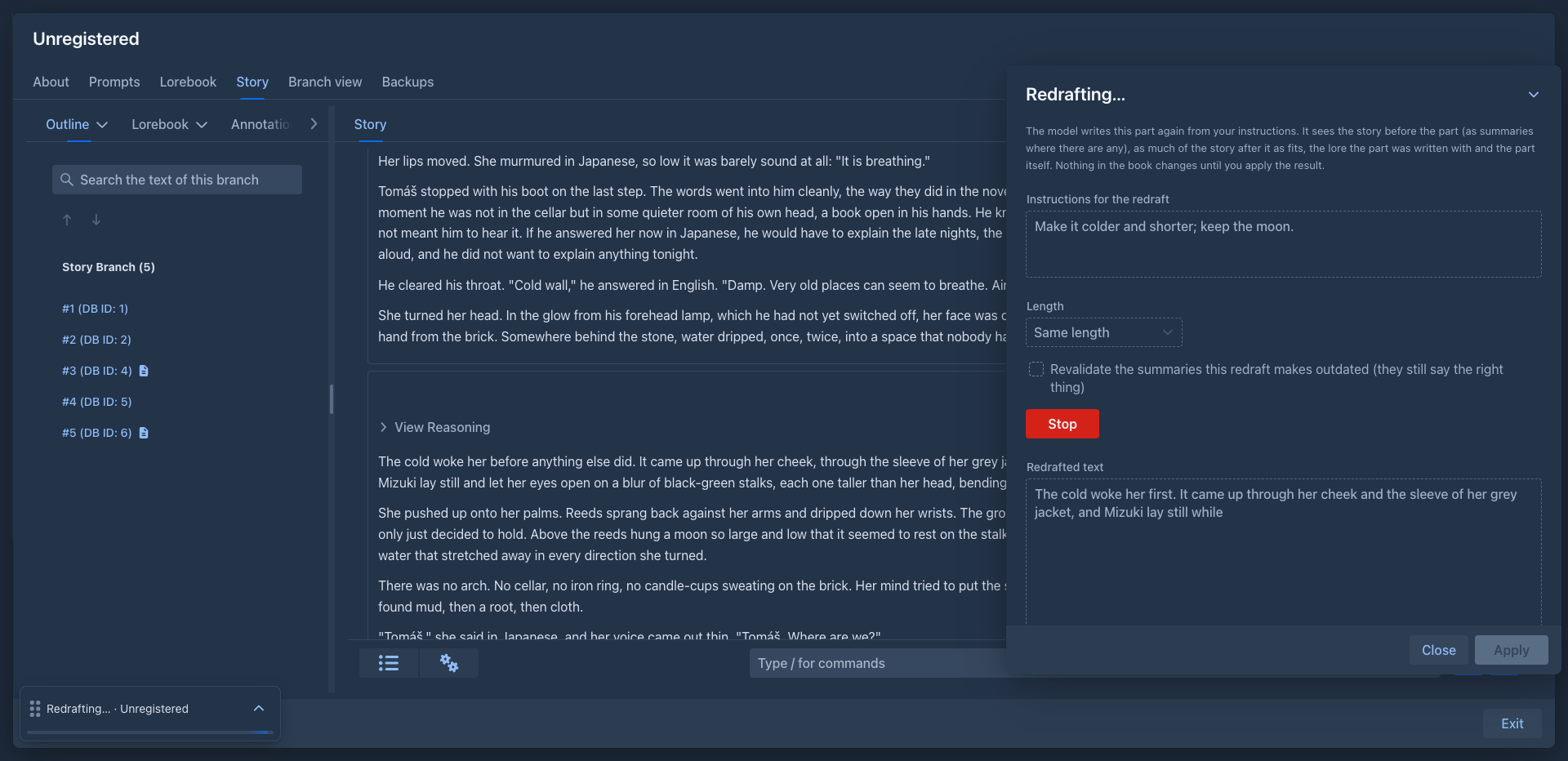
**Close와 Stop은 서로 다른 동작입니다.** 창의 **Stop**은 모델을 멈추고, 창은 지금까지 도착한 내용과 함께 남습니다. 모델이 작업하는 중에 **Close**를 누르는 것은 모델을 멈추지 않습니다. 창은 패널로 접히고, 모델은 자기 대기열에서 계속 작업합니다. 창을 다시 열면 답변이 그 안에 있습니다. 모델 작업이 끝난 창을 닫거나 패널에서 **Close**를 누르면 창은 사라집니다. 책이나 브라우저 탭을 닫으면 접힌 창도 함께 중지됩니다. 모델을 기다리는 다른 창들도 같습니다. 여기에는 **summary**(그리고 *Create summaries*, *Rewrite all summaries*), [Reviewer](../extensions/reviewer.md), 책 설명, 로어 및 아웃라인 생성기, 이미지 및 만화 생성기, Beta Readers의 페르소나 작성기가 포함됩니다. 오디오북의 *Studio*와 *Convert* 창도 페이지를 막지 않으며, 이 창들을 닫는다고 변환이 멈춘 적은 없습니다.
창이 파트에 대해 열려 있거나(접혀 있어도) 있는 동안에는 파트가 메뉴 옆에 다음 작업을 표시합니다(*Redrafting · The book*). 또한 **Regenerate**, **Swipe**, **Redraft**, **Annotate with AI**, **Merge into previous**, **Delete**가 그 파트에서 비활성화되어, 창이 자기 파트를 잃지 않습니다. 파트를 편집하는 것은 여전히 가능합니다. 책을 닫으면 그 창들도 닫히고 모델도 멈춥니다. [번역기](../extensions/real-language-translator.md)가 파트를 작업 중이면 같은 방식으로 *Translating the speech of the part...*가 표시됩니다. 두 번역기가 한 파트를 동시에 작업하는 일은 없으며, 두 번째 번역기는 그 파트가 사용 중이라고 알려 줍니다.
- 파트 전체에 대한 리드로를 **Apply**할 때 창을 연 뒤에 파트가 바뀌었다면(그 사이에 편집했다면), Marginalia가 먼저 확인을 요청합니다. 이때 **Differences**는 지금의 파트와 리드로를 비교해서, 적용하면 무엇이 바뀌는지 보여 줍니다. 그다음 **Apply anyway** 또는 **Cancel**을 선택하세요. 파트가 바뀌었을 때에는 [스스로 적용되는](annotations.md#annotating-every-new-part-automatically) 리드로는 이 확인을 하지 않습니다. 대신 창이 당신의 선택을 기다립니다.
- 리드로를 **Apply**하거나 주석을 추가하기 전에 파트가 삭제되었다면, 창이 그 사실을 알리고 아무것도 쓰지 않은 채 닫힙니다.
### 실행 패널
현재 모델로 책에 대해 작업 중인 모든 것은 페이지 왼쪽 아래에 나열됩니다. 생성, 재작성 또는 주석, [Real Language](../extensions/real-language-translator.md) 또는 [Conlang](../extensions/conlang-translator.md) 번역기의 번역, 요약 다시 쓰기, 이야기를 읽는 Knowledge Tracker, [오디오북](../extensions/audiobook.md) 변환, 시간이 걸리는 명령 바의 명령(*Draft instructions*, 요약 등: 그 창은 옆에 자리 잡고 다른 창들처럼 접힙니다), 작업 중인 [에이전트](../agents.md)가 여기에 포함됩니다. 모델이 답하는 동안 답을 기다리는 창도 함께 나열됩니다: **Impersonate**, 도움말 어시스턴트, 빠른 번역, Conlang 설계자, Side Query의 채팅(및 탭 이름 짓기), Beta Readers 또는 plot wizard. 패널은 이 페이지에서 시작된 실행만이 아니라 **열려 있는 모든 페이지**(다른 탭, 휴대폰)의 실행을 나열합니다. 실행 중인 것이 없으면 아무것도 표시되지 않습니다.
Knowledge 및 State Tracker의 창도 패널의 항목입니다. 모델이 작업하는 동안 닫혀 있다가, 패널 안으로 접힙니다.
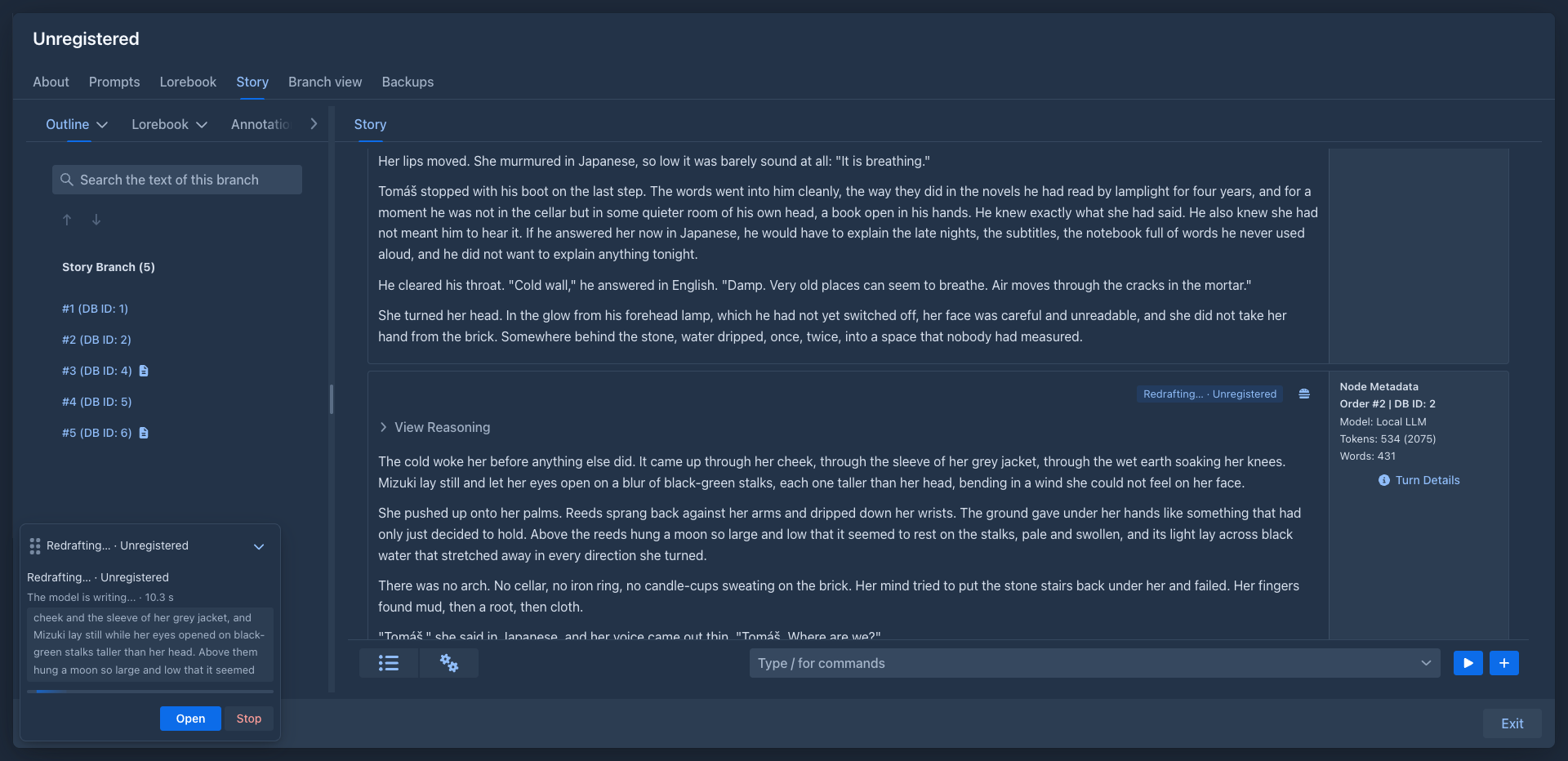
- **Closed**일 때는 작은 막대입니다. 첫 번째 실행, 그 밖의 실행 수(*Translating the speech of the part... · 2 more*), 모델이 작업하는 동안 움직이는 막대가 보입니다. 클릭하면 목록이 열립니다. 창을 패널로 접으면 자동으로 열립니다.
- **Open**일 때는 각 실행이 무엇을 하는지, 어느 책인지, 얼마나 오래 걸리는지, 무엇을 기다리는지, 그리고 모델이 쓰고 있는 텍스트의 끝부분을 보여 줍니다:
- 모델이 다른 요청들로 바쁠 때는 *Waiting for the model: 2 requests before this one*가 표시됩니다 (*Connections*, [Inference providers](../inference-providers.md) 참조);
- *The model is thinking...* 또는 *The model is writing...*가 표시되며, 그 아래에 생각이나 답의 끝부분이 나타납니다;
- *Waits for you*는 실행이 사용자의 결정을 기다릴 때 표시됩니다(적용할 재작성, 검토할 Knowledge Tracker의 제안, 생성 전 Prompt Inspector의 질문, 허용할 plot wizard의 명령 등).
- **Stop**은 어디서 시작되었든 실행을 멈춥니다. **Open**을 누르거나 항목을 클릭하면 접혀 있던 창을 다시 보여 주거나(열었던 페이지에서만), 실행 자체를 보여 줍니다. 실행이 사용자를 기다리는 경우에는 **Review**가 됩니다. Knowledge Tracker의 실행은 이 페이지에서 해당 책을 엽니다(여기서 다른 책이 열려 있지 않을 때에 한함. 그렇지 않으면 먼저 그 책을 닫으라고 요청합니다). 그리고 Knowledge 탭으로 전환해 검토 화면을 보여 줍니다. 에이전트의 **Stop**은 에이전트를 일시 정지합니다. **Close**는 창을 완전히 닫습니다(그리고 그 모델도 멈춥니다).
- **What ended**는 실행 중인 항목 아래에 두 시간 동안 남아 있으며, 결과(*Completed*, *Failed*)와 걸린 시간을 보여 줍니다. 번역, 요약, 파트 뒤에 이어진 작업, 에이전트 세션, 가져오기, 페이지를 떠난 뒤에도 계속된 작업이 여기에 해당합니다. **Close**를 누르면 목록에서 빠집니다. 이야기의 생성과 중단한 실행은 보관되지 않습니다.
- 컴퓨터에서는 패널의 손잡이(왼쪽의 ⋮)를 끌어서 옮길 수 있으며, 이 브라우저에서 놓은 자리에 그대로 머뭅니다. 페이지 아래쪽 절반에서는 열 때 위쪽으로 자라며, 모서리에서도 마찬가지입니다. 패널은 항상 페이지 안에 머뭅니다. 패널이 [도움말 어시스턴트](../administration/help-assistant.md)의 둥근 버튼이 있는 자리에 놓이면(책이 열려 있을 때 둘 다 왼쪽 아래 모서리에 있으면), 버튼이 옆으로 비켜 나고 자리가 비면 돌아옵니다.
페이지를 닫은 뒤에 사용자가 시작한 실행이 끝나면, 열려 있는 다른 페이지가 그 [알림](../account.md#notifications)을 보냅니다(요약 다시 쓰기처럼 알림이 있는 실행에 한함).
**What is refused while something runs.** 책의 [재작성](#redrafting-a-part) 창이 열려 있는 동안(먼저 닫거나 적용해야 합니다), 또는 명령 바의 명령이 곧 생성을 시작하려 할 때는 다음 파트가 생성되지 않습니다. 창이나 번역이 어떤 파트에서 작업하는 동안에는 그 파트를 앞 파트에 병합하지 않으며, 찾기 및 바꾸기는 생성이 쓰고 있는 파트를 제외합니다(건너뛴 것으로 집계됩니다). [에이전트](../agents.md)는 창에서 열려 있거나 다른 무언가가 작업 중인 책에서는 시작되지 않습니다. 여러 실행이 하나의 모델을 기다릴 때는, 사용자의 다음 생성이 앞 파트의 주석, 번역, 오디오보다 먼저 처리됩니다.
### 구절만 재작성하기
몇 문장만 다시 쓰고 파트의 나머지는 그대로 두려면, 파트의 본문에서 그 문장들을 선택한 뒤 **우클릭**하세요(휴대폰에서는 길게 누릅니다). 메뉴에 **Redraft selection**이 있습니다. (파트의 ☰ 메뉴는 이 용도로 제공되지 않습니다. 일부 브라우저에서는 이 메뉴를 열면 선택이 풀릴 수 있습니다.) 창은 위와 같이 작동하지만 두 가지가 다릅니다. 창에는 **Selected text**가 표시되고, 재작성은 그 선택을 대체하는 텍스트만 포함합니다. 모델은 선택 영역이 표시된 파트 전체와, 그 주변의 이야기와 설정을 받으므로 새 구절이 앞뒤 문장과 자연스럽게 이어집니다. **Differences**는 선택 영역과 재작성된 텍스트를 비교합니다. **Apply**는 재작성된 텍스트를 선택 영역 자리에 넣고, 선택 영역 가장자리의 공백이나 줄바꿈을 포함해 파트의 나머지는 그대로 둡니다. 열려 있는 [주석](annotations.md)이 있으면, 체크박스는 구절이 선택 영역과 겹치는 주석만 보여 줍니다. 선택한 뒤(다른 창에서) 파트가 바뀌었다면 **Apply**는 거부되며, 다시 선택해야 합니다. 파트를 편집하는 중에는 편집기의 선택 영역이 사용되며, 편집 내용은 먼저 저장됩니다.
### 생성된 파트 뒤에 이어지는 작업
사용자가 (페이지에서 또는 명령 바에서) 생성한 파트가 완성되면, 책은 다음 순서로 스스로 추가 작업을 할 수 있습니다:
1. **Annotate**: [자동 주석](annotations.md#annotating-every-new-part-automatically)이 파트를 검토합니다.
2. **Mark phrases**: [문구 감시 목록](annotations.md#watching-for-phrases)이 찾아낸 문구에 주석을 답니다(모델을 사용하지 않습니다).
3. **Redraft**: 주석을 반영하도록 파트를 다시 씁니다.
4. **Translate**: [Real language](../extensions/real-language-translator.md)와 [Conlang](../extensions/conlang-translator.md) 번역기가 파트의 대사를 번역합니다.
5. **Knowledge**: [Knowledge Tracker](../extensions/knowledge-tracker.md)가 파트를 읽습니다.
6. **Audio**: [오디오북](../extensions/audiobook.md)이 파트를 오디오로 만듭니다.
책에서 켜 둔 단계만 실행됩니다. 이 단계들은 서버에서 실행되므로 페이지를 닫아도 되며, [실행 패널](#the-panel-of-the-runs)에서는 하나의 항목이 됩니다: *After part 14: Annotate ✓ · Redraft … · Translate*. 모델의 텍스트와 하나의 **Stop**이 함께 표시됩니다. 텍스트를 바꾸는 단계가 먼저 실행되므로, 트래커와 오디오는 최종 텍스트를 받습니다. 사용자를 기다리는 단계(선택할 주석이나 재작성)는 자기 창을 열며, 항목에는 다른 페이지에서 그 창을 여는 **Review**가 있습니다.
- **Stop**, 사용자를 기다리는 창을 닫는 것, 또는 실패한 단계는 거기서 작업을 끝냅니다. 완료된 것은 남고, 나머지는 실행되지 않으며, 메시지가 손으로 해야 할 남은 작업을 알려 줍니다(각 단계는 파트에 대한 자체 동작을 가집니다).
- **redraft**가 실행되는 동안에는 다음 파트를 생성할 수 없습니다(어떤 실행 때문인지 알려 줍니다). 다른 단계들이 실행되는 동안에는 생성할 수 있습니다.
- 파트는 텍스트가 최종 확정되기 전까지 삭제할 수 없습니다. 다시 생성하면 이전 버전 뒤에 이어졌던 작업이 끝납니다.
- [에이전트](../agents.md)는 이 단계들을 자신의 명령으로 실행합니다. 에이전트가 생성한 파트 뒤에는 아무것도 이어지지 않습니다.
## 파트를 이전 파트에 병합하기
모델이 문장 중간에서 멈추면(응답 길이 제한, 끊긴 연결 등) "계속"이라고 지시해도 같은 텍스트를 안정적으로 이어 쓰지 못합니다. 대신 다음 파트를 쓰고(*마지막 파트가 멈춘 곳에서 계속해 주세요*), 두 번째 파트의 메뉴에서 **Merge into previous part**를 선택해 두 파트를 합치세요. 검토 창이 열립니다:
- **Join the texts with**: 빈 줄, 줄바꿈, 공백 또는 아무것도 없음. 이전 텍스트의 끝에 따라 미리 선택됩니다. 문장이 끝난 텍스트 뒤에는 문단 나눔, 잘린 텍스트 뒤에는 공백이 선택됩니다.
- 두 턴의 **scene setting**, **POV character**, **present characters**, **instructions**가 편집 가능한 필드에 합쳐져 나타납니다. 두 턴이 처음에 공유하는 내용은 한 번만 유지됩니다("Write the duel. Keep it short"와 "Write the duel. Add rain"은 "Write the duel. Keep it short"와 다음 줄의 "Add rain"으로 합쳐집니다).
- **Data**: 두 파트가 값마다 유지하는 데이터(예: 이야기의 [변수](../templates/macros.md)와 확장 기능의 데이터)를 값이 같은지, 다른지, 한쪽 파트에만 있는지와 함께 보여 줍니다. 병합된 파트는 **나중 파트**의 값을 유지합니다(이야기가 현재 놓인 상태이기 때문입니다). 단, 이전 파트의 값을 선택하거나 값을 빼 버릴 수 있습니다. 같은 값은 요청하지 않으면 숨겨집니다.
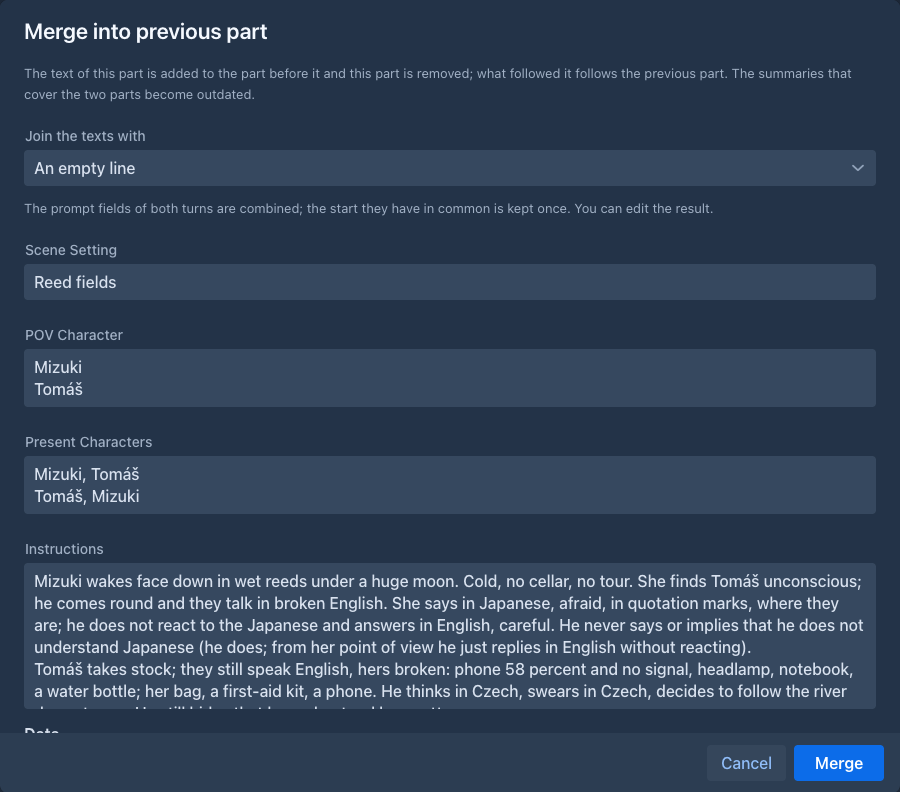
이전 파트는 자리, 요약, 생성 방식(프롬프트, 모델, 시간)을 그대로 유지합니다. 합쳐진 텍스트, 합쳐진 추론(reasoning)과 그림을 받으며, 단어 수와 토큰 수는 다시 계산됩니다. 병합한 파트는 삭제되며([휴지통](../trash.md)에 보관됩니다), 그 뒤에 있던 내용은 이전 파트에 이어집니다. 두 파트를 포괄하는 요약은 편집 후와 마찬가지로 오래된 것이 됩니다. 병합된 파트의 [이력](version-history.md#backups-copies-and-the-trash)은 제거되고, 남은 파트에는 합쳐진 텍스트가 **Merged** 버전으로 들어갑니다. 책의 첫 파트이거나, 앞 파트에 다른 이어짐(파트의 스와이프)이 있으면 병합할 수 없습니다. 이 경우 그것들을 삭제하거나 먼저 분기로 만드세요.
## 이미지
파트에는 그림을 넣을 수 있습니다. 지도, 인물 초상, 삽화 등이 그 예입니다. 파트 메뉴에서 **Images**를 선택하면 파트의 그림 목록이 열립니다.
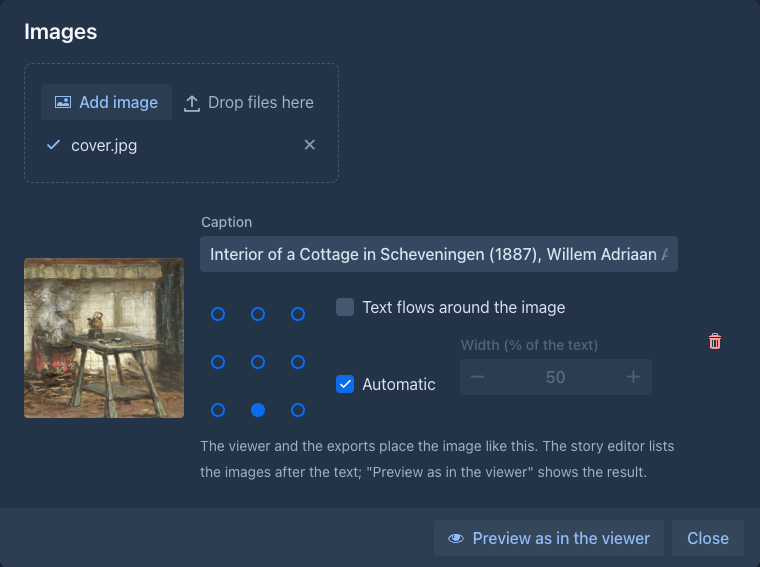
- **Add image**(또는 그 위에 파일을 끌어다 놓기)는 최대 10 MB의 PNG, JPEG, GIF 또는 WebP 그림을 업로드합니다. WebP 그림은 Word와 PDF 파일이 WebP를 담을 수 없기 때문에 업로드할 때 PNG로 변환됩니다.
- **Caption**은 그림 아래에 표시됩니다. 비워 둘 수 있습니다.
- **Position in the part**는 3x3 격자입니다. 열은 텍스트의 옆(왼쪽, 가운데, 오른쪽)이고, 행은 텍스트 안의 위치입니다. 위는 텍스트 앞, 가운데는 텍스트 중간, 아래는 텍스트 뒤입니다. 칸을 클릭해 고르세요.
- **Text flows around the image**를 켜면 텍스트가 그림의 위와 아래 대신 그림 주위를 감쌉니다. 왼쪽이나 오른쪽에서는 텍스트가 그림 옆에 놓입니다. 가운데 열에서는 텍스트가 그림의 양쪽에 놓입니다. 그 행의 텍스트 블록 몇 개(약 400자, 최소 두 블록)가 두 단으로 바뀌며, 첫 부분은 그림 왼쪽에, 나머지는 오른쪽에 놓입니다. 그래서 독자는 왼쪽 단을 따라 읽고 오른쪽 단으로 이어서 읽습니다. 같은 자리의 그림 두 개는 단 사이에서 위아래로 놓입니다. 텍스트에 두 단을 만들 공간이 없으면(문단이 하나뿐이거나 블록이 위의 띠에 이미 쓰인 경우), 그림은 가운데 정렬된 독립 블록이 됩니다.
- **Width**는 텍스트 너비에 대한 그림 너비의 백분율입니다. **Automatic**은 그림의 원래 크기를 유지합니다(텍스트보다 넓어지지 않으며, 양쪽에 텍스트가 있는 그림은 30 %). 텍스트가 옆에서 흐르는 그림은 최대 60 %, 양쪽에 텍스트가 있는 그림은 최대 40 %로, 텍스트에 여백이 남도록 합니다. 높이는 그림의 비율을 따릅니다.
- 휴지통 버튼은 그림을 파트에서 제거합니다.
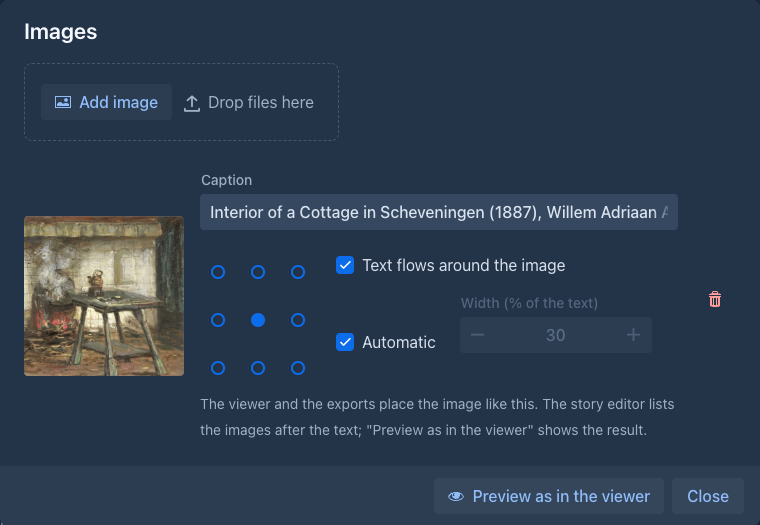
**Preview as in the viewer**(대화상자의 버튼이며, 파트에 그림이 있으면 파트 메뉴에도 같은 항목이 있습니다)는 파트를 [뷰어](publishing.md)가 보여 주는 방식대로, 책의 텍스트 스타일과 함께 보여 줍니다. 그림은 배치한 위치에 나타나며, 넓은 화면과 좁은(휴대폰) 화면 사이를 전환하는 스위치가 있습니다. 편집기에 있는 현재 텍스트를 저장 여부와 관계없이 사용합니다.
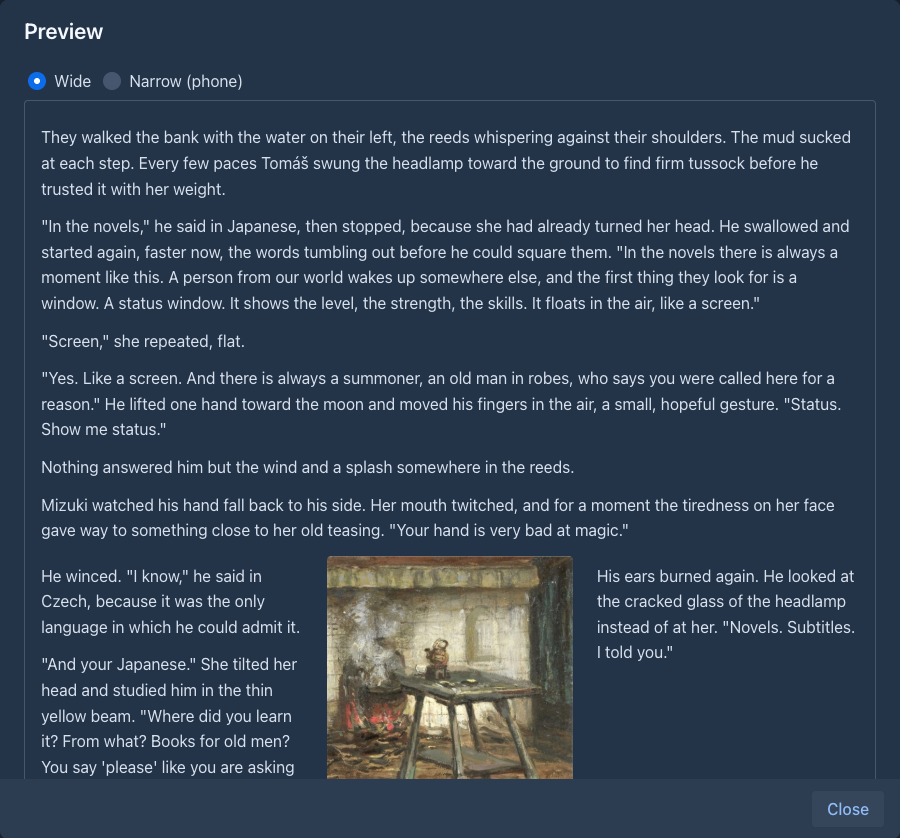
스토리 편집기 자체는 위치를 사용하지 않습니다. 파트 텍스트 아래에 목록으로 그림을 보여 줍니다. 위치는 뷰어와 [내보내기](export.md#images)에서 사용됩니다.
그림이 텍스트의 어디에 놓일지는 그림과 함께 저장된 숫자에 따라 정해지지 않습니다. 텍스트는 블록(문단, 목록, 인용문, 코드 블록은 결코 나뉘지 않음) 사이에서 잘리므로, 텍스트를 편집해도 그림은 제자리에 남습니다. 가운데는 텍스트 중앙에 가장 가까운 블록 사이의 자리입니다. 아래쪽에서 텍스트가 감싸는 그림은 마지막 블록 앞에 놓여, 적어도 그 블록이 그림 옆에 놓이도록 합니다. 같은 자리의 그림은 목록 순서를 유지합니다. 같은 자리에 있으면서 텍스트가 감싸지 않는 그림들은 들어갈 공간이 있으면 나란히 놓입니다. PDF와 Word는 너비가 있는 그림에 대해 그렇게 합니다.
그림은 **텍스트의 일부가 아닙니다**. 모델은 그림을 보지 못하고, 프롬프트에도 들어가지 않으며, 토큰으로 세지지 않고, [요약](summaries.md)도 바꾸지 않습니다. 또한 마크다운도 아닙니다. 텍스트에 쓴 `` 링크는 파트의 그림이 아니므로, 대신 **Images**를 사용하세요.
알아두면 좋은 점:
- **Regenerate**는 생성이 실패하더라도 파트의 그림을 유지합니다. **Swipe**는 새 파트(옛 파트 옆의 새 버전)를 쓰며, 이 파트는 그림 없이 시작합니다. **Branch Story**는 그림을 새 파트로 복사합니다.
- 그림은 사용자 계정에 속합니다. 출판된 책의 독자도 [뷰어](publishing.md)에서 그림을 볼 수 있으며, 책의 *About* 탭에서 **Show the images to readers**를 해제하면 보이지 않게 됩니다.
- [백업](backups.md)은 파트가 어떤 그림을 가졌는지는 기억하지만 그림 파일은 기억하지 않습니다. 백업을 다른 계정이나 다른 설치본에 복원하면 그림이 없는 파트가 만들어집니다.
- 파트에서 그림을 제거하면 파트에서만 빠집니다. 파일은 남아 있으며 여전히 [Resources](../resources.md)에 나열되고, 그곳에서 내려받거나 교체하거나 삭제할 수 있습니다. 거기서 삭제하면 그 파일을 쓰는 모든 파트에서 제거됩니다. 파일 자체는 데이터 폴더에 남습니다.
## 요약
아래쪽 막대의 **Summaries** 버튼(설정 메뉴 ⚙의 왼쪽)은 분기의 요약 개요를 엽니다. 여기서 요약을 편집하고, 삭제하고, 메타 요약으로 병합할 수 있습니다. 버튼의 툴팁은 사용 중인 요약이 프롬프트에서 몇 토큰을 차지하는지 보여 줍니다. [요약](summaries.md#the-summaries-overview)을 참고하세요.
## 이야기가 차지하는 컨텍스트의 양
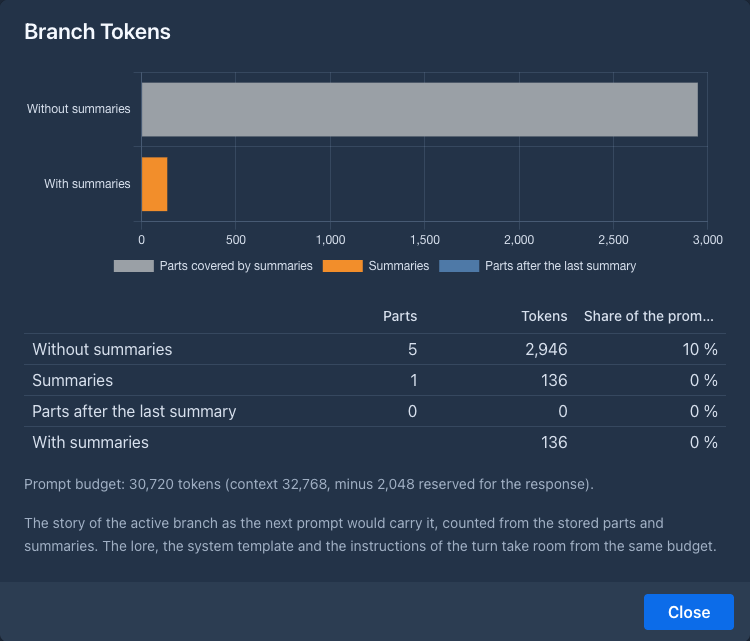
설정 메뉴(⚙)에는 **Branch Tokens**가 있습니다. 무엇이든 생성하기 전에, 활성 분기의 이야기가 프롬프트에서 얼마를 차지하는지 보여 줍니다. **요약 없이**(모든 파트)와 **요약 포함**(요약과 가장 최근 요약 이후의 파트) 이야기를 나타내는 막대, 그리고 파트별 토큰 수와 **프롬프트 예산**(책 모델의 컨텍스트에서 응답을 위한 공간을 뺀 값)의 비율을 담은 표가 있습니다. 여전히 이야기를 설명하는 요약만 계산에 들어가며, 더 이상 맞지 않는 요약은 이름이 표시되고 파트가 생성될 때 제거됩니다. 로어, 시스템 템플릿, 그 턴의 지시문도 같은 예산에서 공간을 차지합니다. 컨텍스트 크기가 있는 모델이 없으면 표에는 비율이 나오지 않습니다.
## 사용된 로어 항목 확인
설정 메뉴(⚙)의 **Analysis**에 있는 **Lore Usage**는 생성된 텍스트가 책의 로어북 항목 중 어떤 것을 사용했고 어떤 것을 한 번도 사용하지 않았는지 보여 줍니다. 그래서 추측이 아니라 실제 사용 기록을 보고 로어북을 정리할 수 있습니다. 모든 생성은 프롬프트에 들어간 항목과 각 항목의 토큰 수를 기록하며, 이 창은 그 기록을 여러 파트에 걸쳐 합산합니다:
- **Parts**는 집계할 대상을 고릅니다. **Active branch**(현재 가지) 또는 **All branches**(책의 모든 가지와 모든 스와이프)입니다.
- **From part**와 **To part**는 범위를 제한합니다. 파트 번호는 개요에서와 같습니다(가지의 첫 파트는 1이고, **All branches**에서는 번호가 트리에서 그 파트가 얼마나 깊은지를 뜻합니다). 처음과 끝까지 전부 보려면 비워 둡니다.
- **Show**는 집계된 파트에서 **Never used**, **Sometimes used**, **Always used**였던 항목 중 무엇을 보여 줄지 정합니다.
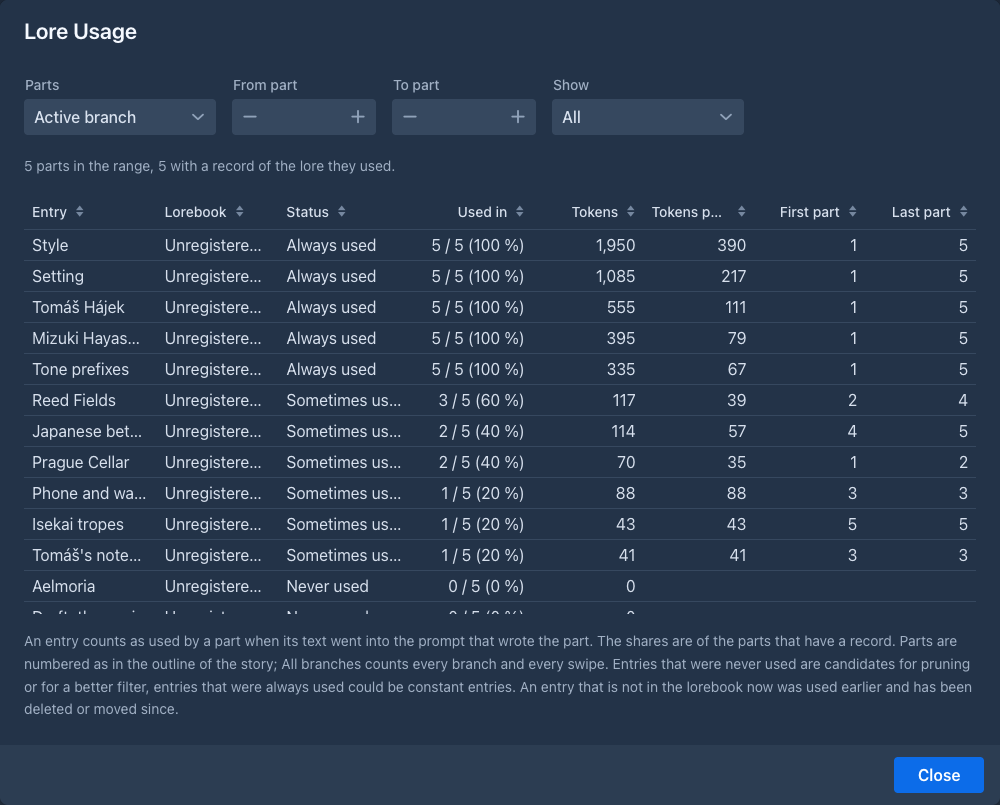
표에는 책의 로어북에 있는 항목마다 한 줄씩 있으며, 가장 많이 사용된 항목이 위에 옵니다. 각 줄에는 항목이 속한 로어북, 항목이 never, sometimes, always 중 어느 쪽인지, 사용된 파트 수(기록이 있는 파트 중에서의 백분율 포함), 모든 파트에서 그 항목이 쓴 토큰 합계와 사용 한 번당 토큰 수, 그리고 처음 사용된 파트와 마지막으로 사용된 파트가 나옵니다. 머리글을 클릭하면 정렬됩니다. 전에는 사용되었지만 지금 책의 로어북에 없는 항목(삭제되었거나, 옮겨졌거나, 로어북이 꺼졌거나, 더 이상 이 책의 로어북이 아닌 경우)은 *not in the lorebook now*로 표시되어 목록에 남습니다. 삭제된 항목에는 이름이 없습니다.
기록이 있는 파트만 집계됩니다. 손으로 직접 입력한 파트, Marginalia가 이 기록을 남기기 전에 쓰인 파트, 책에 로어북이 없을 때 쓰인 파트에는 기록이 없으며, 창에 그 개수가 표시됩니다. *Always used* 항목은 상수 항목(constant entries)일 수 있습니다. *never used* 항목은 삭제하거나 더 나은 필터로 바꿀 후보입니다. 로어북 편집기의 [**Preview activation**](../lorebooks/entries.md#preview-activation)에서는 항목이 지금 왜 활성화되지 않는지 확인할 수 있습니다.
## 텍스트 스타일
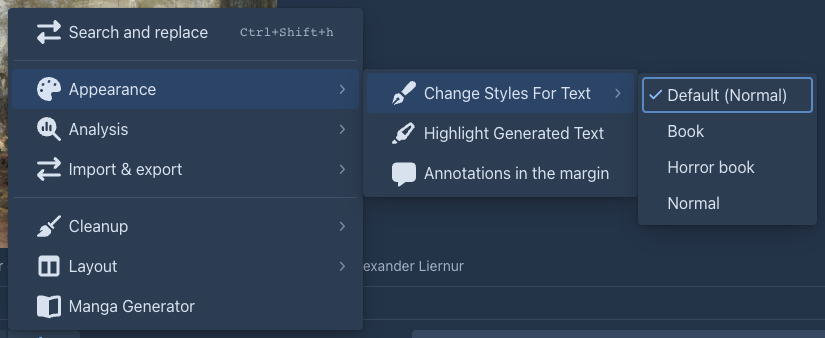
하단 바의 설정 메뉴(⚙)에는 **Appearance → Change Styles For Text**가 있습니다. 스타일마다 한 항목이 있는 메뉴이며 이름순으로 정렬됩니다. 스타일을 만드는 방법은 [스타일 가이드](styling-guide.md)를 보세요.
스타일은 파트 텍스트의 모습을 정합니다. 글꼴, 크기, 색, 정렬, 제목 등을 정할 수 있습니다. 애플리케이션에는 바꿀 수 없는 스타일이 두 개 있습니다. **Normal**(애플리케이션의 모습)과 **Book**(책처럼 읽기 좋은 스타일이며, [뷰어](publishing.md)가 사용합니다)입니다. 직접 만든 스타일은 [Settings → Styles](../account.md#styles)에서 만들 수 있습니다.
- 첫 번째 항목 **Default (...)**는 *기본 스타일*을 따릅니다. 기본 스타일은 *Settings → Styles*에서 표시된 스타일이며, 선택한 것이 없으면 Normal입니다. 새 책에는 자체 스타일이 없으므로 이 항목이 표시됩니다.
- 다른 항목을 고르면 스타일이 **책에** 저장되므로 그 책에서만 기본 스타일을 덮어씁니다. 체크 표시된 항목이 책이 지금 쓰는 스타일입니다. **Default**를 고르면 선택이 취소되어 기본 스타일로 돌아갑니다.
- 삭제한 스타일을 사용하던 책은 기본 스타일로 돌아갑니다.
**Book** 스타일에서는 문단이 양쪽 정렬되고 긴 단어는 자동으로 하이픈이 붙습니다. 이때 책의 **Language** 사전을 사용합니다(언어는 [About 탭](managing-books.md#the-about-tab)에서 설정합니다). 하이픈 처리는 브라우저가 하며, 일부 희귀 언어에는 사전이 없어서 하이픈이 붙지 않고 텍스트가 그대로 표시됩니다.
예전 *Change Styles For Text* 스위치가 켜져 있던 책은 다른 항목을 고르기 전까지 계속 Book 스타일로 표시됩니다.
## 생성된 텍스트 강조
설정 메뉴(⚙)에는 체크할 수 있는 **Highlight Generated Text**도 있습니다. 이 항목이 켜져 있으면 모든 파트에서 모델이 쓴 단어가 강조되므로, 직접 추가하거나 고쳐 쓴 부분이 눈에 띕니다.
Marginalia는 [파트의 버전들](version-history.md)을 따라가며 텍스트를 추적합니다. 각 버전은 바로 앞 버전 위에 겹쳐지며, 여러 버전에 공통으로 있는 단어는 처음 쓴 사람의 것으로 남습니다. 그래서 생성된 텍스트에 직접 입력한 문장은 모델이 나머지를 몇 번 다시 쓰더라도 계속 여러분의 것으로 남습니다. 한 번도 편집하지 않은 파트는 통째로 강조되고, 직접 쓴 파트에는 강조 표시가 전혀 없습니다. 에이전트가 쓴 내용은 모델이 쓴 것으로 집계됩니다. 이 스위치는 저장되지 않으므로 페이지를 새로 열면 다시 꺼진 상태가 됩니다.
[히스토리가 꺼진](version-history.md) 파트에는 따라갈 버전이 없으므로, 모델이 처음 생성한 텍스트와 비교합니다. 강조 표시는 [휴대폰](../phone.md)에서도 동작합니다.
같은 집계로 비율도 얻을 수 있습니다. 책의 **Info** 탭에 있는 **Authorship of the branch**에는 **Calculate** 버튼이 있으며, 이를 누르면 현재 가지의 단어 중 여러분이 쓴 비율과 모델이 생성한 비율을 알려 줍니다. [내보내기](export.md)에서는 이 통계를 적은 문장으로 파일을 마무리할 수도 있습니다.
## 명령
이야기 아래 메뉴 옆에는 **명령줄**이 있습니다. `/`를 입력하면 명령 목록이 보이고, 하나를 골라 **Enter**(또는 재생 버튼)를 누르면 실행됩니다. 명령의 결과는 명령줄 위의 작은 창에 표시됩니다. 인자를 쓰는 방법, 도움말에 나오는 내용, 오래 걸리는 명령을 멈추는 방법은 [명령](../commands/index.md)을 보세요. 지금까지 명령줄은 데스크톱 레이아웃의 이야기 탭에만 있습니다.
## 검색 및 바꾸기
설정 메뉴(⚙)에는 **Clear history of the book**과 **Empty trash of the history**도 있습니다. 자세한 내용은 [버전 기록](version-history.md#deleting-versions)을 참고하세요.
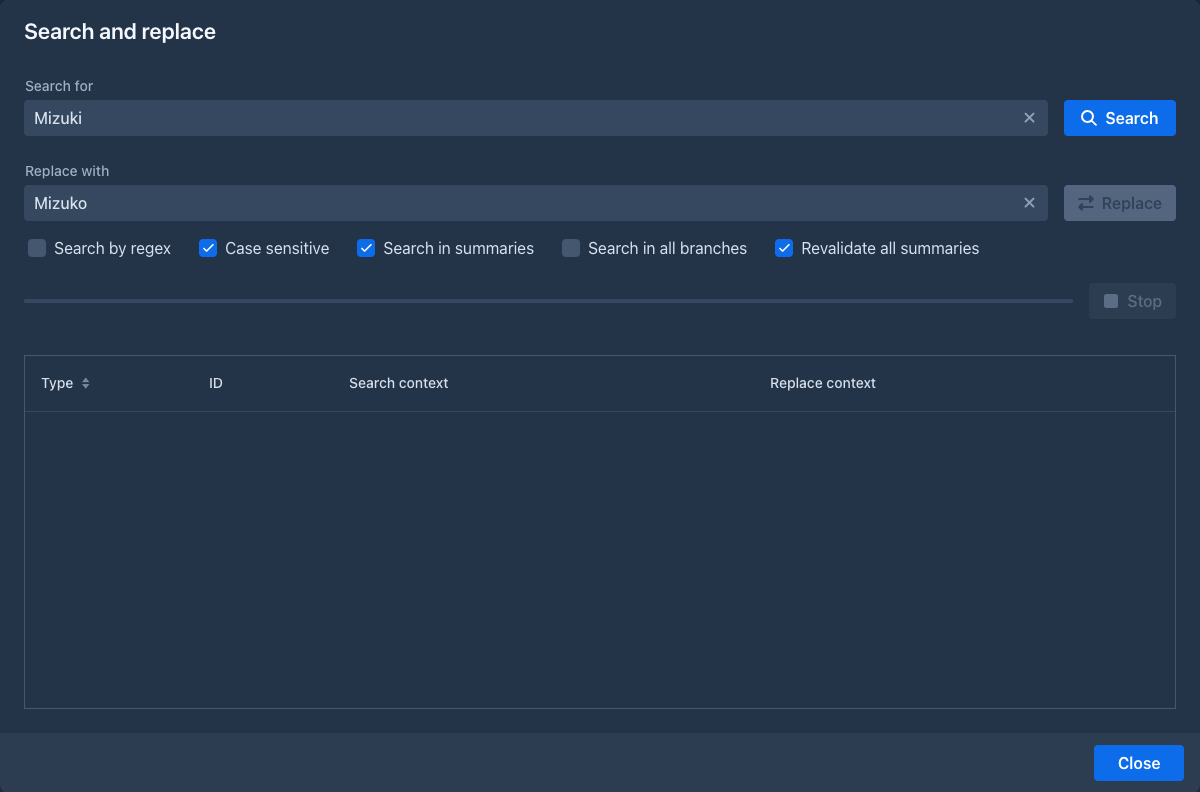
설정 메뉴(⚙)에는 **Search and replace**도 있습니다. 이 기능은 단어, 이름 또는 구절을 이야기 전체에서 한 번에 바꿉니다. 창에는 **Search for**와 **Replace with** 입력란이 있고, 다음 옵션이 있습니다:
| 옵션 | 기본값 | 의미 |
|---|---|---|
| **Search by regex** | 끔 | 검색어는 [정규 표현식](../regular-expressions.md)이 되고, 바꿀 내용에서 그 그룹(`$1`)을 사용할 수 있습니다. 그렇지 않으면 입력한 대로 텍스트를 검색합니다. |
| **Case sensitive** | 켬 | 입력한 대소문자와 일치하는 경우에만 텍스트를 찾습니다(*John*은 *john*을 찾지 않습니다). 끄면 대소문자를 구분하지 않습니다. **Search by regex**가 켜져 있으면 잠깁니다. |
| **Search in summaries** | 켬 | [요약](summaries.md)도 검색하고 바꿉니다. |
| **Search in all branches** | 끔 | 모든 [분기](branches-and-story-tree.md)를 검색합니다. 끄면 활성 분기만 검색합니다. |
| **Revalidate all summaries** | 켬 | 바꾸기 후 책의 모든 [요약](summaries.md)이 다시 유효해집니다. 아래를 보세요. |
정규 표현식을 쓸 때는 대소문자를 입력한 그대로 따릅니다. 대소문자를 무시하려면 `(?i)`으로 시작하세요. **Search**(입력란 오른쪽의 버튼, 휴대폰에서는 입력란 아래)를 누르세요. 진행 막대가 진행 상황을 보여주고, 그 옆의 **Stop**으로 검색을 중단할 수 있습니다. 검색으로는 아무것도 바뀌지 않습니다.
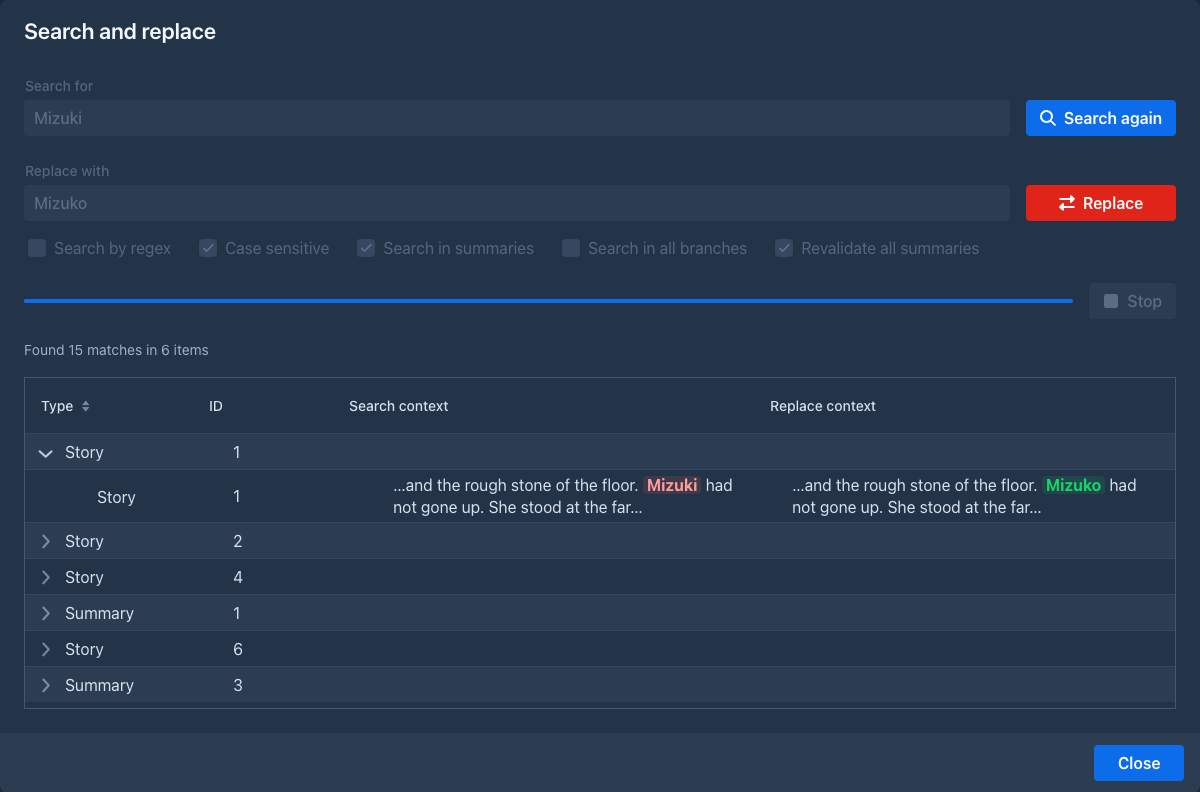
표에는 일치하는 항목이 있는 이야기의 모든 부분과 모든 요약이 종류와 id와 함께 나옵니다. 행을 열면 그 안의 일치 항목을 볼 수 있습니다. 일치 항목 주변의 텍스트가 현재 상태와 바꾼 뒤 상태로 함께 나옵니다. 너무 길어서 표시할 수 없는 일치 항목이나 바꿀 내용은 *[searched text]* 또는 *[replace text]*로 표시됩니다.
**Search for**나 **Replace with** 입력란에서 **Enter**를 누르면 **Search**를 누른 것과 같습니다.
검색이 끝나면 입력란과 옵션이 잠기고 **Replace** 버튼이 활성화됩니다. **Search again**은 찾은 항목을 잊고 창의 잠금을 풀어서, 검색을 바꿀 수 있게 합니다. **Replace**는 이야기를 바꿉니다. 끝날 때까지 창이 완전히 멈추며(**Stop**도 작동하지 않습니다), 끝나면 창은 다시 비워집니다. 바뀐 부분은 직접 편집한 것처럼 편집됨으로 표시됩니다.
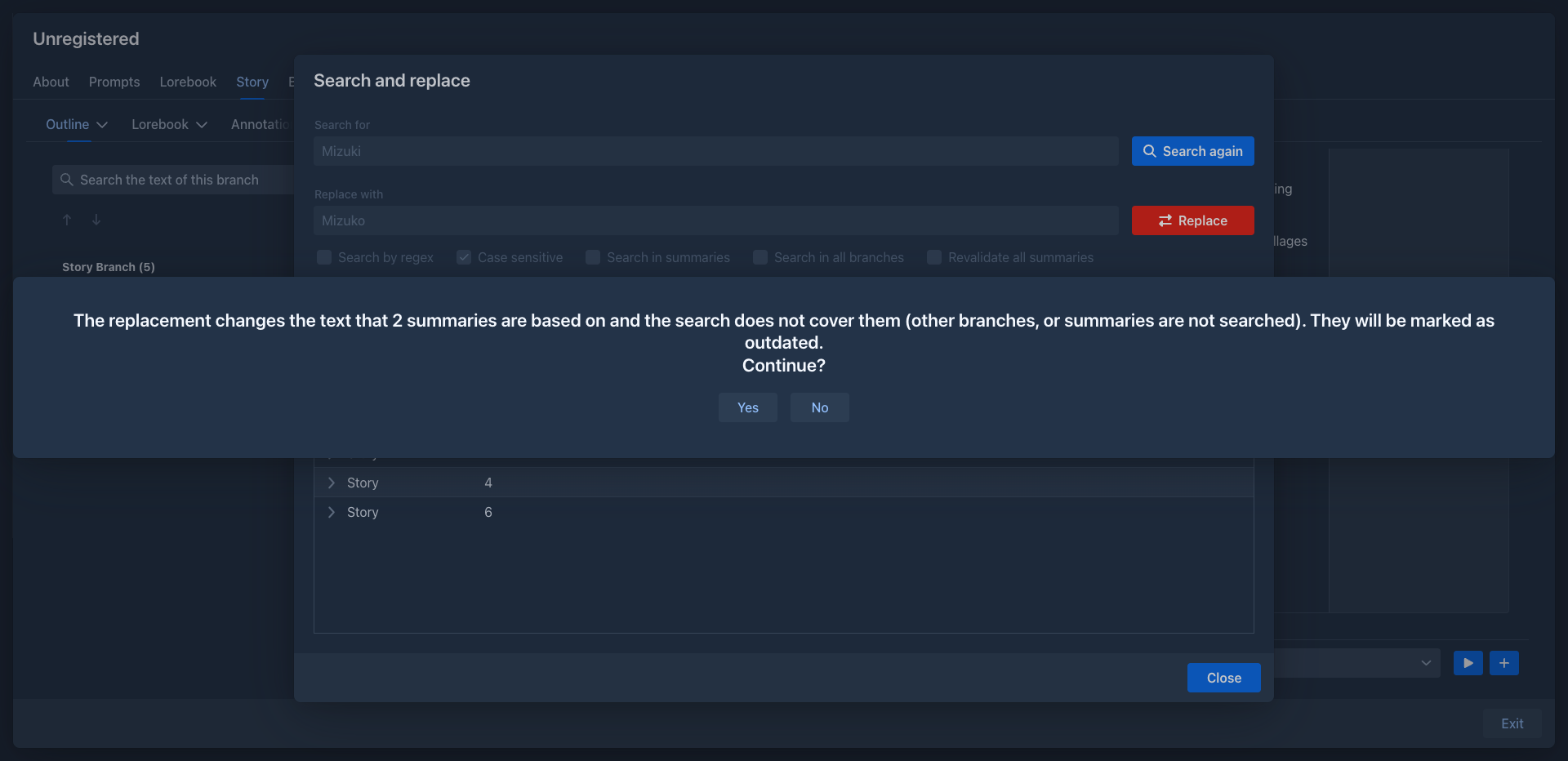
[요약](summaries.md#when-summaries-become-outdated)이 설명하는 텍스트를 바꾸면 그 요약이 오래된 상태가 됩니다. **Revalidate all summaries**가 켜져 있으면, Marginalia가 책의 모든 요약(모든 분기의 요약, 바꾸기가 건드리지 않은 요약, 이전부터 오래되어 있던 요약까지 포함)의 검사 값을 다시 계산하므로, 모두 바꾼 뒤 유효해집니다. 요약 텍스트를 확인하지 않고도 오래된 요약이 유효해지므로, 요약 내용이 여전히 맞다는 것을 알 때 사용하세요.
이 옵션을 끄면 검색 범위에 든 요약만 최신 상태가 됩니다. 범위 밖의 요약(검색하지 않은 분기의 요약으로서 활성 분기와 앞부분을 공유하는 것, 또는 요약을 검색하지 않을 때의 모든 요약)은 오래된 상태가 됩니다. 이런 요약이 있으면 Marginalia가 그 개수를 알려 주고 계속할지 묻습니다. 이미 오래되어 있던 요약은 그대로 오래된 상태로 남습니다.
[휴대폰 레이아웃](../phone.md)에서는 같은 창에서 입력란과 버튼이 위아래로 배치되고, 표에는 종류와 id를 보여주는 열 하나만 있으며, 그 아래에 일치 항목과 바꿀 내용이 나옵니다.
[요약 개요](summaries.md#search-and-replace-in-the-summaries)에도 요약만을 위한 같은 창이 있습니다.
같은 검색과 바꾸기는 [명령줄](../commands/index.md#commands-that-come-with-marginalia)에서 `/search-replace-parts`로도 실행할 수 있으며, 이때는 바꾸기 전에 확인을 묻습니다.
## 책으로 가져오기
설정 메뉴(⚙)에는 (**Import & export** 아래에) **Import**가 있습니다. 이것은 파일로 새 책을 만드는 Books 탭의 창([책 관리](managing-books.md#creating-a-book) 참고)과 같지만, 지금 열려 있는 책에 대해 동작하며 부분들을 **이야기에 추가**합니다. **Source**는 `.md` 파일이 든 zip 압축 파일, 문서(Word, LibreOffice, RTF, Markdown, 일반 텍스트, EPUB), Obsidian 볼트의 zip 파일, Scrivener 프로젝트의 zip 파일 중 하나입니다. 각각 그곳과 같은 텍스트와 옵션(부분당 단어 수와 장의 제목 수준)을 가지며, 한 줄로 가져오기가 무엇을 만들지 알려 줍니다. SillyTavern과 LM Studio의 대화는 제공되지 않습니다. 그것들은 분기의 나무 구조이므로 이야기 중간에 들어갈 자리가 없습니다.
**Put the parts**는 부분들이 들어갈 위치를 정합니다:
- **At the end of the story**: 활성 분기의 마지막 부분 뒤(빈 책이면 첫 부분이 됩니다).
- **Before a part** 또는 **After a part**: 목록에서 부분을 고르세요(번호는 텍스트 시작과 함께 활성 분기의 위치입니다). 부분들은 두 부분 사이에 들어갑니다. 그 자리 뒤에 있던 모든 것, 즉 모든 분기도 새 부분들 뒤로 밀려나며, 어떤 부분도 바뀌거나 다시 만들어지지 않습니다. 이야기의 끝은 원래 자리에 남습니다(이야기가 그만큼 길어집니다). 그 자리를 포함하는 요약들은 새 부분이 없는 이야기를 설명하므로 오래된 상태가 됩니다. [요약](summaries.md) 창에 이들이 표시되며, 다시 만들 수 있습니다.

압축 파일의 부분들은 이름 순서대로 정렬된 파일이며, 이름 안의 숫자는 숫자로 비교합니다(`2.md`가 `10.md`보다 먼저). 압축 파일 안의 폴더도 포함합니다. 폴더, 숨김 파일(`.name`), `__MACOSX` 폴더, 그리고 `.md`가 아닌 파일은 건너뜁니다. 파일은 부분의 텍스트 그대로이며, 모델에 보내지지 않고 바뀌지 않습니다. 모든 부분은 당신이 쓴 것으로 간주됩니다.
가져오기는 완료된 부분 수를 보여주는 진행 막대를 표시합니다. **Stop**은 저장 중인 부분까지 마친 뒤 가져오기를 끝냅니다. 이미 추가된 부분은 이야기에 그대로 남으며(가져오기는 취소되지 않습니다), 몇 개가 가져와졌는지 메시지로 알려 줍니다.
### 가져온 뒤
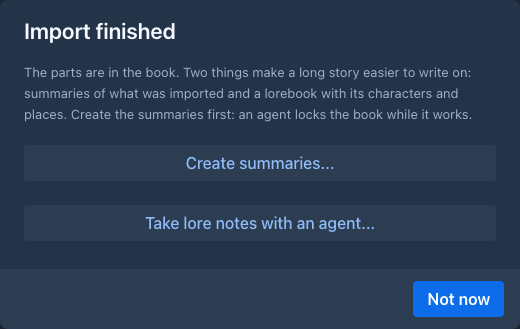
부분들이 책에 들어가면 **Import finished** 창이 열리며, 긴 이야기를 쓰기 쉽게 만드는 두 가지 작업을 제안합니다(방금 새 책으로 가져왔다면 그 책이 먼저 열리고, 이 창이 그 앞에 나타납니다). 두 작업은 설정 메뉴(⚙, **Analysis**)에도 있으므로 나중에 다시 하거나 반복할 수 있습니다:
- **Create summaries...**는 가져온 내용의 요약을 씁니다([요약 만들기](summaries.md#create-summaries) 참고). 이것을 먼저 하세요. 에이전트가 작업하는 동안 책이 잠깁니다.
- **Take lore notes with an agent...**는 이야기를 읽고 찾아낸 인물, 장소, 사물, 용어를 책의 로어북 항목으로 쓰는 [에이전트](../agents.md)를 시작합니다([로어 노트](../agents.md#lore-notes-of-an-imported-book) 참고).
**Not now**는 창을 닫고 아무것도 하지 않습니다.
같은 가져오기를 로어북에 하는 방법은 [가져오기 및 내보내기](../lorebooks/import-export.md#importing-an-archive-of-text-files)에 설명되어 있습니다.
## 이야기 내보내기
설정 메뉴(⚙)에는 **Export story**도 있으며, 활성 분기를 텍스트, Markdown, HTML, Word, PDF 또는 EPUB 파일로 저장합니다. [책 내보내기](export.md)를 참고하세요.
## 모델이 받는 내용
Marginalia는 새 부분을 만들 때마다 다음을 보냅니다:
1. 시스템 메시지로서의 **master template**: 역할, [로어북](../lorebooks/index.md) 항목, 시점, 시제, 문체, [요약](summaries.md). 활성화되어 있다면 [추론 제공자](../inference-providers.md#general-settings)의 jailbreak 프롬프트가 맨 앞에 옵니다.
2. 활성 분기의 이전 부분들이 모델 자신의 이전 답변으로서 들어갑니다. [컨텍스트 한도](../protocols.md#limits)에 들어가는 만큼, 최신 것부터 보냅니다. 들어가지 않는 오래된 부분은 제외되며(단, [요약](summaries.md)이 그 부분을 포함하는 경우는 예외입니다).
3. 새 부분에 대한 지시가 담긴 **user prompt**.
아무 부분에서나 *Show Prompt*를 누르면 실제로 보낸 내용을 정확히 볼 수 있습니다. 템플릿은 [책 프롬프트](prompts.md)를 참고하세요.