# 스타일 가이드: 책을 내 책답게 꾸미기
**텍스트 스타일**은 파트의 텍스트가 어떻게 보일지를 정합니다. 글꼴, 색, 본문 열의 너비, 제목, 장면 사이의 구분선이 여기에 해당합니다. 이 가이드는 첫 번째 변경부터 완성된 모양까지 안내하며, 마지막에는 내려받을 수 있는 완전한 예제를 제공합니다. 공포 소설을 위한 스타일로, 모든 옵션과 직접 작성한 CSS를 사용합니다.
스타일이 쓰이는 곳은 다음과 같습니다.
| 위치 | 일어나는 일 |
|---|---|
| **스토리 편집기** | 책의 스타일(또는 기본 스타일)이 모든 파트의 모양이 됩니다. [텍스트 스타일](story-editor.md#text-styles)을 참고하세요. |
| **리더** | [공개한 책](publishing.md)은 독자가 자신의 스타일 중에서 고른 스타일로 읽힙니다(독자가 고르기 전에는 책 스타일). |
| **내보내기** | **내보내기용**으로 표시한 스타일은 [내보내기 대화상자](export.md#print-styles)에서 고릅니다. HTML과 EPUB은 스타일시트를, PDF와 Word는 수치를 가져갑니다([내보내기마다 담기는 것](#what-the-exports-take) 참고). |
## 첫 스타일 만들기
1. **설정 → Styles**를 엽니다([스타일 탭](../account.md#styles)).
2. 목록에서 **책**을 선택하고 **복제**를 누릅니다. 기본 제공 스타일은 바꿀 수 없으므로, 항상 *책 (copy)*이라는 이름의 복사본에서 시작하게 됩니다. 이름을 지어 주세요.
3. **옵션** 탭에서 몇 가지 칸을 바꿉니다. 양식 아래의 **미리 보기**는 샘플 텍스트(장 제목, 강조, 인용문, 장면 전환, 작은 제목)를 보여 주며, 입력할 때마다 변경 사항을 따라갑니다.
4. 설정의 **저장**을 누릅니다. 그 전에는 아무것도 저장되지 않으며, **변경 사항 취소**를 누르면 작업이 버려집니다.
5. 스토리 편집기에서 설정 메뉴(⚙)를 열고 → **모양** → **텍스트 스타일 변경**을 선택한 뒤 스타일에 체크합니다. 이 설정은 책에 저장됩니다. 모든 책에 이 스타일을 쓰려면 목록에서 선택하고 **기본값으로 설정**을 누르세요.
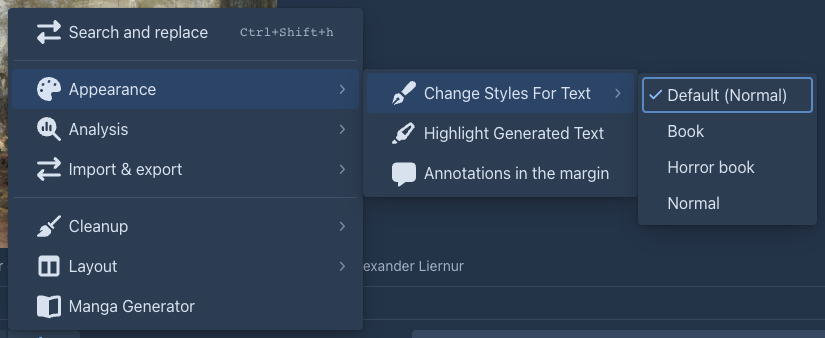
비워 둔 칸은 애플리케이션의 기본 모양을 그대로 유지합니다. 따라서 스타일에는 바꾸고 싶은 부분만 적으면 됩니다. 모든 칸을 비워 둔 스타일은 기본 모양입니다.
## 옵션
모든 칸에는 CSS 값을 넣습니다. 자주 쓰는 단위는 다음과 같습니다. `rem`(페이지 텍스트의 크기이며, 보통 1rem은 16px입니다), `em`(현재 텍스트의 크기), `px`, `%`, 그리고 색은 `#336699`, `rgb(51, 102, 153)` 또는 `ivory` 같은 이름으로 씁니다.
### 텍스트
| 옵션 | 하는 일 | 예시 |
|---|---|---|
| **Font family** | 텍스트의 글꼴입니다. 목록으로 적으면 컴퓨터에 있는 첫 번째 글꼴을 쓰며, 마지막에는 일반 글꼴 계열(`serif`, `sans-serif`, `monospace`)을 두는 것이 좋습니다. | `"Garamond", "Georgia", serif` |
| 글자 크기 | 텍스트의 크기입니다. | `1.1rem` |
| 줄 높이 | 줄 사이의 간격입니다. 단위 없는 숫자는 글자 크기의 배수로 계산됩니다. | `1.7` |
| 자간, 단어 간격 | 글자 사이, 단어 사이의 여백입니다. 값을 작게 두세요. 자간을 아주 조금만 넓혀도 텍스트가 시원해 보입니다. | `0.01em`, `0.05em` |
| 글자 색 | 텍스트의 색입니다. | `#cfc6bb` |
| **Text align** | `left`, `right`, `center` 또는 `justify`입니다. | `justify` |
| **Hyphenation** | 줄 끝에서 긴 단어를 나눕니다. 책의 [언어](managing-books.md#the-about-tab) 사전을 사용하므로, 먼저 언어를 설정하세요. *양쪽 맞춤*과 함께 쓰면 가장 좋습니다. | on |
| **Paragraph spacing** | 문단 아래의 여백입니다. 첫 줄 들여쓰기를 쓸 때는 보통 여백이 작거나 없습니다. | `0.3em` |
| 첫 줄 들여쓰기 | 인쇄된 책처럼 문단의 첫 줄을 들여씁니다. 제목이나 장면 전환 바로 뒤는 예외입니다. | `1.5em` |
| **Drop cap** | 제목 바로 뒤 첫 문단의 첫 글자를 크게 만듭니다. | on |
### 페이지
| 옵션 | 하는 일 | 예시 |
|---|---|---|
| 텍스트 너비 | 정해진 너비의 가운데 정렬된 열입니다. 한 줄에 60자에서 75자 정도일 때 가장 읽기 좋으며, 대략 `34em`에서 `40em` 사이입니다. | `38em` |
| 배경색 | 텍스트 뒤의 색입니다. 텍스트 블록만이 아니라 전체 영역을 채웁니다. 배경에서 잘 읽히는 글자 색을 고르세요. | `#0c0a0a` |
### 강조, 링크, 코드
| 옵션 | 하는 일 |
|---|---|
| **Emphasis color** | *기울임꼴* 텍스트의 색입니다. |
| **Strong color** | **굵은** 텍스트의 색입니다. |
| 링크 색 | 링크의 색입니다. |
| **Code font family** | `code` 및 코드 블록의 글꼴입니다. |
### 인용
| 옵션 | 하는 일 |
|---|---|
| **Quote color** | 인용문 텍스트(`> a line`)의 색입니다. |
| **Quote border color** | 인용문 옆에 있는 막대의 색입니다. |
### 제목
| 옵션 | 하는 일 |
|---|---|
| **Heading font family** | `#`, `##`, `###` 제목의 글꼴입니다. |
| **Heading size** | 첫 단계 제목의 크기입니다. 낮은 단계의 제목은 비율에 따라 더 작아집니다. |
| 제목 색 | 제목의 색입니다. |
| **Heading align** | `left`, `center` 또는 `right`입니다. |
| **Heading small caps** | 제목을 작은 대문자로 씁니다. |
### 장면 전환
텍스트에 `---`만 있는 줄은 장면 사이의 구분선입니다. 기본값은 점 세 개입니다. **Scene break text**는 그 대신 보여 줄 내용(`* * *`, `~`, `† † †`)이고, 장면 전환 색은 그 색입니다.
## 사용자 지정 CSS
옵션은 흔한 것들을 다룹니다. 나머지는 **사용자 지정 CSS** 탭에 직접 쓴 CSS를 넣으면 됩니다. CSS는 다른 모든 설정 뒤에 추가되며, 이 스타일 안에서만 적용됩니다. 두 가지 방식으로 쓸 수 있습니다.
- **선언만 쓰기**는 텍스트가 들어 있는 영역 전체에 적용됩니다.
```css
box-shadow: inset 0 0 120px rgba(0, 0, 0, 0.8);
```
- **선택자가 있는 규칙**은 앞에 `&`(스타일의 영역)를 붙이거나 붙이지 않고 쓸 수 있습니다. 어느 쪽이든 이 스타일이 적용된 텍스트에만 영향을 미칩니다.
```css
& .chat-message-markdown h1 { text-shadow: 0 0 12px #8e1b17; }
& .chat-message-markdown a:hover { color: #b3261e; }
```
파트의 텍스트는 클래스가 `chat-message-markdown`인 요소 안에 있으므로, 텍스트의 어떤 부분을 선택하려면 그 요소에서 시작하면 됩니다. CSS 상자 아래의 **생성된 CSS** 칸은 옵션이 만든 스타일시트를 보여 줍니다. 그 선택자를 복사하면 어떤 것을 덮어쓸 수 있는지 확인할 수 있습니다.
| 바꾸고 싶은 것 | 선택자(`& .chat-message-markdown` 뒤에) |
|---|---|
| 문단 | `p` |
| 제목 | `h1`, `h2`, `h3` |
| 기울임꼴, 굵은 글씨 | `em`, `strong` |
| 링크 | `a`, `a:hover` |
| 인용문 | `blockquote` |
| 목록 | `ul`, `ol`, `li` |
| 코드 | `code`(인라인), `pre`(블록) |
| 장면 전환 | `hr`, `hr::after`(기호) |
| 문단의 첫 줄 | `p::first-line` |
| 선택한 텍스트 | `::selection` |
알아 둘 점은 다음과 같습니다.
- 중괄호 `{ }`는 반드시 짝이 맞아야 합니다. 그렇지 않으면 저장할 때 스타일이 거부됩니다. 주석 `/* ... */`은 사용할 수 있습니다.
- 애플리케이션이 필요로 하는 몇 가지 규칙(텍스트가 영역을 넘지 않음, 긴 단어는 줄바꿈, 문단은 줄 바꿈 유지)은 `!important`로 정해져 있습니다. 여러분의 CSS로는 이를 덮어쓸 수 없습니다. 그 밖의 모든 것은 CSS가 마지막에 오므로 덮어쓸 수 있습니다.
- CSS는 모양을 바꿀 수 있지만 내용은 바꿀 수 없습니다. 텍스트 주변의 도구 모음과 탭에는 영향을 주지 않습니다.
- 사용자 지정 CSS는 스토리, 리더, HTML 내보내기에서 사용됩니다. EPUB, PDF, Word에서는 사용되지 않습니다.
## 내보내기마다 담기는 것
내보내기용 스타일은 [내보내기 대화상자](export.md#print-styles)에서 고릅니다. 스타일을 **복제**한 뒤 **내보내기용**에 체크하거나, 애플리케이션이 제공하는 네 가지 스타일 중 하나에서 시작하세요. 애플리케이션의 테마에 따라 달라지는 색(어두운 테마의 밝은 글자)은 내보낼 때 흰 페이지에 맞는 어두운 색으로 바뀝니다.
| | HTML | EPUB | PDF | Word |
|---|---|---|---|---|
| 글꼴, 크기, 줄 높이, 간격, 정렬, 첫 줄 들여쓰기 | ✓ | ✓ | ✓ | ✓ |
| 텍스트, 강조, 굵은 글씨, 인용, 제목, 장면 전환의 색 | ✓ | ✓ | ✓ | ✓ |
| 배경색 | ✓ | ✓ | ✓ | ✓ (페이지의 색) |
| 텍스트 너비, 드롭캡, 하이픈, 제목의 작은 대문자 | ✓ | ✓ | | |
| 사용자 지정 CSS | ✓ | | | |
전자책 리더는 스타일시트가 무엇을 말하든 자체 글꼴, 크기, 색을 자주 사용합니다. PDF와 Word는 형식이 지원하는 글꼴만 쓸 수 있습니다. PDF는 작성한 목록에서 세리프, 산세리프, 고정폭 중 하나를 고르고, Word는 목록의 첫 번째 글꼴 이름을 쓰되 컴퓨터에 그 글꼴이 없으면 자체 글꼴을 보여 줍니다.
## 스타일 공유: 내보내기와 가져오기
스타일 목록 아래의 **내보내기**는 선택한 스타일을 파일(`name.style.json`, 기본 제공 스타일도 내보낼 수 있습니다)로 저장하고, **가져오기**는 이런 파일을 읽어 들입니다. 가져온 스타일은 내 스타일에 새 스타일로 추가되며, **저장**을 누르기 전까지는 보관되지 않습니다. 이름은 그대로 유지되므로, 이미 비슷한 이름의 스타일이 있다면 이름을 바꾸세요.
파일은 JSON 형식입니다:
```json
{
"format": "marginalia-text-style",
"version": 1,
"styles": [
{
"name": "My style",
"forExport": false,
"options": { "FONT_SIZE": "1.1rem", "TEXT_COLOR": "#222222" },
"customCss": "& .chat-message-markdown h1 { letter-spacing: 0.1em; }"
}
]
}
```
여러 스타일을 담을 수 있으며, 직접 손으로 작성할 수도 있습니다. 옵션 이름은 대문자로 적습니다(`FONT_SIZE`, `TEXT_COLOR`, `SCENE_BREAK_TEXT`...). [호러 예시](#an-example-a-horror-book)에 모든 옵션이 들어 있습니다. 이 버전의 Marginalia가 알지 못하는 옵션은 무시되며(몇 개가 무시되었는지 알려 줍니다), 더 새로운 형식 버전의 파일은 거부되고, 사용자 정의 CSS의 중괄호가 맞지 않는 스타일도 거부됩니다.
## 예시: 호러 책
[호러 스타일 내려받기](../../files/horror-book.style.json)(`horror-book.style.json`)를 받아 *설정 → 스타일*에서 가져온 뒤 선택하면 미리 보기에서 확인할 수 있습니다. 이 스타일은 **모든 옵션**을 설정하고, 옵션으로 다룰 수 없는 부분은 사용자 정의 CSS로 처리합니다:
| | |
|---|---|
| **페이지** | 거의 검은 배경 `#0c0a0a`, `38em` 단, 가장자리를 조이는 어두운 비네팅(사용자 정의 CSS). |
| **텍스트** | 크기 `1.12rem`의 가라몽 서체, 줄 높이 `1.8`, 하이픈을 사용한 양쪽 정렬, 첫 줄 들여쓰기 `1.6em`, 문단 사이 간격은 거의 없음. 인쇄된 소설처럼 보이도록 했습니다. 본문은 오래된 종이의 회색 `#cfc6bb`이며, 각 제목 뒤에 드롭 캡이 붙습니다. |
| **강조** | 먼지 낀 장밋빛 `#b99a94` 기울임꼴, 피처럼 붉은 `#b3261e` 굵은 글씨. |
| **링크** | 포인터를 올리면 붉게 바뀌고 물결 밑줄이 생기는 병약한 초록 `#8fa07e`(사용자 정의 CSS). |
| **인용문** | 짙은 붉은 막대 `#5c1010`가 붙은 회색 텍스트, 뒤에 희미한 붉은 얼룩(사용자 정의 CSS). |
| **제목** | 가운데 정렬된 작은 대문자 팔라티노 서체, 짙은 붉은색 `#8e1b17`, 희미한 빛 번짐(사용자 정의 CSS). |
| **장면 전환** | 짙은 붉은색의 `† † †`. 목록은 점 대신 십자 표시를 사용합니다(사용자 정의 CSS). |
| **코드** | 거의 검은 배경에 Courier New 서체. |
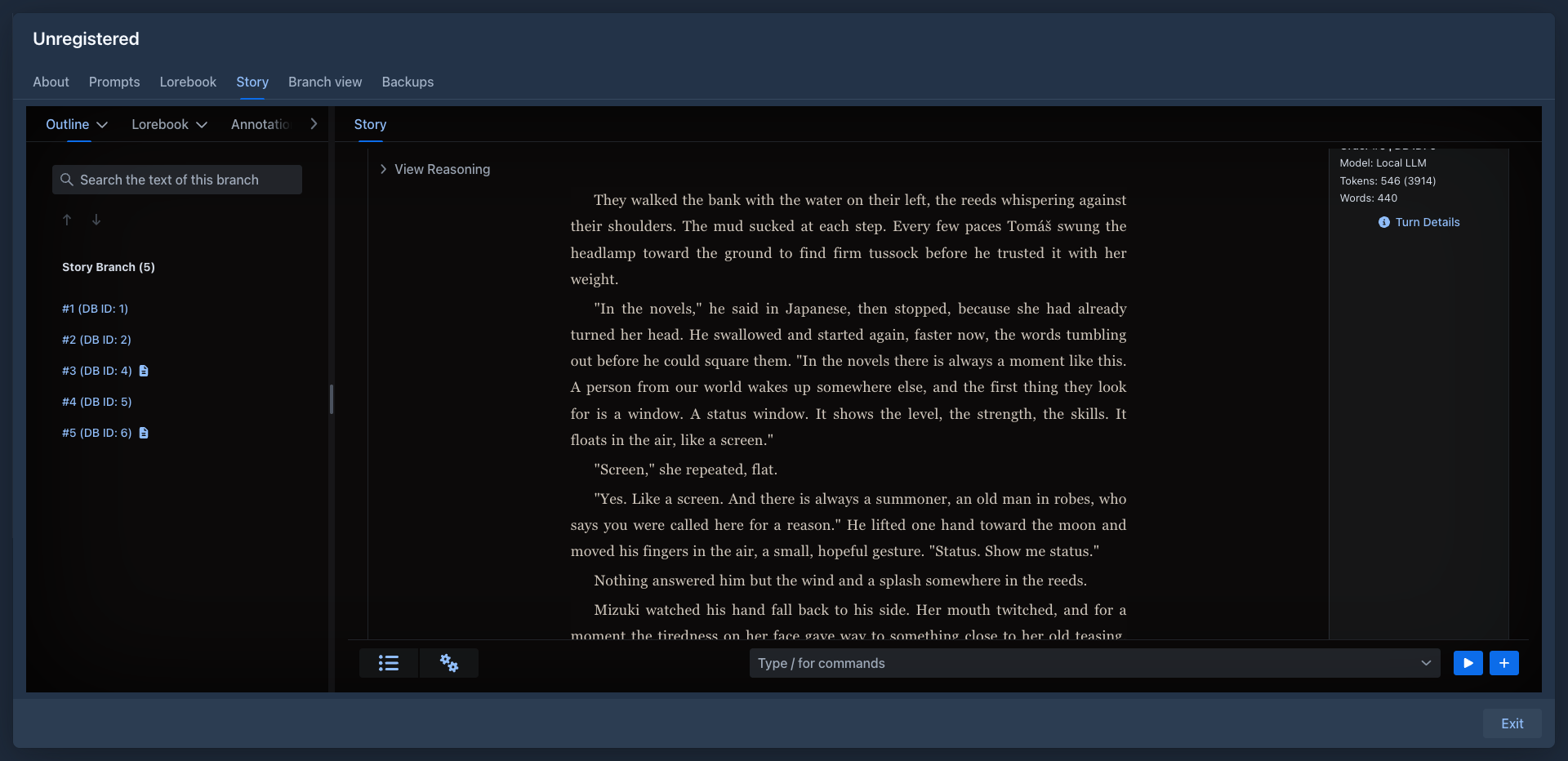
실제 글로 시험해 보려면 아래 내용을 한 부분에 붙여 넣으세요(또는 미리 보기에 비슷한 예시가 표시됩니다):
```markdown
# Chapter One: The House on Harrow Lane
The rain had been falling for *three days* when Mara found the door. It was not on the plan of the house, and it was **warm** to the touch.
> Do not open it after dark. — scratched into the plaster, in a hand that was not hers
She counted the steps down. Thirteen. At the bottom there were:
- a lantern, still burning;
- a chair, turned to face the wall;
- her own name, written in the dust.
---
By morning the lantern was out, and the [house records](https://example.com) said nobody had lived there for forty years.
```
그런 다음 바꿔 보세요. 촛불 아래의 갈색을 원하면 배경을 `#14100c`으로 바꾸고, 더 좁은 페이지를 원하면 **텍스트 너비**를 `32em`으로 설정하세요. 옵션만으로 어떻게 보이는지 보려면 사용자 정의 CSS를 지우면 됩니다. 마음에 드는 모습이 나오면 **내보내기**로 파일을 저장해 책과 함께 보관하세요.