# 만화 생성기
이야기를 만화로 바꿔 보세요. 모델이 책의 일부를 페이지와 컷으로 이루어진 대본으로 각색하고, 그다음 모든 컷에 대해 이미지 생성 태그를 작성합니다. Stable Diffusion, Forge, Midjourney 등에서 바로 쓸 수 있습니다. 이 기능은 SillyTavern의 [MangaGenerator](https://github.com/Enerccio/SillyTavern-MangaGenerator) 확장을 옮겨 온 것입니다.
## 여는 방법
[스토리 편집기](../books/story-editor.md)의 설정 메뉴(⚙)에서 **만화 생성기**를 선택합니다. 큰 창이 열리며, 스토리 화면 자체에는 아무것도 추가되지 않습니다. 창은 끌어서 옮길 수 있고 크기도 조절할 수 있습니다.
## 만화
한 책에는 여러 개의 만화가 있을 수 있으며, 창 상단에 탭으로 표시됩니다. 탭 옆의 버튼으로 만화를 추가(+)하거나, 이름을 바꾸거나, 왼쪽이나 오른쪽으로 옮기거나, 삭제할 수 있습니다. 만화는 책과 함께 저장되므로 책의 백업과 복사본에도 포함됩니다.
탭 아래에는 열려 있는 만화의 설정이 있습니다:
| 설정 | 기능 |
|---|---|
| 모델과 프로토콜 | 요청을 보낼 대상입니다. 기본값은 책에 지정된 모델이며, 마지막으로 선택한 값이 기억됩니다. |
| 토큰 예산 | 모델에 요청할 대본의 길이입니다(프롬프트의 ``). |
| 섹션당 파트 수 | 새 섹션이 각색할 이야기의 파트 수입니다. |
| 앞 / 뒤 컨텍스트 | 새 섹션이 배경으로 모델에 함께 주는, 각색 대상 앞뒤의 추가 파트 수입니다. |
| 대본 프롬프트, 태그 프롬프트 | 이 만화에서 내장 프롬프트를 대체합니다. **기본값으로 초기화**를 누르면 내장 텍스트로 돌아갑니다. |
| 추가 규칙 | 대본 프롬프트의 `` 자리에 들어가며, 직접 정한 규칙(효과음 없음, 문체 등)을 넣을 때 씁니다. |
| 모두 복사 | 만화의 모든 대본을 복사한 다음 모든 태그 텍스트를 클립보드에 복사합니다. |
| 연속 모드 | 만화를 자동으로 생성합니다. [연속 모드](#continuous-mode)를 참고하세요. |
## 설정
*설정 → 확장 설정 → 만화 생성기 설정*에서는 **새** 만화의 시작 값을 정합니다. 토큰 예산, 섹션당 파트 수, 앞뒤 컨텍스트, 대본 프롬프트, 태그 프롬프트, 추가 규칙과 함께, 모든 요청 앞에 붙는 텍스트도 설정할 수 있습니다. 여러 만화에 공통으로 적용할 지시를 넣을 때 유용합니다. 프롬프트를 비워 두거나 바꾸지 않으면 내장 프롬프트가 사용됩니다. 이미 만든 만화는 자신의 설정을 그대로 유지합니다. 이 패널은 *설정* 페이지의 **저장** 버튼으로 저장합니다.
## 섹션
**섹션 추가**를 누르면 마지막 섹션 다음에 오는 이야기 파트들을 위한 섹션이 추가됩니다(첫 섹션은 파트 1부터 시작합니다). 파트는 개요에서처럼 1번부터 번호가 매겨집니다. 섹션에는 다음이 표시됩니다:
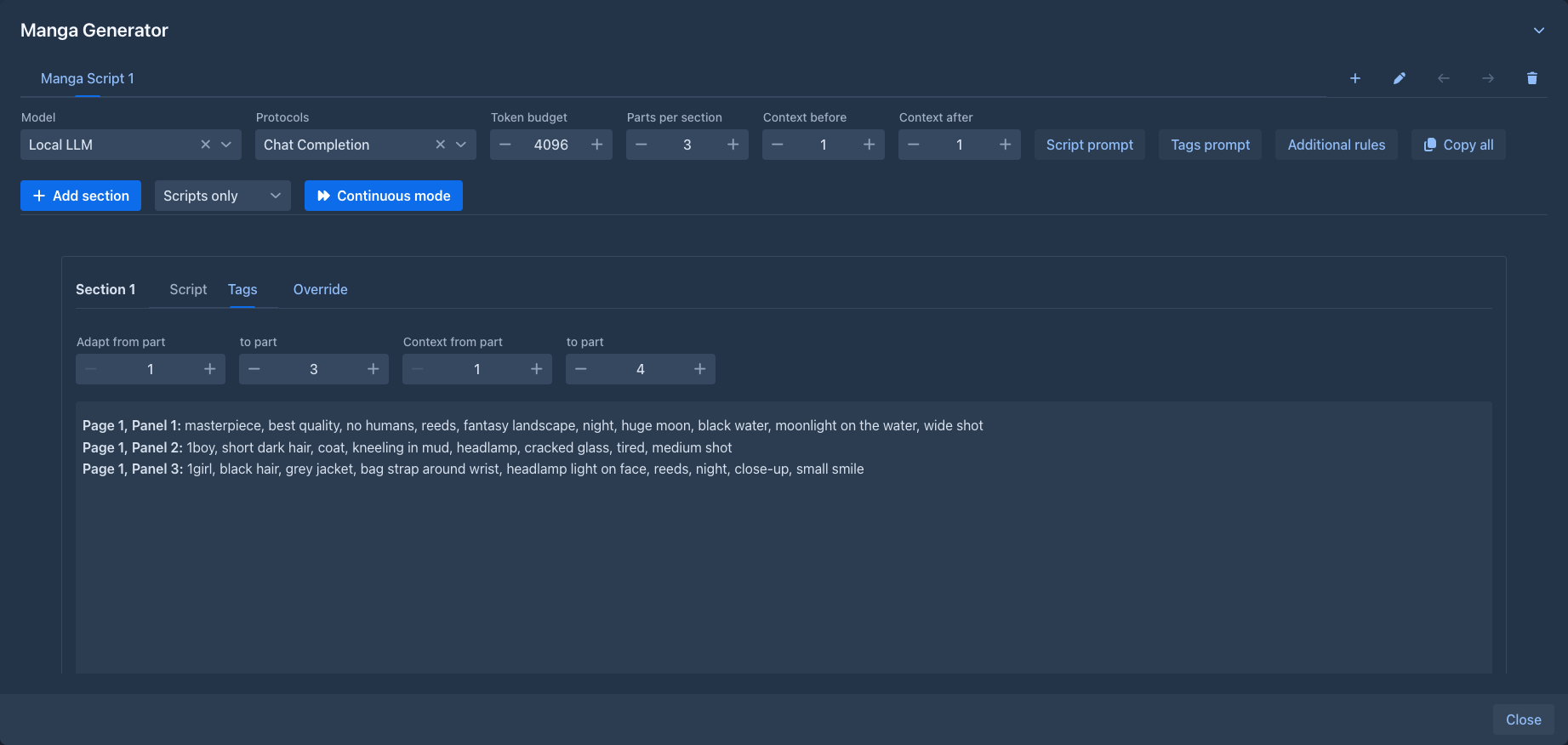
- **각색 시작 파트 / 끝 파트** - 모델이 컷으로 바꿀 파트들입니다.
- **컨텍스트 시작 파트 / 끝 파트** - 모델이 읽는 파트들입니다. 각색 범위 밖의 파트는 배경으로만 쓰이며(앞선 사건이나 이어질 내용), 모델에게는 이를 각색하지 말라고 전달됩니다. 원하는 범위가 있으면 네 숫자 중 어느 것이든 언제든 바꿀 수 있습니다.
각 섹션에는 **대본**과 **태그** 두 가지 보기가 있습니다:
1. **대본 생성**을 누르면 대본이 섹션에 스트리밍됩니다. 추론 모델의 생각 과정은 대본 위에 표시됩니다(*12.3초 동안 생각함*). 대본은 앞 섹션의 페이지 번호를 이어받으며, 앞 대본이 이미 다룬 내용은 반복하지 않습니다.
2. **태그**로 전환한 뒤 **태그 생성**을 누르면, 대본의 각 컷마다 인물과 장면에 대한 태그가 만들어집니다.
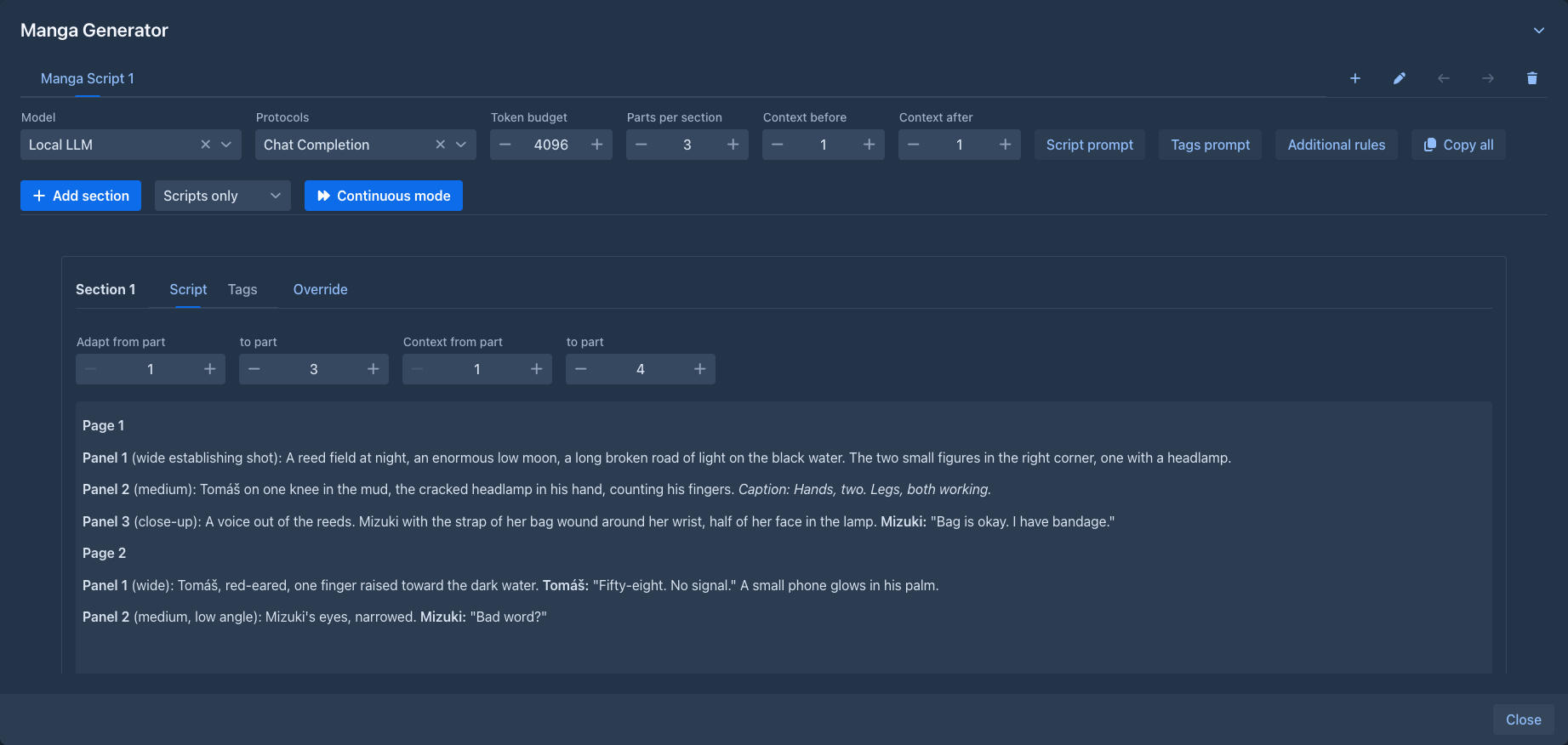
두 텍스트 모두 직접 **편집**(연필 아이콘)할 수 있고, **복사**할 수도 있습니다. 생성은 **중지** 버튼으로 멈출 수 있으며, 그때까지 모델이 쓴 내용은 남습니다. 섹션은 서로 독립적으로 생성되므로 여러 개를 동시에 시작할 수 있습니다. 어떤 모델이든 작성 중에는 섹션을 삭제할 수 없고 만화를 바꿀 수도 없습니다.
**재정의**를 사용하면 한 섹션에 고유한 대본 프롬프트, 태그 프롬프트 또는 추가 규칙을 줄 수 있습니다. 또는 **규칙 추가**를 사용하면 만화의 규칙을 대체하지 않고 그 뒤에 덧붙일 수 있습니다. 눈 아이콘을 누르면 모델이 받게 될 정확한 요청과 그 크기를 볼 수 있습니다.
## 연속 모드
**연속 모드**(*섹션 추가* 옆)를 사용하면 만화가 한 번에 한 종류의 텍스트씩 스스로 생성됩니다. 이때 모델은 같은 프롬프트를 계속 받게 되며, 프롬프트 캐시를 유지하는 서버라면 이를 재사용할 수 있습니다. 버튼 옆 상자에서 무엇을 생성할지 고르세요:
- **대본만** - 섹션을 순서대로 거치며, 대본이 없는 모든 섹션의 대본을 생성합니다(이미 대본이 있는 섹션은 그대로 둡니다). 모든 섹션에 대본이 생기면, 이야기의 다음 파트를 위한 섹션을 추가합니다. 이는 *섹션 추가*를 누른 것과 같으며, 만화의 *섹션당 파트 수*와 컨텍스트 설정을 따릅니다. 그 섹션의 대본을 생성하고 계속 진행하여, 이야기에 다른 섹션으로 다룰 파트가 남지 않을 때까지 반복합니다.
- **태그만** - 대본은 있지만 태그가 없는 모든 섹션의 태그를 생성합니다. 섹션을 추가하지 않으며, 모든 대본에 태그가 생기면 끝납니다.
두 모드 모두 **연속 모드 중지**를 누르면 끝납니다(버튼이 이 문구로 바뀝니다. 그때까지 모델이 쓴 내용은 남습니다). 모델 오류, 파트에 텍스트가 없는 섹션, 빈 응답이 발생해도 메시지와 함께 중단됩니다. 실행 중에는 섹션을 직접 생성하거나 바꿀 수 없으며, 만화도 바꿀 수 없습니다. 실행 중에 창을 닫으면 [실행 패널](../books/story-editor.md#the-panel-of-the-runs)으로 접히고 작업은 계속됩니다. 그 패널에서 닫으면 중지됩니다. 작업 중인 각 섹션은 화면에 보이도록 스크롤됩니다. 두 가지를 모두 얻으려면 *대본만*을 먼저 실행한 뒤 *태그만*을 실행하세요.
## 설정 컨텍스트와 컨텍스트 크기
모델은 섹션 파트들의 텍스트와 함께, 그 텍스트가 필요로 하는 설정 정보를 받습니다. 여기에는 책의 로어북(및 하위 로어북)에서, 그 텍스트에 필터 키워드가 나타나는 항목이 포함됩니다. 생성할 때와 같은 방식으로 찾으며, 스캔 깊이도 적용됩니다. 항상 활성화된 항목도 포함됩니다. 그래서 그 파트에 등장하는 인물과 장소가 설명과 함께 모델에 전달되며, 이 설명은 이미지 태그에 필요합니다.
이 모든 내용은 모델의 **컨텍스트 크기**에 맞아야 합니다. 이는 AI와 프로토콜의 컨텍스트에서 응답에 필요한 공간을 뺀 값입니다. 항목이 들어가지 않으면 뒤쪽 항목부터 빠집니다(몇 개가 빠졌는지 알림이 표시되며, 눈 아이콘에도 나타납니다). 이때는 섹션을 더 작게 나누거나 로어를 줄이세요. 로어 없이도 들어가지 않는 요청은 경고와 함께 그대로 전송됩니다.
## SillyTavern과 다른 점
- 채팅 메시지 하나가 이야기의 **파트**입니다. 메시지 앞에 이름이 붙지 않으며, 페르소나나 캐릭터 카드도 없습니다. 인물은 로어북에서 가져옵니다.
- 확장의 월드 인포 "트리거"는 필요하지 않습니다. 로어는 텍스트 자체로 활성화됩니다.
- 컨텍스트 크기는 AI와 프로토콜에서 가져오며, 이를 설정하는 항목은 없습니다.
- 새 섹션은 파트 3개를 가져오며, 양쪽에 파트 1개씩의 컨텍스트가 붙습니다. 이야기의 한 파트는 채팅 메시지보다 훨씬 길기 때문입니다. 이 값은 설정(위 참고)에서 바꿀 수 있습니다.
- 탭은 드래그가 아니라 화살표 버튼으로 옮깁니다.