데스크톱 앱
데스크톱 앱은 한 대의 컴퓨터에서 쓰는 독립형 Marginalia입니다. 자체 Java 런타임과 서버를 함께 제공하며, 자신의 컴퓨터에서만 연결을 받고 기본 브라우저에서 열립니다.
다운로드
릴리스 페이지에서 사용하는 시스템에 맞는 설치 프로그램이나 압축 파일을 내려받으세요. 모든 시스템에 대해 네 가지 변형이 제공됩니다:
빌드는 Windows x64, macOS(Apple Silicon 및 Intel), Linux(x64 및 arm64)용으로 제공됩니다. 파일 이름의 <arch>는 64비트 Intel 및 AMD 프로세서(Windows, macOS Intel, Linux)용은 x86_64, ARM(Apple Silicon, Linux arm64)용은 aarch64입니다.
설치 및 실행
설치 프로그램을 사용하려면 .dmg를 열고 Marginalia를 응용 프로그램으로 끌어다 놓으세요. 압축 파일을 사용하려면:
- 압축 파일을 풀고
Marginalia.app를 응용 프로그램으로 옮기세요. -
앱을 여세요. 앱에 아직 서명이 되어 있지 않아서, 처음에는 macOS가 실행을 거부할 수 있습니다. 앱을 우클릭하고 열기를 선택하거나, 다음을 실행하세요:
xattr -dr com.apple.quarantine /Applications/Marginalia.app
설치 프로그램을 사용하려면 .msi를 실행하세요. 현재 사용자에게 설치되며(관리자 권한 필요 없음), 시작 메뉴와 바탕 화면에 Marginalia가 추가됩니다. 더 새로운 .msi는 설치된 버전을 업그레이드합니다(데이터는 .marginalia에 그대로 남습니다). 압축 파일을 사용하려면:
- 압축 파일을 푸세요.
Marginalia\Marginalia.exe를 실행하세요.- SmartScreen이 알 수 없는 게시자에 대해 경고할 수 있습니다. 추가 정보 → 실행을 클릭하세요.
.deb(Debian, Ubuntu 및 파생 배포판)를 사용하여:
sudo apt install ./marginalia-<version>-linux-<arch>.deb/opt/marginalia에 설치되고 앱 메뉴에 Marginalia가 추가됩니다. sudo apt remove marginalia로 제거할 수 있습니다(~/.marginalia의 데이터는 남습니다). 압축 파일을 사용하려면:
- 압축 파일을 푸세요.
Marginalia/bin/Marginalia를 실행하세요.
- 압축 파일을 푸세요.
bin/marginalia(Windows에서는bin\marginalia.bat)를 실행하세요.
시작하는 데 몇 초가 걸립니다. 그런 다음 Marginalia가 브라우저의 http://127.0.0.1:8765에서 열리고 첫 실행 대화 상자를 보여 줍니다.
플러그인이 포함된 설치 프로그램
전체 설치 프로그램(파일 이름에 -full 포함)은 같은 앱이며, Marginalia의 일부인 모든 플러그인(Anthropic 및 Google 공급자, Reviewer, Beta Readers, Side Query, Arc Outline, 생성기 등)을 함께 제공합니다. Marginalia를 처음 시작하면 플러그인이 ~/.marginalia/extensions에 복사되고 관리 → 확장에 나타납니다. 기본 설치 프로그램을 사용하면 플러그인은 직접 하나씩 그곳에서 설치해야 합니다.
- 플러그인은 한 번만 설치됩니다. 관리 → 확장에서 제거하면, 더 새로운 버전의 Marginalia로 업데이트한 뒤에도 제거된 상태로 남습니다(업데이트에는 새 플러그인이 들어 있으며, Marginalia는 이를 기존 것 옆에 두고 가장 새로운 것을 사용하며 이전 JAR은
extensions/old-versions에 보관합니다). 업데이트에서 새로 추가된 플러그인은 설치됩니다. - 전체 설치 프로그램을 기본 설치 프로그램 위에 설치하거나(또는 그 반대로 설치하더라도) 데이터와 설정은 유지되며, 모든 업데이트에서도 마찬가지입니다.
- 기본 설치 프로그램은 플러그인을 제거하지 않습니다. 직접 설치한 플러그인은 절대 건드리지 않습니다.
트레이 아이콘
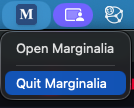
실행 중에는 Marginalia 아이콘(여백에 작은 분기 나무가 있는 원고 페이지)이 시스템 트레이에 표시됩니다(macOS에서는 메뉴 막대). 메뉴에는 두 개의 항목이 있습니다:
- Open Marginalia - 예를 들어 탭을 닫은 뒤, 브라우저에서 Marginalia를 다시 엽니다.
- Quit Marginalia - 서버를 중지합니다. 브라우저 탭을 닫는다고 Marginalia가 중지되지는 않습니다.
이미 실행 중인 상태에서 앱을 다시 시작하면 브라우저에서 열기만 합니다.
데이터 위치
Marginalia를 다른 컴퓨터로 옮기려면 먼저 종료한 다음 .marginalia 폴더를 복사하세요(저장된 API 키를 복호화하는 secret.key도 함께 복사해야 합니다). 큰 변경을 하기 전에는 데이터베이스 백업을 만드세요.
옵션
휴대용 실행기는 다음 옵션을 받습니다:
marginalia --port 8765        # port to listen on; a free one is picked when 8765 is taken
marginalia --host 127.0.0.1   # address to listen on
marginalia --home /path       # directory that holds the .marginalia folder (default: your home directory)
marginalia --no-browser       # don't open the browser
marginalia --no-tray          # no tray icon; stop with Ctrl+C
marginalia --help
다른 주소
--host 0.0.0.0(또는 다른 주소)를 사용하면 Marginalia는 일반 HTTP로 네트워크에서 접근할 수 있습니다. 다른 기기에서 접근하려면 대신 HTTPS 뒤에 있는 서버를 사용하세요.
업데이트
Marginalia를 종료하고, 앱(또는 휴대용 폴더)을 새 버전으로 교체한 뒤 다시 시작하세요. 데이터는 .marginalia에 그대로 남고 처음 시작할 때 자동으로 업그레이드됩니다. 데이터베이스 구조가 바뀌기 전에 Marginalia는 db-backups에 사본을 저장합니다. 확장은 특정 Marginalia 버전용으로 빌드되므로 함께 업데이트하세요(확장 관리 참고).
제거
앱이나 폴더를 삭제하세요. 데이터까지 지우려면 .marginalia 폴더도 삭제하세요.