# 리소스
**Resources** 탭에는 Marginalia에 업로드한 파일이 표시됩니다. 책의 [부분별 그림](books/story-editor.md#images)과 [Audiobook](extensions/audiobook.md) 같은 확장 기능이 함께 저장한 오디오가 여기에 포함됩니다. 이 탭에서는 파일을 다시 찾고, 오디오를 듣고, 내려받고, 파일을 사용하는 책을 건드리지 않고 더 나은 파일로 바꾸고, 더 이상 필요 없는 파일을 삭제할 수 있습니다.
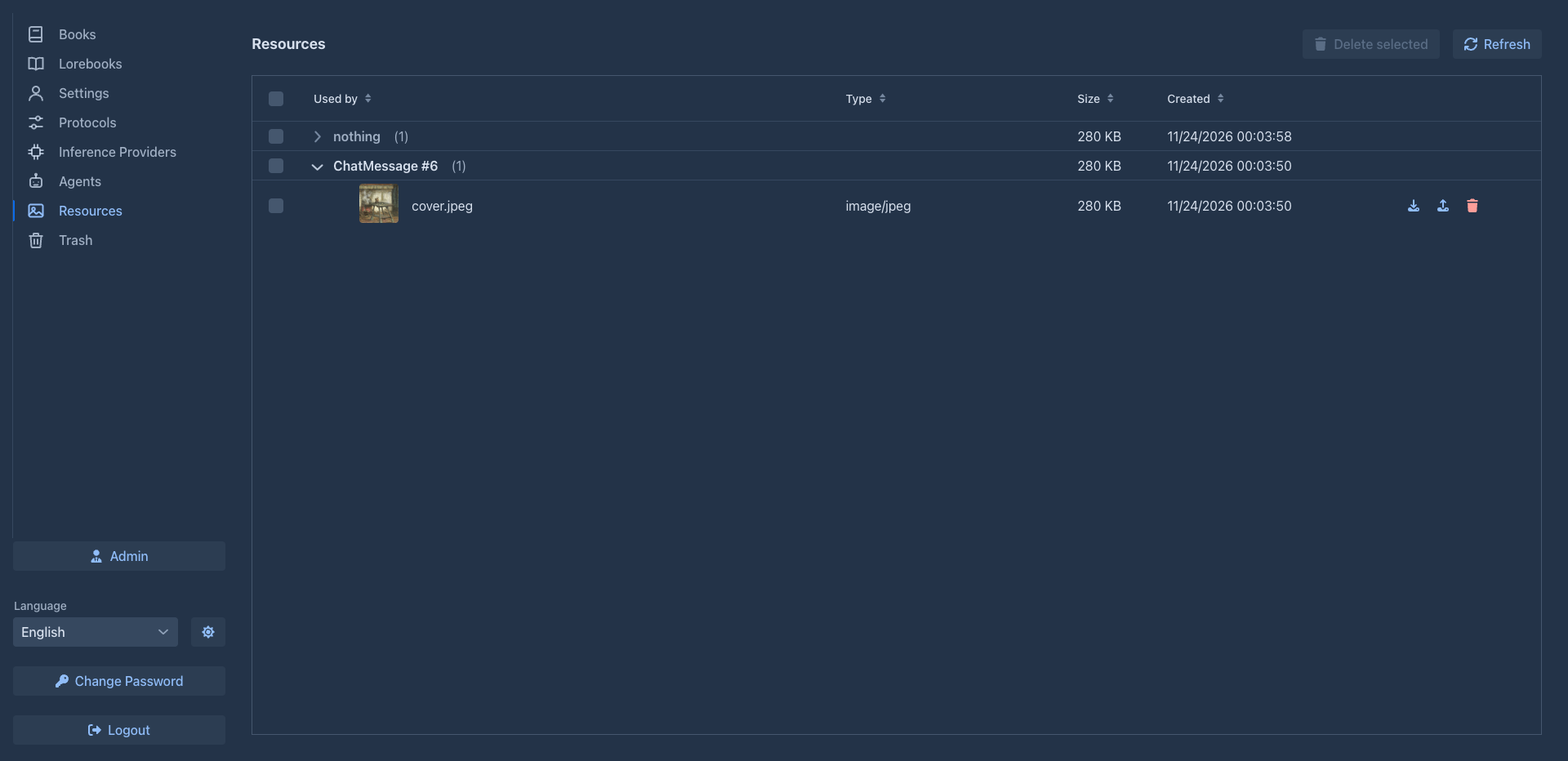
파일은 사용하는 대상별로 묶입니다. 표의 각 행은 하나의 객체(예: 책의 한 부분, `ChatMessage #123`)이며, 객체의 파일 개수, 전체 크기, 가장 최근 파일의 날짜를 보여 줍니다. 행의 화살표를 클릭하면 객체를 열어 파일을 볼 수 있습니다. 표는 스크롤하거나 그룹을 열 때마다 나누어 불러오므로, 파일이 수천 개여도 빠르게 동작합니다. 열 머리글을 클릭하면 그 기준으로 정렬되며, 그룹과 그 안의 파일도 함께 정렬됩니다. 기본적으로는 가장 최근 것이 먼저 나옵니다.
| 행 / 열 | |
|---|---|
| **Used by** | 파일이 추가된 객체입니다. *nothing*은 아무것도 사용하지 않는 파일들을 묶습니다. 이름 뒤의 *(gone)*은 객체가 삭제되었거나 더 이상 존재하지 않음을 뜻합니다. 이 파일들은 대개 필요 없으며, 관리자의 [정리](administration/cleanup.md)가 다른 곳에서 사용되지 않게 되면 이 파일들을 제거합니다. 그룹 안에서는 이미지의 작은 미리보기와 업로드된 원래 파일 이름이 표시됩니다. |
| **Type** | 파일의 형식입니다. 예: `image/png`. |
| **Size** | 파일 크기입니다. 그룹의 경우 그 안에 있는 파일들의 합계입니다. |
| **Created** | 파일을 업로드한 시각입니다. 그룹의 경우 가장 최근 파일의 시각입니다. |
이것은 참고로 남겨 두는 안내입니다. 파일이 추가되었던 부분이 사라진 뒤에도 그림은 계속 작동하며, 같은 그림을 여러 부분이 사용할 수도 있습니다(예: [분기](books/branches-and-story-tree.md)한 이야기의 가지는 원본 부분과 같은 그림을 가집니다). 정리 작업은 어떤 부분이라도 여전히 사용하는 파일은 남겨 둡니다.
## 재생
오디오 형식(`audio/mpeg`, `audio/wav` ...)의 파일에는 다른 버튼 앞에 **Play** 버튼(삼각형)이 있습니다. 페이지 안에서 파일을 재생합니다. 재생 중에는 버튼이 **Pause**로 바뀌고, 멈추거나 오디오가 끝나면 다시 Play로 돌아갑니다. 한 번에 하나의 파일만 재생됩니다. 다른 파일을 재생하면 재생 중이던 파일은 멈춥니다.
## 다운로드
행에 있는 다운로드 버튼(아래 화살표)은 파일을 컴퓨터에 저장합니다.
## 내용 교체
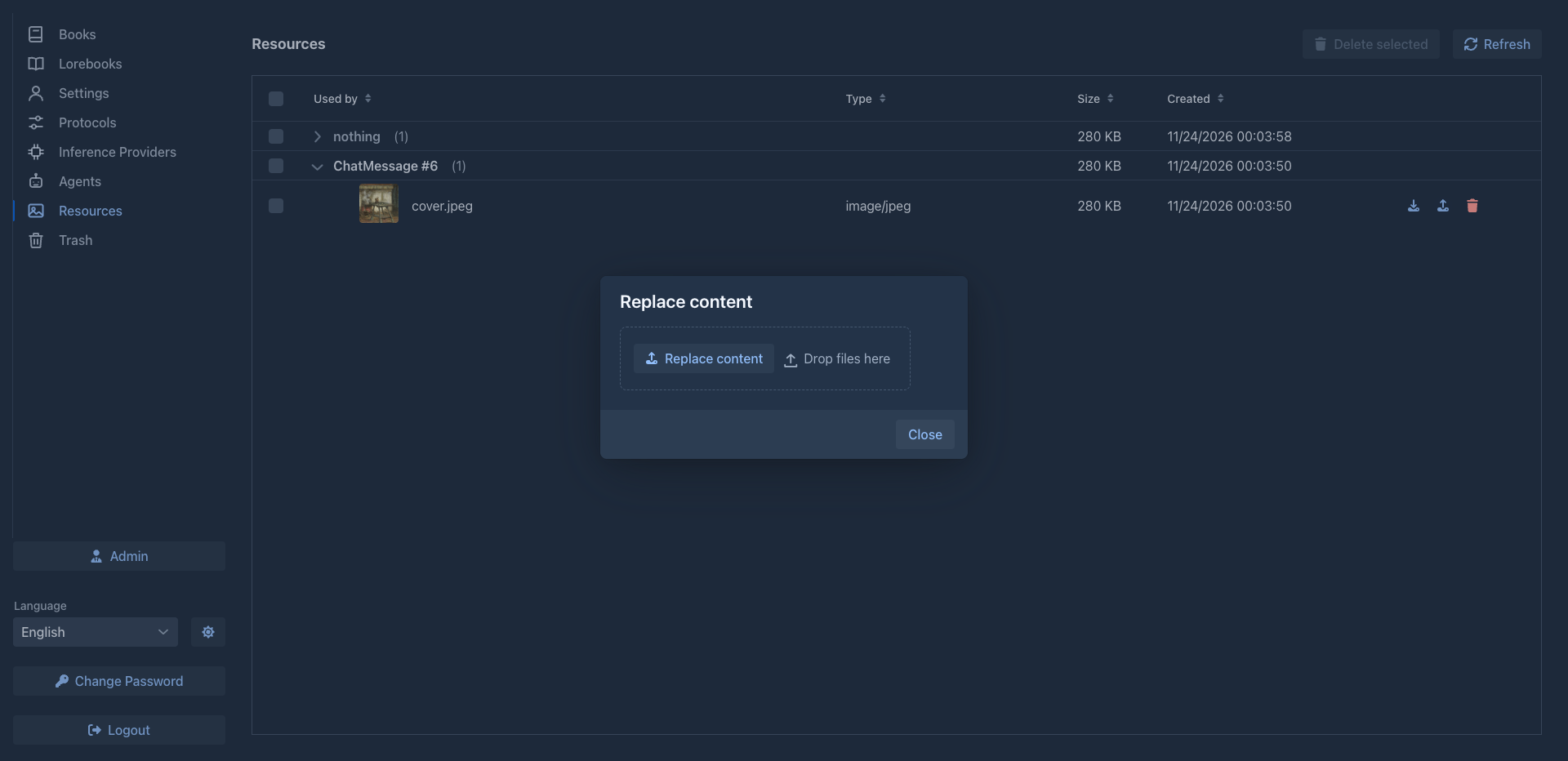
행에 있는 업로드 버튼은 새 파일을 고를 수 있는 대화 상자를 엽니다. 새 내용은 새 파일로 저장되고 항목은 이제 그 파일을 가리키므로, **항목을 사용하는 모든 곳에 새 내용이 표시됩니다**. 부분을 고칠 필요는 없습니다. 그림을 더 나은 버전으로 바꾸거나 잘못 업로드한 파일을 고칠 때 사용하세요.
- 그림은 그림으로만 교체할 수 있습니다(PNG, JPEG, GIF 또는 WebP, 최대 10 MB, [이미지 추가](books/story-editor.md#images)와 같은 조건).
- 항목의 이름은 새 파일의 이름이 됩니다.
- 이전 파일은 데이터 폴더에서 삭제되지 않습니다. [아래](#what-delete-does)를 참고하세요.
## 삭제
행에 있는 휴지통 버튼은 파일 하나를 삭제합니다. 여러 파일을 삭제하려면 첫 번째 열에서 체크한 뒤 표 위의 **Delete selected**를 선택하세요. 그룹(객체의 행)을 체크하면 그 안의 모든 파일이 삭제됩니다. 머리글의 체크박스는 모든 그룹을 선택합니다. Marginalia는 삭제하기 전에 확인을 요청합니다.
### 삭제의 동작
- 파일은 표와 그 파일을 사용하던 부분에서 사라집니다. 부분에는 그림이 더 이상 표시되지 않습니다. 부분의 텍스트, 요약, 내보내기 결과는 바뀌지 않습니다.
- 항목은 **삭제 표시만** 됩니다. 관리 화면의 [정리](administration/cleanup.md)가 데이터베이스에서 완전히 제거합니다.
- **파일은 정리 후에도 데이터 폴더(`data//images`)에 남아 있습니다.** 리소스를 삭제한다고 해서 디스크 공간이 저절로 확보되지는 않습니다. 관리자가 관리 화면의 [Resource Files](administration/resource-files.md) 탭에서 아무것도 사용하지 않는 파일을 제거해야 합니다.
- 정리가 항목을 제거하기 전까지는 [휴지통](trash.md)에서 복원할 수 있습니다. 파일은 여전히 데이터 폴더에 있으므로 그림이 다시 작동합니다. 정리 후에는 그 전에 만든 [데이터베이스 전체 백업](administration/database-backups.md)에만 항목이 남아 있으며, 파일 자체는 여전히 폴더에 있습니다.