# 账户与设置
你在 Marginalia 中创建的所有内容都属于你的账户:书籍、lorebook(设定集)、标签、推理服务提供方、协议和设置。其他用户看不到这些内容(你[发布](books/publishing.md)的书籍除外),你也看不到他们的内容。
## 你的账户
工作区底部的按钮:
| 按钮 | |
|---|---|
| **Language** | 用户界面的语言,参见 [语言](#language)。 |
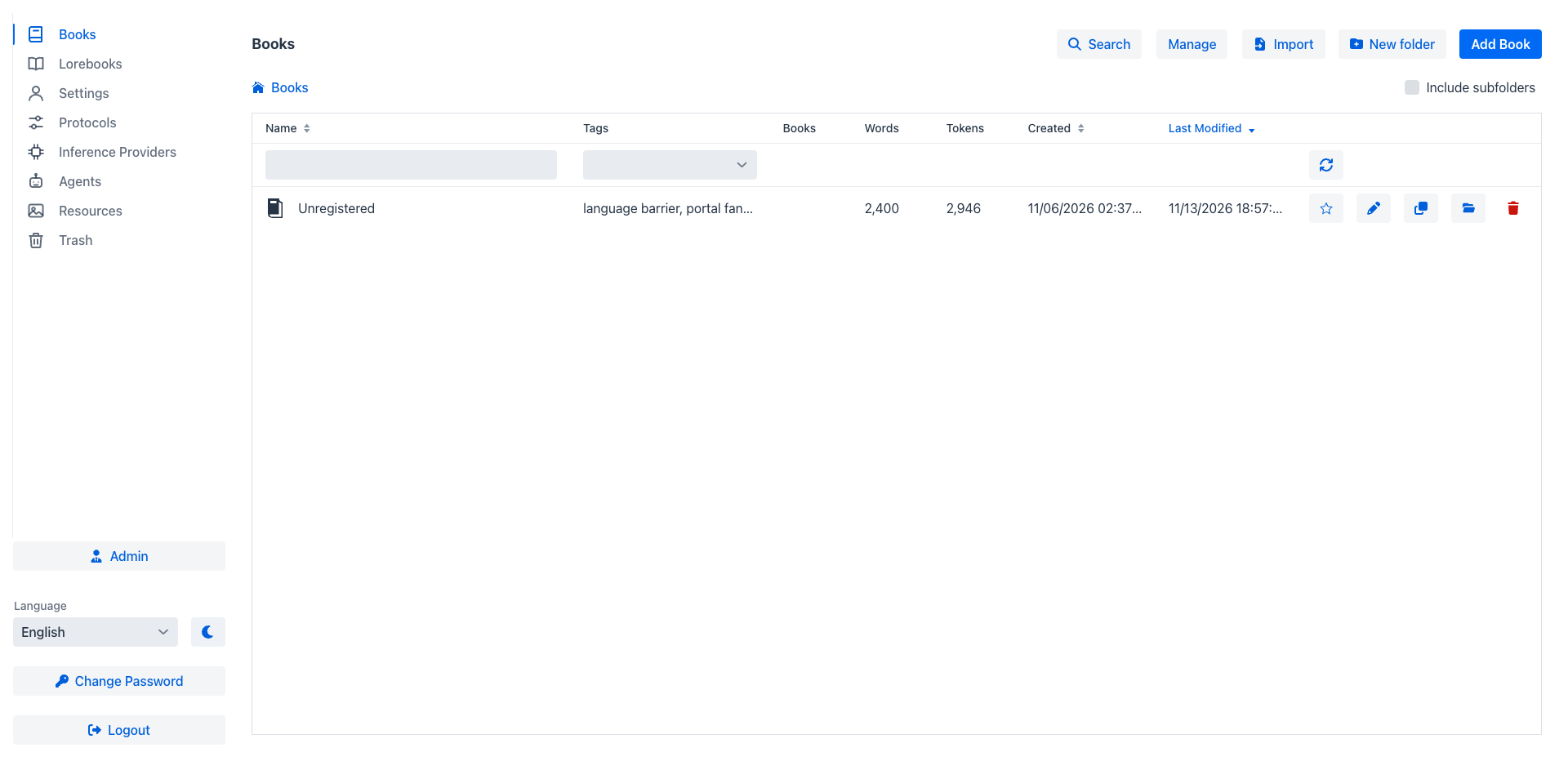
| 太阳 / 月亮按钮 | 位于语言按钮旁边:在深色和浅色主题之间切换,参见 [主题](#theme)。 |
| **Change Password** | 修改密码、用户名和全名,见下文。 |
| **Logout** | 在此设备上退出登录。 |
| **Admin** | 仅管理员可用,参见 [管理功能](administration/index.md)。 |
### 修改密码
**Change Password** 会打开一个对话框,其中包含 **Username**、**Full Name**、**Current Password**、**Password** 和 **Repeat password** 字段:
- 每次修改都必须输入**当前密码**(如果你的账户没有密码,则留空);
- 要修改密码,请在两个密码栏中输入新密码;
- 若两个密码栏都留空,则只修改名称,保留原密码;
- 勾选 **Log out everywhere else (other browsers and all saved logins)**,可在不修改密码的情况下,让你的账户在所有其他设备上退出登录,见下文;
- 用户名不得与其他账户重复。
点击 **OK** 保存。如果当前密码输入错误,则不会保存任何内容。
修改密码会结束所有已保存的登录(*Save login*),包括本设备在内的每台设备都需要使用新密码重新登录。当前打开的其他会话(例如另一台设备上仍显示工作区的浏览器)也会一并结束,只有你正在使用的这一个会话会继续。如果设备丢失或密码泄露,修改密码即可让该设备退出登录。
**Log out everywhere else** 的效果与此相同,但不更改密码:你账户的所有已保存登录都会被遗忘,其他所有打开的会话都会结束。如果你曾在某处(例如别人的电脑上)忘记退出登录,可以使用它。与此对话框中的其他修改一样,它需要输入当前密码。你当前的会话会保留,但其已保存的登录也会被遗忘,因此本浏览器下次同样会要求输入密码。
### 语言
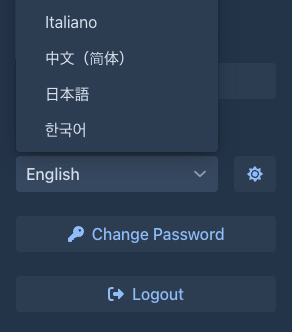
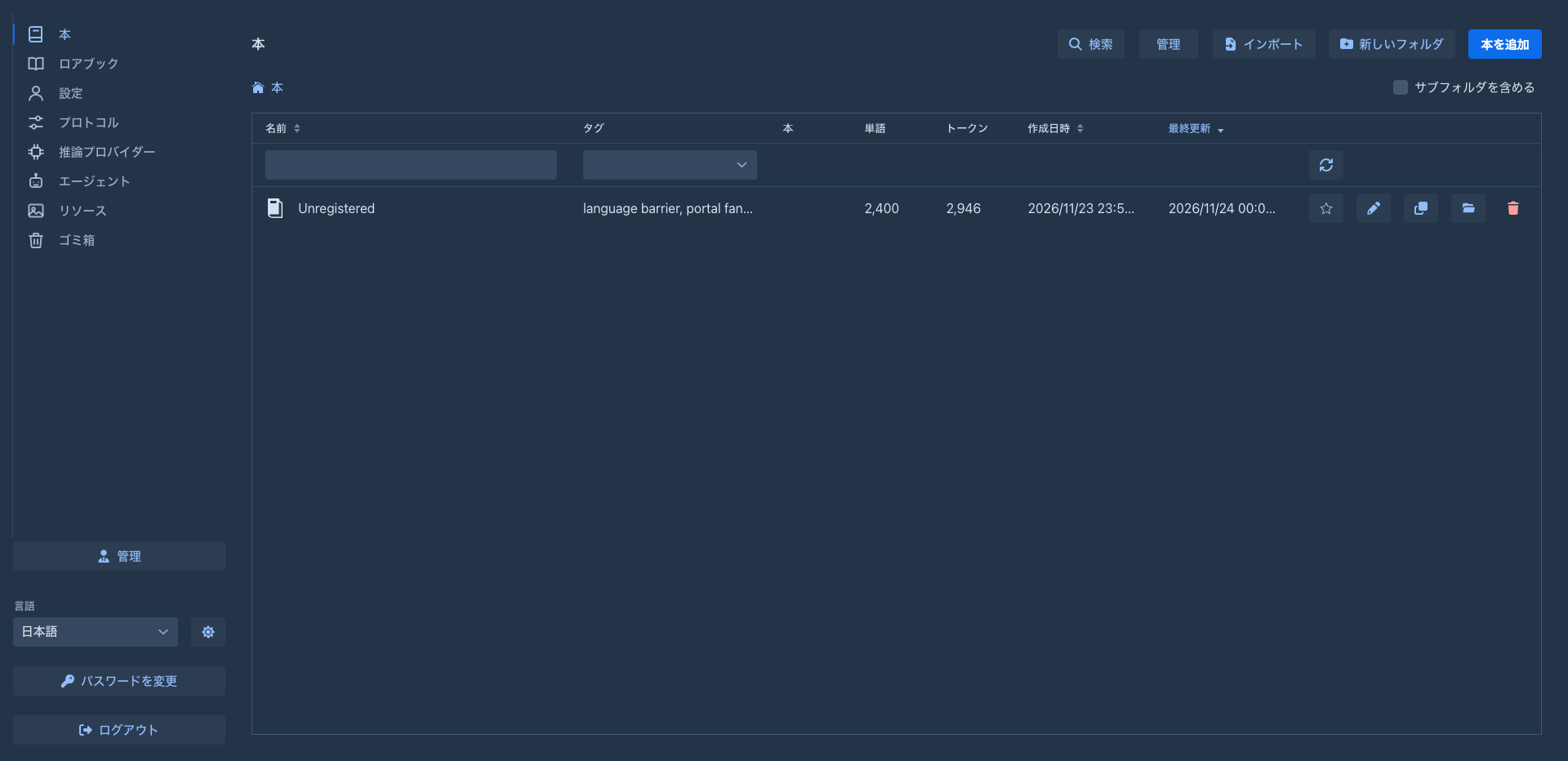
按钮上方的 **Language** 选择器可将用户界面切换为其他语言。该选择会保存在你的账户中:页面会以新语言重新加载,你打开的其他所有页面(包括其他设备上的页面)也会如此,并且下次登录时仍会使用该语言。登录界面本身始终使用默认语言。
列表中只包含已安装的语言。Marginalia 自带英语、日语、法语、西班牙语、德语、韩语和意大利语;管理员可以通过加载[扩展](extensions/index.md)添加更多语言,例如[中文本地化](extensions/chinese-localization.md)。某种语言未翻译的文本会以英文显示。随附的扩展自带日语、中文、法语、西班牙语、德语、韩语和意大利语的文本(加载中文本地化后会显示中文内容)。日期按该语言的习惯格式显示。你的书籍及其文本不会被翻译,只翻译界面。
### 主题
**Language** 选择器旁边的按钮可在深色主题(默认)和浅色主题之间切换用户界面。该选择会保存在你的账户中,下次在任何设备上登录时仍会使用;已在其他标签页中打开的页面需要重新加载后才会变化。图表和关系图在打开时会采用当前主题的配色。
### 登录
登录界面上的 **Save login** 会让你在本设备上保持登录 30 天(在服务器上使用时需要 HTTPS,参见 [服务器(Docker)](getting-started/docker-server.md#https-and-reverse-proxy))。**Logout** 则会结束这一登录状态。
账户可以没有密码,此时只需输入用户名即可登录。如果管理员清除了你忘记的密码,请以这种方式登录,并立即使用 **Change Password** 设置新密码。这对于你自己电脑上的桌面应用很方便,但切勿在他人可以访问的服务器上这样做。
## 设置
**Settings** 标签页保存你所有书籍的默认设置。
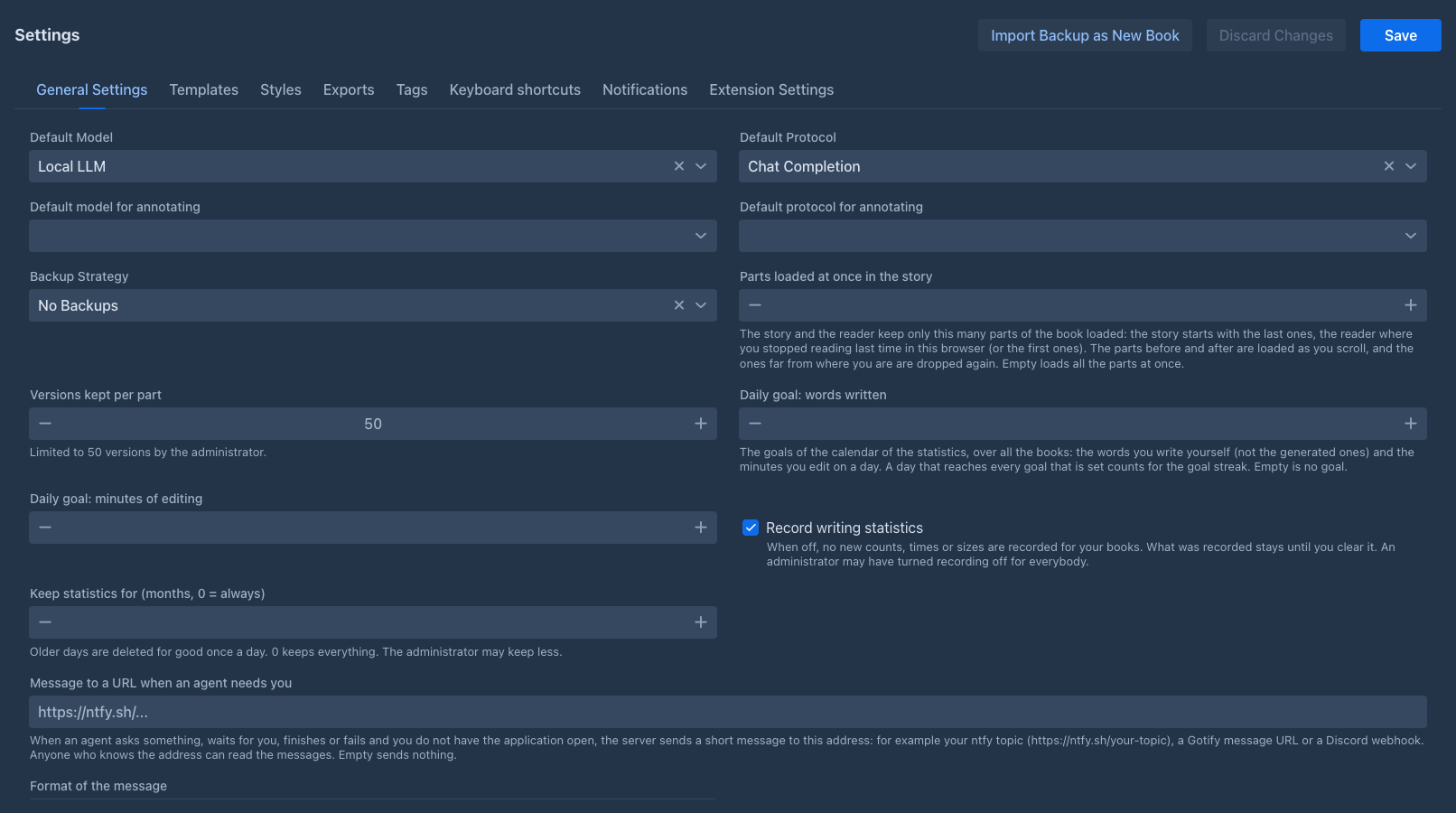
顶部有三个按钮:
- **Import Backup as New Book** - 从备份文件创建一本书,参见 [书籍备份](books/backups.md#importing-a-backup-as-a-new-book);
- **Discard Changes** - 放弃未保存的更改,并重新加载已保存的设置;
- **Save** - 保存设置。
!!!info 未保存的更改
设置不会自动保存。一旦你修改任何字段(包括扩展设置),顶部就会出现 *Unsaved changes*,其他标签页、**Admin** 和 **Logout** 也会被锁定。点击 **Save** 或 **Discard Changes** 即可解锁。
!!!
### 常规设置
| 字段 | |
|---|---|
| **Default Model** | 新书默认使用的[推理服务提供方](inference-providers.md)。 |
| **Default Protocol** | 新书默认使用的[协议](protocols.md)。 |
| **Default model for annotating**, **Default protocol for annotating** | [为某一部分添加批注](books/annotations.md#letting-a-model-annotate)时,本次运行中未选择其他模型时所用的模型。留空则使用该书的模型。 |
| **Backup Strategy** | 对于未设置自有策略的书籍,自动[书籍备份](books/backups.md#automatic-backups)的策略:*No Backups*、*After N Messages* 或 *After N Minutes*,并在其旁边填写数字。 |
| **Versions kept per part** | [历史记录](books/version-history.md#how-many-versions-are-kept)为你所有书籍保留每个部分文本的早期版本数量,除非文件夹、书籍或管理员设置了更严格的限制。留空表示此处不设上限;**0** 表示不保留历史版本。 |
| **Parts loaded at once in the story** | [故事](books/story-editor.md)和[阅读器](books/publishing.md)同时加载的书籍部分数量。故事从最后几个部分开始加载,阅读器则从你上次停止阅读的位置(或从前几个部分)开始;前后的部分会随滚动加载,远离你的部分会被再次卸载。留空则一次性加载所有部分。 |
| **Daily goal: words written**, **Daily goal: minutes of editing** | [写作统计](books/statistics.md#the-daily-goal)日历中的每日目标:你亲自撰写的字数和编辑分钟数,合计所有书籍。留空表示没有目标。 |
| **Record writing statistics**, **Keep statistics for (months)** | 是否统计你的[写作统计](books/statistics.md#privacy-clearing-not-recording-keeping-less),以及保留多少个月的统计数据(留空或为 0 表示全部保留)。管理员可以为所有用户关闭记录,并设置更短的保留时间。 |
*Default Model* 和 *Default Protocol* 仅在创建书籍时使用;修改它们不会影响已有书籍。[Lore Generator](extensions/lore-generator.md) 扩展没有对应的书籍,它会使用这两项设置进行生成。备份策略适用于所有未设置 *Per manuscript override* 的书籍,从其下一个生成的部分开始生效。
### 模板
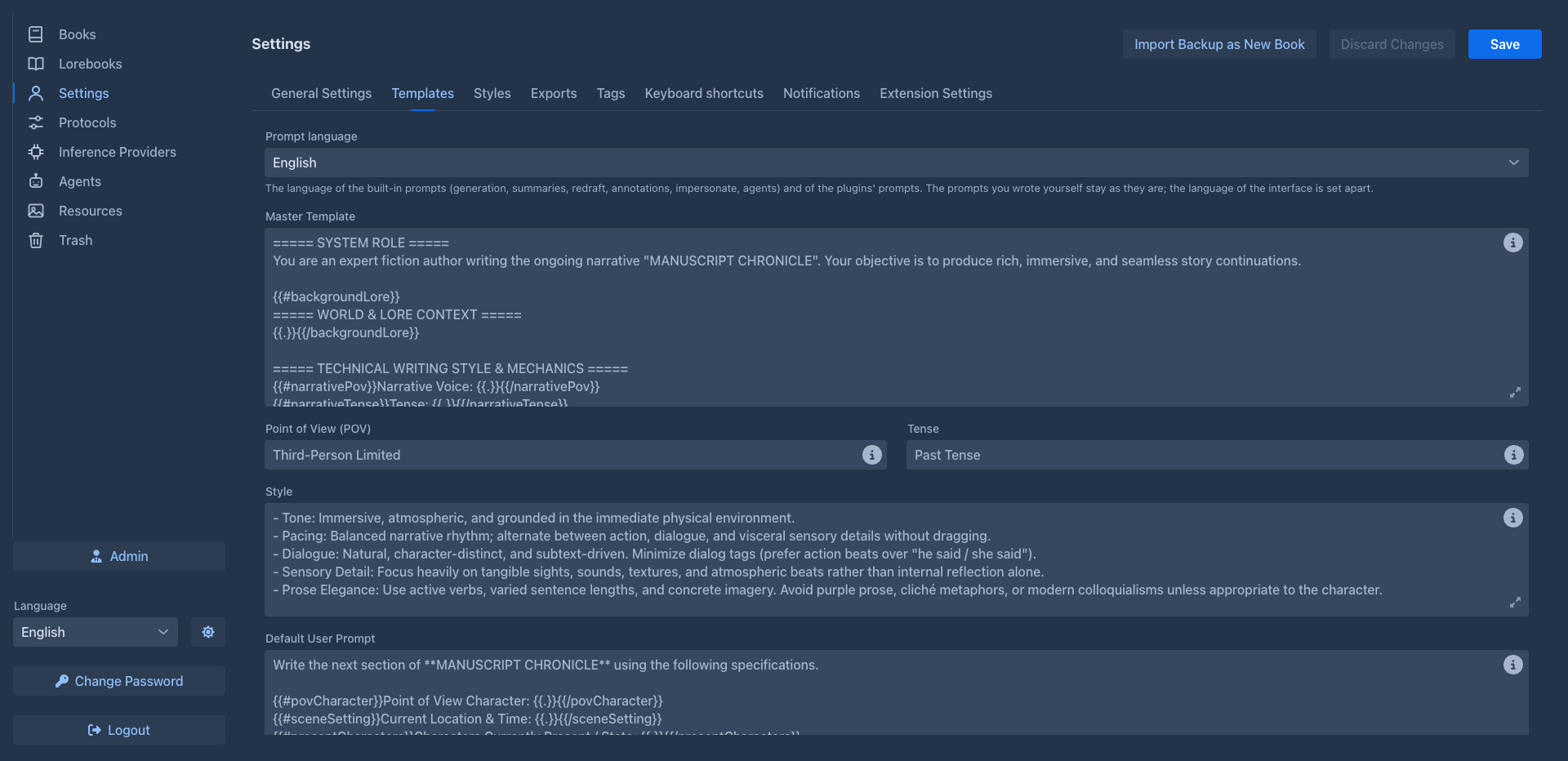
[书籍提示词](books/prompts.md)的默认值:
| 字段 | |
|---|---|
| **Prompt language** | 内置提示词的语言:英语(默认)、日语、法语、西班牙语、德语、意大利语、韩语,或在加载[中文本地化](extensions/chinese-localization.md)后可用的中文。参见下文的[提示词语言](#prompt-language)。 |
| **Master Template** | 提示词的框架,参见[主模板](books/prompts.md#master-template)。 |
| **Point of View (POV)**, **Tense** | 叙述视角和时态。 |
| **Style** | 风格与语气指南。 |
| **Default User Prompt** | 每个部分的请求,参见[用户提示词](books/prompts.md#user-prompt)。 |
| **Default Summary Prompt** | 请求[摘要](books/summaries.md#the-summary-prompt)的提示词。 |
| **Default Meta Summary Prompt** | 请求[元摘要](books/summaries.md#the-meta-summary-prompt)的提示词,用于合并摘要。 |
| **Redraft System Prompt**, **Redraft Prompt** | 部分内容[重写](books/story-editor.md#redrafting-a-part)时的系统消息和最后一条消息,参见[重写提示词](books/prompts.md#redraft-prompt)。 |
| **Annotate System Prompt**, **Annotate Prompt** | 请求模型为某部分[添加批注](books/annotations.md#letting-a-model-annotate)时的系统消息和最后一条消息,参见[批注提示词](books/prompts.md#annotate-prompt)。 |
| **Annotate Instructions** | 模型添加批注时查找的内容,适用于未设置该项的书籍和文件夹,参见[批注提示词](books/prompts.md#annotate-prompt)。 |
| **Impersonate Prompt** | 请求模型代你[起草下一轮指令](books/story-editor.md#drafting-the-instructions)的提示词,参见[代拟提示词](books/prompts.md#impersonate-prompt)。 |
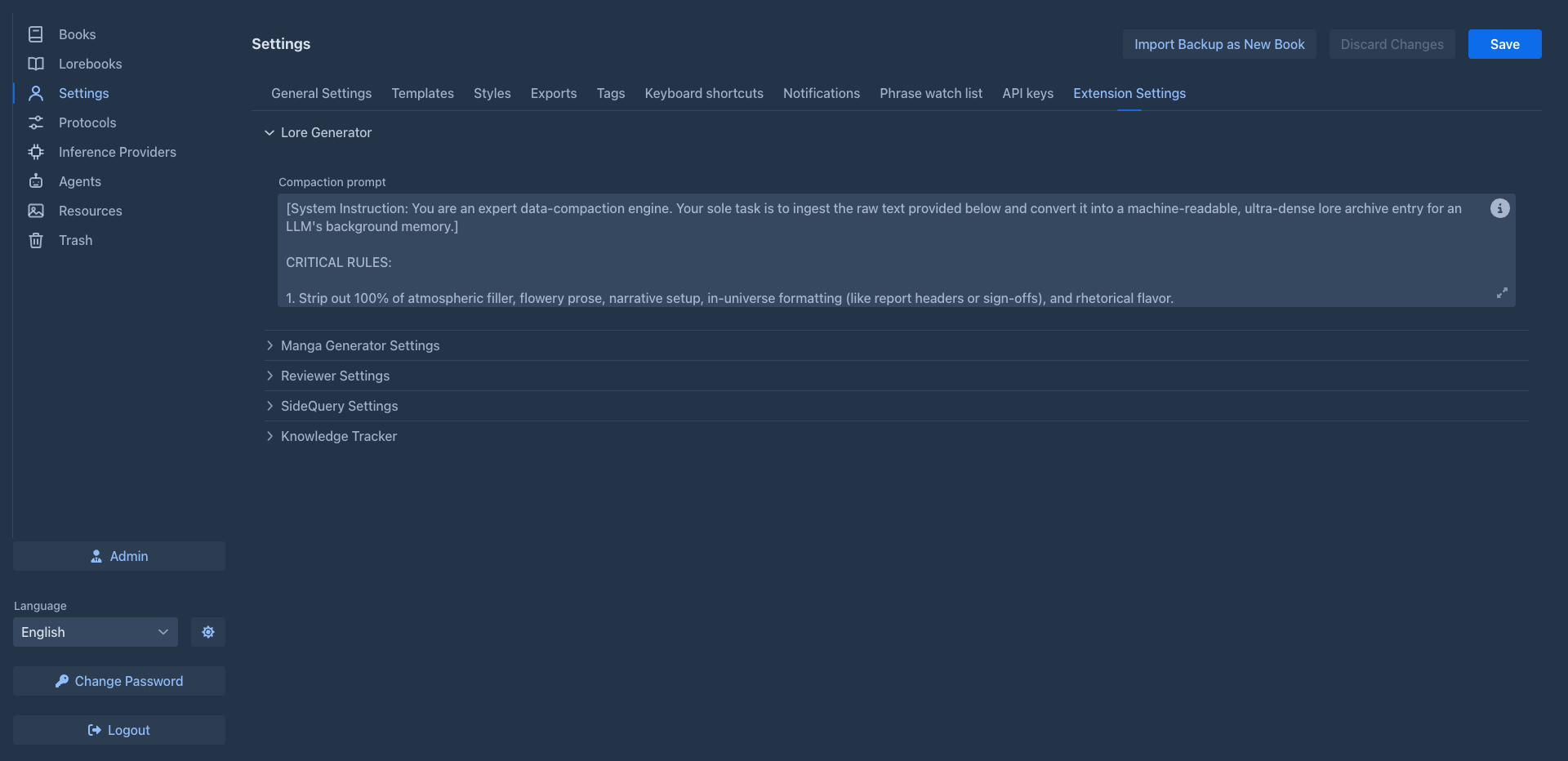
| **Compaction prompt of agents** | 仅适用于可以使用[智能体](agents.md)的用户。当你[`/compact`](agents.md#running-a-command-yourself)智能体时,若其自身的压缩提示词为空,则向它们发出的请求;此处为空时,使用管理员设置的提示词,否则使用内置提示词。 |
| **Instructions of agents (agents.md)** | 仅适用于可以使用[智能体](agents.md)的用户。为没有自身指令的智能体提供的指令,每次运行时都会加入其提示词。留空表示没有指令。 |
| **Message to a URL when an agent needs you**, **Format of the message**, **Also when the application is open**, **Send a test message** | 仅适用于拥有权限 [*Notifications*](administration/permissions.md) 的用户(不限于使用[智能体](agents.md)的用户),位于 *General* 标签页,且仅当管理员允许时可用。当智能体提出问题、等待你、完成或失败,而应用已关闭时,在此处设置发送简短消息的地址:参见[你不在时](agents.md#when-you-are-not-there)。 |
| **System prompt of agents** | 仅适用于可以使用[智能体](agents.md)的用户。当智能体自身的系统提示词为空时,告诉它们应扮演的角色;此处为空时,使用管理员设置的提示词,否则使用内置提示词。纯文本,不是模板。 |
对于可以使用智能体的用户,下方还有智能体的提示词:
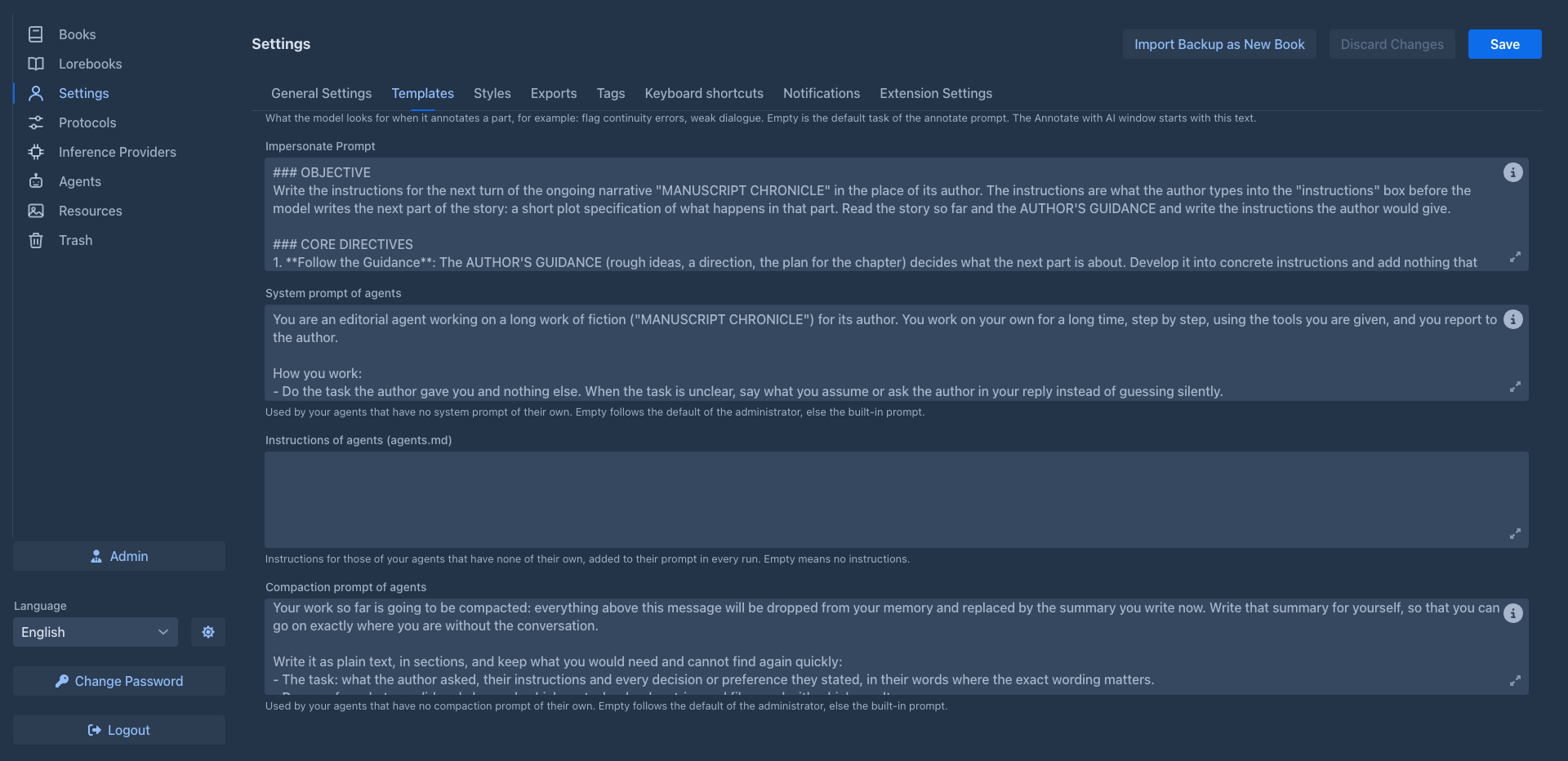
每个字段为空时会以灰色显示内置默认值,并带有提示弹出框,其中包含 **Insert Default Template** 以及可用的[变量和宏](templates/index.md)。
#### 提示词语言
**Prompt language** 用于选择内置提示词的语言:它决定空字段代表的内容(选择另一种语言后,灰色文字会立即改变),因此也决定发送给模型用于生成、摘要、重写、批注和代拟的提示词。拥有自身提示词的插件(Arc Outline、Beta Readers、Book Description Generator、Lore Generator、Manga Generator、SillyTavern Converter、Knowledge Tracker、Audiobook)以及智能体的提示词也遵循此设置。它与界面语言无关:你可以用英文界面,同时发送日语提示词。模型在故事所用语言中遵循指令的效果最好,因此请选择书籍所用的语言。只有内置提示词会改变:你自己编写的提示词(无论在此处,还是在某本书或文件夹中)保持不变。[智能体](agents.md)读取其提示词和通知时使用的是它自己的语言(智能体设置中的 *Language*),而不是此处的语言。
这些默认值会立即应用于**每一本自身对应字段为空的书籍**,而不仅限于新书。在书籍的 *Prompts* 标签页中设置了自身值的书籍会保留该值。因此:
- 在此处设置所有书籍共有的内容;
- 在某本书的 *Prompts* 标签页中设置该书特有的内容;
- 清空书籍的字段,使其恢复为 *Settings* 中的默认值。
### 样式
这是书籍的文本样式:各部分的文字在故事和阅读器中的呈现方式。该标签页列出应用自带且无法修改的 **Normal** 和 **Book** 样式(标有 *built in*),以及你自己的样式。选择一种样式即可在右侧编辑;列表下方的按钮如下:
- **Duplicate**:以所选样式创建一个你自己的样式(也可以基于内置样式创建,这是开始定制的方式),名称为 *... (copy)*,之后你可以重命名并修改它;
- **Delete**:删除你自己的样式;内置样式无法删除;
- **Set as default**:将该样式设为书籍使用的默认样式,除非书籍在故事的设置菜单中[选择了其他样式](books/story-editor.md#text-styles)。默认样式在列表中标有 *default*。
- **Export** 和 **Import**:将所选样式保存为 `.style.json` 文件,或将此类文件中的样式添加到你的样式中(在保存设置之前不会存储)。参见[分享样式](books/styling-guide.md#share-a-style-export-and-import)。
[样式指南](books/styling-guide.md)逐一介绍了每个选项,并提供了可下载的示例样式。
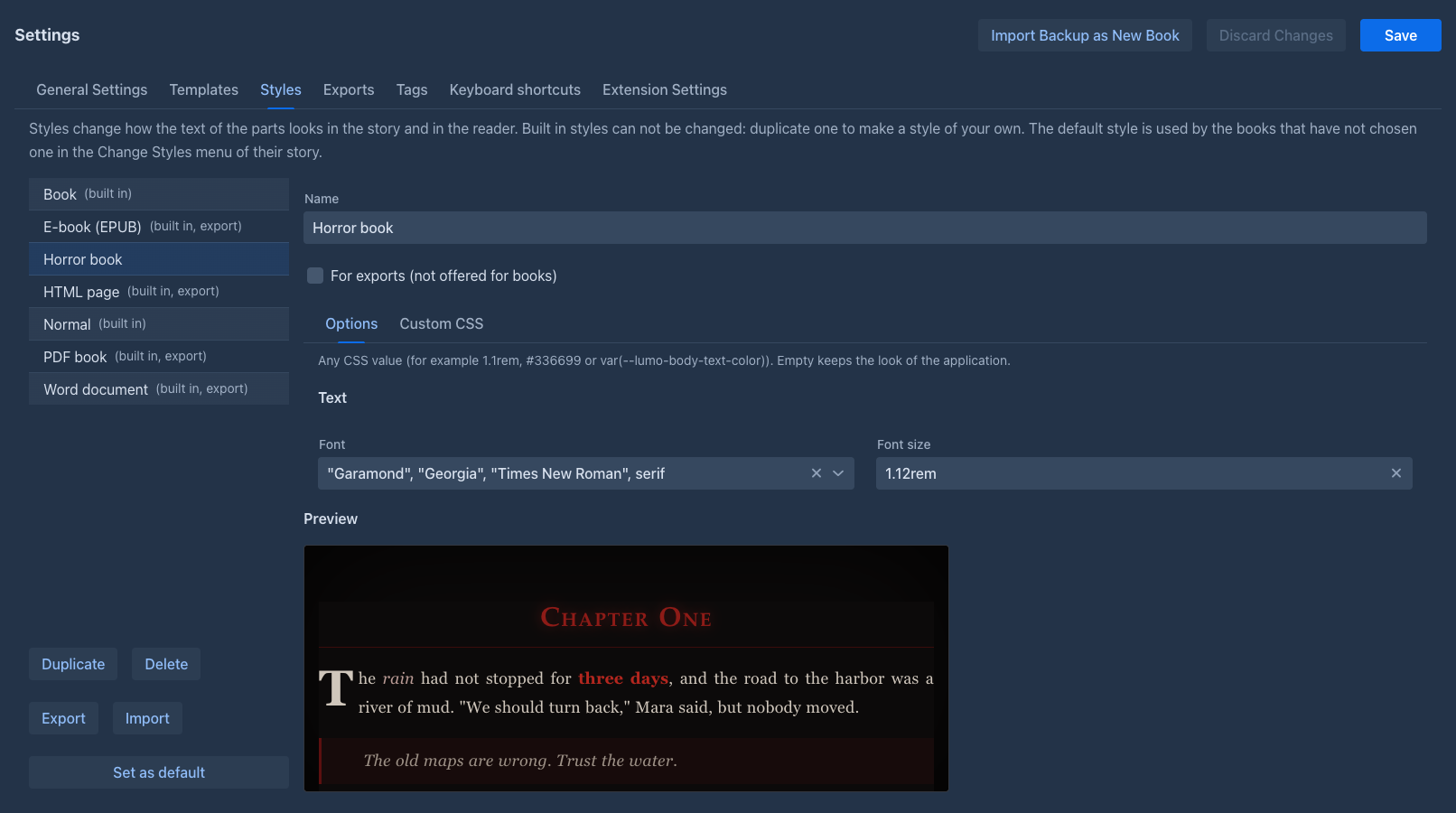
对于你自己的样式,右侧表单包含 **Name**、复选框 **For exports (not offered for books)** 以及两个标签页。样式要么用于书籍,要么用于导出:用于导出的样式会出现在[导出对话框](books/export.md#print-styles)中(应用自带四种,分别对应 HTML、EPUB、PDF 和 Word 导出的外观),且不能设为书籍的默认样式;用于书籍的样式不会出现在导出对话框中。列表中会以 *(export)* 标记它们。
- **Options**:按组排列:*Text*(字体、字号、行高、字母和词间距、颜色、对齐、连字符、段落之间的间距、段落的**首行缩进**,以及标题后的**首字下沉**)、*Page*(文本栏宽度、居中,以及填充文本后整个区域的**背景颜色**)、*Emphasis, links and code*(斜体和粗体文字以及链接的颜色、代码字体)、*Quotes*、*Headings*(字体、一级标题字号、颜色、对齐、小型大写字母),以及 *Scene break* 的符号和颜色(`---`)。每个输入框接受任意 CSS 值(`1.1rem`、`#336699`、`var(--lumo-body-text-color)`);留空的输入框保持应用的外观。字体输入框提供常见的字体栈,也可以填写你自己的字体。
- **Custom CSS**:你自己的 CSS,添加在选项之后并应用于样式内部,因此你编写的规则仅作用于使用此样式的文本:`.chat-message-markdown p { text-indent: 1.5em !important; }` 用于缩进段落,普通声明(`font-size: 1.2rem;`)作用于整个文本。其下方的 **Generated CSS** 显示选项生成的样式表(只读)。花括号 `{ }` 必须成对匹配,否则样式无法保存。
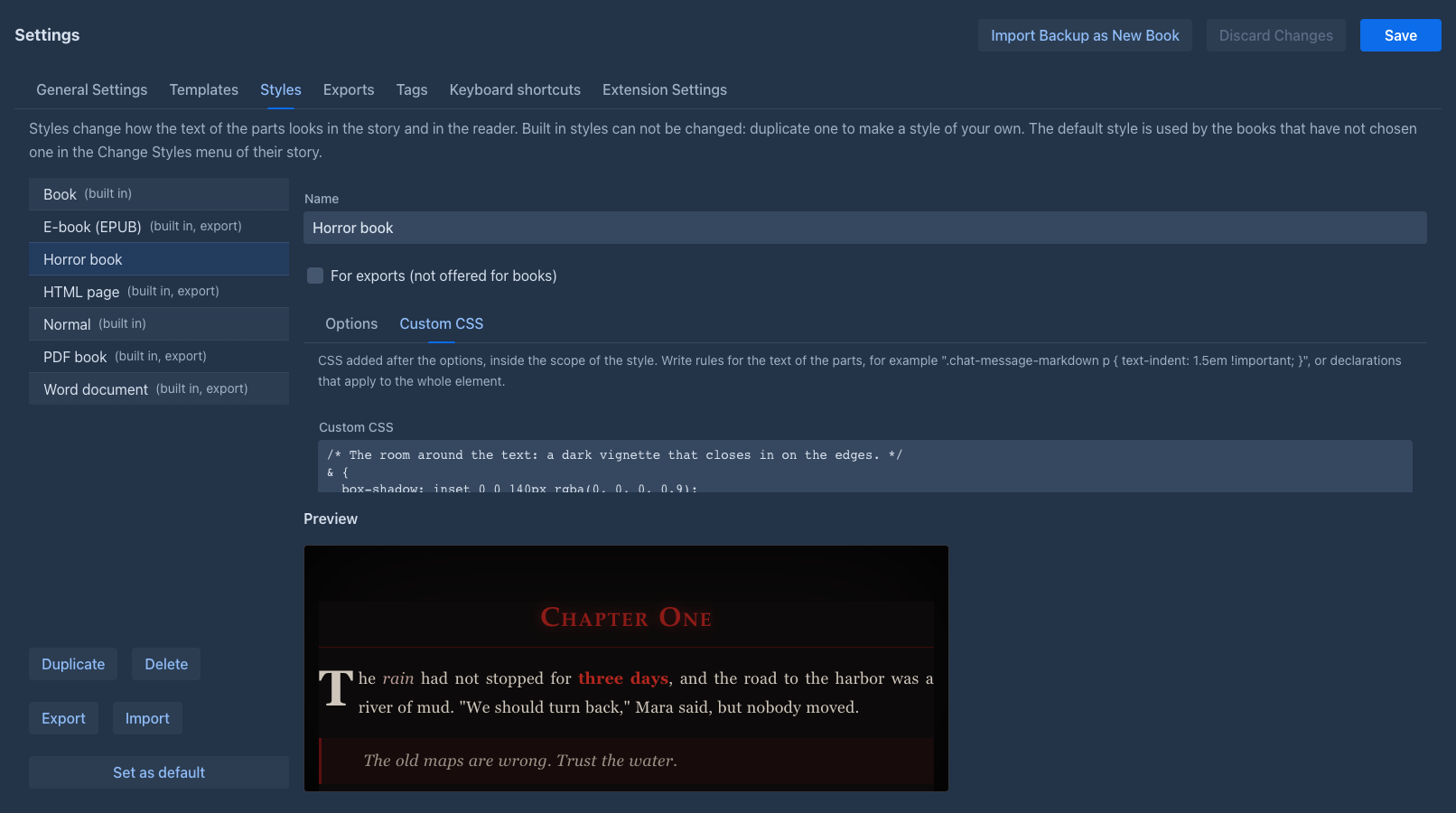
表单下方的 **Preview** 以该样式显示示例文本,并在你输入时实时更新。
与其他标签页一样,样式标签页随设置的 **Save** 一同保存,**Discard Changes** 同样会放弃其中的更改:复制、编辑、删除以及设为默认,都只会改变工作副本,并且一旦进行其中任何操作,就会出现 *Unsaved changes*(以及锁定状态)。没有名称的样式,或花括号不匹配的自定义 CSS,在保存时会被拒绝。
### 导出
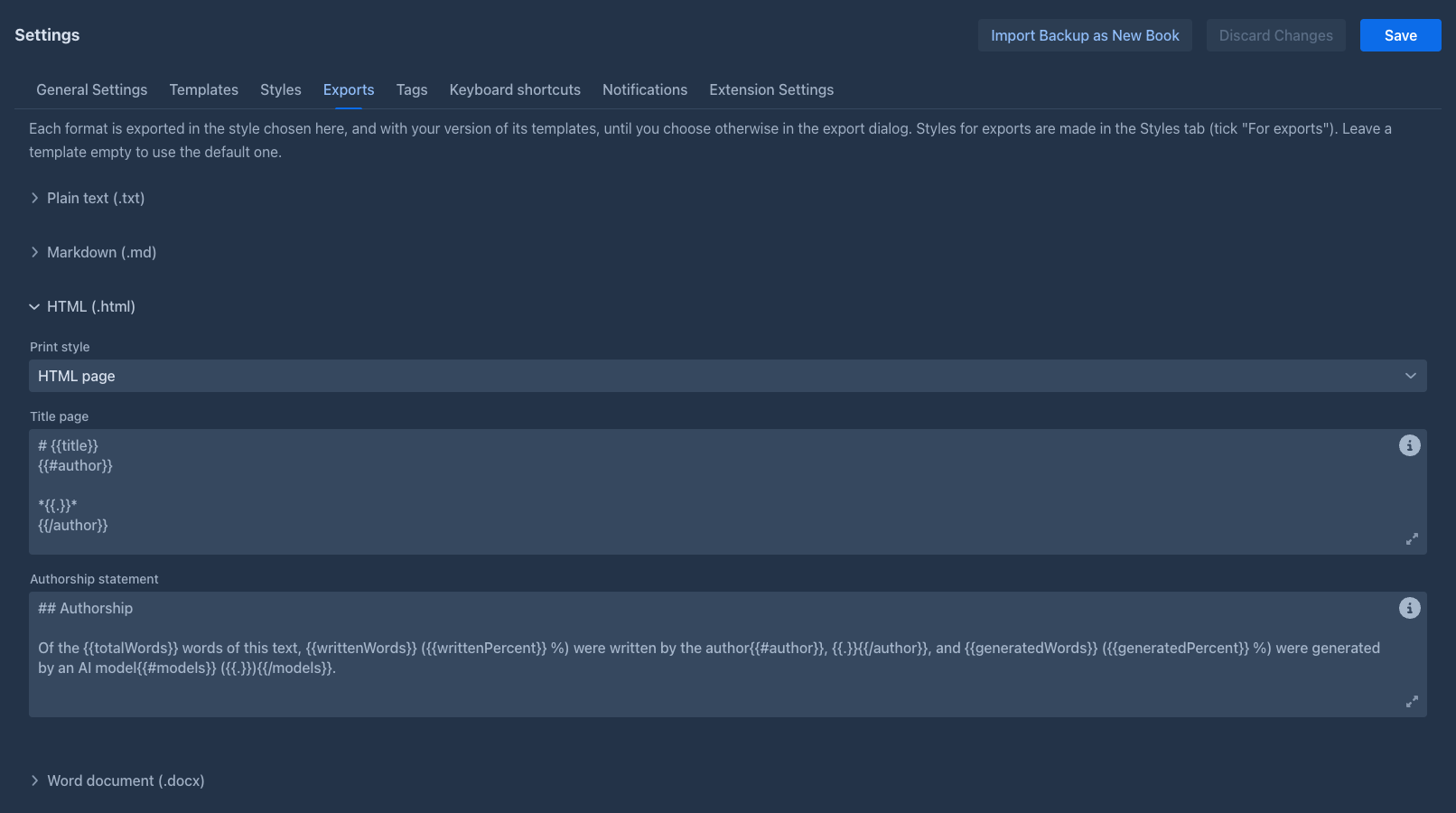
各文件格式的导出设置。标签页为每个有可设置项的格式提供一个小节(**Plain text**、**Markdown**、**HTML**、**Word**、**PDF**、**EPUB**、**Markdown with front matter**、**Obsidian vault**;点击名称即可展开)。
- **Print style**(HTML、Word、PDF 和 EPUB,即带字体和颜色的格式):[导出对话框](books/export.md)为该格式预先选中的样式。初始值为应用为该格式提供的外观(**HTML page**、**PDF book**……)。列表中包含[导出样式](#styles),既有内置样式,也有您自己创建的样式。选择其他样式后,该格式每次导出都将使用此样式,直到您在某次导出的对话框中更改该选择为止。
- **Front matter**(Markdown with front matter 和 Obsidian vault):位于文件开头的 YAML 块,其中包含 ``、``、`` 和 ``。留空即使用默认块。
- **Title page**(除面向其他工具的格式外的所有格式;Obsidian vault 则在书籍的笔记中设置):标题页模板,这是一个输出 Markdown 的 Handlebars 模板,可使用 `` 和 ``(字段旁的信息图标会列出它们)。留空即使用默认模板:标题作为标题显示,作者以斜体显示在其下方。信息弹窗中的 **Fill default** 会以默认模板为起点开始编辑。
- **Authorship statement**(除 SillyTavern chat 外的所有格式):导出时勾选 *Include authorship statement* 复选框后,在文末添加的文本,可使用 ``、``、``、``、``、``、`` 和 ``(模型之间以逗号分隔,若无模型则为空)。留空即使用默认文本。
这些是您自己的版本:书籍或文件夹可以拥有各自的版本,参见[标题页模板](books/export.md#title-page-template)。本标签页与其他标签页一样,通过设置中的 **Save** 保存,**Discard Changes** 则会放弃其中的更改。无效的模板在保存时会被拒绝。在 Styles 标签页中创建的样式,保存后即可在此处选用。
### 标签
列出您所有的标签(即您为书籍、设定集和设定集条目添加的标签),并显示每个标签关联的对象数量。点击列标题可按该列排序。与其他标签页不同,此页的操作会立即生效:它不属于未保存的更改,也无需保存。
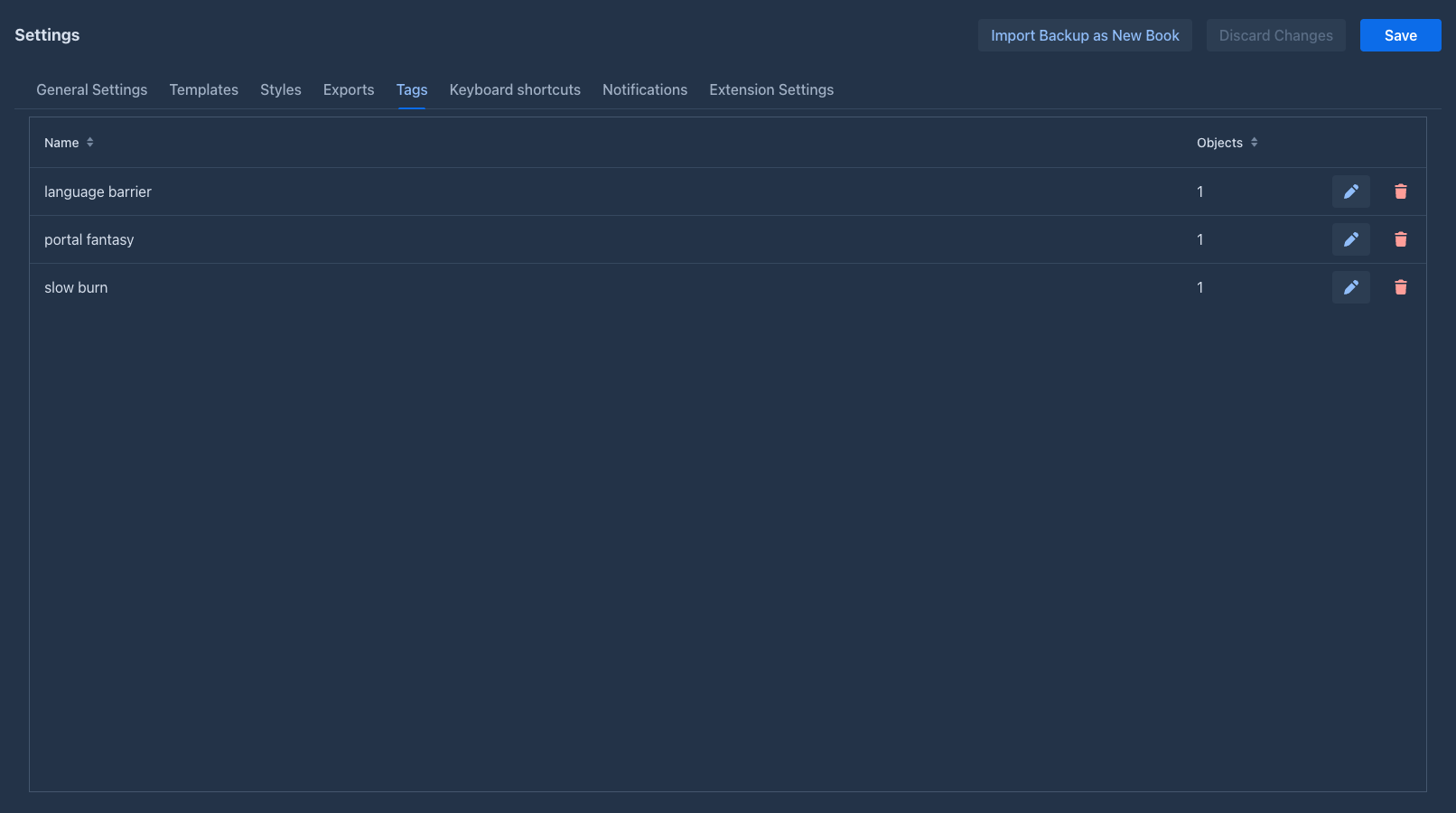
| 按钮 | |
|---|---|
| **Rename**(铅笔) | 询问标签的新名称;所有对象都将以新名称保留该标签。 |
| **Delete**(垃圾桶) | 要求确认,然后删除该标签,并将其从所有带有该标签的对象中移除。 |
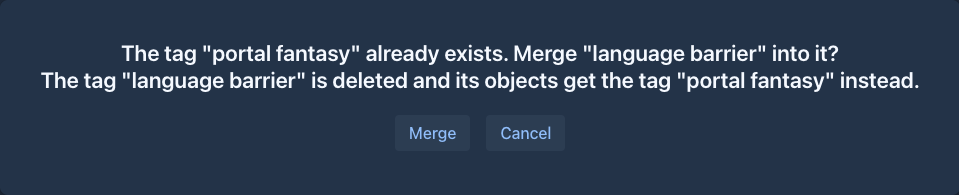
如果新名称与另一个标签的名称相同(比较时忽略大小写),重命名会使两个标签变得相同,因此系统会询问您是否要**合并**它们。合并会将所有带有被重命名标签的对象转移到已有标签上,并删除被重命名的标签;同时拥有两者的对象最终只保留一次已有标签。点击 Cancel 则不做任何更改,该标签保留原名。
### 键盘快捷键
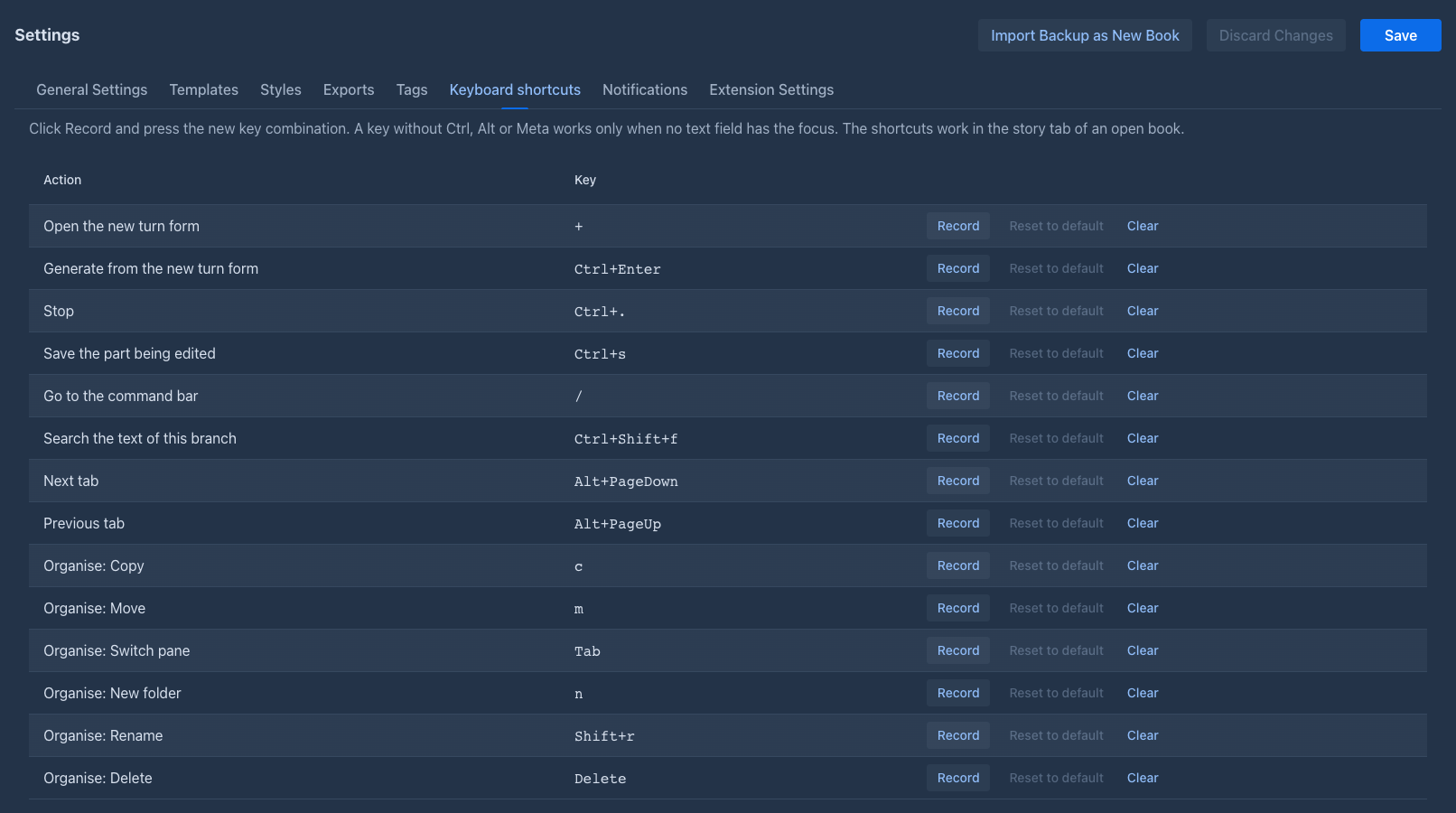
[故事编辑器快捷键](books/story-editor.md#keyboard-shortcuts)的按键(它们在电脑上的故事编辑器中生效,[手机布局](phone.md)没有快捷键)。该表列出每个操作(包括[扩展](extensions/index.md)添加的操作)及其按键,以及书籍列表中 [Organise](books/folders.md#organise) 窗口按钮的按键。故事设置菜单、某个部分的菜单以及其文本的右键菜单中的每一项,在此都是一个操作(大多数在您为其设置按键之前没有按键),菜单中会在该项旁显示其按键。
| 按钮 | |
|---|---|
| **Record** | 按下新的组合键(修饰键可以先按或与其他键同时按,例如 `Ctrl+Shift+K`);在其他任何位置点击即取消。 |
| **Reset to default** | 将该操作恢复为默认按键。 |
| **Clear** | 该操作不设按键。 |
红色提示会指出两个操作共用的按键、浏览器自行保留的按键(`Ctrl+N`、`Ctrl+T`、`Ctrl+W` 等,页面永远无法接收这些按键),以及带字母的 `Alt`(在某些键盘上会输入字符,例如 macOS 上)。不带 `Ctrl`、`Alt` 或 `Meta` 的按键仅在没有任何文本框获得焦点时生效。按键与其他设置一样通过 **Save** 保存,并立即应用于已打开的故事。
### 通知
模型完成工作时,浏览器会发出桌面通知,因此您可以在它工作时离开该标签页。该标签页有一个复选框 **Use desktop notifications**、下方的按钮,以及一份会发出通知的项目列表:
- **Story generation**、**Annotate with AI**、**Annotate with AI (automatic)**、**Redraft**、**Redraft (automatic)**、**Draft Instructions**、**Summary**、**Resummarize all summaries** 和 **Help assistant**,以及[扩展](extensions/index.md)添加的项目,这些项目以扩展名称命名(*Reviewer: generate a review*、*Lore Generator: generate lore*、*Image Generator: generate the image*、*Arc Outline: generate chapters*……)。标记为 *(automatic)* 的 *Manga Generator* 条目是其连续模式。
- 标记为 *(automatic)* 的条目是书籍自行启动的运行,即生成后的[自动批注](books/story-editor.md)以及随之而来的重新起草。它们与您自己打开的对话框分别设置:若勾选 **Annotate with AI** 而未勾选 **Annotate with AI (automatic)**,则自动批注不发出通知;若只勾选自动条目,则只有自动批注会发出通知。
- 以错误结束的运行同样会发出通知(*… failed*),而您自己中止的运行则不会。
该复选框为您的账户开启通知,并启用两个按钮。**Register this browser** 会向浏览器请求权限(由该次点击触发);按钮下方的一行会显示此浏览器的状态:allowed、blocked(已阻止,请在浏览器的网站设置中允许)或 not asked yet。权限属于浏览器,而非您的账户:每个您希望接收通知的浏览器或设备都需注册一次,而复选框与列表在所有设备上都是一致的。**Send a test notification** 会立即显示一条测试通知,即使页面处于前台也一样。
**Filter** 字段按名称筛选列表,**Check shown** 和 **Uncheck shown** 作用于其中显示的条目,并保持其他条目不变。仅当您没有在看该页面时(例如在另一个标签页中,或窗口不在前台)才会显示通知;点击通知可将页面切换回来。
通知需要 `https://` 地址或 `localhost`:若使用网络中服务器的普通 `http://` 地址,浏览器不会提供通知,标签页会对此予以说明。浏览器休眠的标签页(通常在手机上)同样无法显示通知。本标签页与其他标签页一样,通过设置中的 **Save** 保存。
### 短语监视列表
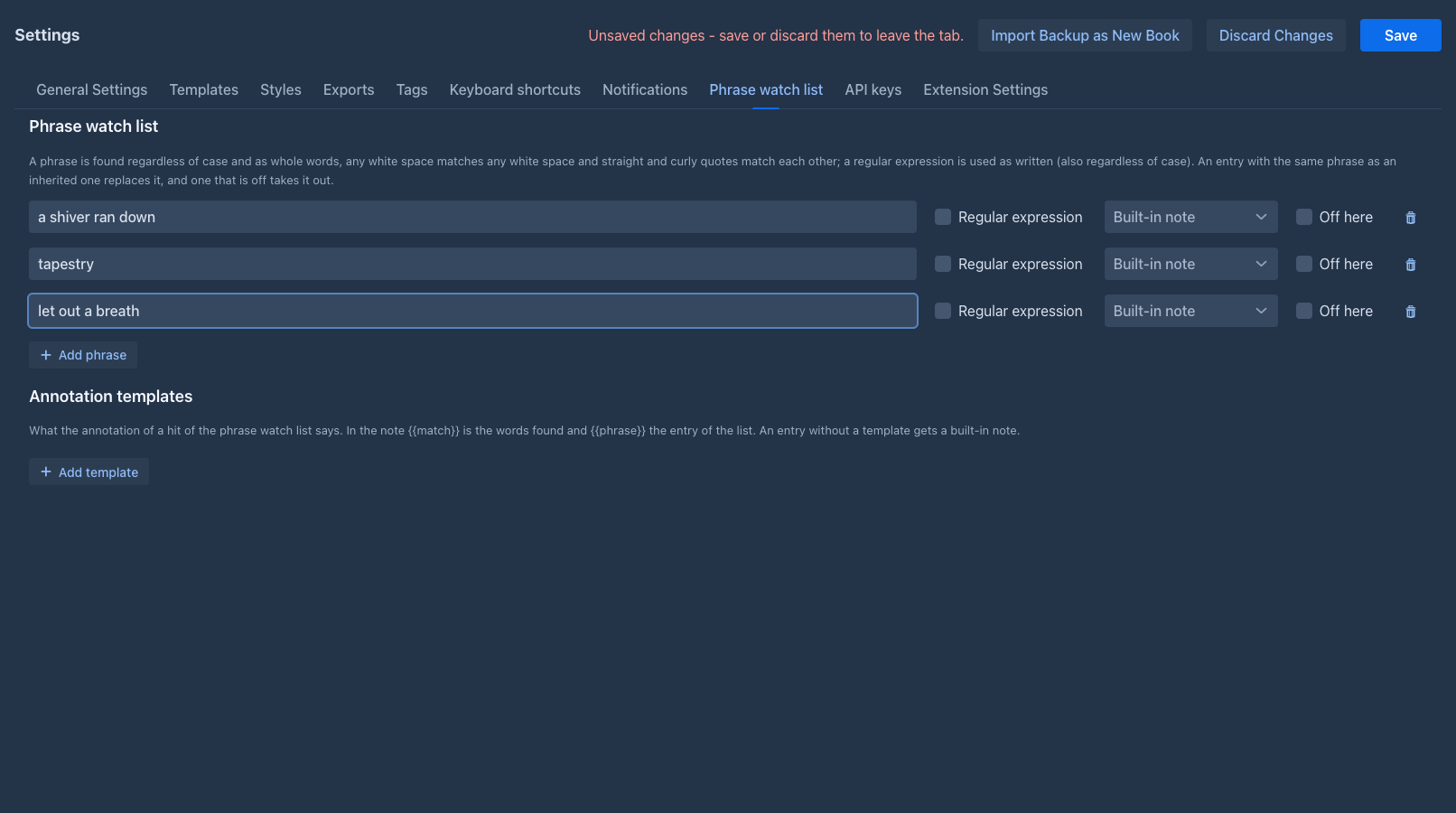
您的[短语监视列表](books/annotations.md#watching-for-phrases),每本书都会使用它(文件夹和书籍可以添加各自的条目),以及其条目和文件夹、书籍条目所选用的**批注模板**:找到某个短语时,其批注所显示的内容、其类型,以及是否将其提供给模型。通过设置中的 **Save** 保存,与其他标签页相同。
### API 密钥
供程序和脚本通过 HTTP API(`/api/v1`)使用 Marginalia 时所用的密钥。程序在请求头 `Authorization: Bearer ` 中发送密钥,并可以执行你在自己的书中能做的操作。仅限管理员和拥有 [*API access*](administration/permissions.md) 权限的用户使用;没有该权限时,标签页会提示说明。
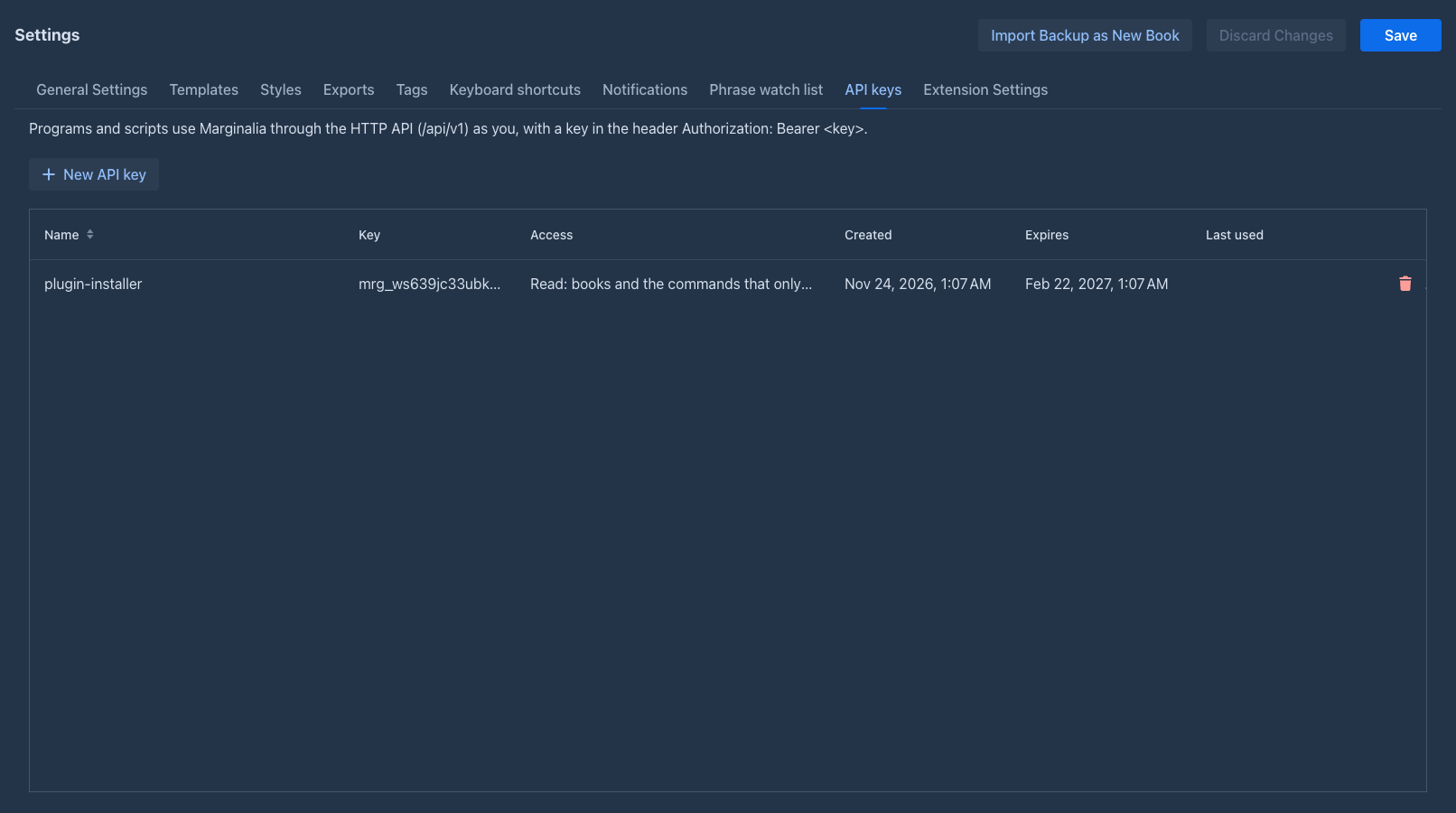
**New API key** 会要求填写 **Name**(使用该密钥的程序,便于之后知道该撤销哪一个)、**Access**,以及 **Expires**(有效天数,留空则永不过期)。访问权限可以是以下任意组合:
| Access | |
|---|---|
| **Read** | 你的书籍,以及只读取数据的命令。 |
| **Write** | 所有命令,包括修改或删除内容的命令;包含 *Read*。 |
| **Update the installation** | 仅限管理员:Marginalia 的[更新](administration/updates.md)(查看状态、查看日志、启动更新)。 |
| **Manage the extensions** | 仅限管理员:安装、更新、停止和删除[扩展](administration/extensions.md)。 |
每个密钥都可以读取 Marginalia 的版本号。只授予程序所需的权限:例如,安装插件的脚本只需要 *Manage the extensions*,而且这样的密钥无法访问你的书籍。当密钥的所有者不再是管理员时,该密钥的更新和扩展管理功能会停止工作;其他权限保持不变。
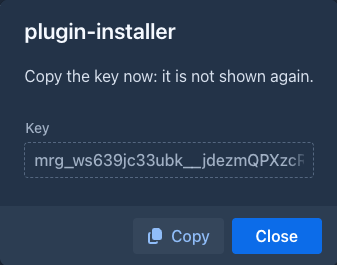
密钥只在创建后立即显示一次:请当场复制保存,因为 Marginalia 只保存其指纹,之后无法再次显示。列表会显示每个密钥的开头部分、创建时间、过期时间和最后使用时间。点击垃圾桶按钮即可**撤销**密钥,使用该密钥的程序会立即失去访问权限。密钥过期或管理员收回权限时,密钥也会失效。密钥在创建或撤销时即时保存,不随设置中的 **Save** 保存。
**API 页面**:在浏览器中打开你的 Marginalia 的 `/api/v1/`(例如 `https://marginalia.example.org/api/v1/`),即可查看每个调用、其参数和返回结果。在顶部的 **API key** 中粘贴密钥后,页面还会列出该密钥可以运行的每个命令及其参数;点击 **Try it out** → **Execute** 即可使用该密钥发送调用并显示结果。这些调用是真实的:命令会修改你的书籍,更新会重启服务器。页面只在标签页打开期间保留密钥,绝不会写入磁盘。
面向开发者的调用说明见[开发者手册](../developer/api.md)。
### 扩展设置
已安装[扩展](extensions/index.md)的设置,每个扩展一个分节(例如 *Reviewer Settings* 和 *SideQuery Settings*)。它们使用同一个 **Save** 按钮保存。未安装带有设置的扩展时,该标签页为空。