# 注释
**注释**是你为某段章节文字留下的备忘,例如*场景较弱*、*时间线有误*、*需要重写*。它的作用类似文字处理软件中的批注:故事正文保持干净,段落仅被标记,备注则附在旁边。注释也可以由模型或检查故事的[扩展](../extensions/index.md)生成。
注释**仅供作者查看**。除非你为某条注释作出设定,否则它不会发送给模型,参见[把注释交给模型](#giving-a-note-to-the-model)。
## 注释包含什么
| | |
|---|---|
| **段落** | 注释所针对的文字,或**整个章节**。 |
| **备注** | 你想记住的内容。 |
| **类型** | 可选,由你自定的词语(*连贯性*、*文风*、*节奏*……)。 |
| **来源** | 注释的作者:你、模型(*AI*)、*代理*或*扩展*。正文中的标记以不同颜色区分。 |
| **状态** | *待处理*、*已解决*、*已忽略*或*已失去段落*。只有待处理的注释会在正文中标记。 |
一个章节可以有任意数量的注释,段落也可以重叠。
## 添加注释
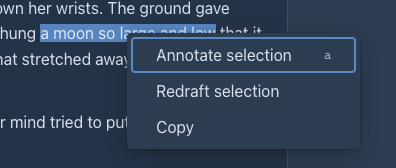
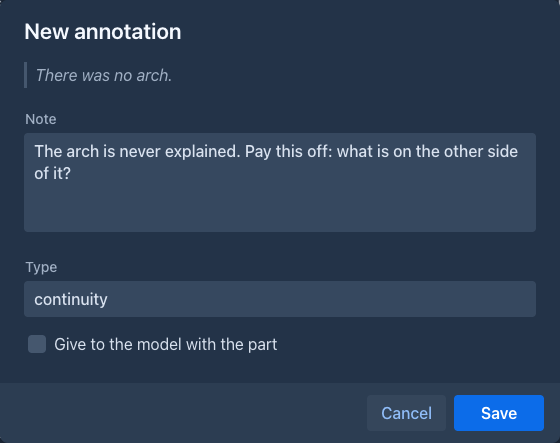
**针对某段文字。** 在章节正文中选中文字(可以带有格式,选区不必精确),然后**右键单击**(手机上为长按),选择**Annotate selection**,或按下其[快捷键](story-editor.md#keyboard-shortcuts)(`a`)。窗口会显示该段落;填写备注、可选的类型,以及模型是否接收该备注,然后点击**Save**。章节的菜单(☰)中没有此项:打开菜单会取消选区。右键菜单包含**Annotate selection**、[**Redraft selection**](story-editor.md#redrafting-only-a-passage)和**Copy**,它在章节正文上取代了浏览器自带的菜单,因此也提供了**Copy**。章节正在编辑时,使用编辑器中的选区,编辑内容会先被保存。
**针对整个章节。** 在章节的菜单中选择**Annotate part**。
**借助模型。** 选择**Annotate with AI**,参见[下文](#letting-a-model-annotate)。
**通过命令行**(以及供扩展使用):[`/create-annotation`](../commands/index.md#annotations)。
## 阅读注释
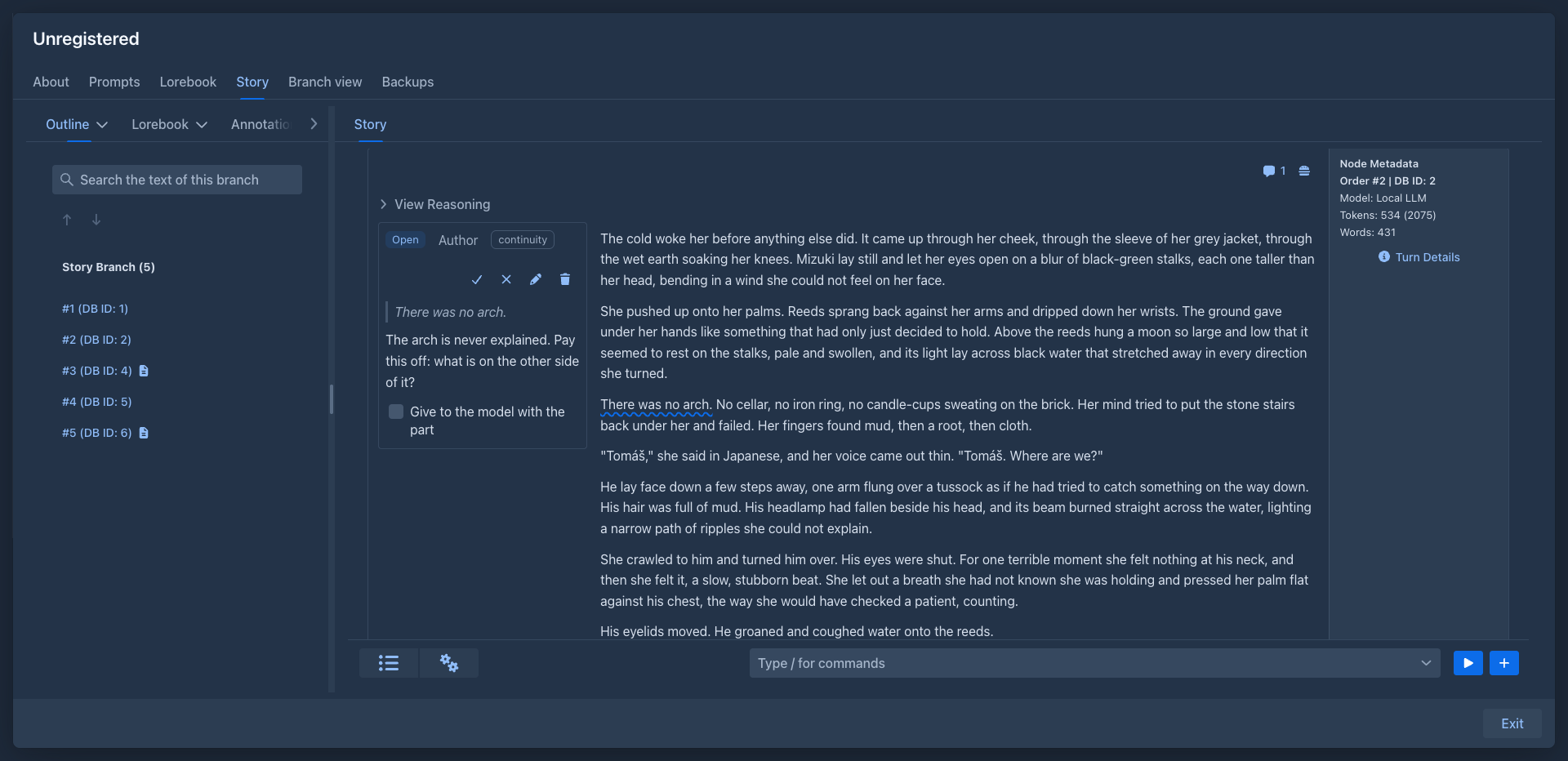
带有待处理备注的段落会以**波浪线**标出,颜色表示备注的作者:蓝色为你,橙色为模型,绿色为代理,红色为扩展。一条注释位于另一条之内时,下划线位置会更低,两者都能看到。
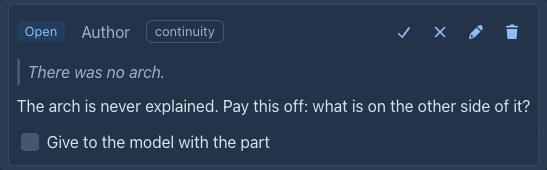
- **点击带下划线的文字**,查看覆盖该位置的备注(段落重叠时显示全部)。它们会在文字旁边打开;在手机上请点按该段落。
- 章节标题中带数字的**气泡**,表示该章节中需要查看的备注数量。点击即可查看全部,包括针对整个章节的备注,以及失去段落的备注。
- 在**页边**(故事的齿轮菜单中的**Annotations in the margin**;仅限桌面端,并会记住你的设置)中,每个章节的备注会按其段落在文中的顺序排成一列,位于正文左侧,而不再显示在弹出框中。鼠标指向的备注与其下划线段落会同时高亮,点击段落即可将对应备注滚动到视野中。这些仍是同一批备注(可解决、编辑等);已解决和已忽略的备注不会在此显示,因为它们也不再带下划线。
- **Annotations**标签页按故事顺序,依章节分组列出整本书的备注,并提供筛选(*Need a look*、*Closed*、*All*)。点击**Show in story**(或章节编号),即可跳转到该章节。
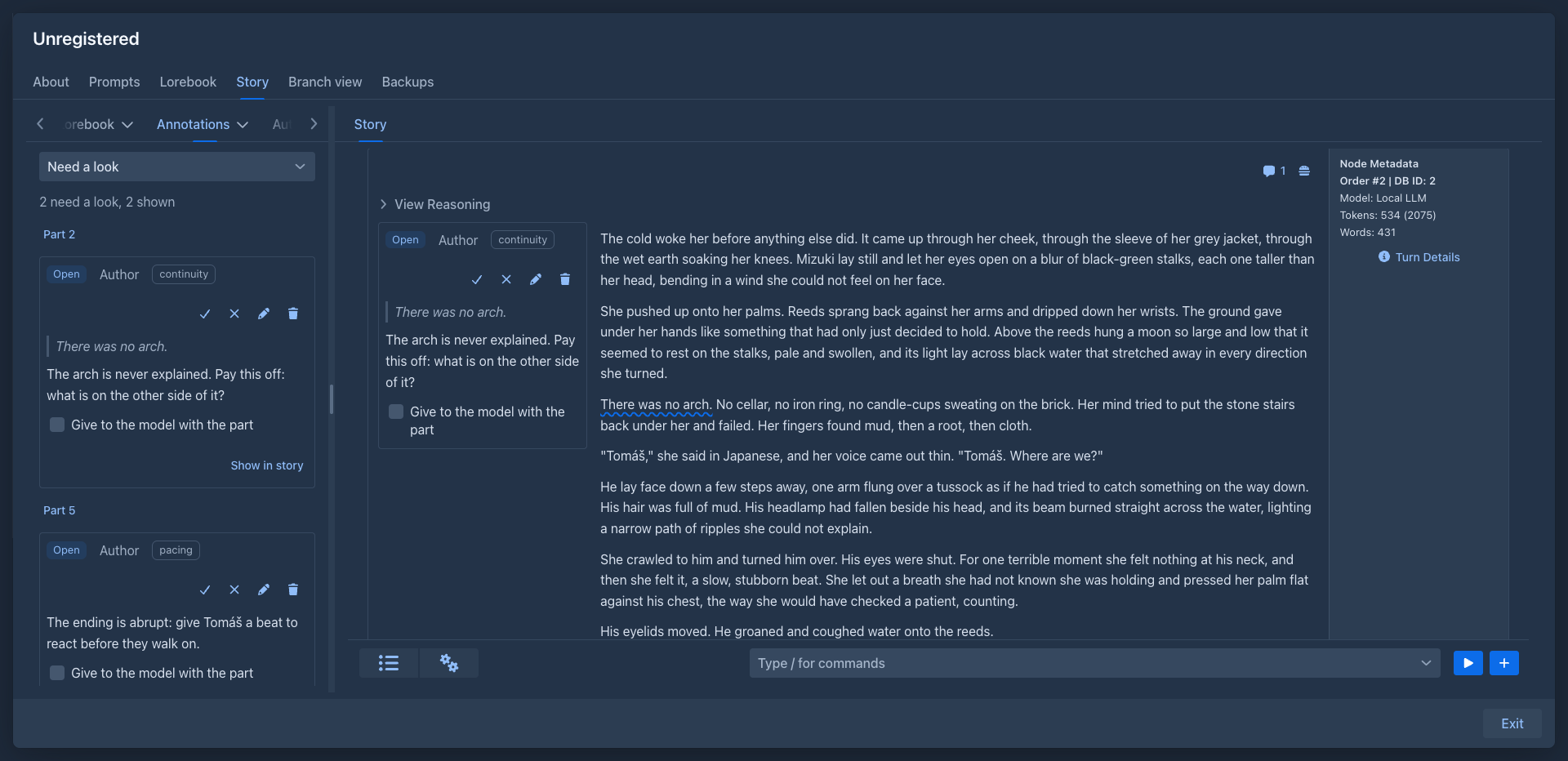
每条备注都会显示其作者、类型、状态、段落、备注内容,以及以下操作:
| | |
|---|---|
| ✓ **Resolve** | 问题已处理。备注离开正文,但仍保留在列表中。 |
| ✗ **Dismiss** | 备注不值得处理。效果同上。 |
| ↶ **Reopen** | 将已关闭的备注重新打开。 |
| ✎ **Edit** | 修改备注内容和类型。 |
| 🗑 **Delete** | 删除备注;可以从[回收站](../trash.md)中恢复。 |
| **Give to the model with the part** | 见下文。 |
| **Attach to selection** | 用于没有段落的备注:先在章节中选中文字,再点击它。 |
## 注释跟随文字
编辑时无需在意备注的位置。Marginalia 会让每条备注的段落跟随它所指向的文字:
- 在段落**之前**添加或删除文字,会使段落随之移动;
- 在段落**内部**的编辑会使段落变长或变短;
- 你在段落**最开头或最末尾**输入的文字,不属于该段落;
- 修正只有一个词的段落中的错别字,备注仍会保留在该词上。
当段落被**删除**,或被改写到无法再找到时,备注会变为**已失去段落**。它会被保留:你可以将其附加到另一段文字(**Attach to selection**)、忽略它,或将其删除。如果你恢复了这些文字(撤销),备注会重新找到它的段落。
当某个章节**被重新生成**时,文字已是新的,因此备注会依据它所引用的文字重新寻找段落;引用的文字已不存在的备注会失去段落。合并两个章节([合并](story-editor.md#merging-a-part-into-the-previous-one))时,较后那个章节的备注会移到合并后的章节中。章节的**分支**会复制其备注。备注属于[备份](backups.md)的一部分,也包含在书籍的副本以及备份的导出文件中。
## 让模型做批注
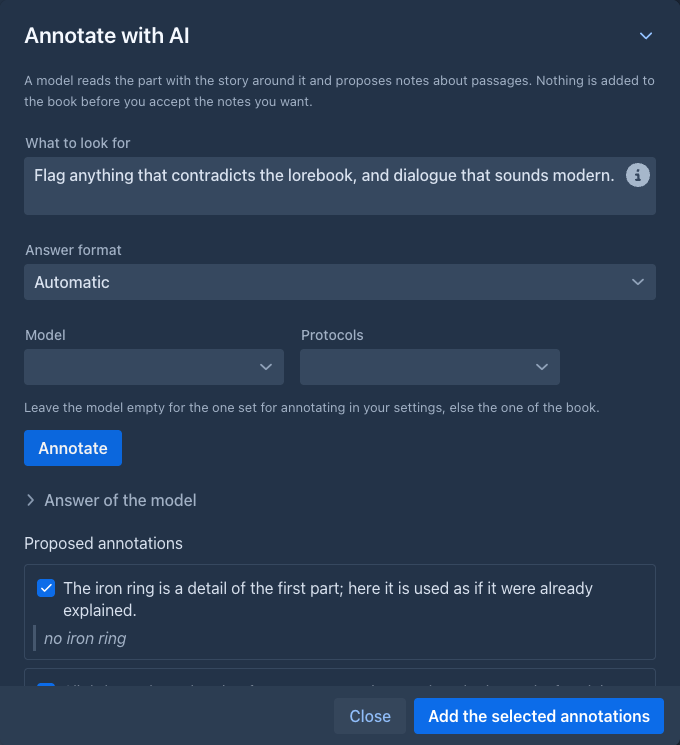
част 菜单中的 **Annotate with AI** 会请模型审阅该部分。你说明要查找什么(*flag continuity errors*、*weak dialogue*、*contradicts the lore*;留空则使用书籍、其文件夹或你的设置中[设定一次](prompts.md#annotate-prompt)的内容,否则使用提示词的任务),选择模型,然后点击 **Annotate**。
模型读取该部分的方式与[重写](story-editor.md#redrafting-a-part)相同:读取该部分、它之前的故事(较早的故事以[摘要](summaries.md)形式提供)、它之后尽可能多的故事(以能放入为限)、书籍的设定和风格,以及该部分已有的批注,以免重复。模型从不给出位置,而是**引用**段落原文,由 Marginalia 在正文中找到该引文。找不到的引文并不会丢失:该批注会作为针对整个部分的批注提出,并标记为 *not found in the text*。
**在你接受之前,不会向书籍添加任何内容。** 模型提出的批注会逐条列出,每条前面都有一个复选框(默认全部勾选)。取消勾选你不需要的批注,然后选择 **Add the selected annotations**。
在电脑上,该窗口不会阻止你阅读故事;在模型工作时,窗口还可以折叠到页面角落,参见[在窗口旁边工作](story-editor.md#working-beside-the-redraft-and-annotation-windows)。
| 选项 | |
|---|---|
| **Model** | 进行审阅的模型。留空时使用你[设置](../account.md#general-settings)中的 **Default model for annotating**,若未设置则使用书籍的模型。审阅属于分析工作,因此通常不必与撰写正文的模型相同。 |
| **Answer format** | *Automatic*(当模型能以 JSON 回答时使用结构化格式)、*Structured (JSON)*、*Text blocks*(适用于不严格遵守格式的模型),或 *Free critique, then extraction*(模型先写出自由评论,再由第二个模型(通常是更便宜的模型)将其整理为批注;请在 **Model that extracts the notes** 中选择该模型)。 |
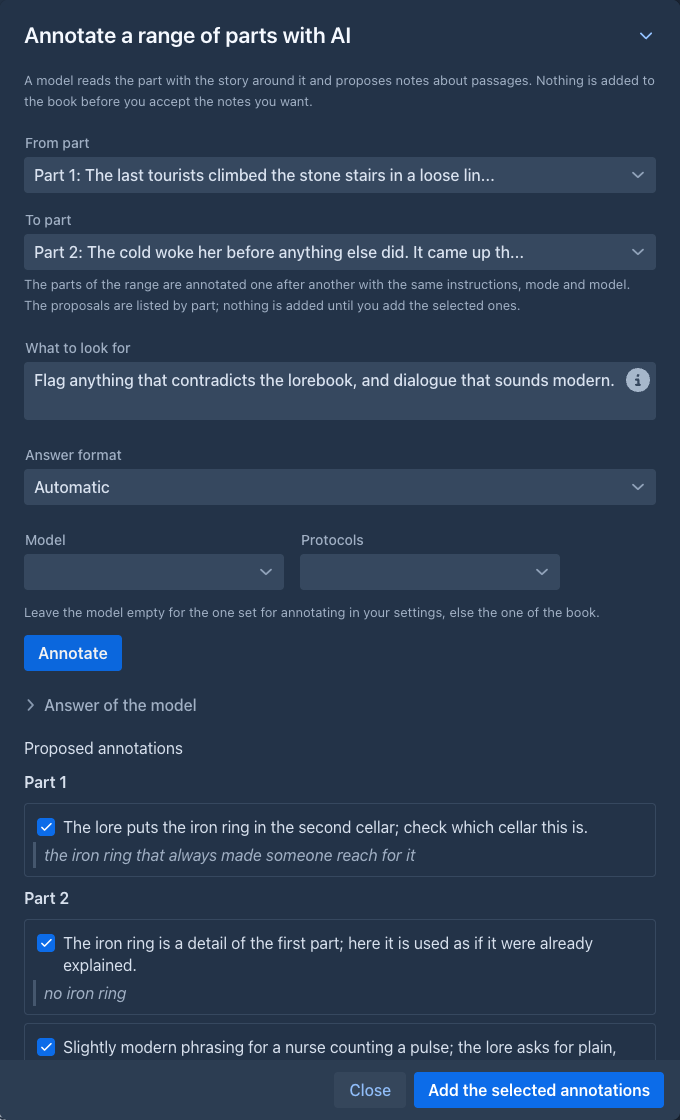
**一段范围内的部分(批量)。** 某部分菜单中的 **Annotate with AI** 只审阅该部分。若要审阅多个部分,请打开故事的设置菜单(⚙),选择 **Annotate a range of parts with AI**(手机上也可用)。这是同一个窗口,可选择 **From part** 和 **To part**(两者都必填,否则 **Annotate** 会等待;哪个在前无关紧要;只列出有正文的部分)。随后 **Annotate** 会依次审阅范围内的各个部分,使用相同的指令、回答格式和模型,每个部分都连同其周围的故事一起读取,如同单独审阅一样。提出的批注会列在其所属部分的编号之下,全部默认勾选;**Add the selected annotations** 会把每条批注添加到各自的部分中。**Stop** 会停止当前部分,并不再开始新的部分;此前找到的内容仍保留在列表中。若某部分的回答无法读取,或内容超出模型的上下文,该部分会被跳过(窗口会说明原因),运行继续;若模型本身出错,则运行结束。每个部分都是一次对模型的请求,因此范围越长,请求(以及令牌)消耗越多。
**来自扩展的事实。** 某个[扩展](../extensions/index.md)若掌握的故事信息多于其正文所写,可以将这些信息提供给审阅者;审阅者随后会把与之矛盾的段落标为连贯性错误。[Knowledge Tracker](../extensions/knowledge-tracker.md#annotating-with-what-the-characters-know) 就是这样做的:它告诉模型,该部分中每个被追踪的角色在该部分开始时知道什么,因此一个从未听说过某个名字却使用了该名字的角色会被批注出来。这些事实写在内置的[批注提示词](prompts.md#annotate-prompt)中(你自己编写的提示词必须使用 `{{facts}}`);若没有此类扩展,提示词保持原样。
如果模型的回答无法读取,Marginalia 会再请求一次;若仍无法读取,则会显示模型的原始回答,以免工作丢失。提示词即[批注提示词](prompts.md#annotate-prompt)。
### 自动为每个新部分做批注
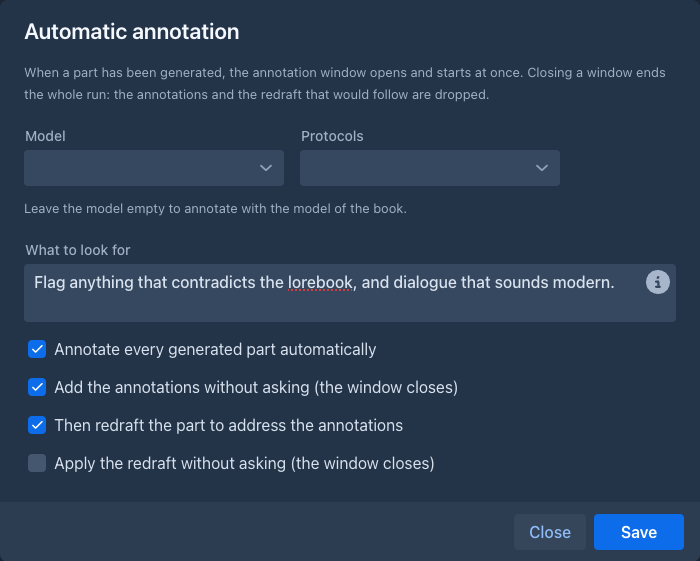
故事的设置菜单(⚙)中有 **Automatic annotation**(手机上也可用;打勾表示已开启)。开启后,书籍会在每个部分生成后立即审阅该部分,并可选择是否进行重写。这些设置随书籍一起保存:
| 选项 | |
|---|---|
| **Model**、**Protocol** | 进行审阅的模型。留空时使用书籍的模型(而不是你设置中的 **Default model for annotating**,后者是你自己打开的窗口默认使用的模型)。 |
| **What to look for** | 指令,与 **Annotate with AI** 中的相同。留空时使用书籍所继承的内容(参见 [Annotate prompt](prompts.md#annotate-prompt)),若无则使用提示词的任务;当你在此字段留空开始时,该字段会显示所使用的文本。 |
| **Annotate every generated part automatically** | 开启此项。某部分生成后(新部分、换一版或重新生成;被停止或失败的不计在内),模型会**立即**审阅它,无需窗口;[运行面板](story-editor.md#the-panel-of-the-runs)会将其显示为[该部分之后步骤](story-editor.md#what-follows-a-generated-part)中的一步。 |
| **Add the annotations without asking** | 模型完成后,自动添加它找到的批注。未开启时,批注窗口会打开并显示提议的批注(在你生成时所在的页面中;在任何页面中可通过面板中的 **Review** 打开),并等待你选择,与你自己启动时一样。 |
| **Then redraft the part to address the annotations** | 仅在上一项开启时可用。添加批注后,模型会[重写](story-editor.md#redrafting-a-part)该部分,使用该部分仍未解决的批注,但不附加自己的指令。它使用书籍的模型撰写,且不改动摘要:该部分是新的,没有摘要描述它。若模型未发现任何问题,则无需重写。 |
| **Apply the redraft without asking** | 仅在重写开启时可用。模型完成后,重写稿会替换该部分的正文,所处理的批注会被标记为已解决。未开启此项时,或当模型撰写期间你改动了该部分,重写窗口会打开并显示结果,等待你处理。 |
等待你处理的重写窗口有两个标签页:**Redrafted text**(重写后的正文、其推理过程,以及与原部分的差异)和 **Original text with annotations**(原始部分,其中仍未解决的批注所对应的段落以故事中的方式标出,批注列在其下方;点击标记可跳到对应批注,或将鼠标指向任一处,使两者同时高亮)。查看原文可以了解模型被要求处理什么,然后你可以修改正文或应用它。
**关闭等待你处理的窗口,或在面板中点击 Stop,会结束该部分之后的步骤。** 不会再添加或应用任何内容,后续步骤(翻译、音频)也不会运行;面板的消息会说明这些步骤的名称,以便你手动完成。已经添加或应用的内容保持不变。重写进行期间,无法生成新的部分(它会基于旧正文继续写);批注制作期间则可以生成。
每个生成的部分至少会额外产生一次对模型的请求(若开启重写则为两次)。如果你使用的本地服务器只在缓存中保留一个提示词,那么审阅会取代缓存中的故事,下一次生成就必须重新读取故事。请为审阅选择另一个 **Model**,或使用第二台服务器。
## 监视短语
**短语监视列表**记录你不希望出现在正文中的词语:陈词滥调(*a shiver ran down her spine*、*tapestry*)、模型的口癖,或是你漏掉的某个名字。章节在检查时**不使用模型**,每一处命中的短语都会在该段落上生成一条批注(来源为 *Phrase watch list*,并注明命中的条目)。此后它和其他批注没有区别:可以交给[重写](#redrafting-to-address-the-notes)处理,或者对没问题的命中点击 **Dismiss**(例如在对话中)。
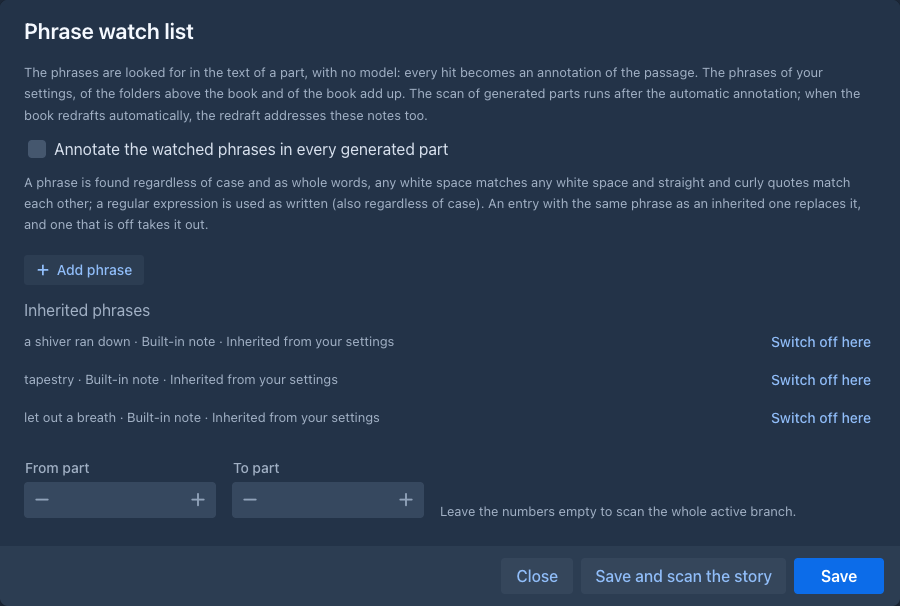
这些短语并不会被禁止出现在模型的输出中。禁止只会在短语已经开始输出之后才起作用,并把模型推向最接近的同义词;而对成稿添加批注,可以让整段文字被整体重写。
**列表位于何处。** 你的设置中有一个标签页 **Phrase watch list**,其中是你自己的列表,每本书都会使用它;[文件夹](folders.md#folder-settings)可以为其中的书籍以及其下的子文件夹添加列表,书籍则可以在故事的设置菜单(⚙)中的 **Phrase watch list** 里添加自己的列表。各个列表会叠加。如果某条目与继承来的条目短语相同,则替换它(例如为其指定另一个模板);标记为 **Off here** 的条目则会在该文件夹或该书中将其去除。被继承的短语会列在你自己的列表下方,每条都带有 **Switch off here**。
**短语如何被找到。** 不区分大小写,且只匹配完整的单词(*tapestry* 不会匹配 *tapestries*);任何空格或换行都能匹配其他任何空白,直引号与弯引号、直撇号与弯撇号也互相匹配。若要改为编写[正则表达式](../regular-expressions.md),请勾选 **Regular expression**,同样不区分大小写。无法使用的表达式在保存时会被拒绝。单个章节中最多生成 100 条批注。
**批注模板。** 批注的内容由你设置中(同一标签页)的**批注模板**决定:包括名称、**Note**(其中 `{{match}}` 为找到的词语,`{{phrase}}` 为列表中的条目)、**Type**(标记的颜色)以及 **Give to the model with the part**(参见[把批注交给模型](#giving-a-note-to-the-model))。列表中的每个条目都选择一个模板;未选择模板的条目会使用内置批注(*Watched phrase: "…"*),没有类型,也不会交给模型。
**何时检查章节。** 在书籍的 **Phrase watch list** 中:
| 选项 | |
|---|---|
| **Annotate the watched phrases in every generated part** | 生成章节后,会在[自动批注](#annotating-every-new-part-automatically)之后立即检查该章节(这是[章节之后的操作](story-editor.md#what-follows-a-generated-part)中的一个步骤,无论自动批注是否开启)。若书籍同时启用了自动重写(自动批注中的 **Add the annotations without asking** 和 **Then redraft the part…**),重写也会处理这些批注;未经询问即应用的重写会再次检查,若其中又写回了某个短语,则会再次重写,最多三次(最后一次的命中项会作为批注留给你)。[智能体](../agents.md)写入的章节同样会被检查。 |
| **Save and scan the story** | 保存列表,并立即检查当前分支上的章节(适用于已经写好的书):可以检查全部章节,也可以只检查从 **From part** 到 **To part** 之间的章节(即分支上章节的编号)。命令 `/scan-phrases [from to]` 的作用相同。 |
若某处已经有针对同一短语的该列表批注,则不会再添加第二条,即使你已对其执行 **Dismiss** 也是如此,这样故事在改动之后仍可再次扫描。已解决的批注不计算在内:若该短语仍然存在(例如重写又将其写回),则会生成新的批注。批注模板属于你的设置:导出时若包含所继承的内容,书籍会连同这些短语一并导出;而在其他安装环境中,这些批注将使用内置的批注内容。
## 把批注交给模型
在批注上勾选 **Give to the model with the part**,它也会成为给模型的批注:提示词中所包含章节的批注会被放入主模板的 `{{annotations}}` 中(内置模板有一个名为 *Author's notes on the story* 的区块;你自己的模板则必须使用该变量)。只有勾选了此项的**未解决**批注才会被交给模型,并且仅限于能放入提示词的章节。请将其用于模型在续写时应当牢记的内容(*this character is hiding the letter*),而不要用于编辑性的备注。
## 通过重写处理批注
当某个章节有未解决的批注时,[重写](story-editor.md#redrafting-a-part)窗口中会有一个复选框 **Deal with the open annotations of the part**。勾选后,模型会连同你的指示一起获得这些批注(包括段落与批注内容),并据此重写章节以处理它们;当你点击 **Apply** 应用重写后,这些批注会被标记为已解决。在[对选区的重写](story-editor.md#redrafting-only-a-passage)中,只会提供其段落与选区有重叠的批注。
## 命令
[`/list-annotations`](../commands/index.md#annotations)、`/get-annotation`、`/create-annotation`、`/update-annotation`、`/resolve-annotation`、`/reattach-annotation` 和 `/delete-annotation` 可以通过命令行操作批注。扩展也可以使用相同的命令。[`/generate-annotation `](../commands/index.md#annotations) 是作为命令使用的 **Annotate with AI**:模型使用书籍的模型审阅章节(当 *Write the book with the model of the agent* 开启时,智能体使用其自身的模型;`profile` 用于选择智能体的另一个模型配置),并依据书籍的指示、回答格式和提示词进行审阅;它找到的每条批注都会立即添加,因为没有人来逐一挑选。这是一次对模型的请求,因此它单独运行,并会消耗 token。
## 批注与智能体
[智能体](../agents.md)使用相同的命令读写批注:它可以为整本书添加批注(*continuity*、*style*……),将其处理过的批注标记为已解决,也可以编辑或删除批注。它在书籍的副本上工作,因此在你[审阅结果](../agents.md#reviewing-the-result)之前,任何内容都不会进入你的批注:
- 智能体添加的批注显示为一行 **Annotation - Added**;它已解决、被 Dismiss 或改写的批注显示为 **Changed**(其字段包括批注内容、类型、状态以及 *give to the model*,每个字段都有各自的 **Take this change** 复选框);它删除的批注显示为 **Deleted**。若智能体删除了某个章节,该章节的批注会随之一并删除,不单独列出。
- 该行会注明批注所在的章节(显示 `3: ` 以及批注的开头部分);**Show in the copy** 会在智能体的副本中打开该章节。对于智能体所写章节上的批注,需要该章节本身:勾选批注时,章节也会被一并勾选。
- 列表上方的 **Only annotations** 只勾选批注本身。当章节文本相同时,被采纳批注的段落也相同;若你采纳了智能体对章节的新文本,或你自己的文本有所不同,批注会在你书籍的文本中重新查找对应的词语;如果找不到,则会变成针对整个章节的批注。
- 你在智能体暂停期间写下的批注,会在其恢复运行时进入它的副本(你已解决的批注也会在那里被标记为已解决),因此它能够知晓;若你与智能体都修改了同一批注,则与其他情况一样视为冲突。