# 导出书籍
导出会把故事变成一个文件,你可以阅读、打印、发送或在别处发布。与[备份](backups.md)不同,它只包含文本,并以成品书籍的形式呈现。
只导出[当前分支](branches-and-story-tree.md),即故事编辑器显示的那些部分。若要导出故事的另一个版本,请先切换到该分支。
## 导出
1. 打开书籍,进入 **Story** 标签页。
2. 在底部栏打开设置菜单(⚙),选择 **Export story**。
3. 填写对话框,然后选择 **Export**。
4. Marginalia 会收集分支中的各个部分并写入文件,书籍较长时需要一点时间。进度条会显示完成的程度。
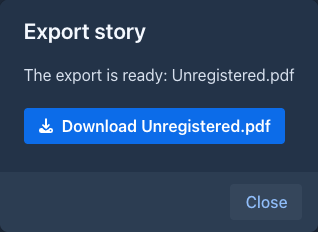
5. 文件准备好后,对话框会提供下载。选择 **Download** 按钮即可保存。
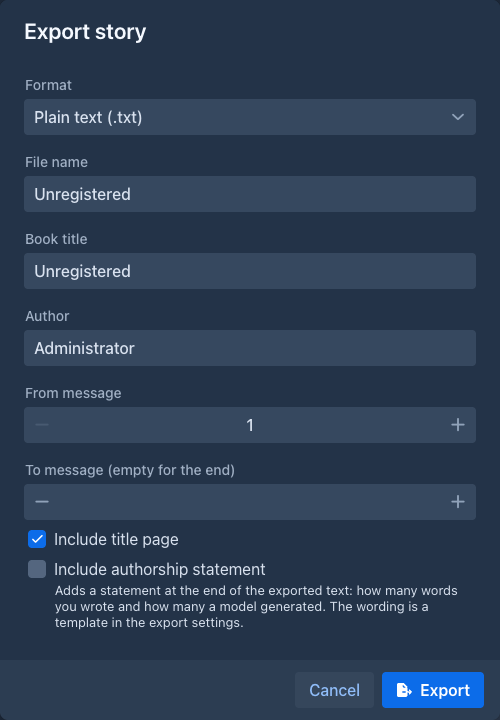
| Field | |
|---|---|
| **Format** | 文件类型,见下文。 |
| **Print style** | 仅适用于具有字体和颜色的格式(HTML、Word、PDF、EPUB)。文本的外观,从*导出用*样式中选择:应用为这些格式各提供一种,**HTML page**、**E-book (EPUB)**、**PDF book** 和 **Word document**,它们是导出一直以来的外观,选择格式时会自动选中;你也可以制作自己的样式,见[打印样式](#print-styles)。你在 [Settings → Exports](../account.md#exports) 中为该格式选择的样式会被预先选中。 |
| **File name** | 下载文件的名称,不含 Marginalia 添加的扩展名。初始为书籍名称。 |
| **Book title** | 文件中的标题(标题页和文件属性)。初始为书籍名称;修改它不会重命名书籍。 |
| **Author** | 初始为你在[账户](../account.md)中的全名。留空表示没有作者。 |
| **From message**, **To message** | 要导出的部分。部分从 1 开始按故事顺序编号,没有文本的部分不计入。将 **To message** 留空则导出至末尾。 |
| **Include title page** | 在文件开头加入一个首页,包含标题和作者。 |
| **Include authorship statement** | 在文件末尾加入一段简短的作者声明,说明文字由谁写成:你写了多少字、模型生成了多少字,以字数和百分比表示,并列出模型。部分出版社和比赛会要求提供。它根据导出部分的[版本历史](version-history.md)计算得出(见[标出生成的文本](story-editor.md#highlighting-generated-text))。SillyTavern 聊天格式不提供此项。声明的措辞是 [Settings → Exports](../account.md#exports) 中的一个模板。 |
## 格式
| Format | |
|---|---|
| **Plain text** (`.txt`) | 仅为 UTF-8 编码的文本。*斜体*等格式会被去掉,段落之间以空行分隔。 |
| **Markdown** (`.md`) | 故事中书写的原始 Markdown 文本,供 Obsidian 或 Typora 等编辑器、静态站点或代码仓库使用。强调、标题、引用、列表、代码块和场景分隔符保持为 Markdown。文本中的原始 HTML 按输入原样保留,由 Markdown 阅读器决定是否显示。 |
| **HTML** (`.html`) | 一个包含书籍式样式的页面,因此在任何浏览器中外观都一致。可以打印,且没有外部文件。 |
| **Word document** (`.docx`) | 可在 Word、LibreOffice 及类似程序中打开。两端对齐的文本,标题和作者写在文件属性中。 |
| **PDF** (`.pdf`) | A5 页面,内嵌覆盖拉丁字母、希腊字母和西里尔字母文本的字体,并附带用于假名、汉字和日文标点的日文字体(Noto Sans JP)。其他文字(仅中文字符、韩文、阿拉伯文)不会绘制:PDF 中没有对应字体。 |
| **EPUB** (`.epub`) | 适用于电子阅读器和阅读应用的电子书。长书会被拆分为 EPUB 内的多个文件,以保证阅读器运行流畅。 |
| **HTML for Archive of Our Own** (`.html`) | 用于发布到 AO3,见[下文](#for-other-tools)。 |
| **Markdown with front matter** (`.md`) | 用于静态站点生成器,见[下文](#for-other-tools)。 |
| **SillyTavern chat** (`.jsonl`) | 以聊天形式呈现的故事,见[下文](#for-other-tools)。 |
| **Obsidian vault** (`.zip`) | 章节和 lorebook 作为相互链接的笔记,见[下文](#for-other-tools)。 |
| **LaTeX** (`.zip`) | 本书的 LaTeX 项目(`main.tex` 和图片),见[下文](#for-other-tools)。 |
各部分的文本是 Markdown。强调、标题、引用、列表、代码块和场景分隔符(`---`)在每种能够显示它们的格式中都会保留。文本中的原始 HTML 会以文字形式显示,从不执行。
## 脚注
脚注在某个部分的文本中写作:标记所在位置写 `[^1]`,并在单独一行写 `[^1]: the note`(标签可以是任意词语)。每种格式都支持脚注:**Markdown** 保留语法;**HTML**、**EPUB** 和 **HTML for Archive of Our Own** 会放一个小的上标数字,链接到该部分文本下方的注释(AO3 使用其编辑器保留的普通标记);**纯文本**将标记写为 `[1]`,并在该部分文本之后以以 `[1]` 开头的行写出注释,这就是尾注的样子。**Word** 和 **PDF** 使用真正的脚注:标记是一个小的上标数字,注释以较小的字号位于同一页的底部(在 PDF 中位于一条短横线下方,页面会排版到每页都有足够空间容纳其注释为止;Word 自行编号并安排注释位置,因此在你编辑文档时它们会随之调整)。扩展也可以使用脚注:Conlang Translator 扩展会把每段台词的英文译文写成脚注。
## 图片
各部分的[图片](story-editor.md#images)会放置在其位置所指定的地方(默认在文本之后,除非你选择了其他位置),连同说明文字,宽度为你设定的宽度(占文本宽度的百分比;未设置宽度时,图片保持其大小,并按页面缩小)。并非每种格式都能让文字绕排在图片旁:
| Format | |
|---|---|
| **HTML**, **EPUB** | 嵌入(在页面中,或作为书籍的文件)。文字在图片左侧或右侧绕排;位于中间的图片会位于两栏文字之间。在窄屏上图片会放在文字上方;不支持分栏的阅读器(部分电子阅读器)会依次显示前面的文字、图片和其余文字,上下排列。同一位置相邻的图片会排成一行。 |
| **Word document** | 文字绕排的图片放在一个小表格中,Word 会将其放在一侧或中间,并让文字环绕它(中间的图片两侧都环绕,逐行进行);说明文字位于图片下方。宽度合适、可相邻排列的图片会成为表格的一行。 |
| **PDF** | 文字在侧边绕排图片,说明文字绘制在图片下方。位于中间的图片会位于两栏左对齐文字之间(放不下的末尾区段会转到下一页)。宽度合适、可相邻排列的图片成为一行。对于高度超出页面剩余空间的图片,会移到下一页。 |
| **Markdown** | 以 `` 图片的形式嵌入文件,说明文字以斜体置于其下,因此仍是一个文件。图片在文本中的位置会保留;宽度和文字绕排不会保留。并非所有阅读器都显示嵌入的图片(GitHub 不显示),而且图片很多的书会有很长的行,因此只有在你需要 Markdown 导出中包含图片时,才将图片附加到各部分。 |
| **Plain text** | 在文本中对应位置标记为 `[Image]` 或 `[Image: caption]`。 |
| **HTML for Archive of Our Own** | 标记为 `[Image: caption]`:AO3 只接受以链接形式提供的图片。 |
| **Obsidian vault** | 保存在 vault 的 `Attachments` 文件夹中,并以斜体说明文字嵌入其所属章节笔记的对应位置。 |
| **LaTeX** | 保存在项目的 `images` 文件夹中,并在文本的对应位置引入(图形宽度与图片相同,且不宽于文本),说明文字位于其下方。文字不会绕排。 |
| **SillyTavern chat** | 不包含,因为聊天只有文本。 |
## 其他工具
这些格式面向读取它们的工具,而非供人阅读。它们没有*打印样式*选项。
**Archive of Our Own 的 HTML。** AO3 要求在其自有字段中填写标题、作者和章节标题,并会丢弃它不认识的内容(样式块、文本外围的页面、非链接的图片),因此该文件没有标题页。在浏览器中打开它,即可看到粘贴后作品的样子。每个章节(以标题开头的部分,以及之后直到下一个标题之前的部分)的标题位于两条注释 `BEGIN chapter N` 和 `END chapter N` 的上方:将两者之间的内容复制到 AO3 上该章节的 HTML 编辑器中,并把标题填入其标题字段。文本是干净的 HTML,标签之间没有换行,因为 AO3 会把每个换行符转换为 `
`。
**带前置元数据的 Markdown。** 与 *Markdown* 格式相同的 Markdown,但文件开头是一个 YAML 块(导出中的 `title`、`author`、`lang`、`date`),供 Jekyll、Hugo、Eleventy 等生成器读取,而不是标题页;**包含标题页** 对它无效。该块是一个模板,可在 [设置 → 导出](../account.md#exports) 中修改(``、``、``、``;标题和作者已为在双引号内使用而转义)。
**SillyTavern 聊天。** 一个 JSON Lines 文件,供 SillyTavern 的聊天导入功能读取:角色以书名命名,你是作者。故事的每个部分都是角色的一条消息(正文),如果该部分是带指令撰写的,指令则作为你的消息出现在其前面。如果该部分包含模型的推理内容,则作为该消息的推理保留。标题页不适用。
**Obsidian 库。** 一个 ZIP 文件,内含以书名命名的文件夹;解压后将该文件夹作为库打开。其中有一个以书名命名的笔记(包含前置元数据、标题页以及章节和设定的列表)、每个章节一篇笔记并存放于 `Chapters` 中(带有指向上一章和下一章的链接),书的[设定集](../lorebooks/index.md)及其子设定集中每个启用的条目一篇笔记并存放于 `Lore/` 中(条目的标签即笔记的标签,其注释为提示框),图片则存放于 `Attachments` 中。在每篇笔记中,条目名称的首次出现(至少三个字符、整词匹配、按原样拼写)都会链接到该条目的笔记,因此关系图视图可以显示每个条目出现在哪一章。带标题的部分开启一个章节;第一个标题之前的部分归入笔记 *Beginning*(若书中没有标题,则为 *Story*)。前置元数据和标题页是可在 [设置 → 导出](../account.md#exports) 中修改的模板。
**LaTeX。** 一个 ZIP 文件,内含以书名命名的文件夹。`main.tex` 是一个可用 `book` 编译的文件,编译器可以是 `pdflatex`、`xelatex` 或 `lualatex`,各部分的图片位于 `images` 中。标题页是由[标题页模板](../account.md#exports)生成的 `titlepage`。故事中最浅层的标题为章,下一层为节,依此类推;它们不编号(故事会自行为章节命名),但会列在目录中。强调、引文、列表、代码块和场景分隔符都会转换为 LaTeX 中的对应形式,脚注为真正的脚注,对 LaTeX 有特殊含义的字符会以文本形式书写,而书籍的语言决定断字规则(`babel`),前提是它是常见语言之一。含有日文、中文或韩文文本的书需要 `xelatex` 或 `lualatex`(`pdflatex` 会给出提示并停止):文件会为此加载 `xeCJK` 或 `luatexja`,并且通过 `xelatex` 可以设置一个包含你所用字符的字体(需修改的那一行位于其上方的注释中,例如 `\setCJKmainfont{Noto Serif CJK JP}`),否则只使用 `xeCJK` 自带的中文字体。将 ZIP 上传到 [Overleaf](https://www.overleaf.com),或解压后运行 `pdflatex main.tex`(运行两次以生成目录)。打印样式不适用:外观由文档类决定,若要修改,请在 `main.tex` 的导言区中更改。
## 打印样式
导出使用 [设置 → 样式](../account.md#styles) 中标记为 **用于导出** 的文本样式。样式分为两类:用于书籍的(故事与阅读器)和用于导出的。*更改文本样式* 菜单和阅读器只显示第一类,导出对话框只显示第二类。四种内置样式是各格式的外观;**复制** 一个样式(或一个书籍样式,并勾选 **用于导出**)即可制作你自己的样式,例如用于纸质印刷的书籍样式。样式按纸张来设计:依赖应用主题的颜色(深色主题下的浅色文字)会变为白底页面所需的深色。
| 格式 | 样式提供的内容 |
|---|---|
| **HTML** | 样式的整个样式表,包括**自定义 CSS**、**首字下沉**、文本宽度和背景;标题页与目录保持该格式的外观。 |
| **EPUB** | 样式的样式表,但不含自定义 CSS(并非所有电子阅读器都能理解它;部分阅读器还会设置自己的字体和字号)。 |
| **PDF** | 字体族(从字体栈中选择的内嵌字体的衬线、无衬线或等宽体)、字号、行高、对齐方式、段落间距、首行缩进、页面的**背景颜色**(整个页面,包括标题页)、文本、斜体、粗体、引文、标题和场景分隔符的颜色、标题的对齐方式和字号,以及场景分隔符的符号。 |
| **Word 文档** | 与 PDF 相同,但使用样式中指定的字体名(若电脑缺少该字体,Word 会显示其自身的字体),而非内嵌字体。背景即页面颜色:Word 会在屏幕上显示它,但除非在其打印选项中开启 *打印背景色和图像*,否则不会打印。 |
首字下沉、自定义 CSS(PDF、Word、EPUB)、标题的小型大写字母以及文本宽度,不会在 PDF 和 Word 文件中生成。
## 标题页模板
标题页由模板生成,每种格式各有一个。可在 [设置 → 导出](../account.md#exports) 中修改:模板是带有 ``(对话框中的书名)和 `` 的 Markdown,例如 `## ` 以及一行 `written by `。默认值是以标题作为标题、作者以斜体显示。
同一套模板(标题页、前置元数据和作者声明)可以**针对单本书或某个文件夹**进行修改:在书的 *提示* 标签页以及文件夹窗口中,**扩展设置** 为每种导出格式提供一个面板,每个模板都有一个字段。优先使用书籍自身的版本,其次是其上方最近文件夹的版本,再其次是你在 *设置 → 导出* 中的版本,最后是默认值,因此一个系列可以拥有自己的标题页。空字段会继承上级设置,并会标明来源。
## 目录
当文本包含章节时,文件会在标题页之后附上一个目录。章节是故事中以 Markdown 标题开头的部分(即以 `#` 开头的一行,例如 `# Chapter 3: The Harbour`)——这与故事侧边栏中 [Chapter Marker](../extensions/chapter-marker.md) 插件所采用的规则相同。某一部分的第一个标题即为其章节标题;没有标题的部分归属于其前面的章节。没有任何标题的故事不会生成目录。
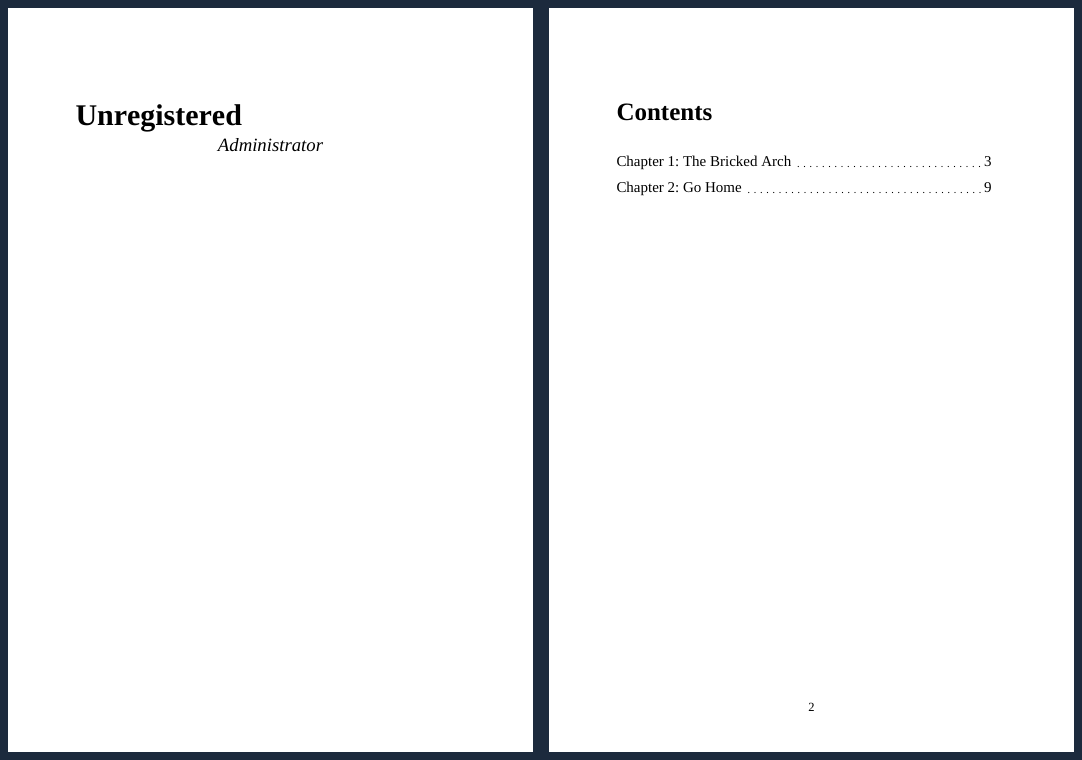
在 PDF、Word 和 EPUB 中,每个章节都从新的一页开始。标题页和目录同样各自占据单独的一页。
目录条目是指向各章节的链接:
| 格式 | |
|---|---|
| **HTML** | 链接到页面中的各个章节。 |
| **PDF** | 可点击的条目,附有章节所在的页码;章节同时也列在 PDF 阅读器显示在页面旁的大纲(书签)中。 |
| **EPUB** | 阅读器自带的目录,同时也是标题页之后的一页书内容。 |
| **Word 文档**(`.docx`) | 可点击的条目,附有章节所在的页码。Word 在打开文件时会询问是否更新域,请回答 **是** 以填入页码(LibreOffice 会自动填入)。它是一个链接列表,而不是 Word 的目录域。 |
| **Markdown** | 没有目录。章节标题保留在正文中,大多数 Markdown 编辑器会根据这些标题生成大纲。 |
| **纯文本** | 没有目录。 |
## 页码
PDF 和 Word 文件在除标题页之外的每一页页脚都有页码。页码即该页在文件中的位置,因此标题页为第 1 页,其后的第一页为第 2 页。其他格式没有自己的页码。
## 标题页
勾选 **Include title page**(包含标题页)后,文件会以一个单独的页面开头,页面上显示书名和作者。该页面由内置模板(`DEFAULT_EXPORT_HEADER_TEMPLATE`)生成,目前尚不能在应用中编辑。
## 注意事项
- 导出的内容是你点击 **Export**(导出)时分支的快照。之后生成或编辑的部分不会包含在文件中。
- 导出的文件只保留到你关闭下载对话框为止。如果之后还需要,请重新导出。
- 摘要、Lorebook、指令和模型的推理过程不会被导出,只导出各部分的文本和图片。若要保存全部内容,请创建[备份](backups.md)。