# 文件夹
文件夹像磁盘上的文件夹一样整理你的书。一个文件夹可以包含书籍和其他文件夹,层级深度不限,书籍列表每次只显示一个文件夹的内容。文件夹还可以保存**设置**(语言、视角、时态、风格、模板和提示词):其中的书籍,以及位于其下层文件夹中的书籍,在没有自己设置的情况下都会使用这些设置。使用文件夹的主要原因就在这里:为一个系列设置一次风格,该系列的每本书都会采用。
## 浏览
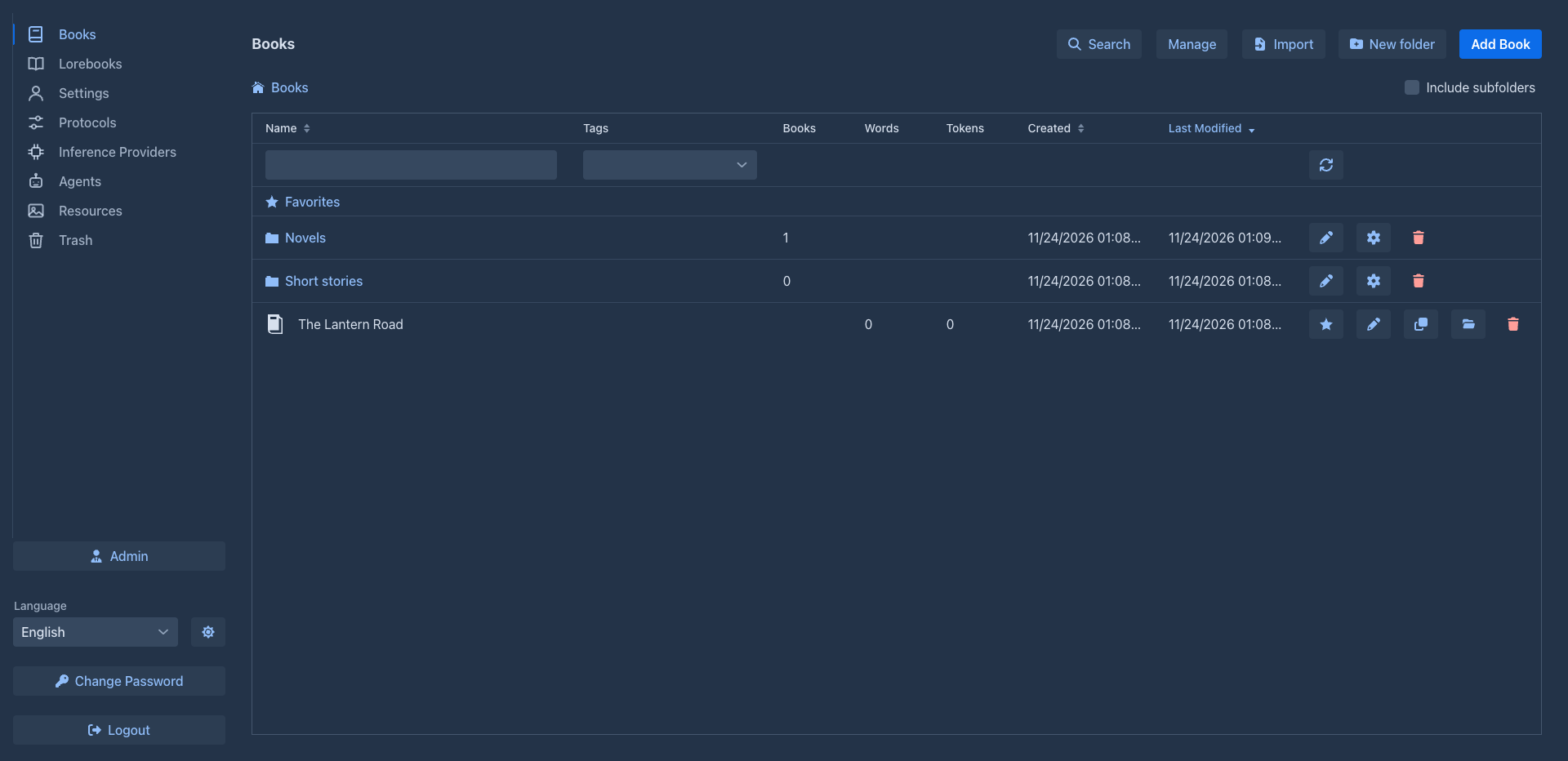
书籍列表上方会显示当前文件夹中的子文件夹,顺序与你排序的列一致。点击文件夹的**名称**即可打开它。列表上方的按钮路径(`Books / Sci-fi / Expanse`)显示你所在的位置,点击其中任一部分即可返回该位置。
复选框**Include subfolders**会列出当前文件夹下任意深度的所有书籍(在顶层时即为你的全部书籍),并增加一个**Folder**列,显示每本书所在的位置。当前文件夹和该复选框的状态会被记住,重新加载页面后依然保留。
文件夹行会显示其下任意深度的书籍数量。书籍行则显示其[当前分支](branches-and-story-tree.md)的字数和词元数。**Name**和**Tags**筛选器同时适用于文件夹和书籍(文件夹也有标签,参见[为文件夹添加标签](#tagging-folders)),可以只作用于当前文件夹,也可以配合*Include subfolders*作用于其下所有内容。
文件夹的**Last Modified**跟随其中的书籍:当其中某本书,或下层文件夹中的某本书发生变化(或其某个部分发生变化)时,该文件夹的修改时间也会更新。按此列排序,可以看到你最近在哪里写作。打开书籍或移动书籍不计入修改时间。
### 按钮的作用
| 按钮 | |
|---|---|
| **New folder**(标题栏) | 在当前文件夹中新建一个文件夹。名称不能为空,不能超过255个字符,不能包含 `/`,且同一位置不能已有同名文件夹(不区分大小写)。 |
| 文件夹旁的齿轮 | [文件夹的设置](#folder-settings)。 |
| 文件夹旁的笔 | 重命名。 |
| 文件夹旁的垃圾桶 | 删除该文件夹,参见[删除文件夹](#deleting-a-folder)。 |
| **Move to folder**(书籍) | 选择要将该书籍移入的文件夹。 |
| 书籍旁的星标 | 将其设为[收藏](#favorites)。 |
| **Add Book**及各类导入 | 新书籍会进入**当前文件夹**。[克隆](managing-books.md#cloning-a-book)的书籍会放在原书旁边。 |
## 文件夹设置
点击文件夹旁的齿轮即可打开其设置(**Organise**窗口中也有相同按钮,快捷键为 `i`):
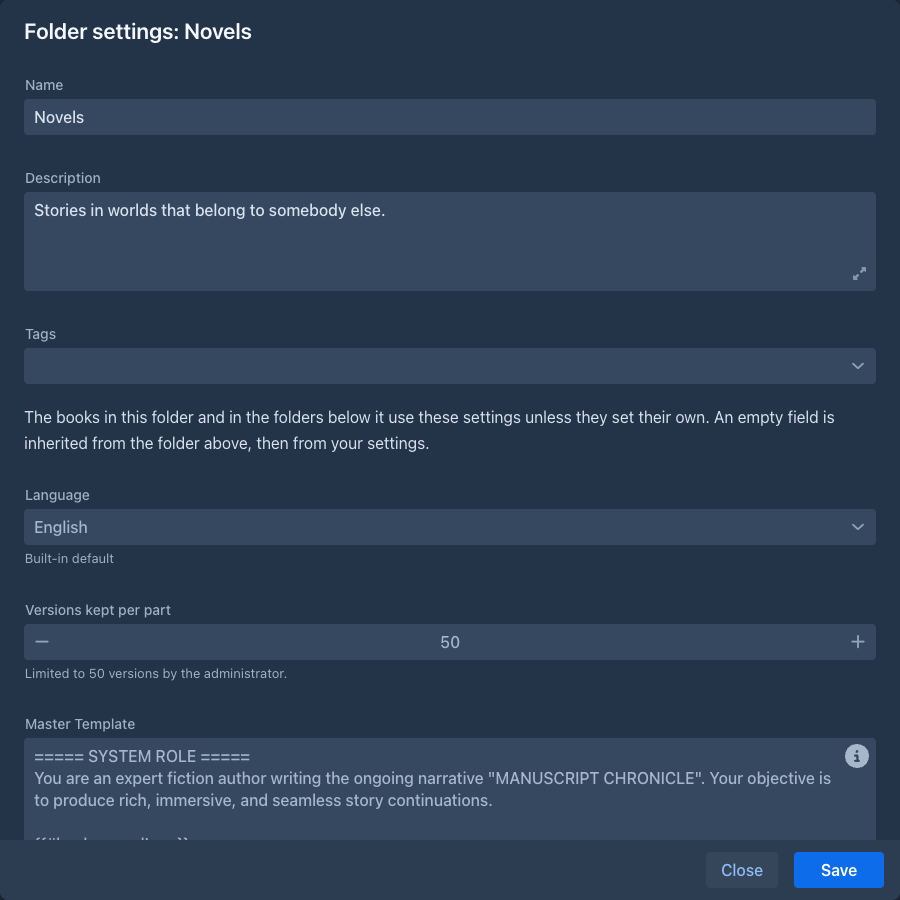
- **Name**、**Description**和**Tags**。
- **Language**,以及书籍的[Prompts](prompts.md)标签页中的同类字段:主模板、视角、时态、风格和提示词。
- **Versions kept per part**:[历史记录](version-history.md#how-many-versions-are-kept)为该文件夹及其下层文件夹中的书籍保留每个部分的早期版本数量。在上述所有限制中,以最严格的为准。
- **Extension Settings**:当已加载的[扩展](../extensions/index.md)拥有可由书籍继承的设置时,会显示此项,参见[扩展的设置](prompts.md#settings-of-extensions)。
- **Phrase watch list**:文件夹中书籍需要检查的短语,会与你的设置以及上层文件夹的短语合并使用,参见[监视短语](annotations.md#watching-for-phrases)。
所有项目都是可选的。空白字段表示*继承*,并会明确说明:字段中的灰色文字是它所继承的值,其下方的一行文字说明该值的来源。点击**Save**保存文件夹。名称和描述可以随时修改,但如果文件夹中或其下层有书籍正在由智能体处理,则语言或文本类设置的更改会被拒绝。提示信息会指出相关书籍,请先[暂停或停止其运行](../agents.md)。
### 书籍设置的来源
对于以下每一项设置,书籍都会采用第一个非空的来源:
1. 书籍本身(其*About*和*Prompts*标签页),
2. 书籍所在的**文件夹**,
3. 该文件夹的上层文件夹,依此类推直到顶层,
4. 你的**用户设置**(*Settings → Templates*,参见[账户与设置](../account.md)),
5. **内置默认值**。
空白文本视为未设置。系统会在需要时查找这些设置(生成某个部分、制作摘要、重写某个部分等时),将书籍放入文件夹时不会把设置复制到书籍中。因此,**将书籍移动到另一个文件夹会改变它的写作方式**,修改文件夹的设置则会影响其下所有未自行设置该项的书籍。
书籍的[Prompts](prompts.md#inherited-settings)标签页会显示这些来源:每个字段下方都会注明其值的来源(*Inherited from the folder "Sci-fi"*、*Inherited from your settings*或*Built-in default*)。
### 语言
书籍的**Language**框(位于[About](managing-books.md#the-about-tab)标签页)和文件夹的**Language**框都可以留空,表示*继承*:书籍会采用其上层最近一个设置了语言的文件夹的语言,若都未设置则使用英语。框中留空时,会显示当前使用的语言及其来源。该框带有清除按钮,清除后即恢复继承(以前清除后会变成英语)。显示或使用书籍语言的所有地方,包括文本的断字、导出以及[批量更改语言](#mass-changes)表格,都使用与其文件夹关联后的语言。
## 删除文件夹
点击文件夹的垃圾桶按钮后,系统会询问如何处理:
- **空文件夹**会在确认后直接删除;
- **包含书籍或文件夹的文件夹**会提供两个选项:**Move its content to the folder above**(默认)或**Delete everything in it as well**。选择后者时,系统会再次确认,并显示书籍和文件夹的数量,被删除的书籍会进入[回收站](../trash.md),之后仍可恢复。被删除的文件夹本身不会出现在回收站中。
如果其中某个文件夹与上层文件夹中的某个文件夹同名,则无法将内容移至上层(名称必须唯一):请先重命名其中一个。如果文件夹中有智能体正在处理的书籍,则该文件夹无法被删除或移动,因为这会在运行过程中改变该书籍的设置。
## 整理
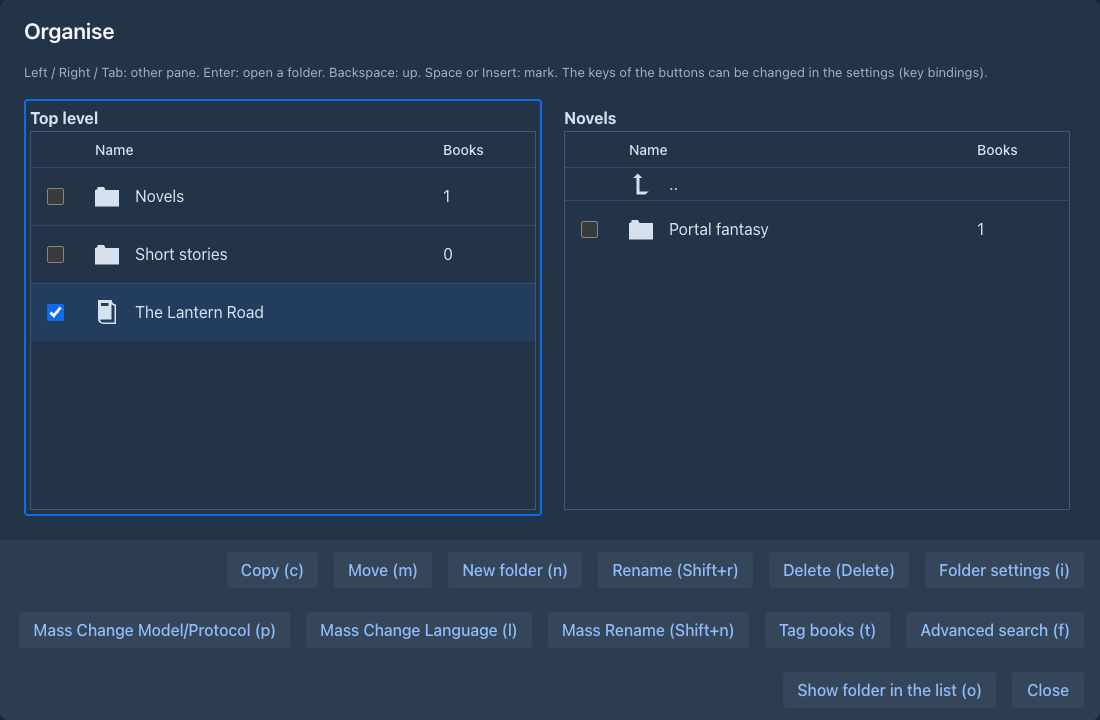
**整理**(列表标题栏的 **管理** 菜单中)会打开一个分为两栏的窗口,每栏显示一个文件夹,无需逐个打开,即可在两栏之间移动和复制书籍与文件夹。窗口打开时,左栏显示你刚才所在的文件夹,右栏显示上次显示的文件夹。
| 按键 | |
|---|---|
| Left / Right / Tab | 另一栏。 |
| Up / Down | 光标。 |
| Enter | 打开光标所在的文件夹。 |
| Backspace | 返回上一级。 |
| Space 或 Insert | 标记光标所在的条目;移动时按 Shift + Up / Down 进行标记。 |
| 点击复选框 | 标记或取消标记该条目;**Shift + 点击** 会标记(或清除标记)从它到上次点击的复选框之间的每个条目。 |
窗口底部的一排按钮会作用于**已标记的**条目(如果没有标记,则作用于光标所在的条目),括号中显示其快捷键:
| 按钮 | 按键 | |
|---|---|---|
| **Copy** | `c` | 复制到*另一*栏的文件夹中。 |
| **Move** | `m` | 移动到另一栏的文件夹中。 |
| **New folder** | `n` | 在当前栏的文件夹中新建一个文件夹。 |
| **Rename** | `Shift+r` | 重命名光标所在的文件夹或书籍。 |
| **Delete** | `Delete` | 删除该项,与列表中的操作相同。 |
| **Folder settings** | `i` | 光标所在文件夹的[设置](#folder-settings)。 |
| **Mass Change Model/Protocol**、**Mass Change Language**、**Mass Rename**、**Tag books** | `p`、`l`、`Shift+n`、`t` | 对已标记书籍,或对当前栏文件夹中的书籍进行[批量修改](#mass-changes)(可使用各自的 *Include subfolders* 选项)。批量重命名后,两栏会显示新名称。 |
| **Advanced search** | `f` | 在当前栏的文件夹中进行[搜索](managing-books.md#advanced-search),可选择 *Include subfolders*。搜索结果中有 **Show in folder**,点击后会将窗格切换到该文件夹,并标记该书籍。 |
| **Show folder in the list** | `o` | 关闭窗口,并在书籍列表中打开当前栏的文件夹。 |
关闭窗口时,书籍列表会重新读取,因此你所做的创建、移动、复制、重命名或删除操作会立即显示出来(如果列表所在的文件夹已不存在,则会回到顶层)。
这些按键是*设置*中[键盘快捷键](../account.md#keyboard-shortcuts)的操作项:你可以在那里更改或清除它们(默认没有功能键,因为 Mac 和浏览器会占用这些键)。按钮会显示你设置的快捷键。
### 复制
书籍的**复制**是一个[克隆](managing-books.md#cloning-a-book);窗口会询问是否只复制当前分支。文件夹的复制会创建一个新文件夹,它具有原文件夹的设置、描述和标签,并复制其中的所有书籍和子文件夹。复制可能耗时较长,因此会在一个无法中止的进度条后台运行。如果中途失败,则之前已完成的副本会被保留,且每个副本都是完整的。
**移动**会立即完成,可以通过移回原处来撤销。文件夹不能移动到它自身之内,也不能移动到其下级文件夹中。
### 名称冲突时
当目标位置已有同名文件夹时,窗口会询问如何处理该文件夹,并提供 **Apply to all** 选项,用于对其余同名文件夹应用同一选择:
| 选项 | |
|---|---|
| **Rename** | 该文件夹会获得另一个名称。 |
| **Skip** | 该文件夹保持原位(且不会被复制)。 |
| **Merge** | 其中的内容会并入已存在的文件夹;其中同名的子文件夹会依次合并。 |
书籍不会产生冲突:书名可以重复。
## 批量修改
列表的 **Manage → Mass changes** 菜单(以及整理窗口中的按钮)可一次修改多本书籍。**Mass Change Model/Protocol** 为书籍设置一个模型和/或一个协议;**Mass Change Language** 设置语言;**Mass Rename** 为书名添加前缀或后缀、替换其中的文字或为其编号;**Tag books** 和 **Tag folders** 用于添加或移除标签。参见[管理书籍](managing-books.md#tagging-many-books-at-once)。在列表中使用时,这些操作针对当前文件夹中的书籍,并可使用各自的 **Include subfolders** 选项。
## 收藏
书籍行上的星标可将其设为**收藏**。只要存在收藏,顶层就会显示虚拟文件夹 **Favorites**(带星标图标),其中包含所有文件夹中的收藏书籍。它只是一个视图:你不能在其中创建书籍或文件夹,取消星标会将书籍从该视图中移除,但不会将其从所在文件夹中移除。收藏信息保存在你的设置中。
## 为文件夹添加标签
文件夹和书籍一样可以添加标签。**Manage → Mass changes → Tag folders** 可一次为多个文件夹添加标签。文件夹的标签不会改变其中书籍的标签,并且不包含在[备份](backups.md)中。
## 文件夹与其他功能
- **备份。** [备份](backups.md#backups-and-folders)会记住其书籍所在的文件夹,导出的文件可以携带书籍所继承的设置。
- **智能体。** [智能体](../agents.md#agents-and-folders)会使用其书籍所在文件夹的设置进行写作。
- **帮助助手。** 如果你允许,[助手](../administration/help-assistant.md#your-books)可以查找你的书籍和文件夹。
- **手机。** [手机布局](../phone.md#books)以卡片形式显示相同的文件夹,并可在其中创建、重命名、设置和删除文件夹;整理和批量修改位于其标题栏的 **⋮** 菜单中。
- **查看器。** [查看器](publishing.md#folders-in-the-list)同样会列出文件夹,并打开你上次离开时所在的文件夹。