# 发布与阅读器
**阅读器**是你的书籍的阅读视图,只显示故事正文,不包含编辑器界面。它在手机和平板上使用效果很好。**发布**一本书后,同一个 Marginalia 安装实例的其他用户就可以在阅读器中阅读它。
## 打开阅读器
阅读器位于你的 Marginalia 地址的 `/view` 路径下,例如:
- 桌面应用:`http://127.0.0.1:8765/view`
- 服务器:`https://marginalia.example.com/view`
它使用与 Marginalia 相同的登录信息。
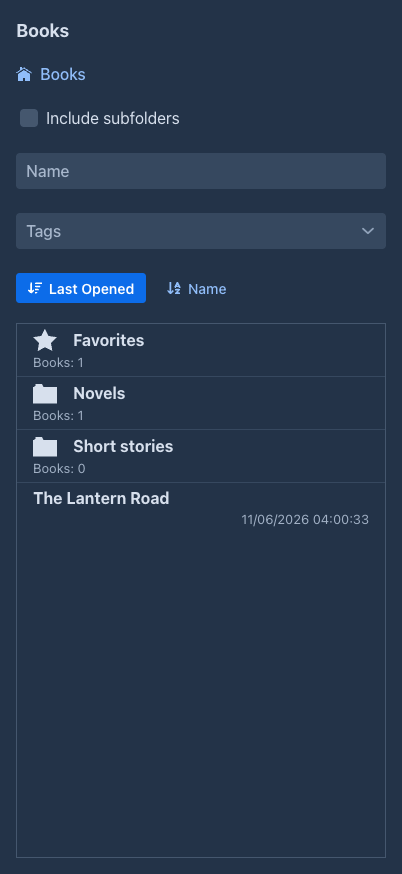
列表显示你的书籍,以及它们的标签和你最后一次打开它们的时间。你可以按 **Name**(名称以指定文字开头的书籍)和 **Tags**(包含所有所选标签的书籍)进行筛选。可以按 **Last Opened** 或 **Name** 排序;再次点击当前激活的排序按钮即可反转顺序。
点击一本书即可阅读。
### 列表中的文件夹
列表会像工作区的手机版列表一样显示你的[文件夹](folders.md):文件夹排在前面,每个文件夹后面标注其下的书籍数量,然后是当前文件夹中的书籍。点击文件夹即可进入。筛选条件上方的路径(`Books / Novels / Portal fantasy`)显示你所在的位置,点击其中任一部分即可返回该位置。
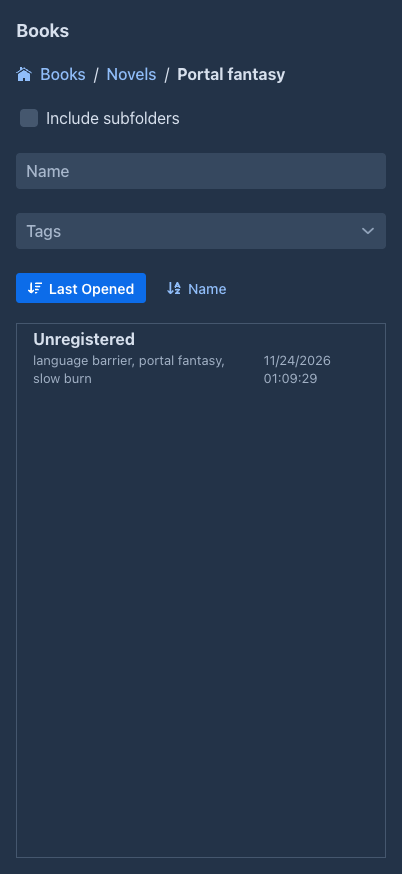
- **Include subfolders** 会列出当前文件夹下所有层级的书籍,并在每本书的名称下方显示其所在的文件夹。
- **Favorites** 是顶层中存在收藏书籍时才会出现的文件夹,它列出所有文件夹中的收藏书籍。收藏是在[书籍列表](folders.md#favorites)中设置的,而不是在阅读器中。
- 筛选条件作用于当前文件夹(勾选 *Include subfolders* 时则包括其下的子文件夹),因此若要搜索全部书籍,请回到顶层并勾选该复选框。**Last Opened** 会按文件夹的最后修改时间排序。
- 阅读器会在你上次离开的文件夹中打开:读完一本书后,箭头会带你回到同一个文件夹,下次访问或刷新页面时也从那里开始。该位置保存在你浏览器的 Cookie(`marginalia_viewer_folder`)中,服务器不保存它,因此在另一个浏览器中则从顶层开始。如果你记住的文件夹已被删除,则回到顶层。
## 阅读
阅读视图按照书籍的[当前分支](branches-and-story-tree.md),从第一部分到最后一部分显示内容,采用书籍阅读样式(两端对齐,并根据书籍的[语言](managing-books.md#the-about-tab)进行断字)。其他分支、转向指令和元数据不会显示。左上角的箭头按钮可返回列表。
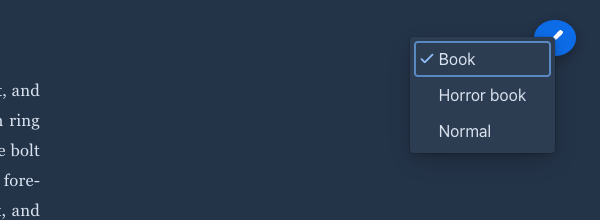
右上角的圆形按钮会打开一个**文本样式**菜单,供你选择阅读样式:*Normal* 和 *Book* 样式,以及你在[Settings → Styles](../account.md#styles)中创建的样式(当前选中的样式带有勾选标记;在你做出选择之前默认为 Book 样式)。即使是阅读其他用户已发布的书籍,菜单中也只提供你自己的样式:作者写作时使用的样式不会传递给读者。你的选择保存在浏览器的 Cookie(`marginalia_reader_style`)中,因此对你在该浏览器中阅读的每一本书都有效,服务器不保存它;如果某个样式不属于你(例如另一位用户在同一浏览器中登录),则会被忽略。
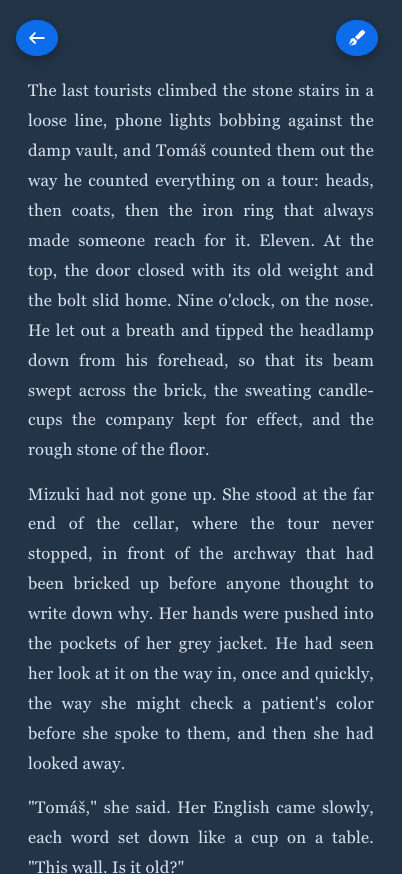
你所读到的是书籍当前的内容:新增的部分会在下次打开页面时出现。
长书是分段读取的:你所在位置前后的部分会显示出来,你滚动时会加载接下来(以及之前)的部分,距离较远的部分则会被丢弃。如果你滚动的速度超过了加载速度,边缘会出现 *Loading* 标记。同一时间加载的部分数量不会超过[你的账户](../account.md)中 **Parts loaded at once in the story** 设置的值;若该设置为空,则一次加载整本书。
阅读器会记住你在每本书中停止阅读的位置,下次打开该书时会直接定位到那一部分。该位置仅保存在你浏览器的本地存储中(按书籍分别保存),不会保存到服务器上,因此在另一个浏览器中打开,或清除了浏览器存储之后,都会从头开始。
[段落中的图片](story-editor.md#images)会按作者的安排显示(默认位于文字之后,除非作者选择了其他位置)。它们对你可见,对[已发布](#publishing-a-book)书籍的读者也可见,除非你在该书的 *About* 标签页中取消勾选 **Show the images to readers**(默认为勾选)。取消勾选后,读者只会看到文字而看不到图片。只有在书籍处于发布状态时,图片才会从你的账户中读取;取消发布后则不再读取。
## 发布一本书
默认情况下,只有你自己可以在阅读器中打开你的书籍。若要让其他用户阅读某本书,请按以下步骤操作:
1. 打开该书,在其 *About* 标签页中勾选 **Published**。
2. 复制 *About* 标签页中复选框下方出现的读者链接。该链接由你的安装实例地址(如果 Marginalia 不是部署在根路径下,还需包括其上下文路径)加上 `/view/` 以及书籍的 ID 组成:`/view/`。在 Docker 中,Marginalia 以根应用的形式运行,链接形如 `https://marginalia.example.com/view/0b6f3c1e-...`;如果它部署在类似 `/marginalia` 的上下文路径下,则链接为 `https://example.com/marginalia/view/0b6f3c1e-...`。(当书籍在阅读器中打开时,你也可以从浏览器的地址栏复制相同的地址。)
3. 将该地址发送给其他用户。
其他用户需要在同一个 Marginalia 安装实例上拥有账户;他们登录后即可看到这本书。已发布的书籍不会出现在其他用户的阅读器列表中,只有通过地址才能打开。他们只能阅读这本书,不能修改它。
发布时分享的是书籍的当前内容:只共享各部分的文字,各部分的图片则保持私密。
取消勾选 **Published** 即可停止分享:此后,除你之外的所有人访问该地址都会看到 *Book not found*。已删除的书籍则完全无法打开。