# 故事编辑器
书籍的 **Story** 标签页是你写作的地方。它按顺序显示[当前分支](branches-and-story-tree.md)中从开头到结尾的各个部分。
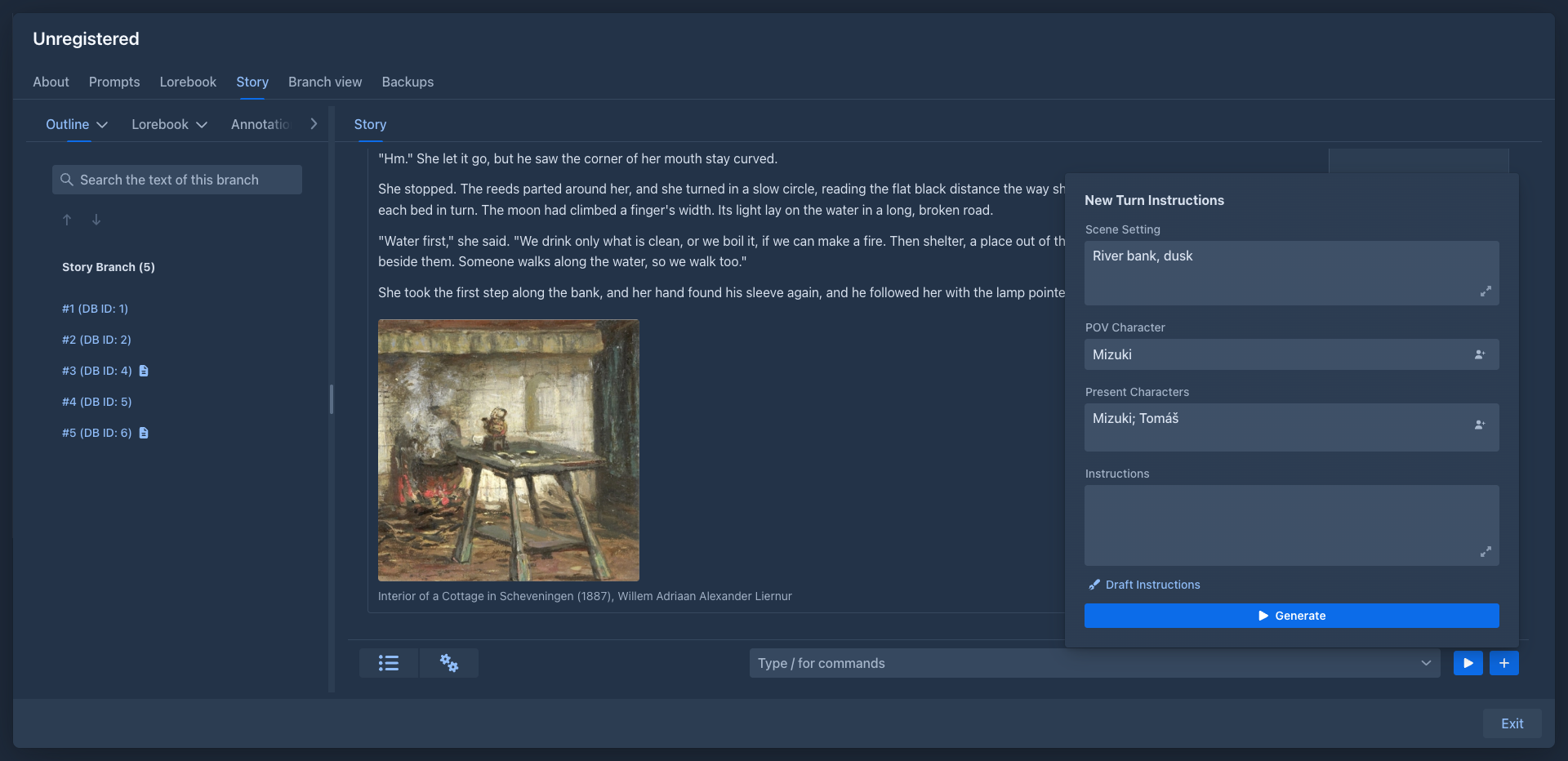
本页介绍桌面版布局。在手机上,故事显示为单列,大纲位于抽屉中,参见[在手机上使用 Marginalia](../phone.md#the-story)。
| 区域 | |
|---|---|
| **Outline**(左侧) | 每个部分一个条目,`#1`、`#2`……并附有该部分的数据库 ID。点击条目可滚动到该部分(如果它之前的部分尚未加载,则会先加载这些部分)。标题显示该分支共有多少个部分。有[摘要](summaries.md)的部分,其条目后面有一个小文档图标。[Chapter Marker](../extensions/chapter-marker.md) 扩展会在此处显示章节标题。 |
| **Lorebook**(左侧,位于 Outline 旁边) | 查看本书设定集的概览,带有搜索框,并可快速编辑条目的文本,参见[Lorebook 标签页](#the-lorebook-tab)。 |
| **Annotations**(左侧,位于 Outline 旁边) | 全书范围内针对故事段落的[笔记](annotations.md)。 |
| **Planner**(左侧,位于 Outline 旁边) | 你计划撰写的场景,是一个由你手动填写的列表,参见[Planner 标签页](#the-planner-tab)。 |
| **Story**(中间) | 每个部分的文本,右侧有其菜单(☰)和元数据,下方是底部工具栏。 |
| **底部工具栏** | 左侧是 **Summaries** 按钮(列表图标)和设置菜单(⚙),中间是命令行,右侧是 **+** 按钮。 |
这是新书的样子。所有这些都是可以自由排列的标签页,故事标签页也一样,参见[排列标签页](#arranging-the-tabs)。侧边栏与故事之间的分隔线可以拖动,Marginalia 会记住你放置它的位置(与书籍一起保存),并在你再次打开该书时恢复。
故事总是在底部打开,显示最新的部分。长篇书籍不会一次全部绘制:只加载最后几个部分,较早的部分会随着你向上滚动而添加到上方,而且不会移动你正在阅读的位置。另一端的部分会被移除,因此加载的部分数量不会超过你[账户](../account.md)中 **Parts loaded at once in the story** 设置的值(留空则全部加载)。如果你滚动的速度快于部分加载的速度,边缘会出现一个 *Loading earlier parts*(或 *later parts*)标记,提示还有更多内容。点击大纲中的某个部分,或通过搜索找到某个部分,都会加载它周围的部分;而开始一个新部分会让你回到故事的末尾。
### 搜索故事
在大纲上方有一个搜索框,用于搜索**你当前所在分支**的文本(故事树的搜索会搜索所有分支)。由于长篇书籍不会一次全部加载,浏览器的搜索(Ctrl+F)无法找到未加载部分中的文本;而这里的搜索可以。
- 输入你要查找的内容;停止输入后搜索会自动开始。多个词必须都出现在同一个部分中;短语请用双引号括起来(`"old key"`),`*` 代表任意字符(`light*house`)。搜索不区分大小写。
- 每个词出现的位置都是一个匹配项,它们在整个分支中统一编号。在搜索框下方,你会看到 *Match 3 of 27, in part #5*,以及一个显示进度的条。故事会滚动到该匹配项,并在需要时加载它周围的部分。
- **up** 和 **down** 按钮分别跳到上一个和下一个匹配项(到达最后一个后会回到第一个)。在搜索框中按 **Enter** 与 down 按钮作用相同,按 **Shift+Enter** 与 up 按钮作用相同。
- 已加载部分中的所有匹配项都会在文本中高亮显示,你当前所在的匹配项颜色更深。清空搜索框即可取消高亮。
在手机上,搜索位于大纲抽屉中;抽屉在显示匹配项时会自动关闭,要查找下一个匹配项,请再次打开它。
### Lorebook 标签页
侧边栏中的 **Lorebook** 标签页无需离开故事即可显示本书设定集的内容,因此你不必切换标签页就能查看某个条目的内容,或修正其中的文字。每次你回到 *Story* 标签页时,它都会重新读取,因此你在本书的 *Lorebook* 标签页中所做的更改会立即显示。
- 顶部的**搜索框**只显示名称、内容、备注或过滤条件中包含该文本的条目(不区分大小写)。
- 条目旁边的**笔形图标**会打开一个小窗口,其中包含名称、是否启用、过滤条件及查找方式、内容和备注;点击 **Save** 即可保存这些内容(标签、顺序和激活设置需在本书的 *Lorebook* 标签页中修改)。当有代理正在处理设定集时,任何内容都无法修改。
- **展开按钮**(⤢)会打开[全屏设定集编辑器](../lorebooks/lorebooks.md#editing-in-full-screen)(仅限桌面版):设定集旁搜索框边上的按钮会打开整个设定集,某个条目上的按钮会打开该条目,某个子设定集(需勾选 *Include sub lorebooks*)上的按钮会打开该子设定集。关闭编辑器后,此标签页会重新加载。
- 每个条目都是一行,包含其名称和笔形图标;箭头可展开它,显示其**内容**(以 Markdown 渲染)和**激活该条目的文本**(即 *Filtering Text/Pattern*,若为正则表达式则会有相应说明)。
- **Include sub lorebooks** 会将设定集及其每个子设定集(以及子设定集的子设定集,无论嵌套多深)分别显示为独立的行,其条目列在各自下方;点击某个设定集的箭头可隐藏其条目。未勾选此项时,只列出本书设定集的条目。
- 已关闭的条目和设定集(即不用于故事的)会显示为灰色。
- 没有设定集的书籍会显示一条提示说明。
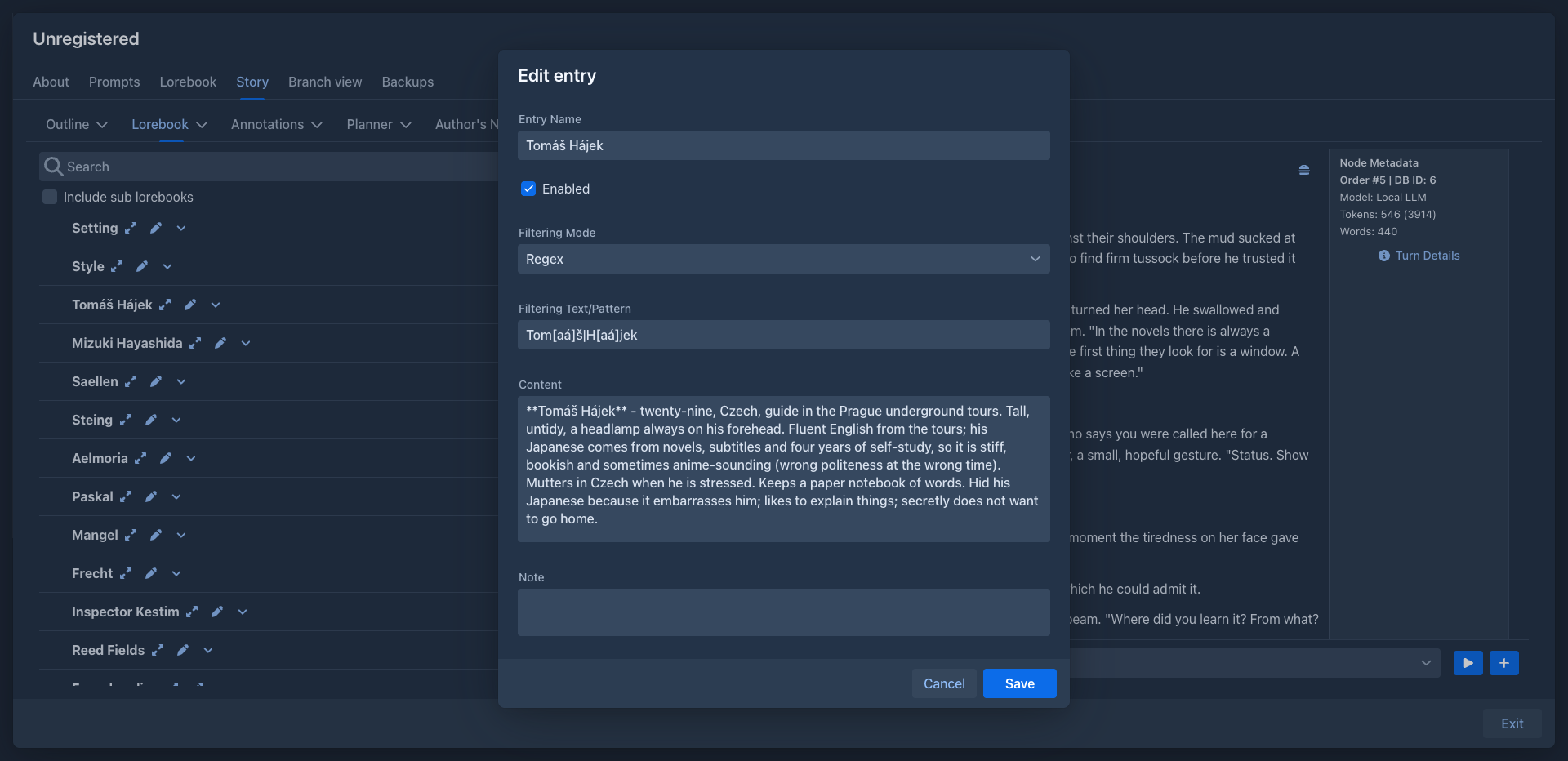
与编辑器中的其他标签页一样,它可以被拖出成为独立的面板,参见下文。
### 规划器标签页
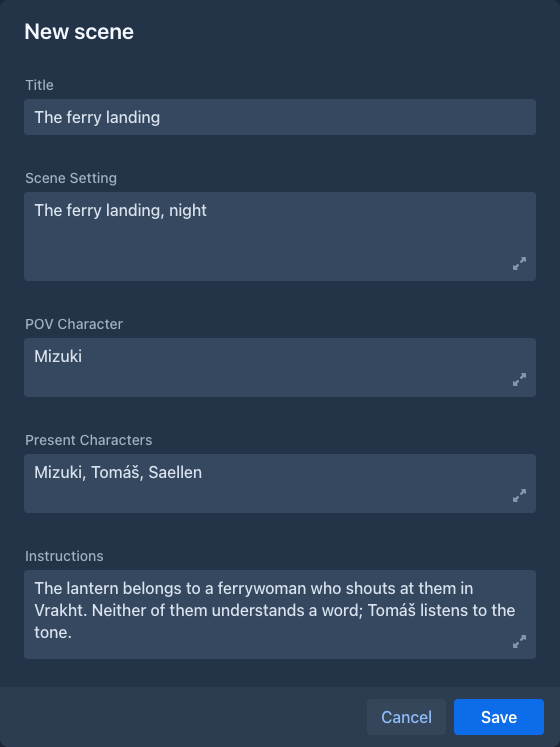
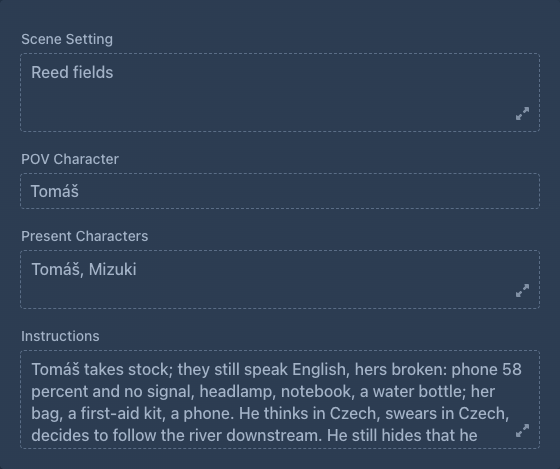
**Planner** 标签页是一个场景列表,按你希望故事经过的顺序排列。每个场景都是一个会写出它的轮次的详细信息,包括用于列表显示的**标题**、**场景设定**、**视角人物**、**在场人物**和**指令**。这四个字段与新轮次表单中的相同。
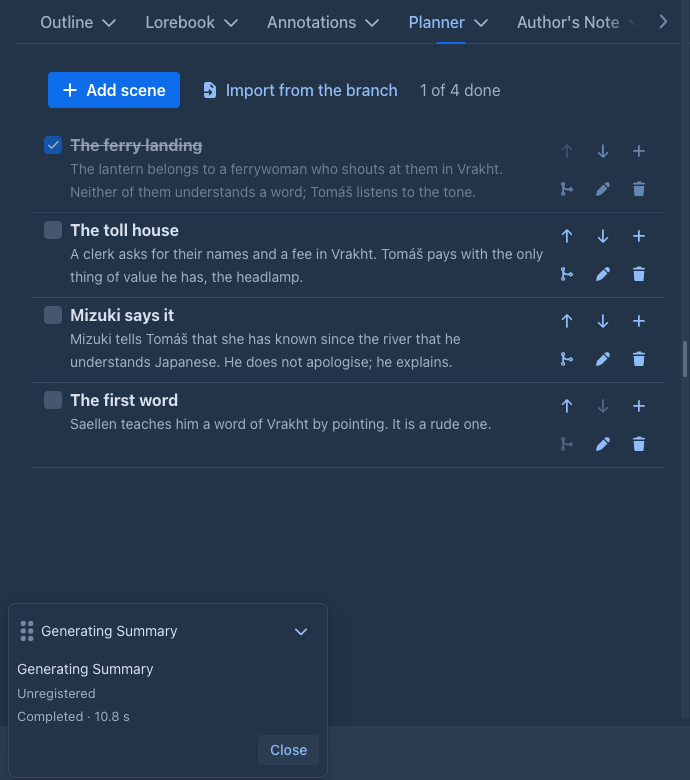
- **Add scene** 打开一个新场景的表单,新场景会加到列表末尾。铅笔图标用于编辑场景,箭头用于上移或下移,垃圾桶图标用于删除。
- 场景行中的 **+** 会在该场景正下方**插入一个新场景**,位于它与下一个场景之间。
- 场景的合并按钮会**将其与下一个场景合并**:打开的表单中已经填入两者的合并信息(两个标题、两个场景设定和指令上下相接、两者的在场人物,以及第一个场景的视角人物;如果第二个场景有不同的视角人物,表单会注明)。修改不合适的内容后,按下 **Merge**(或 Ctrl/Cmd+Enter):两个场景变成一个,位于第一个场景的位置。只有两个场景都已写好时才会执行合并。
- **Import from the branch** 会为书目前所在分支(从第一部分到最新一部分)中每个带有轮次详细信息的部分添加一个场景,包括其场景设定、视角人物、在场人物和指令,并以指令的第一行作为标题。没有轮次详细信息的部分会被跳过,新场景排在你已有场景的后面,且均未标记为已完成。当你想重写一个已写好的故事时,可以用它来规划:先导入,再合并属于同一段落的轮次,补充缺少的内容,然后在新分支上或书的副本中写出这些场景。
- 场景前面的方框表示它**已完成**(已写完):标题会加删除线,场景变暗。系统不会替你检查,写完场景后请手动勾选。列表上方的一行会统计已完成的场景数量。
- **点击场景**会把它的详细信息填入**新轮次表单**(表单会打开,其中包含该场景的场景设定、视角人物、在场人物和指令,原有内容会被替换)。当你对内容满意时,按下 **Generate**。在手机上,抽屉会先关闭。
- 场景会随书一起保存,因此也包含在书的备份和副本中。模型也可以添加场景:Arc Outline 扩展的[剧情向导](../extensions/arc-outline.md#developing-the-plot-in-a-conversation)以及[智能体](../agents.md)可以通过[命令](../commands/index.md#the-planner)读取和修改规划器,列表会立即显示它们所添加的内容。
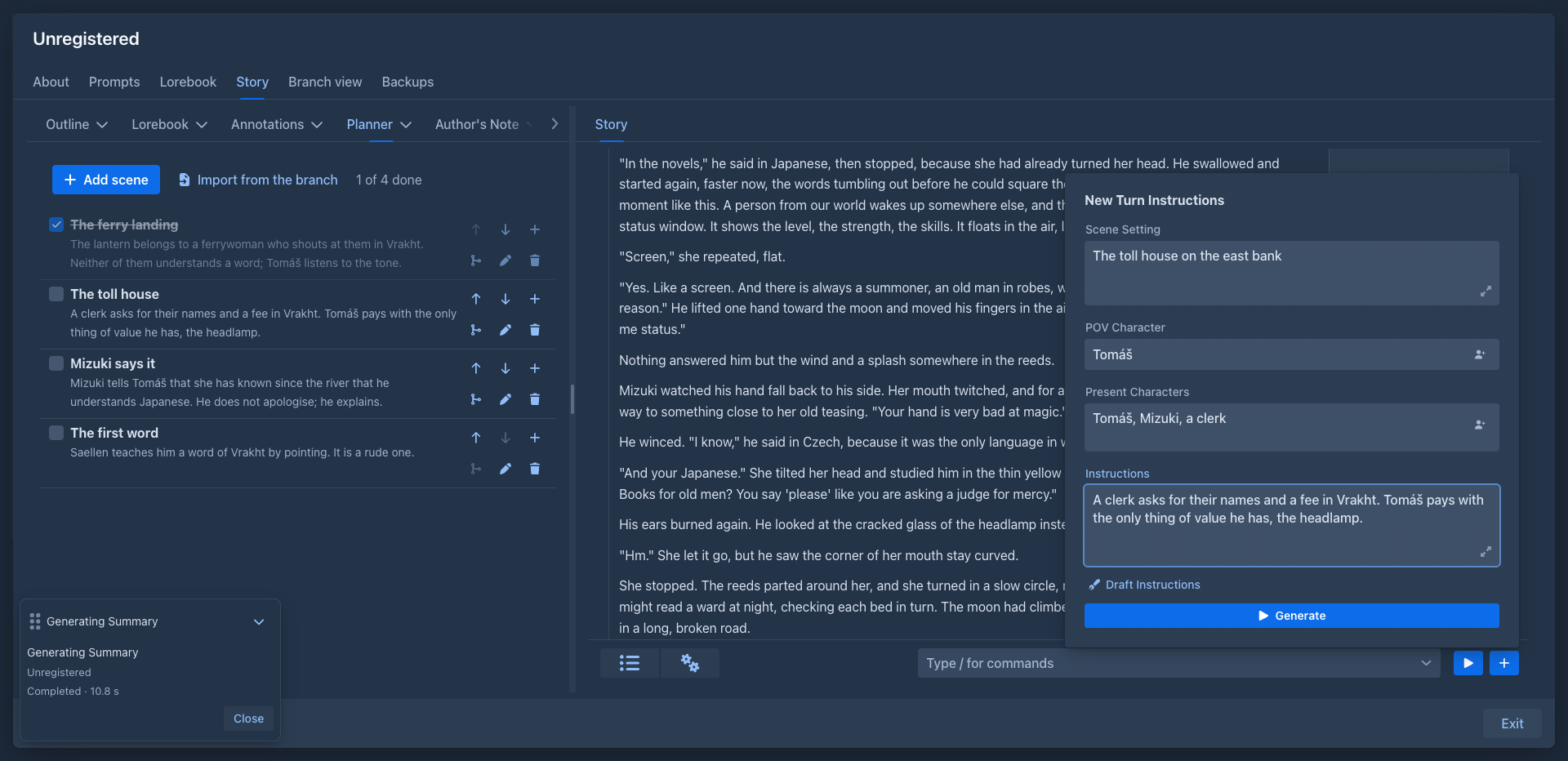
与编辑器的每个标签页一样,规划器也可以被拖出,成为独立的面板,见下文。
### 排列标签页
编辑器由多个标签页组成:**Story** 本身(各部分及其下方的底栏)、**Outline**、**Lorebook**,以及[扩展](../extensions/index.md)添加的标签页(Characters、Arcs、Side Query 等)。拖动标签页的标题栏即可重新排列(仅限桌面端;手机端保持单列,大纲位于抽屉中)。新书默认将 Outline 和 Lorebook 放在左侧的面板中,Story 则独占右侧的一列。你可以把 Story 放在任何位置,例如放在中间,大纲放在一侧,lorebook 放在另一侧,或者放在大纲上方:
- 将标签页拖到某一列的面板上方、之间或下方出现的虚线条上,即可将其**分离**为该列中独立的面板;同一列中的面板会上下堆叠。
- 将标签页拖到编辑器左侧、右侧或列与列之间出现的高条上,即可将其**分离到侧边**:它会成为一列独立的列,位于其他列旁边。拖动分隔线可以加宽编辑器,为更多列腾出空间。
面板与列之间由分隔条分开:拖动分隔条即可为每个面板分配所需的空间。大小会随布局一起保存。
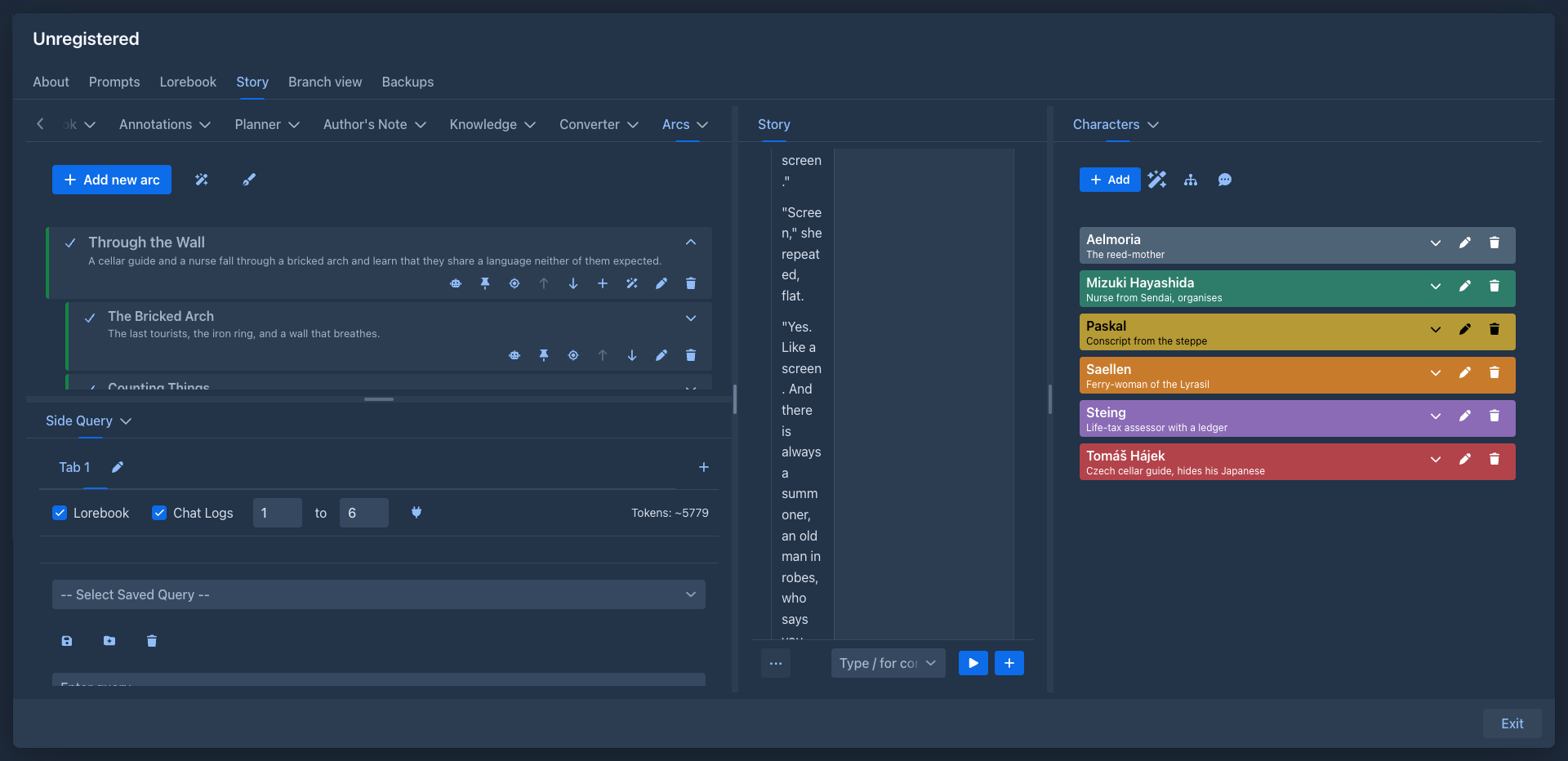
- 将标签页拖到另一个面板的标签栏或内容区域上,即可**合并**到该面板:拖到某个标签上会放在该标签之前,拖到内容区域上则放在最后。失去最后一个标签页的面板会消失,没有面板的列也会随之消失。
布局和大小会随书一起保存,因此下次打开时、在任何浏览器中都保持一致,每个面板所显示的标签页也一样。未加载的扩展所对应的标签页会保留其位置,待扩展恢复后重新显示。
故事始终在界面中某处:它的标签页无法关闭;与其他标签页位于同一面板中的标签页,在选中另一个标签页时会被隐藏。任何显示某个部分的操作都会让故事重新出现:点击大纲中的条目、搜索结果中的命中项、在[故事树](branches-and-story-tree.md)中选择一个分支,以及开始生成,都会先选中 **Story** 标签页。生成准备提示词期间(通常需要几秒钟),其他标签页会被禁用;模型开始写作后,它们会再次可用,见[下文](#while-a-part-is-generated)。
### 最小化标签页
除 Story 之外,每个标签页的名称旁边都有一个小的 **⌄**(下拉箭头)按钮。它用于**最小化**标签页:该标签页会离开其面板(面板中所有标签页都被最小化时,该面板暂时消失),同时在编辑器边缘的一个条中出现它的圆形图标,即一个带有图案的彩色圆圈(大纲是一个列表,lorebook 是一本书,注释是一个对话气泡,Side Query 是一个放大镜,等等;没有图案的扩展标签页会得到一两个字母作为图标)。将鼠标悬停在图标上即可看到它是哪个标签页。标签页没有被关闭,它仍保留原先显示的内容。点击图标,标签页就会回到面板中原来的位置并显示出来。
只要有标签页被最小化,这个条就会一直存在。条顶部的按钮(环形箭头)会将条顺时针移动到编辑器的下一侧:左、上、右、下。Story 不能被最小化,因此屏幕上始终有内容可见。
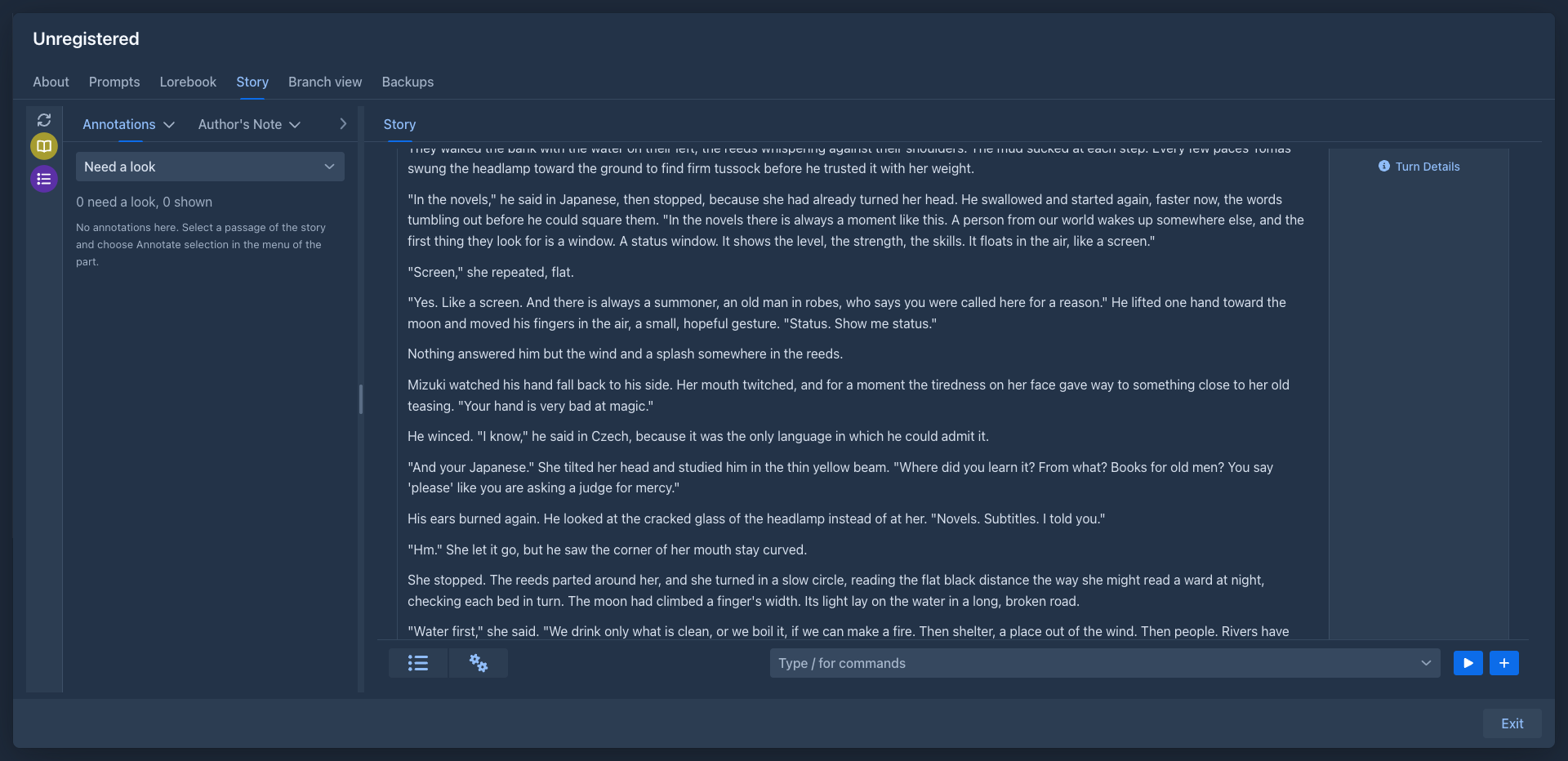
在你更改之前,图标按标签页名称的字母顺序排列:将一个图标拖到另一个图标上,它就会占据那个图标的位置。哪些标签页被最小化、条的位置以及图标的顺序都会与布局和大小一起随书保存。
### 默认布局
新书会以标准布局打开(大纲、lorebook 和注释位于左侧,Story 位于右侧)。要把你自己的布局设为标准布局,请先按你喜欢的方式设置标签页(面板、大小、被最小化的标签页、条的位置),然后在故事的设置菜单(⚙)中选择 **Save layout as my default**。此后,每本没有自己布局的书(即你从未重新排列过的书)都会以该布局打开;已经排列过的书则保留其布局。默认布局保存在你的用户设置中。
要恢复默认布局,请在故事的设置菜单(⚙)中选择 **Restore default layout** 并确认。恢复的是你保存过的布局,如果你从未保存,则是标准布局。它只会把标签页移回原位(并忘记大小和最小化状态):你的文本、每个面板显示的标签页以及扩展的标签页都会保留,其中扩展的标签页会放在第一个面板中。
## 撰写下一部分
1. 点击右下角的 **+**。随即打开 *New Turn Instructions* 面板。
2. 填写各个字段。所有字段都是可选的,但模型至少需要一些指引:
| 字段 | |
|---|---|
| **Scene Setting** | 这一部分发生的地点和时间,例如 *The lighthouse, a stormy night in late autumn*(灯塔,深秋的一个暴风雨之夜)。 |
| **POV Character** | 这一部分以谁的视角书写。 |
| **Present Characters** | 场景中有谁,以及他们处于什么状态。 |
| **Instructions** | 这一部分应当发生什么。 |
*Scene Setting*、*POV Character* 和 *Present Characters* 会从上一部分自动填入,因此你只需修改不同的内容。
*Instructions* 每次都从空白开始。
3. 点击 **Generate**。
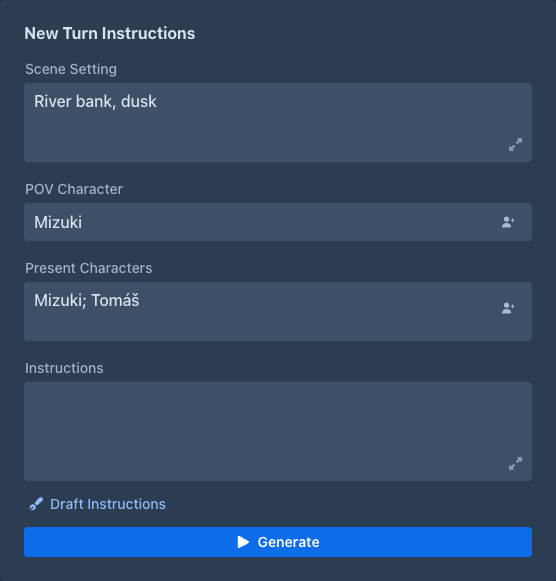
新的部分会出现在末尾,并随着模型写作逐步填充。对于[推理模型](../inference-providers.md#reasoning-models),推理过程会先显示在 **View Reasoning** 下。
生成某一部分期间,**+** 按钮会变为红色的 **Stop** 按钮。停止后,已写出的文字会保留为该部分。
### 生成某一部分期间
在最初几秒钟,即根据书籍组装提示词的阶段,整个书籍窗口都会等待。模型开始写作后,只有新的部分及其之前的部分会被锁定:
- **新的部分**在完成之前不能操作:不能编辑,也不能打开菜单。
- **之前的部分**保持原位:你可以编辑、批注和重写它们,但不能删除、合并或分支,故事会留在当前分支上(不能 swipe,也不能切换分支)。对前面部分或设定集的修改不会影响正在写作的部分:它的提示词已经组装完毕。这些修改只对之后的内容生效。
- **其他一切都可以使用**:设定集、书籍的设置和提示词、左侧栏的标签页(side query、arc outline、notes……)、命令栏。若生成占用了模型的唯一连接,对模型的请求会等待一个空闲连接。
- **需要等待的操作**:再生成一个回合、查找替换、导入到书籍中,以及批量删除。树状结构和备份标签页也会等待。
窗口中被置灰的操作,在命令、代理或扩展请求时同样会被拒绝:Marginalia 会指明阻碍它的内容(*This is in use: …*)。
**离开书籍会停止生成。** 退出按钮会先询问;*Yes* 与 **Stop** 的效果相同:已到达的内容会被保留。关闭浏览器标签页的效果也相同,并且在生成某一部分期间关闭或刷新标签页时,浏览器会先询问。网络短暂中断,或笔记本合上一分钟,不算离开:页面会恢复,并显示这期间已到达的内容。
当模型返回错误(服务器无法连接、API 密钥错误、上下文过长……)时,会显示该错误。如果还没有任何文字到达,故事会保持原样:新的部分或 swipe 会被移除,重新生成的部分会恢复为之前的文字。错误发生前已到达的文字会被保留,与 **Stop** 的情况相同。解决问题后再重新生成。
这些字段如何进入提示词,由书籍的[用户提示词](prompts.md#user-prompt)决定。使用默认用户提示词时,模型会将它们作为 *Current Location & Time*、*Point of View Character*、*Characters Currently Present / State* 和 *Plot Specifications for the Next Part* 接收。
!!!
文本以 Markdown 编写:`*italics*`、`**bold**`、`# Heading` 等会以格式化方式显示。带有
`#` 标题的部分即为 [Chapter Marker](../extensions/chapter-marker.md) 扩展的章节。
!!!
### 草拟指令
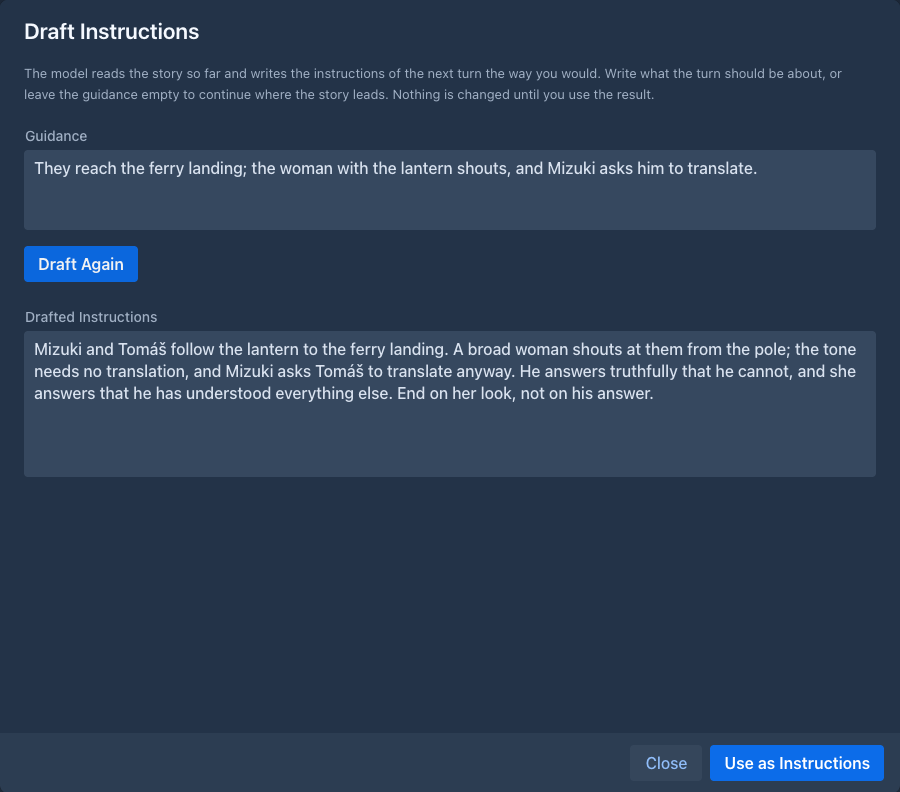
不知道接下来该发生什么?面板中 *Instructions* 字段下方的 **Draft Instructions** 可以让模型代你撰写指令,就像你自己会写的那样。随即打开一个窗口,其中包含:
| | |
|---|---|
| **Guidance** | 这一部分应当关于什么:一个粗略的想法、一个方向("她就那封信质问他"),或者什么都不写,此时模型会顺着故事自然发展。它的初始内容是你已在 *Instructions* 中输入的文字。 |
| **Plan of the Story** | 仅在有来源提供时才会显示。[Arc Outline](../extensions/arc-outline.md#drafting-the-instructions-for-the-current-chapter) 会基于当前章节的数据提供该计划。只读;模型会遵循它。 |
**Draft Instructions** 会启动模型,并将回答流式输出到 **Drafted Instructions**。在继续之前,你可以修改或清空它;**Draft Again** 会再尝试一次,**Stop** 则保留已到达的内容。在你点击 **Use as Instructions** 之前,不会改动任何内容:此时文本会替换面板中的 *Instructions*(其他字段不受影响),面板会再次打开,准备好点击 **Generate**。
模型会获得目前为止的故事(较早的故事以[摘要](summaries.md)形式提供,与生成时相同)、面板中的场景设定、视角和在场角色、上一部分的设定集、你最近的指令(作为你的写作方式示例)、你的引导和计划。它看不到新回合会激活的设定集条目。请求使用的是 [impersonate prompt](prompts.md#impersonate-prompt)。使用的模型是书籍所配置的模型;草拟与任何请求一样会消耗 token。
与之相同的是命令 [`/impersonate`](../commands/index.md),它会返回文本。[代理](../agents.md)无法使用它,它们使用自己的指令来编写故事。
## 设置菜单
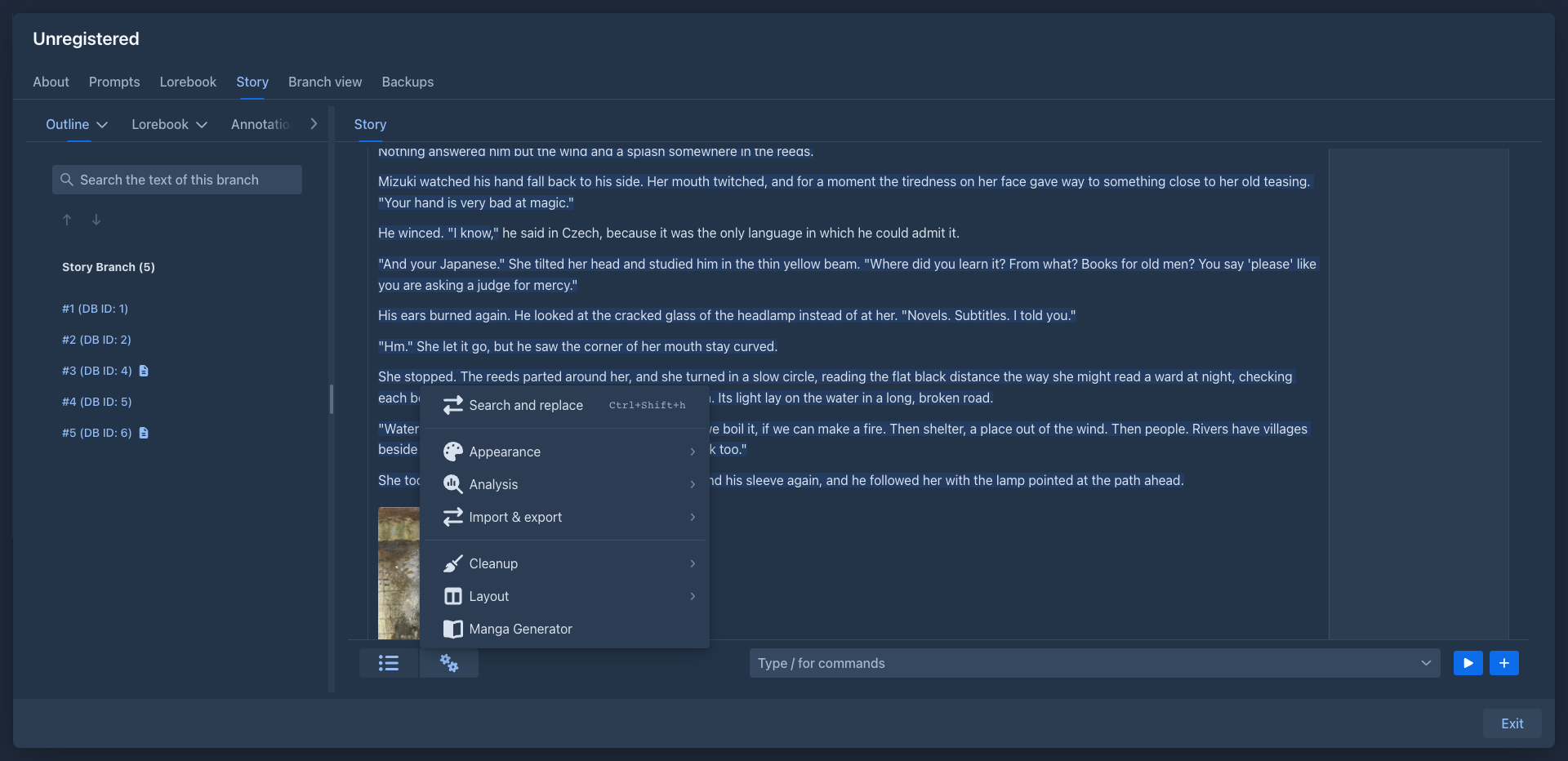
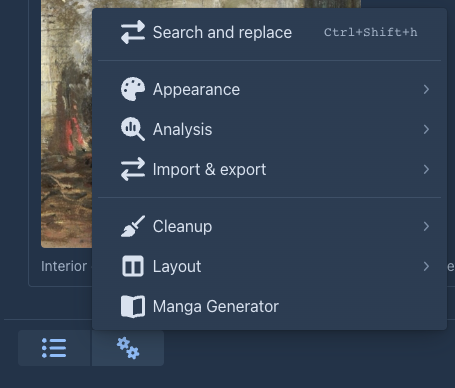
底部栏中的设置菜单(⚙)汇集了作用于整个故事的功能。**Search and replace** 位于顶部;其余功能在子菜单中(手机上同样如此,仅限桌面端的项目除外):
| 子菜单 | 项目 |
|---|---|
| **Appearance** | **Change Styles For Text**、**Highlight Generated Text** 和 **Annotations in the margin**(仅限桌面端,即最后一项) |
| **Analysis** | **Annotate a range of parts with AI**、**Create summaries**、**Take lore notes with an agent**、**Automatic annotation**、**Phrase watch list**、**Branch Tokens**、**Lore Usage**、**Statistics** |
| **Import & export** | **Import**、**Export story**(以及扩展中导入或导出的项目,例如 **Export instructions**) |
| **Cleanup** | **Clear history of the book**、**Empty trash of the history**、**Mass delete** |
| **Layout**(仅限桌面端) | **Save layout as my default**、**Restore default layout** |
由[扩展](../extensions/index.md)添加的项目会放在与之相符的子菜单中,或放在菜单末尾。各项目的快捷键位于 *Settings → Keyboard shortcuts* 中,其中每个项目都以所属子菜单命名(*Analysis › Statistics*)。下文各节说明了每个项目的位置。
## 分段菜单
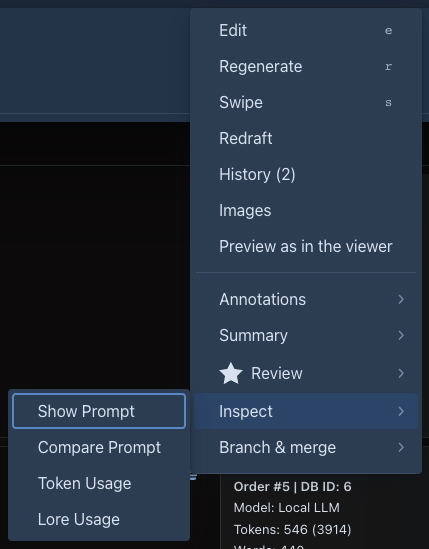
每个分段的右上角都有一个菜单(☰)。**编辑**、**放弃更改**、**重新生成**、**滑动**、**重新起草**、**历史**和**图片**位于菜单本身中,**删除**是其最后一项,其余项目位于四个子菜单中:**批注**(*为分段添加批注*、*用 AI 添加批注*)、**摘要**(*生成摘要* / *查看摘要*、*删除摘要*)、**检查**(*显示提示词*、*比较提示词*、*令牌用量*、*设定用量*)和**分支与合并**(*分支故事*、*合并到上一分段*)。如果某个子菜单对该分段没有任何内容,则不会显示。审阅器会在*摘要*之后添加其**审阅**子菜单。各项说明如下:
| 项目 | |
|---|---|
| **编辑** | 将文本变为可编辑的字段。**保存**(同一菜单项)用于保存。开始生成或离开标签页时,也会保存未完成的编辑。 |
| **放弃更改** | 仅在文本处于编辑状态时可用:关闭字段而不保存,分段保留上次保存的文本。如果你修改过文本,系统会先询问你。 |
| **重新生成** | 重新撰写最后一个分段,替换其文本。仅适用于最后一个分段。 |
| **滑动** | 为最后一个分段撰写另一个版本,并将旧版本保留为单独的分支。仅适用于最后一个分段。参见[分支与故事树](branches-and-story-tree.md#trying-another-version-of-the-last-part)。 |
| **重新起草** | 让模型根据你的指示重新撰写此分段,适用于任何分段,见[下文](#redrafting-a-part)。文本处于编辑状态时不可用。 |
| **历史(n)** | 分段文本的[版本](version-history.md)及版本数量:可比较版本、恢复某个版本或为某个版本命名。文本处于编辑状态时不可用。 |
| **为分段添加批注** | 为整个分段添加[批注](annotations.md#making-an-annotation)。若要为词语添加批注,请选中这些词语并右键单击(**为选中内容添加批注**)。 |
| **用 AI 添加批注** | 让模型[审阅分段](annotations.md#letting-a-model-annotate)并提出批注。文本处于编辑状态时不可用。若要一次为多个分段添加批注,请使用设置菜单(⚙)中的**为一系列分段用 AI 添加批注**;若要为每个新分段自动添加批注,请使用**自动批注**(见[批注](annotations.md#annotating-every-new-part-automatically))。 |
| **分支故事** | 从此分段开始新的分支,参见[分支与故事树](branches-and-story-tree.md#branching-from-an-earlier-part)。 |
| **合并到上一分段** | 将此分段的文本并入其前一个分段,见[下文](#merging-a-part-into-the-previous-one)。不适用于第一个分段。 |
| **显示提示词** | 显示为此分段发送给模型的确切提示词。 |
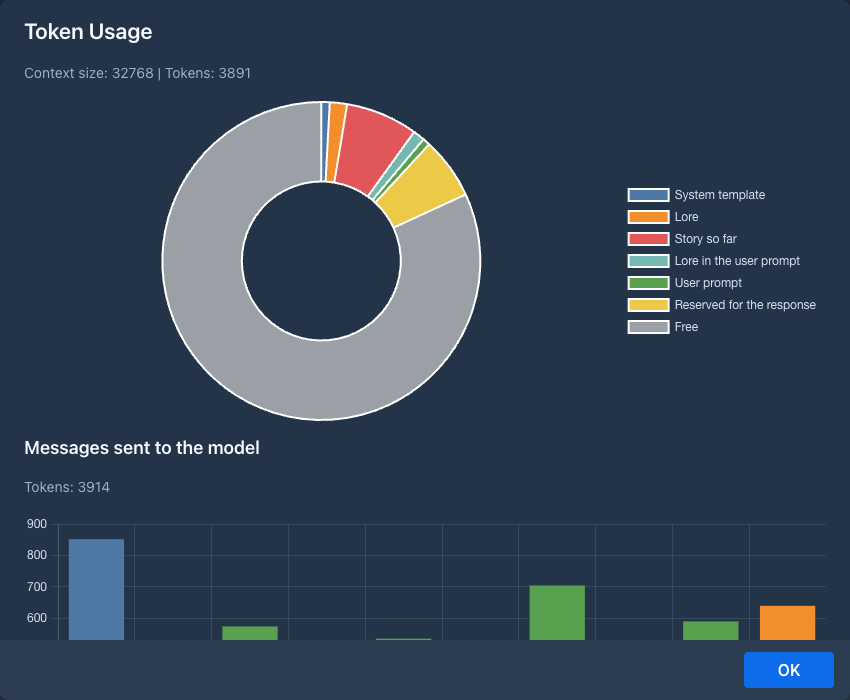
| **令牌用量** | 显示此分段的模型上下文是如何被使用的:提示词各部分(模型指令、设定、摘要、截至目前的故事、你的指示、为回复保留的空间)的图表,以及发送给模型的每条消息的大小。如果部分故事没有放进去,会注明被省略的分段数量。在记录此功能之前撰写的分段没有图表。 |
| **设定用量** | 列出进入此分段提示词的[设定集](../lorebooks/index.md)条目,以及每个条目消耗的令牌数和触发它的内容(提示词本身,或在设定集进行深度扫描时其他条目的内容)。手动输入的分段、在记录此功能之前撰写的分段,或为没有设定集的书籍撰写的分段,会注明未记录任何内容。若要查看整本书的情况,请使用设置菜单(⚙)中的**设定用量**,见[下文](#which-lore-entries-were-used)。 |
| **图片** | 为分段附加图片,见[图片](#images)。 |
| **生成摘要** / **查看摘要** | 总结截至此分段的故事,或显示摘要,见[摘要](summaries.md)。 |
| **删除摘要** | 删除此分段的摘要。对于[元摘要](summaries.md#meta-summaries),系统会询问是撤销还是彻底删除。 |
| **删除** | 删除分段,见[下文](#deleting-a-part)。 |
*重新生成*和*滑动*使用最后一个分段的轮次详情(见[下文](#turn-details))。若要改变其效果,请先编辑这些详情。
## 分段元数据
每个分段旁边显示:
| | |
|---|---|
| **顺序 #n \| 数据库 ID:m** | 分段在分支中的位置,以及其在数据库中的 ID。 |
| **模型** | 撰写该分段的推理服务提供方。 |
| **令牌:x (y)** | `x` 为分段中文本的令牌数,`y` 为生成该分段时提示词中的令牌数。 |
| **字数** | 分段中的字数。 |
| **轮次详情** | 撰写该分段所依据的指示。 |
### 轮次详情
**轮次详情**会打开撰写该分段时所依据的*场景设定*、*视角角色*、*在场角色*和*指示*。对于最后一个分段,这些内容可以修改(更改会立即保存),并会被*重新生成*和*滑动*使用。对于较早的分段,它们只能查看。
## 编辑文本
生成的文本由你自行修改。在分段菜单中选择**编辑**,修改文本,然后选择**保存**。编辑过的分段会按你编辑后的样子发送给模型。
如果编辑的分段被某个[摘要](summaries.md)覆盖,该摘要就会过时;Marginalia 会在下次生成时注意到这一点并丢弃该摘要。为避免这种情况在不知不觉中发生,**保存**会先检查新文本:如果会使摘要过时,窗口会告知数量,并提供以下选项:**返回编辑**(不保存任何内容,编辑器保持打开,保留你的文本)、**仍然保存**(摘要将变为过时)和**保存并重新验证摘要**(保存文本且摘要保持有效,适用于不改变其内容的修改,例如错别字)。该检查针对**保存**(菜单、快捷键和编辑器按钮);自动保存(例如在编辑器打开时开始生成)则不会询问。
## 键盘快捷键
在计算机上([手机布局](../phone.md)没有快捷键),写作流程可以通过键盘完成:
| 按键 | |
|---|---|
| `+` | 打开*新轮次指示*面板,光标位于*指示*中。 |
| `Ctrl+Enter` | 从已打开的面板开始生成。`Esc` 关闭面板,键盘焦点回到故事。 |
| `Ctrl+.` | 停止正在运行的生成。 |
| `s` / `r` | 对最后一个分段执行**滑动** / **重新生成**。 |
| `e` | 打开屏幕上最显眼的分段的编辑器(若没有,则为最后一个分段)。 |
| `Ctrl+S` | 保存正在编辑的分段(光标位于其文本中时同样有效)。 |
| `/` | 将光标移入命令栏(会先显示故事标签页)。 |
| `Ctrl+Shift+F` | 打开*大纲*标签页,并将光标移入分支的搜索框(`Enter` / `Shift+Enter` 跳到下一个 / 上一个匹配项)。 |
| `Ctrl+Shift+H` | 打开本书的*搜索与替换*窗口。 |
| `a` | **为选中内容添加批注**:为分段中选中的文本添加批注。 |
| `Alt+PageDown` / `Alt+PageUp` | 切换到下一个 / 上一个标签页,按布局顺序遍历所有工作表的标签页,并循环往复。 |
没有 `Ctrl`、`Alt` 或 `Meta` 的按键(例如 `+`、`s`、`r`、`e`、`a`、`/`)仅在没有文本字段获得焦点时生效,因此不会干扰输入。这些快捷键在已打开书籍的故事标签页中生效,而在其上方有其他窗口打开时则不生效。按钮会在工具提示中显示其快捷键,最后一个分段的菜单会在**编辑**、**重新生成**和**滑动**之后显示快捷键。在 Mac 上,`Cmd` 在标有 `Ctrl` 的位置生效(除非你已将该 `Cmd` 键分配给其他操作)。你可以在[设置 → 键盘快捷键](../account.md#keyboard-shortcuts)中更改每个按键。
## 删除段落
**Delete** 会将该段落从故事中移除。之后的段落会保留,并接续在它之前的段落后面,因此删除故事中间的段落只是把它去掉。删除最后一个段落时,它之前的段落会成为该分支的新结尾。
### 一次删除多个段落
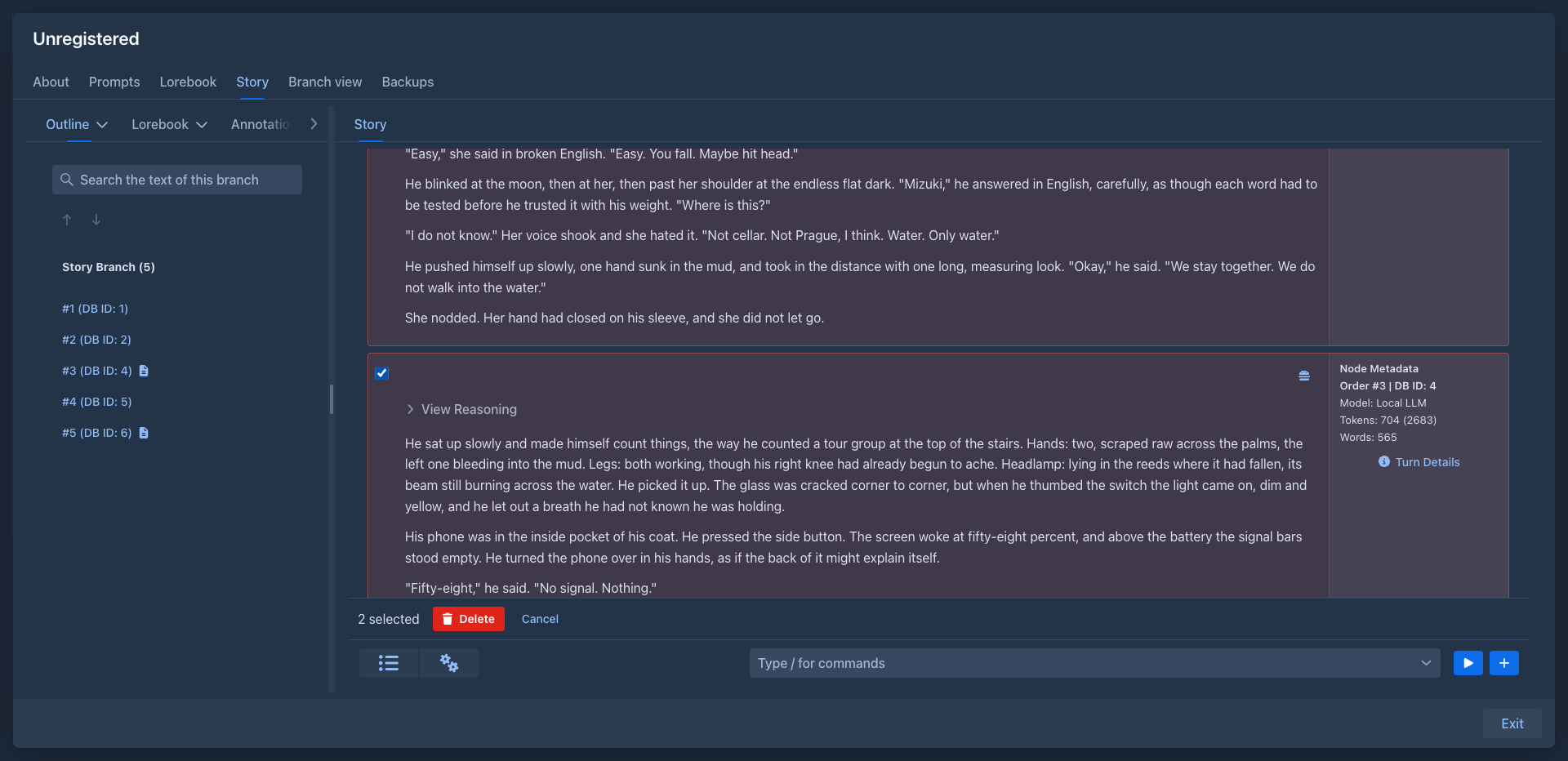
设置菜单(⚙)中有 **Mass delete**。开启后,每个段落左侧都会出现一个复选框,故事下方会出现一个栏,显示已勾选的段落数量和一个 **Delete** 按钮。勾选要删除的段落(滚动时勾选状态会保留,因为故事只加载了一部分段落)。按住 **Shift** 并点击某个复选框,会勾选(或取消勾选)它与你上一次点击的复选框之间的所有段落。被勾选的段落会以红色标示。然后按下 **Delete**:确认后,段落会在一个无法中止的进度条下逐个删除。删除方式与删除单个段落相同:被删段落之后的段落会接续在其前一段落后面,被删的段落则进入回收站。之后故事会重新显示,**Mass delete** 也随之关闭。栏中的 **Cancel**,或再次选择 **Mass delete**,会关闭该模式且不删除任何内容。开始生成也会关闭该模式。如果某个被勾选的段落正在被窗口或翻译功能使用,该段落会保留在故事中,Marginalia 会说明是哪个功能在使用它。
## 重新起草段落
**Regenerate** 和 **Swipe** 只对最后一个段落生效,并从头重写。**Redraft** 可以用于任何段落,包括故事中间的旧段落,并保留你没有要求修改的内容。在段落的菜单中选择 **Redraft**:
1. 在 **Instructions for the redraft** 中写下需要修改的内容,例如:*在两人之间增加更多对话*、*把打斗写得更长*、*删去对地图的解释*、*保持结尾不变*。如果说明为空,则会用相同的事件重新写该段落。
2. 如果希望段落变为 **Shorter** 或 **Longer**,请选择 **Length**(默认为 **Same length**):系统会在你的说明后添加一句相应的请求(参见 [Redraft Shorter Prompt 与 Redraft Longer Prompt](prompts.md#redraft-shorter-and-longer))。然后选择 **Redraft**。文本会流式输出到 **Redrafted text** 中;**Stop** 可以提前结束生成。选择 **Redraft again** 可以再试一次,你也可以换一套说明。**Differences** 会逐词显示与该段落相比的变化。如果段落有未处理的[批注](annotations.md),**Deal with the open annotations of the part**(默认勾选)会把这些批注也交给模型,**Apply** 则会将它们标记为已解决。
3. 重新起草的文本是一个仍可编辑的文本框(其角落的图标可使其展开,以显示全部内容),**Differences** 会跟随你的编辑而更新。**Apply** 会用它替换该段落的文本;**Close** 则会将其丢弃。在点击 **Apply** 之前,书中的任何内容都不会改变。
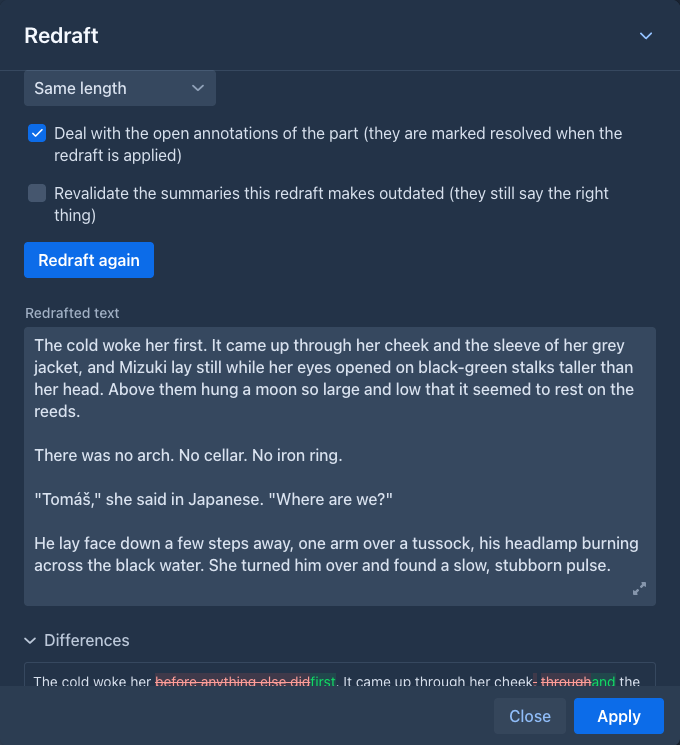
模型会收到[重新起草提示词](prompts.md#redraft-prompt),其中包括:该段落、你的说明、该段落之前的故事(较旧的部分在有效的情况下以[摘要](summaries.md)形式提供,其余部分以原文提供;若无法全部放入,则优先保留最新的段落)、该段落之后的故事(在空间允许的范围内,最多占四分之一的容量)、lorebook 针对该段落当前提供的设定(会为该段落的回合重新计算,因此修改条目后重新起草时也会生效;只有当书中没有 lorebook 时,才会使用该段落当初生成时所用的设定)、全书的视角、时态和风格,以及该段落所属回合的场景设定、视角人物、在场角色和说明。之所以提供该段落之后的故事,是为了让新文本仍能顺利衔接到后文:后续段落所依赖的事件应当保留。
该段落会保留其位置、摘要、图片以及生成方式;文本、字数和 token 会被替换,该段落也会被视为已编辑。应用重新起草与在编辑器中点击 **Save** 一样,属于编辑操作,因此描述旧文本的[摘要](summaries.md)会过时,Marginalia 会告诉你有多少个摘要受到影响。若段落本身有摘要,该摘要也包括在内。
当某个摘要描述的是该段落(段落自身有摘要,或该分支中更新的某个段落有摘要)时,窗口中会出现复选框 **Revalidate the summaries this redraft makes outdated**,初始为未勾选。如果摘要仍然正确(重新起草只改变了措辞,没有改变发生的事件),请勾选它:点击 **Apply** 后,摘要的哈希值会重新计算,它们仍然有效。如果事件已经改变,请不要勾选,而是重新生成这些摘要。
该窗口不会阻塞故事,参见[在窗口旁工作](#working-beside-the-redraft-and-annotation-windows)。
### 在重新起草和批注窗口旁工作
在电脑上,**Redraft** 和 **Annotate with AI** 窗口位于故事的右侧,故事仍可使用:模型写作时,你仍可以阅读、滚动和编辑故事。拖动窗口标题可以移动窗口,拖动窗口边缘可以调整大小。标题中的箭头(⌄)会把窗口折叠到页面左下角的[运行面板](#the-panel-of-the-runs)中:模型会继续工作;点击 **Open**(或点击该条目)可以重新打开窗口;点击 **Stop** 则会停止模型(模型完成后,**Close** 会关闭窗口)。在手机上,窗口仍会覆盖故事,但折叠方式相同。
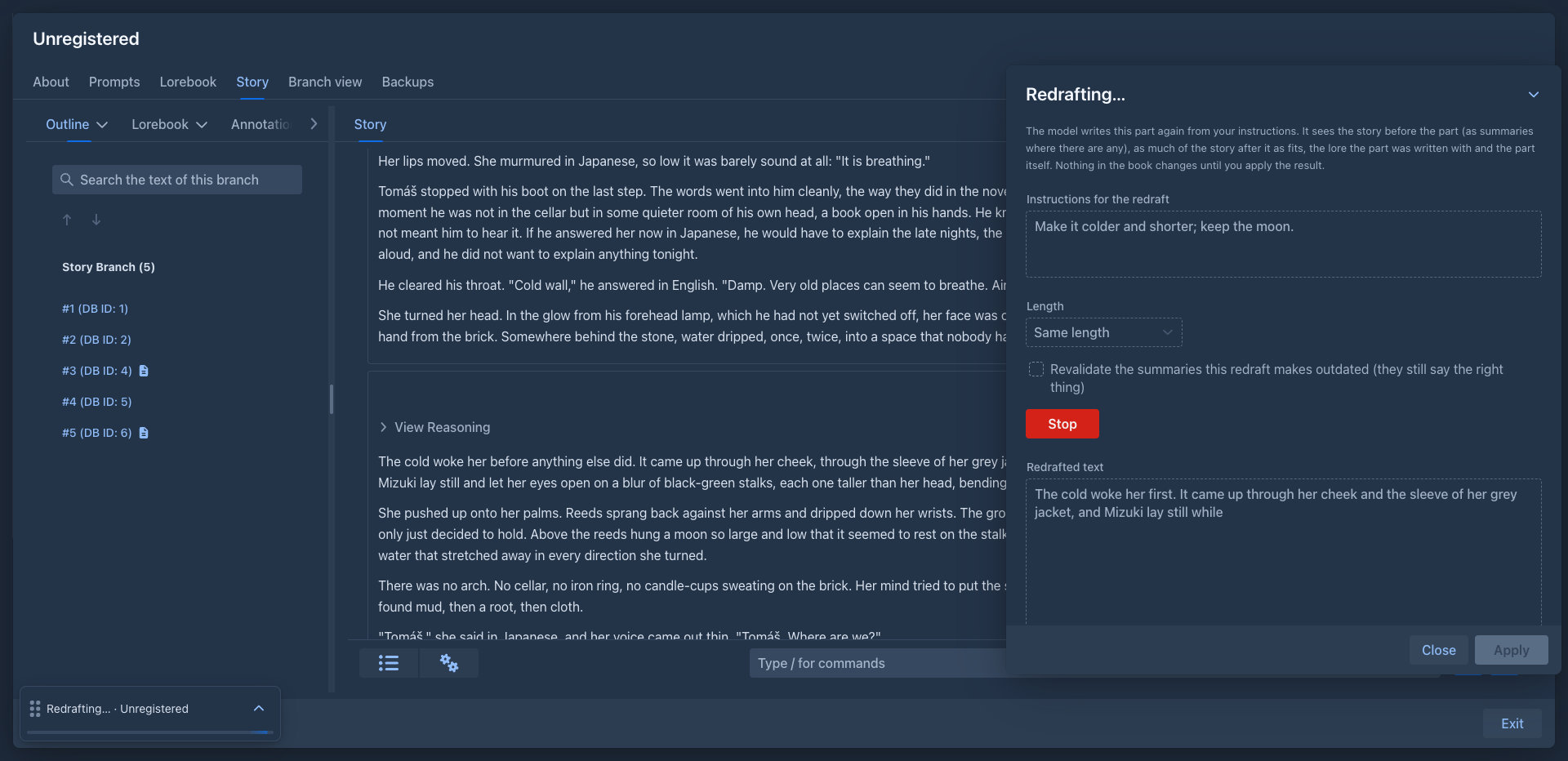
**Close 与 Stop 是两回事。** 窗口自身的 **Stop** 会停止模型,窗口保留已收到的内容。模型工作时点击 **Close** 并不会停止它:窗口会折叠进面板,模型继续在其队列中工作;再次打开窗口时,其回答会显示在其中。关闭模型已完成的窗口,或在面板中点击 **Close**,窗口就会消失;关闭书籍或浏览器标签页也会停止被折叠的窗口。等待模型的其他窗口同样如此,包括**摘要**(以及 *Create summaries*、*Rewrite all summaries*)、[Reviewer](../extensions/reviewer.md)、书籍简介、lore 与大纲生成器、图片和漫画生成器,以及 Beta Readers 的人设生成器。有声书的 *Studio* 和 *Convert* 窗口也不会阻塞页面;关闭它们从来不会停止转换。
当某个段落上打开(或折叠)了窗口时,该段落会在其菜单旁显示它正在做的事情(*Redrafting · The book*),并且该段落的 **Regenerate**、**Swipe**、**Redraft**、**Annotate with AI**、**Merge into previous** 和 **Delete** 都会被禁用,以免窗口失去其段落。仍可以编辑该段落。关闭书籍会同时关闭其窗口并停止其模型。[翻译器](../extensions/real-language-translator.md)正在处理的段落会以相同方式显示 *Translating the speech of the part...*,而且同一段落不会同时被两个翻译器处理:第二个翻译器会提示该段落正在使用中。
- 如果你在段落被编辑过(窗口打开之后你做了修改)后才对整个段落点击 **Apply** 应用重新起草,Marginalia 会先询问:**Differences** 会将段落当前的内容与重新起草的结果进行比较,让你看到应用后会被替换的内容;然后你可以选择 **Apply anyway** 或 **Cancel**。[自动应用](annotations.md#annotating-every-new-part-automatically)的重新起草在段落被修改时则不会这样处理:窗口会等待你的操作。
- 如果段落在你点击 **Apply** 应用重新起草或添加批注之前已被删除,窗口会提示这一情况,不写入任何内容,并自动关闭。
### 运行面板
每个页面的左下角都会列出当前正在用模型处理你的书的任务:生成、重写或批注、由 [Real Language](../extensions/real-language-translator.md) 或 [Conlang](../extensions/conlang-translator.md) 翻译器完成的翻译、摘要的重写、Knowledge Tracker 阅读故事、[Audiobook](../extensions/audiobook.md) 的音频转换、命令栏中耗时较长的命令(*Draft instructions*、摘要……:其窗口位于页面一侧,并像其他窗口一样可以折叠),以及正在工作的[智能体](../agents.md)。模型回答期间,你正在等待答复的窗口也会列出:**Impersonate**、帮助助手、快速翻译、Conlang 设计器、Side Query 的聊天(及其标签页的命名)、Beta Readers 或情节向导。面板列出的是你**所有已打开页面**(例如另一个标签页或手机上的页面)中的运行任务,而不只是在本页启动的任务。没有任何运行中的任务时,面板不显示。Knowledge 和 State Trackers 的窗口也是面板中的一项:模型工作时窗口关闭,并折叠进面板。
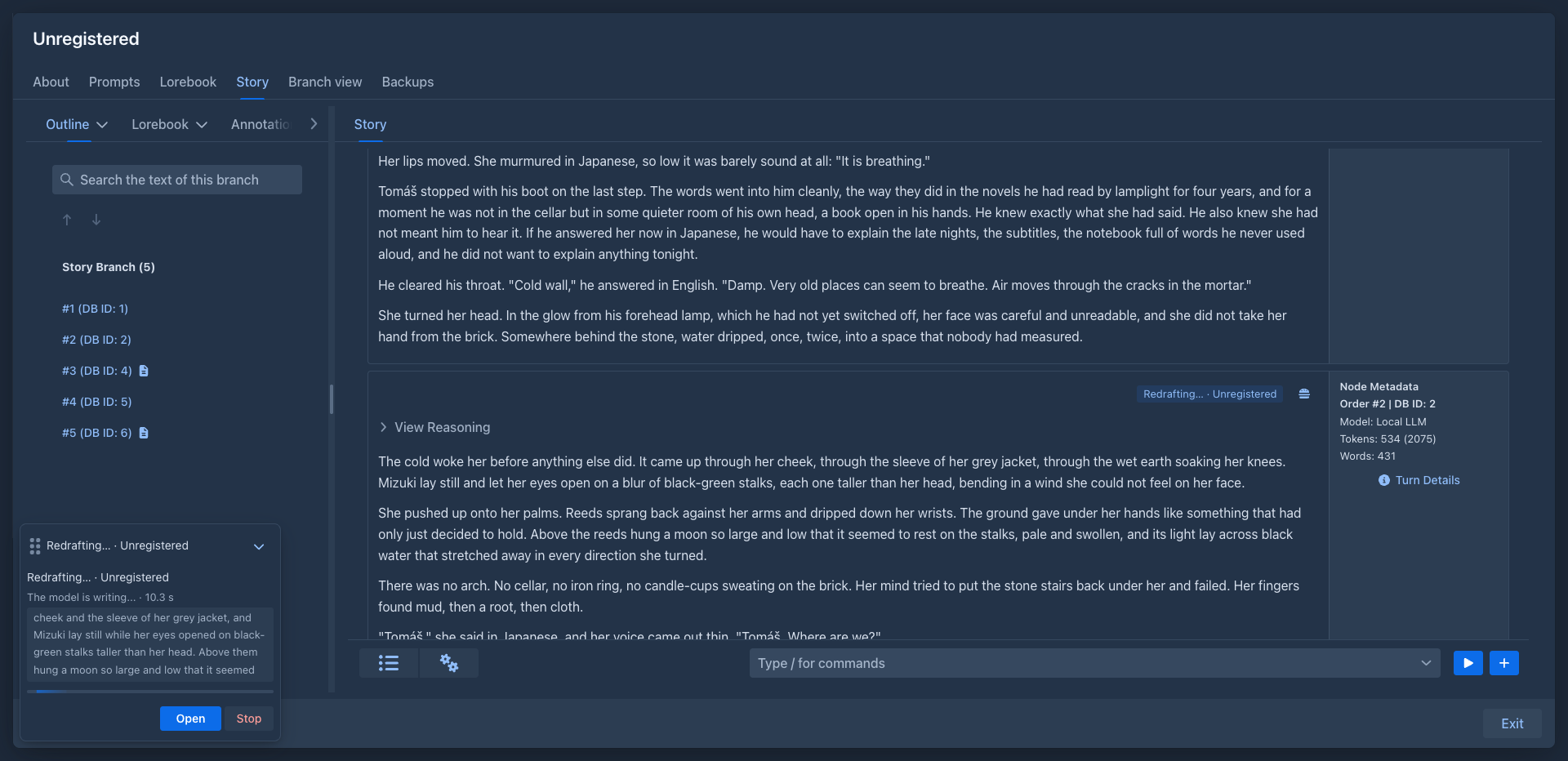
- **Closed**:面板显示为一个小条,包括第一个任务、还有几个任务(*Translating the speech of the part... · 2 more*),以及模型工作时的进度条。点击它可以打开任务列表;当你把窗口折叠进面板时,列表会自动打开。
- **Open**:每个任务显示它在做什么、所属的书、已运行多长时间、正在等待什么,以及模型写出的文本结尾:
- *Waiting for the model: 2 requests before this one*:模型正忙于处理其他请求时显示(参见 [Inference providers](../inference-providers.md) 中的 *Connections*);
- *The model is thinking...* 或 *The model is writing...*:下方显示其思考或回答的结尾;
- *Waits for you*:任务在等待你做决定时显示(例如要应用的重写、要审阅的 Knowledge Tracker 建议、生成前 Prompt Inspector 的询问,或情节向导需要你允许的命令)。
- **Stop** 会停止任务,无论它在哪里启动。**Open**,或点击该条目,会重新显示一个已折叠的窗口(只在打开它的页面上有效)或任务本身;任务等待你时,按钮为 **Review**。Knowledge Tracker 的任务会在本页打开其书(如果本页没有打开其他书;否则会要求你先关闭那本书),切换到 Knowledge 标签页并显示审阅内容。智能体的 **Stop** 会暂停它。**Close** 会永久关闭一个窗口(并停止其模型)。
- **已结束的任务**会在列表中保留两小时,位于运行中任务的下方,并显示结果(*Completed*、*Failed*)和耗时:例如翻译、摘要、部分内容之后的后续处理、智能体的会话、导入,以及你离开页面后仍在进行的工作。**Close** 会将其从列表中移除。故事的生成任务以及你停止的任务不会保留。
- 在电脑上,你可以拖动面板左侧的把手(⋮)来移动它;它会保持你在此浏览器中放置的位置。在页面下半部分打开时,面板向上展开,就像在其角落一样,并且始终保持在页面范围内。当它位于[帮助助手](../administration/help-assistant.md)的圆形按钮所在位置时(在书籍页面上,两者都位于左下角),该按钮会移到一旁,待位置空出后再回来。
当你启动的任务在其页面关闭后结束时,你打开的另一个页面会发出其[通知](../account.md#notifications)(适用于有通知的任务,例如摘要的重写)。
**运行中时会被拒绝的操作。** 当书的[重写](#redrafting-a-part)窗口处于打开状态时(先关闭它或应用它),或者命令栏的某个命令即将生成内容时,下一部分不会生成。部分内容正在被某个窗口或翻译处理时,它不会合并到前一部分中;搜索和替换会跳过生成中的部分(计为已跳过)。当书已在某个窗口中打开,或有其他任务正在处理它时,[智能体](../agents.md)不会在该书上启动。当多个任务在等待同一个模型时,你的下一次生成会排在其前一部分的批注、翻译或音频之前。
### 只重写一段文字
若要重写几句话而保持该部分的其余内容不变,请在该部分的文字中选中它们,然后**右键点击**(在手机上为长按):菜单中有 **Redraft selection**。(该部分的菜单 ☰ 不提供此功能,在某些浏览器中打开它可能会丢失选区。)此窗口的工作方式与上述相同,但有两点不同:它显示 **Selected text**,并且重写的结果只是替换该选区的文字。模型会获得整个部分(其中选区被标记)以及选区周围的故事和设定,因此新段落能与前后的句子衔接。**Differences** 用于比较选区与重写后的文字;**Apply** 将重写后的文字放到选区的位置,并保留该部分的其余内容,包括选区边缘的空格或换行。若书中开启了[批注](annotations.md),复选框只提供与选区有重叠段落的批注。如果你选中文字后该部分被修改过(在另一个窗口中),**Apply** 会拒绝操作,你需要重新选择。该部分正在编辑时,使用编辑器中的选区,并且会先保存编辑内容。
### 生成的部分之后会发生什么
当你生成的部分(从页面或命令栏生成)完成后,书籍可能会自动继续处理它,顺序如下:
1. **Annotate**:[自动批注](annotations.md#annotating-every-new-part-automatically)审阅该部分。
2. **Mark phrases**:[短语监控列表](annotations.md#watching-for-phrases)为其找到的短语添加批注(不使用模型)。
3. **Redraft**:该部分会被重新撰写,以回应批注。
4. **Translate**:[Real language](../extensions/real-language-translator.md) 和 [Conlang](../extensions/conlang-translator.md) 翻译器翻译其中的对话。
5. **Knowledge**:[Knowledge Tracker](../extensions/knowledge-tracker.md) 阅读该部分。
6. **Audio**:[Audiobook](../extensions/audiobook.md) 将其转换为音频。
只有书中开启的步骤才会运行。这些步骤在服务器上运行,因此可以关闭页面。它们在[运行面板](#the-panel-of-the-runs)中合并为一个条目:*After part 14: Annotate ✓ · Redraft … · Translate*,显示模型的文本,并带有一个 **Stop**。会改变文字的步骤优先完成,这样跟踪器和音频就能获得最终文本。等待你操作的步骤(选择批注或重写)会打开其窗口,该条目上会有 **Review** 按钮,可在另一个页面中打开它。
- **Stop**、关闭一个等待你操作的窗口,或某个步骤失败,都会在该处结束整个流程:已完成的部分保留,其余步骤不再运行,并且会有一条消息说明还剩下什么需要你手动完成(每个步骤在该部分上都有自己的操作)。
- 在**重写**运行时,下一部分无法生成(系统会告诉你是由哪个任务导致的);在其他步骤运行时,则可以生成。
- 在文本定稿之前,该部分无法删除;重新生成它会结束其早先版本之后的后续处理。
- [智能体](../agents.md)通过自己的命令完成这些步骤:智能体生成的部分之后不会有任何后续处理。
## 将一个部分合并到前一个部分
模型如果在句子中间停止(达到回复长度上限,或连接中断),就无法可靠地让它“继续”同一段文字。此时请改为写下一个部分(*从上一部分停止的地方继续*),然后通过第二个部分菜单中的 **Merge into previous part** 把两者合并。随即打开审查界面:
- **Join the texts with**:空行、换行、空格或不加任何分隔。系统会根据前一段文字的结尾预先选定:如果前文以完整句子结束,则用段落分隔;如果前文是被截断的,则用空格。
- 两轮中的 **scene setting**、**POV character**、**present characters** 和 **instructions** 会合并到可编辑的字段中。两轮开头共有的内容只保留一次(“Write the duel. Keep it short”和“Write the duel. Add rain”合并后,第一行为“Write the duel. Keep it short”,下一行为“Add rain”)。
- **Data**:两个部分各自保存的内容,逐项列出(例如故事的[变量](../templates/macros.md)和扩展的数据),并标明该值在两个部分中是相同、不同,还是只存在于其中一个部分。合并后的部分保留**后一个部分**的值(它代表故事现在的状态),除非你为该项选择前一个部分的值,或将其留空。相同的值默认隐藏,除非你要求显示。
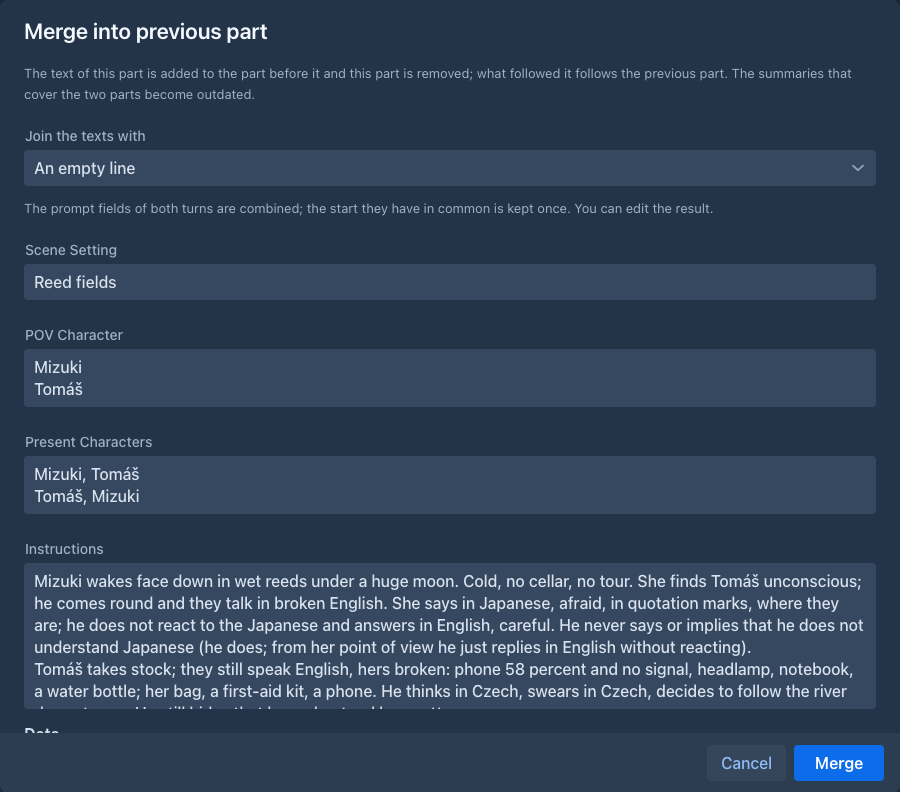
前一个部分保留其位置、摘要以及生成方式(提示词、模型、时间);它会获得合并后的文字、合并后的推理内容和图片,并重新统计其字数和 token 数。被合并的部分会被删除(它进入[回收站](../trash.md)),其后的内容则接着前一个部分继续。覆盖这两个部分的摘要会和编辑后一样变为过时。被合并部分的[历史记录](version-history.md#backups-copies-and-the-trash)会被移除,保留下来的部分会以 **Merged** 版本保存合并后的文字。如果该部分是全书的第一个部分,或者前一个部分还有其他续写(该部分的 swipe),则无法合并:请先删除这些续写,或将其转为分支。
## 图片
一个部分可以附带图片:地图、人物肖像、插图等。在部分菜单中选择 **Images**,即可打开该部分的图片列表。
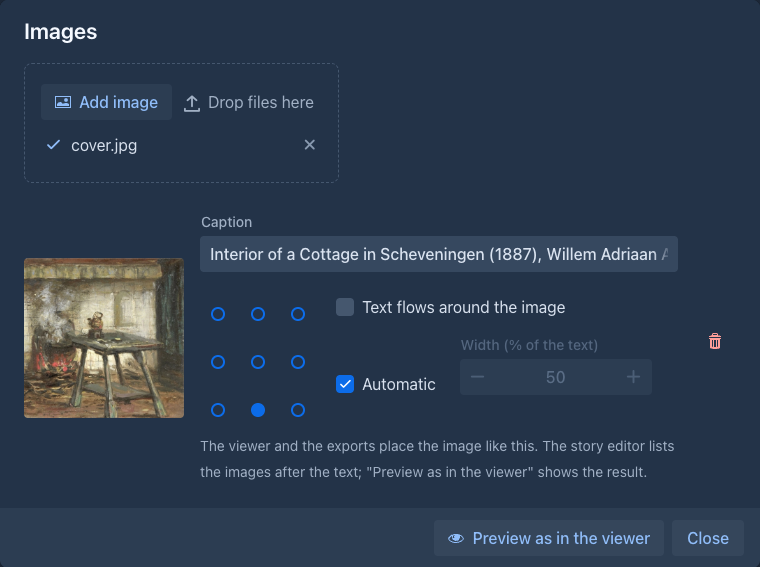
- **Add image**(或将文件拖放到其上)可上传 PNG、JPEG、GIF 或 WebP 格式的图片,大小最大为 10 MB。WebP 图片在上传时会转换为 PNG,因为 Word 和 PDF 文件无法包含 WebP。
- **Caption** 显示在图片下方,可以留空。
- **Position in the part** 是一个 3x3 的网格。列表示文字的一侧(左、中、右),行表示图片在文字中的位置:顶部位于文字之前,中间位于文字中部,底部位于文字之后。点击一个方格即可选择。
- **Text flows around the image** 让文字环绕图片排列,而不是位于图片上方和下方。图片位于左侧或右侧时,文字并排于图片旁边。位于中间一列时,文字位于图片两侧:该行的若干段文字(约 400 个字符,且至少两个块)会分成两栏,前一部分在图片左侧,其余在右侧,因此文字先读完左栏,再接着读右栏。同一位置的两张图片会在两栏之间上下排列。当文字没有空间分成两栏时(例如只有一个段落,或这些块已被上方的区段占用),图片将单独成块,居中显示。
- **Width** 是图片宽度占文字宽度的百分比。**Automatic** 保持图片的原始尺寸(不会宽于文字;文字位于两侧的图片为 30 %)。文字并排环绕的图片最大为 60 %,文字位于两侧的图片最大为 40 %,以便文字保留一定空间。高度按图片的比例自动调整。
- 垃圾桶按钮会将图片从该部分中移除。
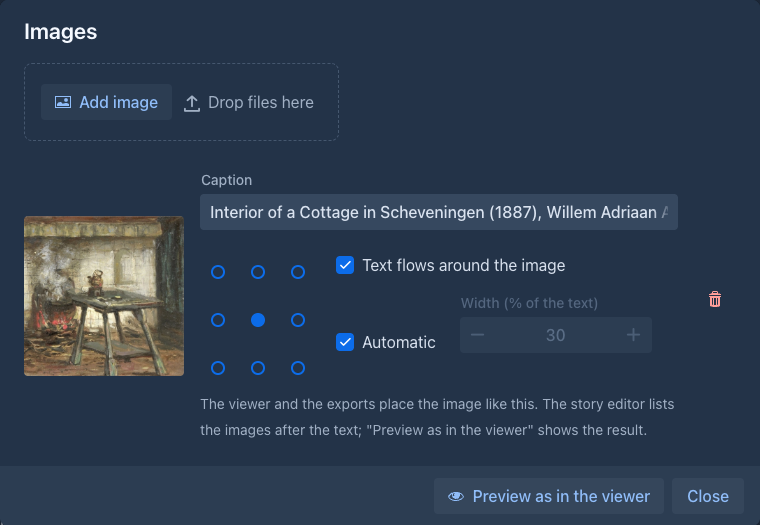
**Preview as in the viewer**(对话框中的一个按钮;当该部分有图片时,部分菜单中也有相同的条目)会以[查看器](publishing.md)显示该部分的方式进行预览,采用全书的文字样式:图片位于你设定的位置,并可切换宽屏或窄屏(手机)显示。预览使用编辑器中当前的文字,无论是否已保存。
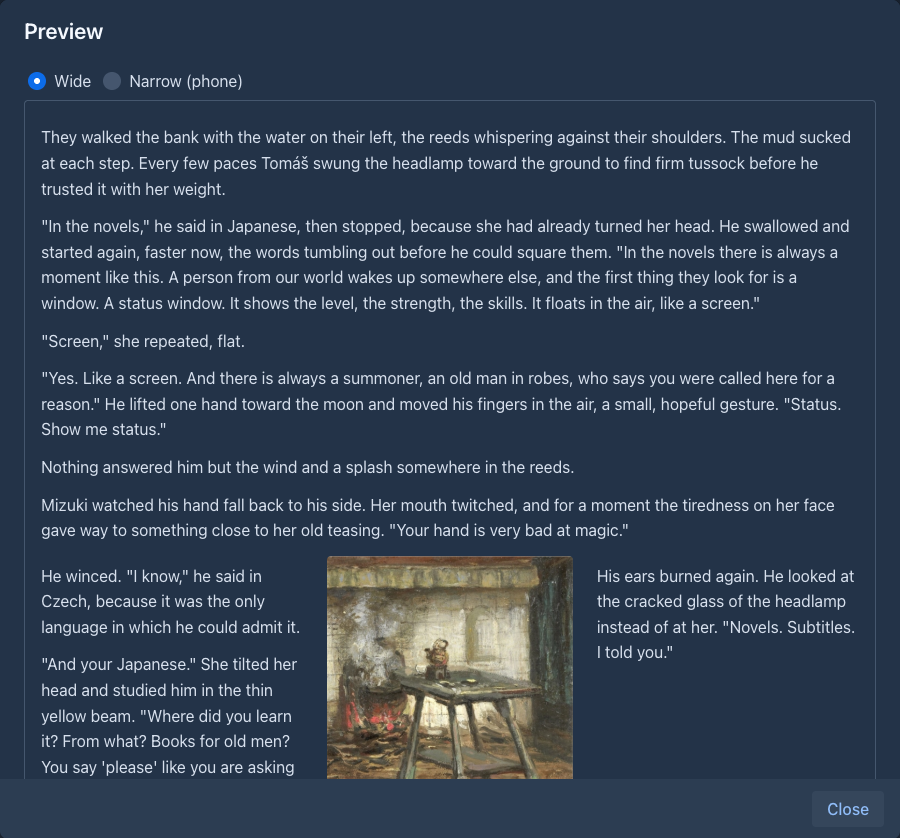
故事编辑器本身不使用图片位置:它将图片以列表形式显示在该部分文字的下方。位置由查看器和[导出](export.md#images)使用。
图片在文中的位置并不取决于随图片保存的数字:文字会在其各个块之间切分(段落、列表、引用和代码块从不被切开),因此在你编辑文字时,图片仍会留在应在的位置。“中间”指的是距离文字中部最近的块之间的位置;底部环绕的图片会放在最后一个块之前,使至少该块能与图片并排。同一位置的图片保持列表中的顺序;位于同一位置且彼此相邻(且不让文字环绕它们)的图片,如果空间允许,会并排排成一行。PDF 和 Word 对有宽度设置的图片也是这样处理的。
图片**不属于文字**。模型永远看不到它们,它们不在提示词中,不计入 token,也不会改变[摘要](summaries.md)。它们也不是 Markdown:在文字中写下的 `` 链接并不是该部分的图片,请改用 **Images**。
值得了解的事项:
- **Regenerate** 会保留该部分的图片,即使生成失败也是如此。**Swipe** 会写出一个新的部分(与旧版本并列的新版本),新部分不带图片。**Branch Story** 会将图片复制到新部分。
- 图片属于你的账户。在[查看器](publishing.md)中,已发布书籍的读者同样能看到图片,除非你在书籍的 *About* 标签页中取消勾选 **Show the images to readers**。
- [备份](backups.md)会记录每个部分有哪些图片,但不包含图片文件。将备份恢复到另一个账户或另一个安装实例时,部分将不带图片。
- 从部分中移除图片只是将其从该部分取下。文件仍会保留,并且仍列在[资源](../resources.md)中,你可以在那里下载、替换或删除它。在那里删除图片会将其从所有使用它的部分中移除。文件本身仍保留在数据文件夹中。
## 摘要
底部栏中的 **Summaries** 按钮(位于设置菜单 ⚙ 的左侧)会打开当前分支摘要的概览,可在其中编辑、删除摘要,并将其合并为元摘要。该按钮的工具提示会显示正在使用的摘要在提示词中占用的 token 数。另见[摘要](summaries.md#the-summaries-overview)。
## 故事占用的上下文有多少
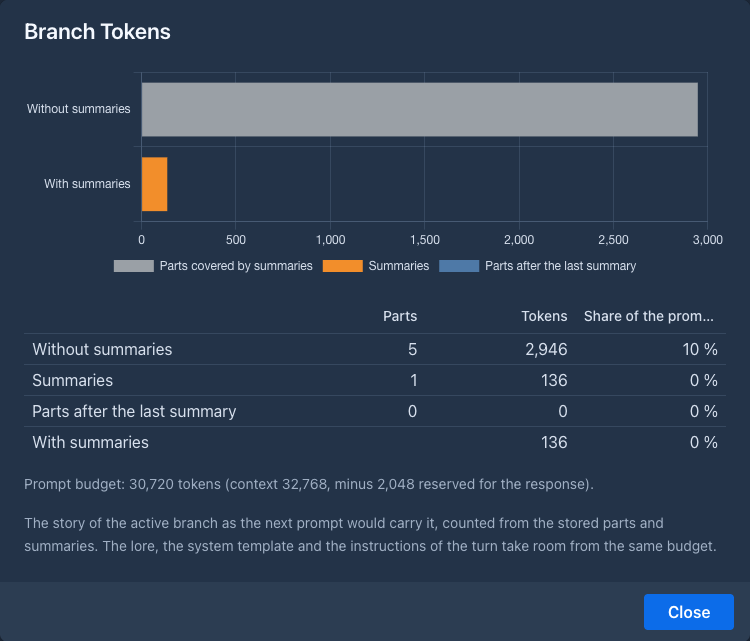
设置菜单(⚙)中有 **Branch Tokens**。它会在你生成任何内容之前显示当前分支的故事在提示词中占用的份额:一个条形图分别显示故事**不含摘要**(所有部分)和**含摘要**(摘要以及最新摘要之后的部分)的情况,另有一个表格列出各部分、token 数,以及占 **prompt budget**(书籍所用模型的上下文长度减去为回复预留的空间)的比例。只有仍能描述故事的摘要才计入;已不再匹配的摘要会被标出名称,并在生成某个部分时被丢弃。设定集(lore)、系统模板和本轮指令同样占用该预算。若模型未设置上下文长度,表格将不显示比例。
## 查看哪些词条被用到了
设置菜单(⚙,**Analysis**)中的 **Lore Usage** 会显示生成内容使用了书籍设定集中的哪些词条,以及哪些词条从未被使用,
这样你就能根据实际用途来精简设定集,而不是凭猜测。每次生成都会记录哪些词条被放入了提示词(以及每个词条消耗的 token 数),
该窗口会把各个部分的记录汇总起来:
- **Parts** 决定统计的范围:**Active branch**(当前分支),或 **All branches**(书中所有分支和所有备选版本)。
- **From part** 和 **To part** 用于限定范围,编号与大纲中的一致(分支的第一个部分为 1;在所有分支中,编号表示该部分在树中的深度)。留空则表示从开头和结尾开始统计。
- **Show** 用于筛选:只保留在统计范围内 **Never used**(从未使用)、**Sometimes used**(有时使用)或 **Always used**(总是使用)的词条。
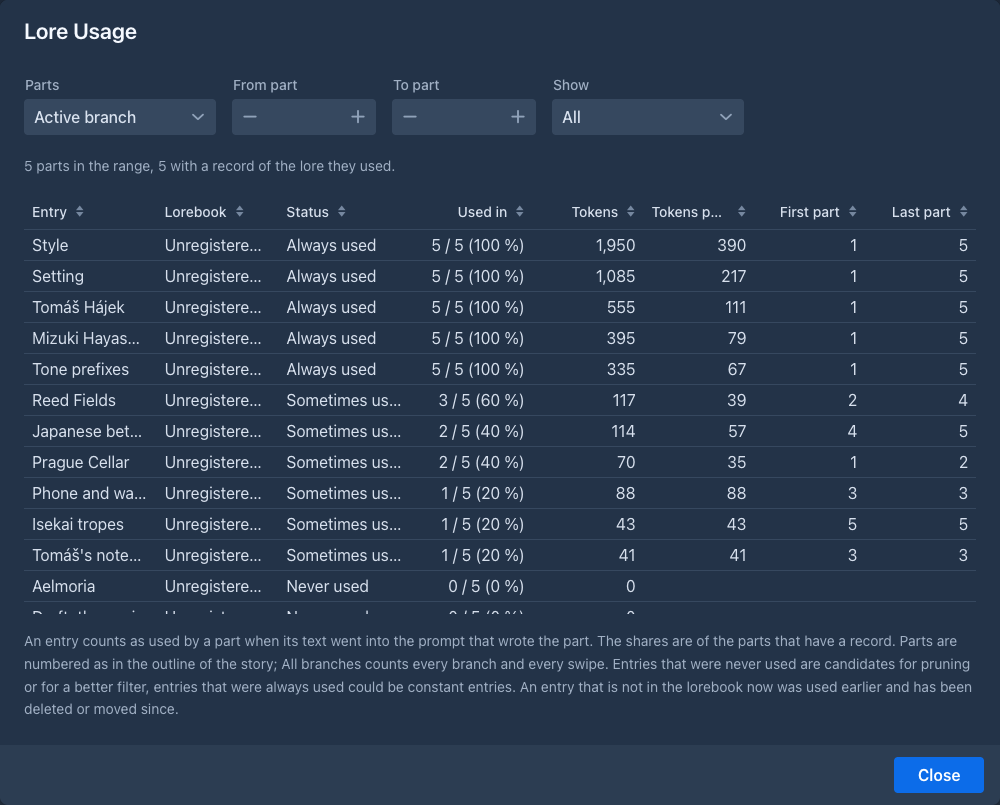
表格中每个词条占一行,按使用次数从多到少排列。各列分别是:词条所属的设定集、它是从未、有时还是总是被使用、在多少个部分中被使用(仅统计有记录的部分,并附上百分比)、它在所有这些部分中消耗的 token 总数及每次使用的平均消耗,以及它首次和最后一次被使用的部分。点击表头可以排序。如果某个词条过去被使用过,但现在已不在本书的设定集中(已被删除、移动,或其所属设定集已关闭或不再属于本书),它仍会保留在列表中,并标记为 *not in the lorebook now*;被删除的词条没有名称。
只有带记录的部分会被统计:手动输入的部分、在 Marginalia 开始保存此记录之前写的部分,或者在书籍没有设定集时写的部分都没有记录,窗口会显示这些部分的数量。*Always used*(总是使用)的词条可能是常驻词条;*Never used*(从未使用)的词条则可以考虑删除,或改进其触发条件。若想了解某个词条为何当前没有触发,可以在设定集编辑器中使用 [**Preview activation**](../lorebooks/entries.md#preview-activation)(预览触发)。
## 文字样式
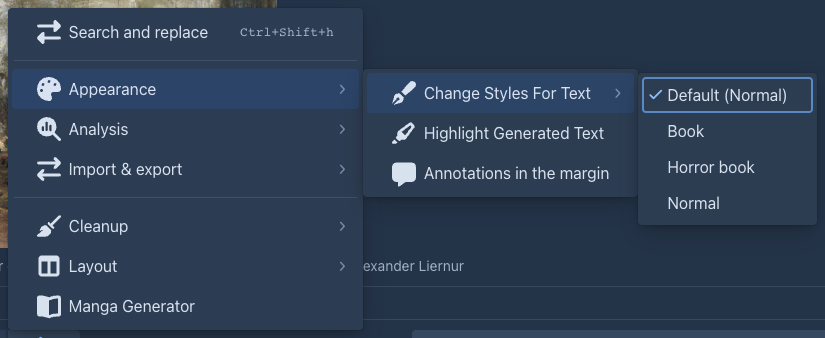
底部栏中的设置菜单(⚙)有 **Appearance → Change Styles For Text**(外观 → 更改文字样式),其中每种样式对应一个条目,按名称排序。
关于如何创建样式,请参阅[样式指南](styling-guide.md)。
样式决定各部分文字的外观:字体、字号、颜色、对齐方式、标题等。应用内置了两种不可更改的样式:**Normal**(应用本身的外观)和 **Book**(类似书籍的阅读样式,即[阅读器](publishing.md)所使用的样式)。你也可以在 [Settings → Styles](../account.md#styles)(设置 → 样式)中创建自己的样式。
- 第一个条目 **Default (...)** 会沿用你的*默认样式*(即在 *Settings → Styles* 中标记的样式;如果你没有选择,则为 Normal)。新书没有自己的样式,因此会显示这一项。
- 选择其他条目会将该样式**保存在书中**,仅对这本书覆盖默认样式;被勾选的条目就是本书当前使用的样式。选择 **Default** 可以撤销这一选择。
- 删除某个样式后,使用过该样式的书籍会回退到你的默认样式。
在 **Book** 样式中,段落两端对齐,并且过长的单词会自动断词连字符连接,所用词典取决于本书的 **Language**(语言,在 [About 标签页](managing-books.md#the-about-tab)中设置)。断词由浏览器完成;对于少数冷门语言,浏览器没有对应词典,文字则不会断词。
之前开启过旧版 *Change Styles For Text* 开关的书籍,在你选择其他条目之前,仍会显示 Book 样式。
## 高亮生成的文字
设置菜单(⚙)中还有一个可勾选的 **Highlight Generated Text**(高亮生成的文字)。开启后,每个部分中由模型写出的词句都会被高亮显示,使你新增或改写的内容更加醒目。Marginalia 会通过[部分的版本](version-history.md)追踪文字:每个版本都覆盖在前一个版本之上,两者共有的词语保留其原作者的标记,因此你写入生成文字中的一句话,无论模型重写了多少次其余部分,仍然会被视为你的内容。你从未编辑过的部分会整体高亮;你自己写的部分则不会有任何高亮。智能体(agent)写的内容同样计为模型生成。该开关不会被保存:每次重新打开页面时,它都是关闭的。
[历史记录已关闭](version-history.md)的部分没有可供追踪的版本,因此它会与模型最初生成的文本进行比较。在[手机](../phone.md)上同样可以使用高亮功能。
同一套统计也可以得出比例:书籍的 **Info** 标签页中有一个 **Authorship of the branch**(分支的作者构成)区域和 **Calculate**(计算)按钮,它会显示当前分支中由你撰写的词语和由模型生成的词语各占多少百分比;[导出功能](export.md)也可以在文件末尾附上该统计说明。
## 命令
故事下方菜单旁边有一个**命令行**:输入 `/` 可查看命令,选择一个后按 **Enter**(或点击播放按钮)即可运行。命令的返回结果会显示在命令行上方的一个小窗口中。关于如何编写参数、帮助信息的内容,以及如何停止耗时较长的命令,请参阅[命令](../commands/index.md)。目前命令行仅在桌面布局的故事标签页中可用。
## 搜索和替换
设置菜单(⚙)还有**清除本书历史**和**清空历史回收站**,参见[版本历史](version-history.md#deleting-versions)。
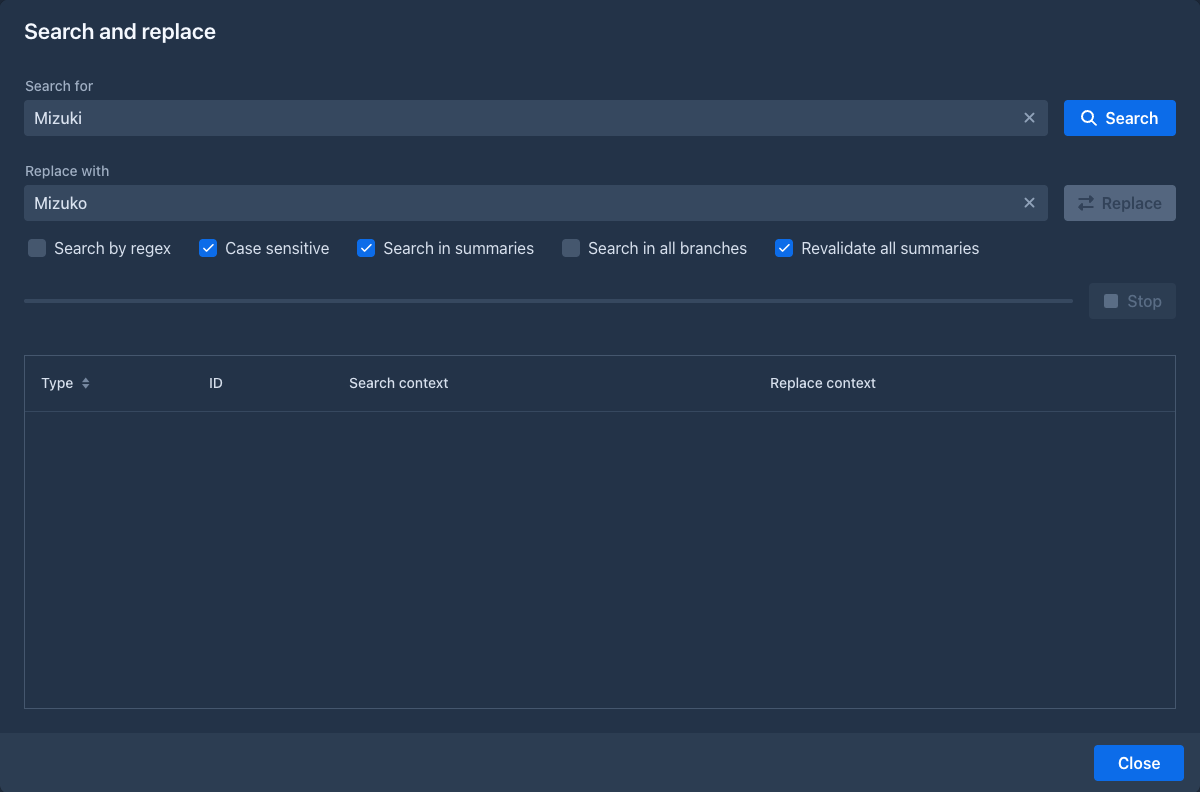
设置菜单(⚙)还有**搜索和替换**,可以一次性在整个故事中更改一个词、一个名字或一个短语。该窗口有**搜索内容**和**替换为**两个字段,以及以下选项:
| 选项 | 默认值 | 含义 |
|---|---|---|
| **使用正则表达式搜索** | 关 | 搜索文本是一个[正则表达式](../regular-expressions.md),替换内容可以使用其中的分组(`$1`)。否则按输入的原样搜索文本。 |
| **区分大小写** | 开 | 只查找与输入大小写完全一致的文本(*John* 找不到 *john*)。关闭时大小写不限。开启**使用正则表达式搜索**时此项锁定。 |
| **搜索摘要** | 开 | [摘要](summaries.md)也会被搜索和更改。 |
| **搜索所有分支** | 关 | 搜索所有[分支](branches-and-story-tree.md);否则只搜索当前分支。 |
| **重新验证所有摘要** | 开 | 替换完成后,本书的每个[摘要](summaries.md)都会重新变为有效,见下文。 |
使用正则表达式时,大小写始终按输入处理;若要忽略大小写,请以 `(?i)` 开头。按**搜索**按钮(位于字段右侧;在手机上位于字段下方)开始搜索。进度条显示搜索进度,其旁边的**停止**按钮可以中断搜索。搜索本身不会更改任何内容。
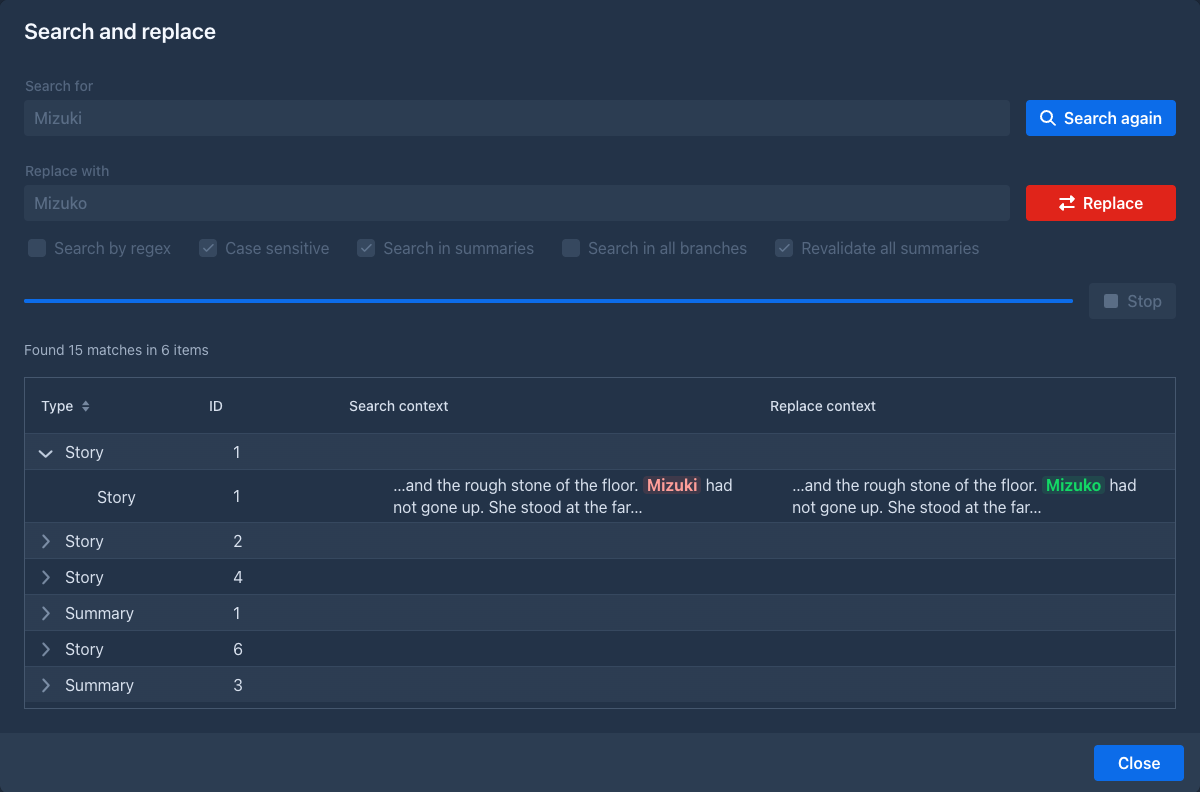
该表列出了所有含有匹配项的故事部分和摘要,并显示其类型和编号。打开某一行即可查看其中的匹配项:匹配文本前后的内容,既显示当前原文,也显示替换后的结果。过长而无法完整显示的匹配项或替换内容会以 *[搜索文本]* 或 *[替换文本]* 的形式表示。
在**搜索内容**或**替换为**字段中按下 **Enter** 键,效果与点击**搜索**相同。
搜索完成后,字段和选项将被锁定,**替换**按钮可用。**重新搜索**会清除已找到的结果并解锁窗口,以便你修改搜索条件。**替换**会真正更改故事内容:在完成之前,窗口会完全冻结(即使**停止**也无效),完成后窗口会再次清空。被替换的部分会标记为已编辑,就像你自己动手修改过一样。
替换某个[摘要](summaries.md#when-summaries-become-outdated)所描述的文本会使该摘要过时。开启**重新验证所有摘要**后,Marginalia 会为本书的每个摘要重新计算校验值(包括所有分支的摘要,也包括未被替换影响的摘要,以及替换前已经过时的摘要),因此替换后它们全部有效。这也会在不检查其文本的情况下使过时的摘要重新生效,所以只有在你确定摘要内容仍然正确时才使用此选项。
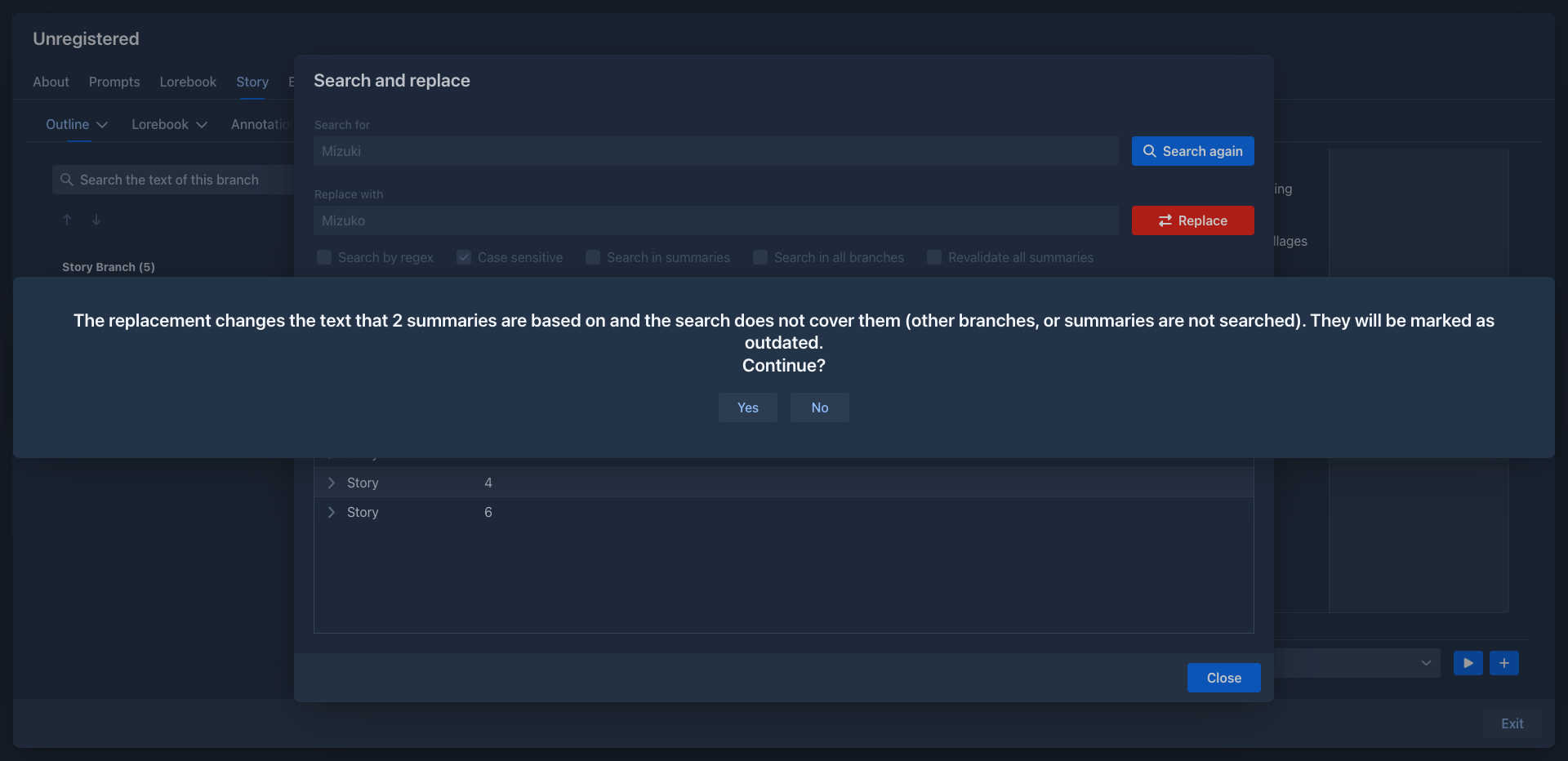
关闭此选项时,只有搜索范围内的摘要会被更新。搜索范围之外的摘要(未被搜索的分支的摘要,这些分支与当前分支共享前面的部分;或者在未搜索摘要时的所有摘要)会变为过时。如果存在这类摘要,Marginalia 会告诉你数量,并询问是否继续。替换前已经过时的摘要仍保持过时状态。
在[手机布局](../phone.md)中,同一窗口将字段和按钮上下排列,表格只有一列,显示类型和编号,其下方显示匹配项和替换内容。
[摘要概览](summaries.md#search-and-replace-in-the-summaries)中有一个仅针对摘要的相同窗口。
同样的搜索和替换也可以通过[命令行](../commands/index.md#commands-that-come-with-marginalia)使用 `/search-replace-parts` 执行;执行替换前会先询问。
## 将内容导入本书
设置菜单(⚙)在**导入与导出**下有**导入**。它是书籍标签页中用文件创建新书的窗口(参见[管理书籍](managing-books.md#creating-a-book)),但这里是为你当前所在的书导入:各部分会被**添加到故事中**,而不是创建新书。**来源**可以是:`.md` 文件的 zip 压缩包、文档(Word、LibreOffice、RTF、Markdown、纯文本、EPUB)、Obsidian 库的 zip 压缩包,或 Scrivener 项目的 zip 压缩包。每种来源的文本和选项与在那里一样(每个部分的字数以及章节的标题级别),并且会有一行提示说明导入将生成什么。SillyTavern 和 LM Studio 的聊天记录不在此提供:它们是分支树,无法放在故事的中间。
**放置部分**用于说明它们的位置:
- **故事末尾**:放在当前分支最后一个部分之后(空书时则作为第一个部分)。
- **某部分之前**或**某部分之后**:从列表中选择一个部分(编号即当前分支中的位置,并附有文本开头)。新部分会插入到两个部分之间:原本位于该位置之后的所有内容(包括其所有分支)都会排在新部分之后,且没有任何部分被修改或重新生成。故事的末尾位置保持不变(故事会因此多出这些部分)。覆盖该位置的[摘要](summaries.md)会变为过时,因为它们描述的是不含新部分的故事;摘要窗口会显示这些摘要,并可以重新生成它们。

压缩包中的各部分按文件名顺序排列,文件名中的数字按数值比较(`2.md` 排在 `10.md` 之前),包括压缩包中子文件夹里的文件。文件夹、隐藏文件(`.name`)、`__MACOSX` 文件夹以及不是 `.md` 的文件都会被跳过。文件内容即为部分的原文,不会发送给模型,也不会被修改;所有部分都视为由你撰写。
导入时会显示一个进度条,并标明已完成的部分数。**停止**会在正在保存的部分完成后结束导入:已添加的部分会保留在故事中(导入不会被撤销),并会显示一条消息说明已导入的数量。
### 导入之后
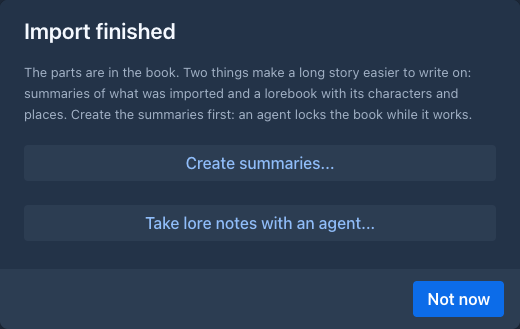
部分内容导入到书中后,会弹出**导入完成**窗口,提供两项操作,使长篇故事更易于续写。(刚导入为新书的书会先被打开,该窗口位于其之上。)这两项操作也可以在设置菜单(⚙,**分析**)中找到,因此可以稍后或再次执行:
- **生成摘要...**:为导入的内容编写摘要,参见[生成摘要](summaries.md#create-summaries)。请先执行此操作:智能体工作时会锁定本书。
- **让智能体记录设定笔记...**:启动一个[智能体](../agents.md),它会阅读故事,并将其中发现的人物、地点、物品和术语写成本书设定集中的条目,参见[设定笔记](../agents.md#lore-notes-of-an-imported-book)。
**暂不处理**会关闭窗口,两者都不执行。
将相同内容导入设定集的方法见[导入与导出](../lorebooks/import-export.md#importing-an-archive-of-text-files)。
## 导出故事
设置菜单(⚙)还有**导出故事**,可将当前分支保存为文本、Markdown、HTML、Word、PDF 或 EPUB 文件。参见[导出书籍](export.md)。
## 模型会收到什么
对于每个新部分,Marginalia 会发送:
1. **主模板**作为系统消息:角色、[设定集](../lorebooks/index.md)条目、叙述视角、时态、风格以及[摘要](summaries.md)。如果启用了[推理提供方](../inference-providers.md#general-settings)的越狱提示词,它会排在最前面。
2. 当前分支中之前的部分,作为模型自己先前的回答,数量以能放进[上下文限制](../protocols.md#limits)为准,最新的排在最前。放不下的较早部分会被省略(除非某个[摘要](summaries.md)涵盖了它们)。
3. **用户提示词**,包含生成新部分的指令。
在任意部分上使用*显示提示词*可以查看实际发送的全部内容。模板说明参见[书籍提示词](prompts.md)。