# 章节大纲
侧边栏中的书籍规划:卷(arc)、每卷下的章节,以及每个条目的状态;另外还有一个可以为你编写卷和章节的模型。大纲不属于故事提示词的一部分,生成器以及[旁问(Side Query)](side-query.md)在你要求时可以使用它。
## 「卷」标签页
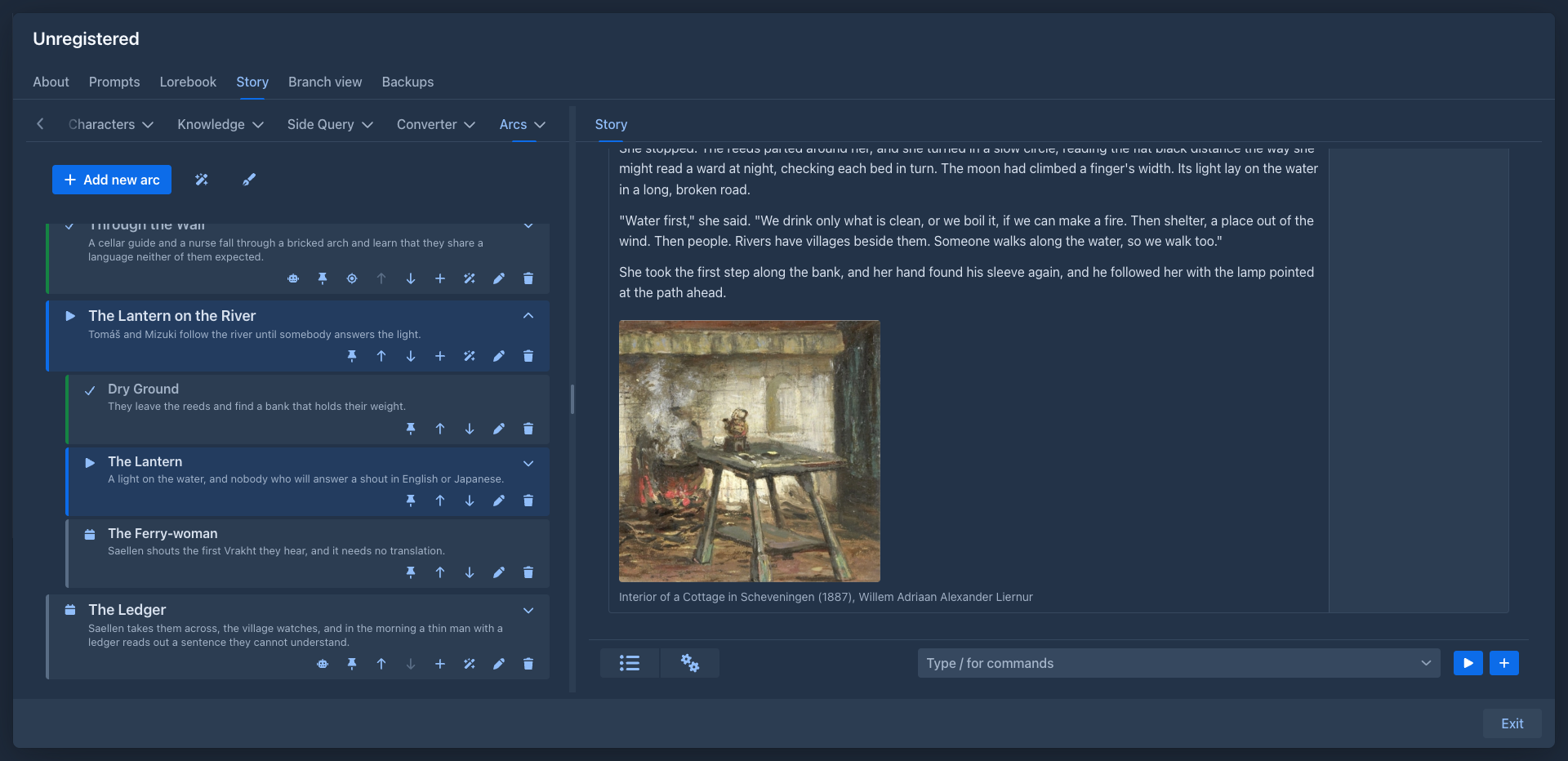
[故事编辑器](../books/story-editor.md)的左侧边栏在 *Outline* 旁边有一个 **Arcs** 标签页。点击 **Add new arc** 会打开卷的对话框:
| 字段 | |
|---|---|
| 标题 | 必填。 |
| 描述 | 这一卷中发生的事。 |
| 备注(私密) | 写给自己的笔记。 |
| 状态 | **Planned**(计划中)、**Current**(进行中)或 **Finished**(已完成)。 |
| 关联部分 | 卷或章节所属的故事部分,见[下文](#linking-to-the-story)。 |
章节具有相同的字段。列表将每一卷显示为一张卡片,其章节缩进排列在卡片下方。卡片的颜色随状态变化:计划中为灰色,进行中的卷为蓝色,已完成的为绿色且标题变暗。卡片上的按钮:
| 按钮 | |
|---|---|
| 日历 / 播放 / 勾选 | 状态;点击后打开菜单以更改状态。 |
| 箭头符号(卷) | 隐藏或显示该卷的章节。 |
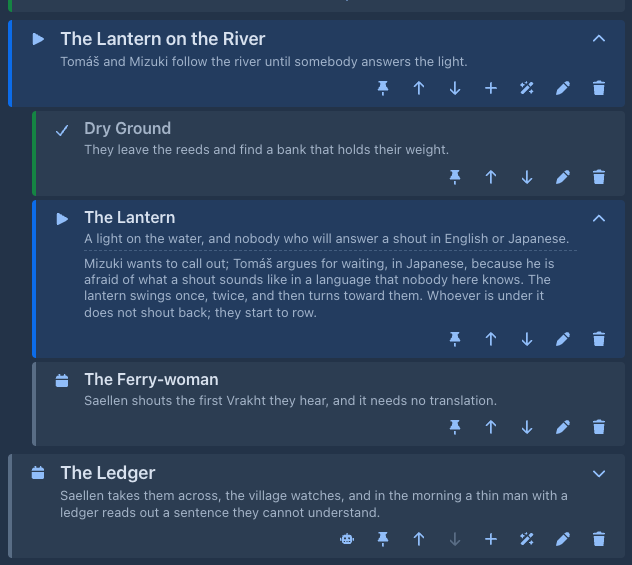
| 箭头符号(带备注的章节) | 在描述下方显示或隐藏章节的备注,无需打开对话框即可阅读。 |
| 箭头 | 上移或下移卷或章节。 |
| 加号(卷) | 在卷的末尾添加一个章节。 |
| 魔杖(卷) | 请求模型为该卷编写章节,见[下文](#generating-chapters)。 |
| 图钉 | 将卷或章节关联(固定)到故事中最显眼的部分,见[下文](#linking-to-the-story)。 |
| 靶心(已关联部分的卷和章节) | 将故事滚动到其关联的部分。 |
| 笔 | 在对话框中打开。 |
| 垃圾桶 | 删除(卷连同其所有章节一并删除),删除前需确认。 |
| 机器人(生成的卷和章节) | 显示模型所写的内容,见[下文](#generating-an-arc)。 |
顶部魔杖旁边有一个带羽毛的笔:它会根据当前章节起草下一轮的指令,见[下文](#drafting-the-instructions-for-the-current-chapter)。
### 关联到故事
卷或章节可以**关联到故事的某个部分**,这样你就可以从规划直接跳转到正文中的对应位置。对话框中有 **Linked part** 字段:即该部分在当前分支中的位置,从 1 开始编号,与 *Outline* 标签页中显示的编号一致(`#12`)。你可以直接输入,也可以点击旁边的 **link** 按钮,取当时故事中**最显眼**的部分(先将故事滚动到目标位置,再打开对话框);**target** 按钮会将故事滚动到该字段中所指的部分。已关联的卷或章节卡片上也有靶心按钮。卡片上的**图钉**与链接按钮作用相同,只是无需打开对话框:将故事滚动到章节开头处,然后按下即可。链接记录的是分支中的位置,因此如果其前面的部分被删除或插入,链接会指向另一个部分;届时请手动更改。从故事导入时会为你自动关联章节,见[下文](#importing-an-arc-from-the-story)。
### 正文中的章节标题
顶部魔杖菜单中的 **Chapter headings in the text**(正文中的章节标题)会在每个章节[关联](#linking-to-the-story)的部分开头写入一个标题,例如 `# Chapter 4: The Storm`,使故事的正文包含其章节结构(Chapter Marker 扩展和导出功能会识别这些标题)。对话框会随着你的更改列出将要写入的标题及其所在部分:
| 选项 | |
|---|---|
| Arcs get headings too(卷也加标题) | 关闭:只有章节获得标题(`#`),卷不写入。开启:每一卷都获得标题(`#`),其章节则低一级(`##`)。未直接关联的卷会放到其第一个已关联章节所在的部分。 |
| Prefix of the arcs / of the chapters(卷 / 章节的前缀) | 数字前的词语,初始为 *Part* 和 *Chapter*。留空则只显示 `4. The Storm`。 |
| Numbers(编号) | 阿拉伯数字(1、2、3)、罗马数字(I、II、III)或无编号。章节按其在大纲中的位置编号,无论是否已关联,因此尚未写作的章节会保留其编号。 |
| Number the chapters from 1 in every arc(每卷内的章节从 1 开始编号) | 否则章节在全书范围内连续编号。 |
| Put the titles into the headings(将标题文字放入标题) | 关闭时仅显示 `Chapter 4`。 |
| Remove every other heading of the story first(先删除故事中的其他所有标题) | 写入新标题前,删除活动分支中的每一行标题,适用于上次运行后章节被关联到其他位置的情况。 |
| Keep the summaries valid(保持摘要有效) | 初始为开启。标题不会改变发生的事件,因此在更改之前描述故事的摘要会重新标记为有效(已过时的摘要仍保持过时)。 |
**Write the headings**(写入标题)会将标题放入正文;部分原有的标题会被替换,因此在大纲更改后再次运行不会重复添加。**Remove all headings**(删除所有标题)在确认后会删除活动分支文本中的每一行标题。每个被改动的部分都会在其历史记录中保留旧文本。已完成或进行中但未关联的章节,以及超出活动分支末尾的链接,都不会获得标题,并会被列出报告。这些选项会被记住。
### 章节的备注
带有备注的章节在右侧显示一个箭头符号。点击它会在列表中展开描述下方的备注,这样你无需打开对话框即可阅读章节的详细信息(例如模型为其编写的内容);再次点击则隐藏。哪些备注处于展开状态不会被保存。
### 在卷之间移动章节
将章节从其所在卷的第一位上移,它会移到前一卷的末尾;从最后一位下移,则会移到后一卷的开头。按住箭头可以将章节移动到你需要的位置。
### 为当前章节起草指令
*Add new arc* 旁边带羽毛的笔会打开一个窗口,让模型[起草指令](../books/story-editor.md#drafting-the-instructions)用于下一轮,并以故事所处的章节数据作为**故事规划(Plan of the Story)**。当前章节是第一个标记为 **Current** 的章节;若没有,则为第一个未标记为 **Finished** 的章节;尚无章节但标记为当前的卷则单独使用。模型会获得该卷和章节的描述与备注,以及下一章的标题和描述(不含备注),并附带故事尚未抵达该章的提示。窗口会以你在新一轮面板的 *Instructions* 中输入的内容作为指导;**Use as Instructions**(用作指令)会将草稿放入该面板并将其打开。若没有当前章节,按钮会说明这一点。
同样的数据也是[旁问(Side Query)](side-query.md)的来源之一,见[下文](#the-outline-as-a-source-for-other-extensions)。
### 完成一卷
将一卷标记为 **Finished** 会同时将其所有章节标记为 **Finished**。将卷改为其他状态时,其章节保持不变。
大纲会在你更改后立即随书籍一起保存,因此也包含在书籍的备份中。
## 大纲作为其他扩展的数据来源
大纲作为有关本书的数据来源提供给其他扩展:在[旁问(Side Query)](side-query.md)中,于插件弹出框里勾选 **Arc outline**,即可将卷、其状态、描述和章节随你的问题一起发送。共有两个版本:**Arc outline** 为精简版(仅描述),**Arc outline (with notes)** 会在每个卷和章节的描述下方添加其备注,生成卷和章节的详细内容就保存在这里。只有勾选第二项时,你的私密备注才会被发送。第三个来源 **Arc outline: current chapter** 仅发送故事所处的卷和章节(参见[为当前章节起草指令](#drafting-the-instructions-for-the-current-chapter))。
## 生成弧线
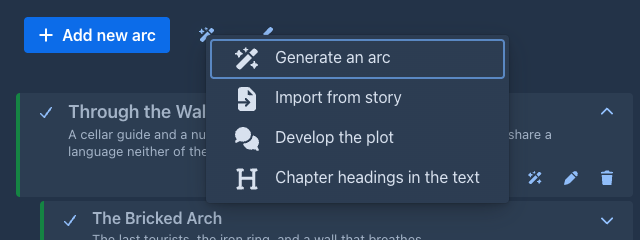
紧挨 **Add new arc** 的魔杖按钮会打开一个包含三项的菜单:**Generate an arc** 让模型写出一条新弧线;**Import from story** 会总结你已经写好的内容,参见[下文](#importing-an-arc-from-the-story);**Develop the plot** 是与模型就故事走向进行的一次对话,参见[下文](#developing-the-plot-in-a-conversation)。
**Generate an arc** 的对话框分为两部分。
左侧:
| | |
|---|---|
| Prompt | 提供给模型的指令,包含三个变量:``(本书设定集及其子设定集的条目)、``(你的弧线和章节,包括它们的状态和描述,但不包括你的私人笔记)和 ``。它的初始内容来自 *Settings → Extension Settings → Arc Outline* 中的提示词(如果你没有修改过,即为默认提示词);你在这里所做的编辑只对本次生成有效。 |
| Specification | 你希望弧线具备什么:主题、角色、故事应导向何处。可以留空。 |
| Tools | 仅当安装了[模型可用的工具套件](tools.md)时才出现(人名、地名):模型可以使用哪些套件(及其中的哪些类别)来代替凭空编造,与 [Lore Generator](lore-generator.md) 中的设置相同。 |
| Model, Protocols | 起始值为本书的模型和协议(若本书没有设置,则为你在 *Settings* 中的默认设置)。更改它们可仅为本次生成使用其他模型;此选择不会被保存。 |
| Generate | 开始运行模型。运行期间,该按钮变为红色的 **Stop**,对话框中的其他内容全部禁用。 |
右侧会显示模型写出的**推理过程**;一旦答案开始输出,还会显示模型提议的**弧线**,包括名称、简短描述和较长的备注。弧线以大纲中的样子呈现(备注位于描述下方),并随着答案的流式输出不断增长。大纲显示的是描述,因此模型被要求将描述控制在几句话之内,并把细节放入备注中,备注会成为保存后弧线的 **Note**。模型完成后,其答案会被检查;如果它不是有效的弧线(例如缺少备注),对话框会提示,且该弧线无法保存。
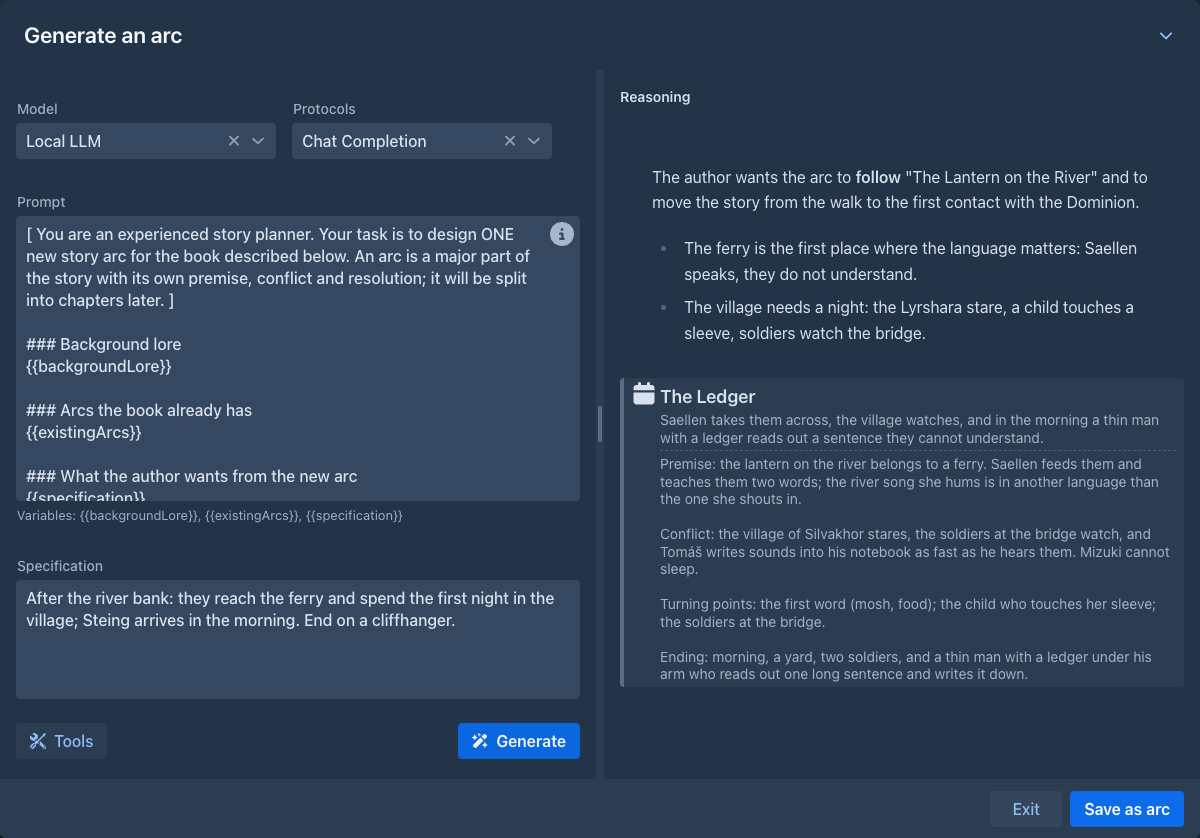
**Save as arc** 会将弧线添加到大纲末尾。若想重试,再次按 **Generate** 即可,提示词或说明可以保持不变,也可以修改;之前的答案会被替换。
## 从故事中导入弧线
魔杖菜单中的 **Import from story** 会让模型阅读你故事的一部分,并将其连同章节整理为一条弧线,这样你就能把已经写好的书导入大纲。模型总是读取本书的[当前分支](../books/branches-and-story-tree.md),即你打开对话框时的状态。该对话框与弧线生成对话框相似,左侧有以下选项:
| | |
|---|---|
| From message, To message | 要发送的故事范围。分支中有文本的消息从 1 开始编号;初始时选择整个分支。每个字段下方显示其所指消息的开头。 |
| Number of chapters (optional) | 选择一个数字即可获得恰好这么多章节(数量不符的答案会被拒绝);留空则让模型按故事自然的划分方式分章。 |
| Link the chapters to the parts of the story | 初始为开启。发送范围内的消息从 1 开始编号,模型会说明每个章节从哪条消息开始;章节会[链接](#linking-to-the-story)到故事中的对应部分(编号依据整个分支,因此无论发送范围如何都是正确的),弧线则链接到其第一章开始所在的部分。如果答案提到了一条未被发送的消息,该章节将不会被链接。 |
| State of the imported arc and its chapters | 初始为 **Finished**,因为故事已经写完;如果需要,可选择 **Current** 或 **Planned**。 |
| Token counter | 该范围包含多少条消息及其大约的 token 数,以及整个提示词(指令、设定、大纲和故事)的大约 token 数,并与模型的承载上限相比较。当提示词超出上限时会变为警告,此时请选择更少的消息。它会随范围、章节数、提示词和模型而变化。 |
| Prompt | 模型的指令,包含变量 ``、``、``(发送范围内的消息)和 ``。初始内容来自 *Settings → Extension Settings → Arc Outline* 中的 **Story import prompt**。 |
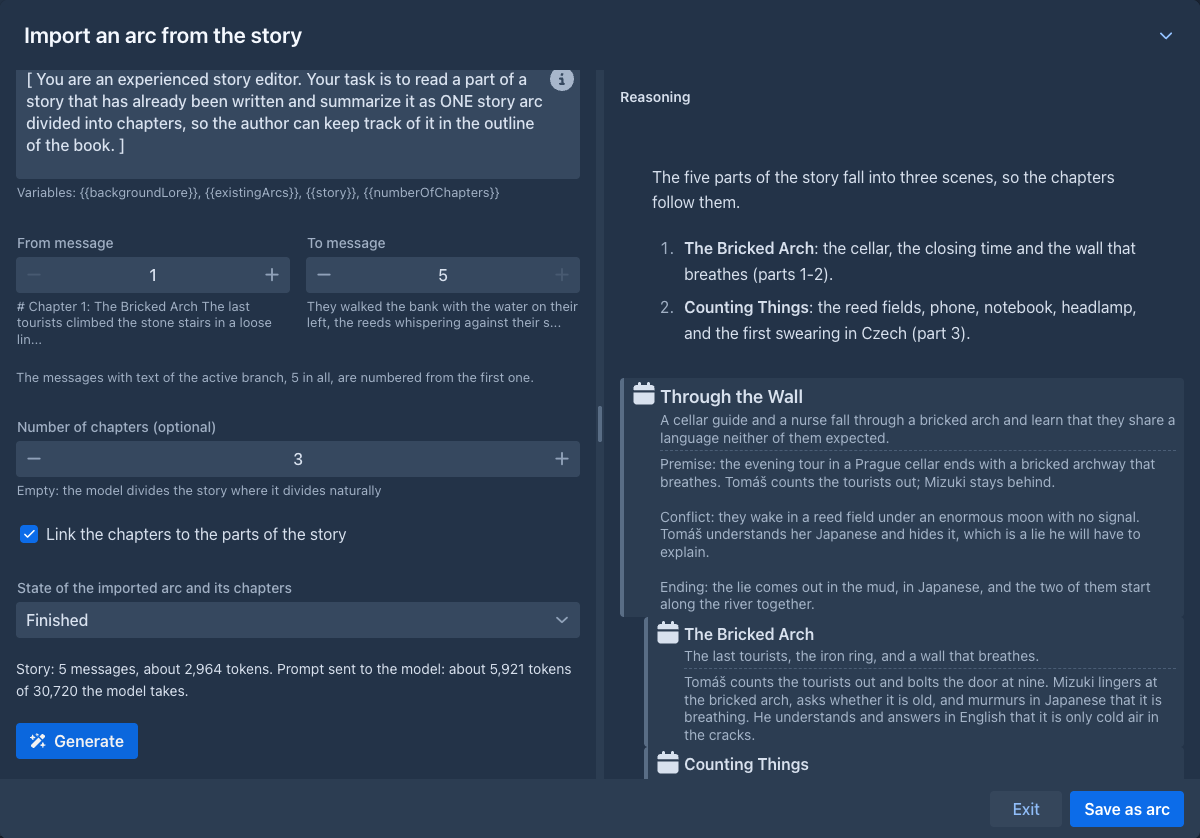
这里没有工具,人名都来自故事本身。右侧依次显示推理过程,以及模型逐步写出的弧线和章节。**Save as arc** 会将弧线连同其章节添加到大纲末尾;每个对象都保留了模型的推理过程和答案,并各自带有一个机器人按钮。篇幅较长的故事最好分几次导入,每个范围导入一条弧线。
## 在对话中发展情节
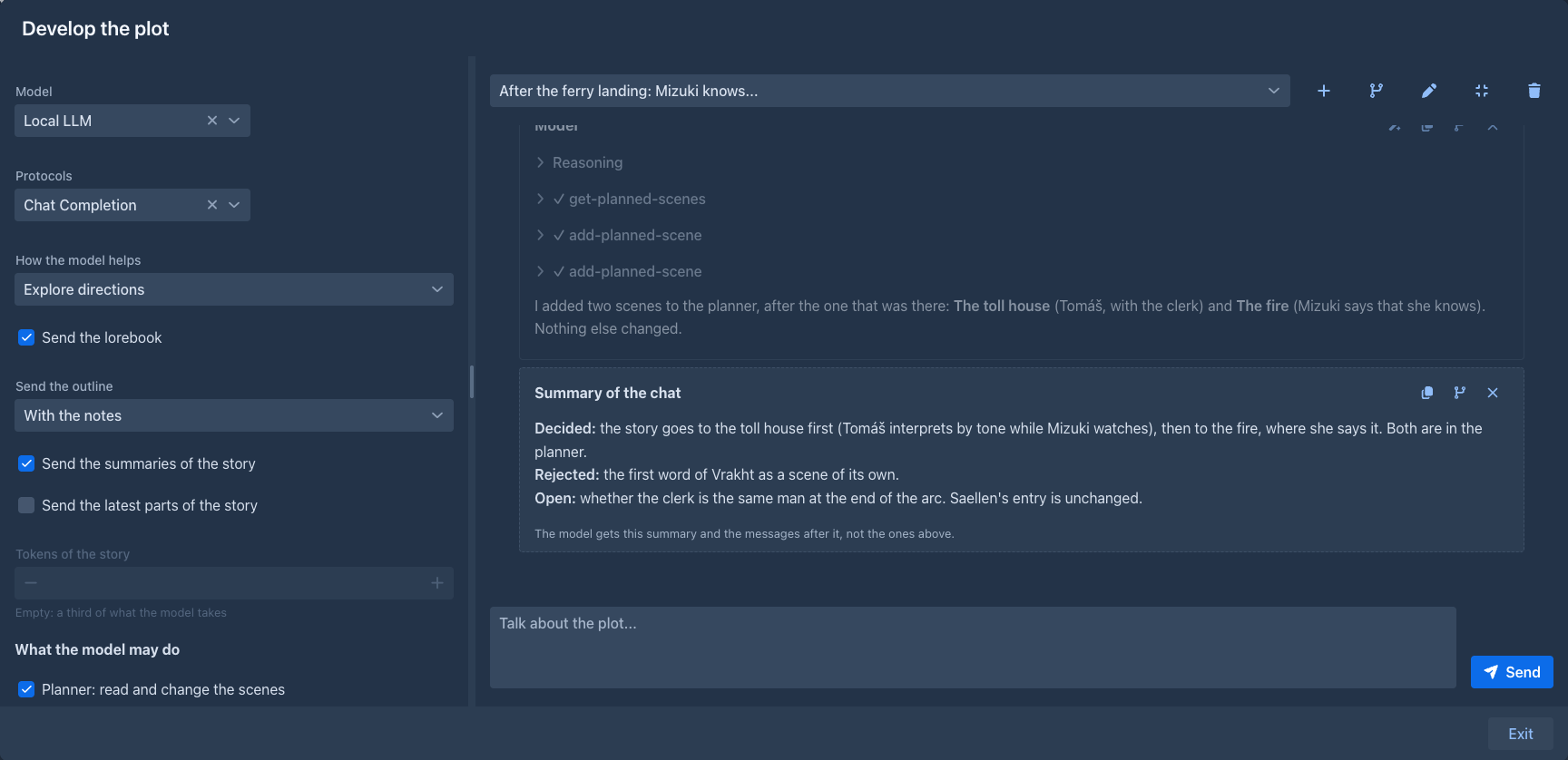
魔杖菜单中的 **Develop the plot** 会打开一个与模型讨论情节的对话。聊天本身不会改变书中的任何内容:模型只能看到你选择发送的内容,并进行回复。当你们就某事达成一致后,只需点击一下,即可将其交给弧线生成器。
左侧可以选择模型能看到什么以及它如何提供帮助(这些选择会被记住,下次仍然生效),右侧是聊天区:
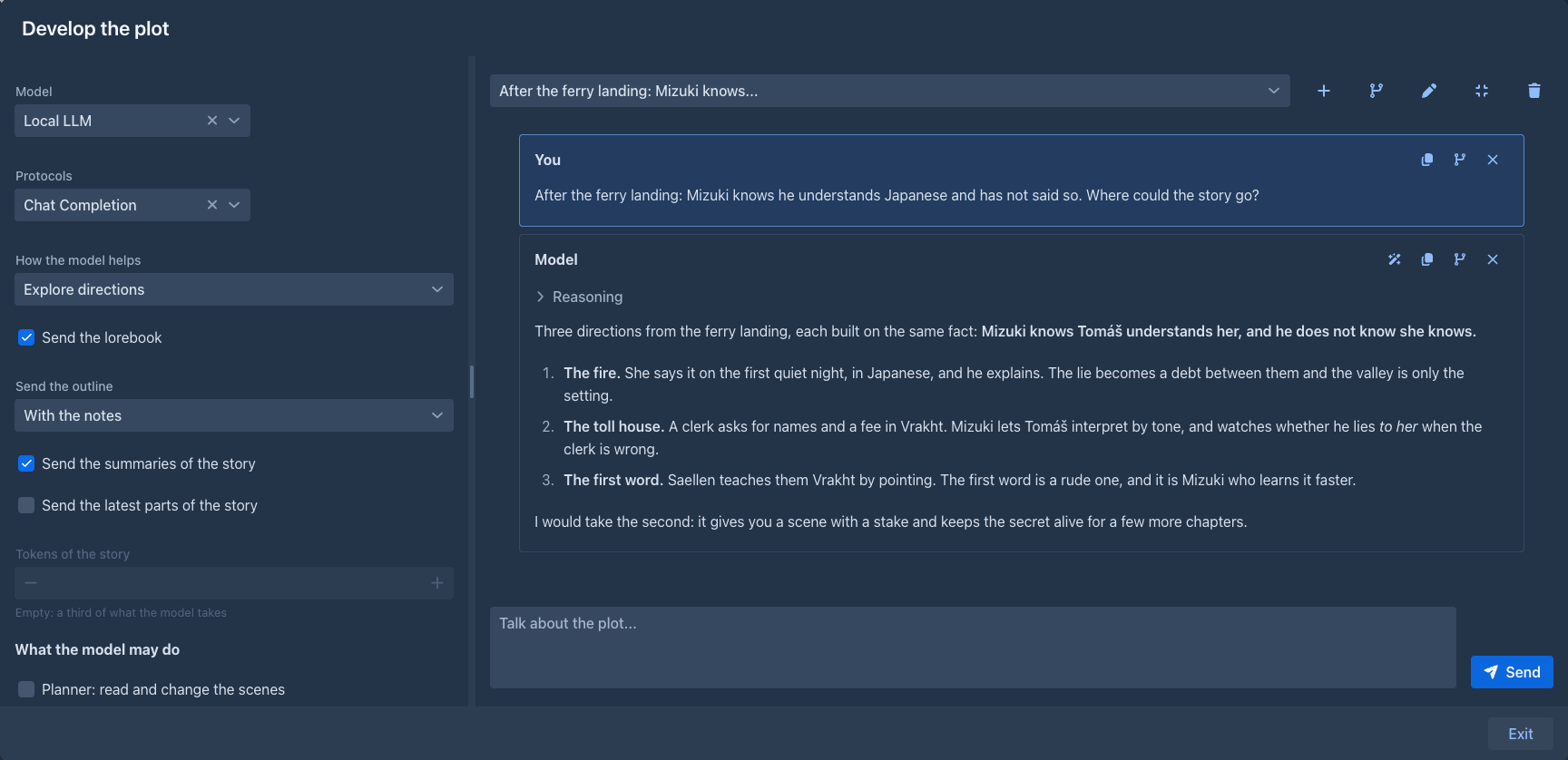
| | |
|---|---|
| Model, Protocols | 初始使用本书的模型和协议。更改它们仅对本次对话生效。 |
| How the model helps | **Free talk**(由你主导)、**Explore directions**(几种彼此不同的故事走向)、**Find the problems**(从未解决的线索、无人兑现的承诺、与设定的矛盾、节奏问题)或 **Expand an idea**(将你的想法扩展为故事前提、转折点、结局,以及接续你已有弧线的章节)。 |
| Send the lorebook | 本书的设定集及其子设定集中的条目。 |
| Send the outline | **Not sent**、**Descriptions only** 或 **With the notes**(你的私人笔记也一并发送)。 |
| Send the notes | 仅当安装了 [Story Notes](story-notes.md) 时可用:**Not sent**、**Titles and first lines**(默认)或你的笔记**全文**,但不包括你对助手隐藏的页面。 |
| Send the summaries of the story | 摘要会代替故事中截至最新一条摘要为止的内容,与生成内容时的发送方式相同。 |
| Send the latest parts of the story | 最新摘要之后的各部分(关闭摘要时为全部部分),取能放入 **Tokens of the story** 限制内的最新部分。每个部分都会以其在故事大纲中的编号展示给模型。 |
| Tokens of the story | 故事各部分可使用的最大 token 数。留空时:为模型可接收量的三分之一。 |
| Prompt | 给模型的指令,可使用变量 ``、``、``、``、`` 和 ``。修改后会被记住。 |
选项下方有一行文字,说明模型将获得多少条摘要和故事部分,以及该请求中占用了模型可接收容量的多少 token。如果超出限制,这行文字会变为警告;此时请减少发送内容,或[总结对话](#chats-branches-and-summaries)。每条消息发送时都会重新读取全书,因此大纲或故事的任何更改都会在下一次回复时生效。
右侧是聊天区。输入消息后按 **Send** 发送(模型输出时按钮变为 **Stop**,已收到的内容会保留)。每条消息都有若干按钮:复制、**branch from here**、删除;对于模型的回复,还有一个魔杖按钮 **Generate an arc from this message**,点击后会以该消息作为规格说明打开弧线生成器。如果讨论较长,请先让模型把你已定下的内容总结成一份规格说明。
### 让模型修改书稿
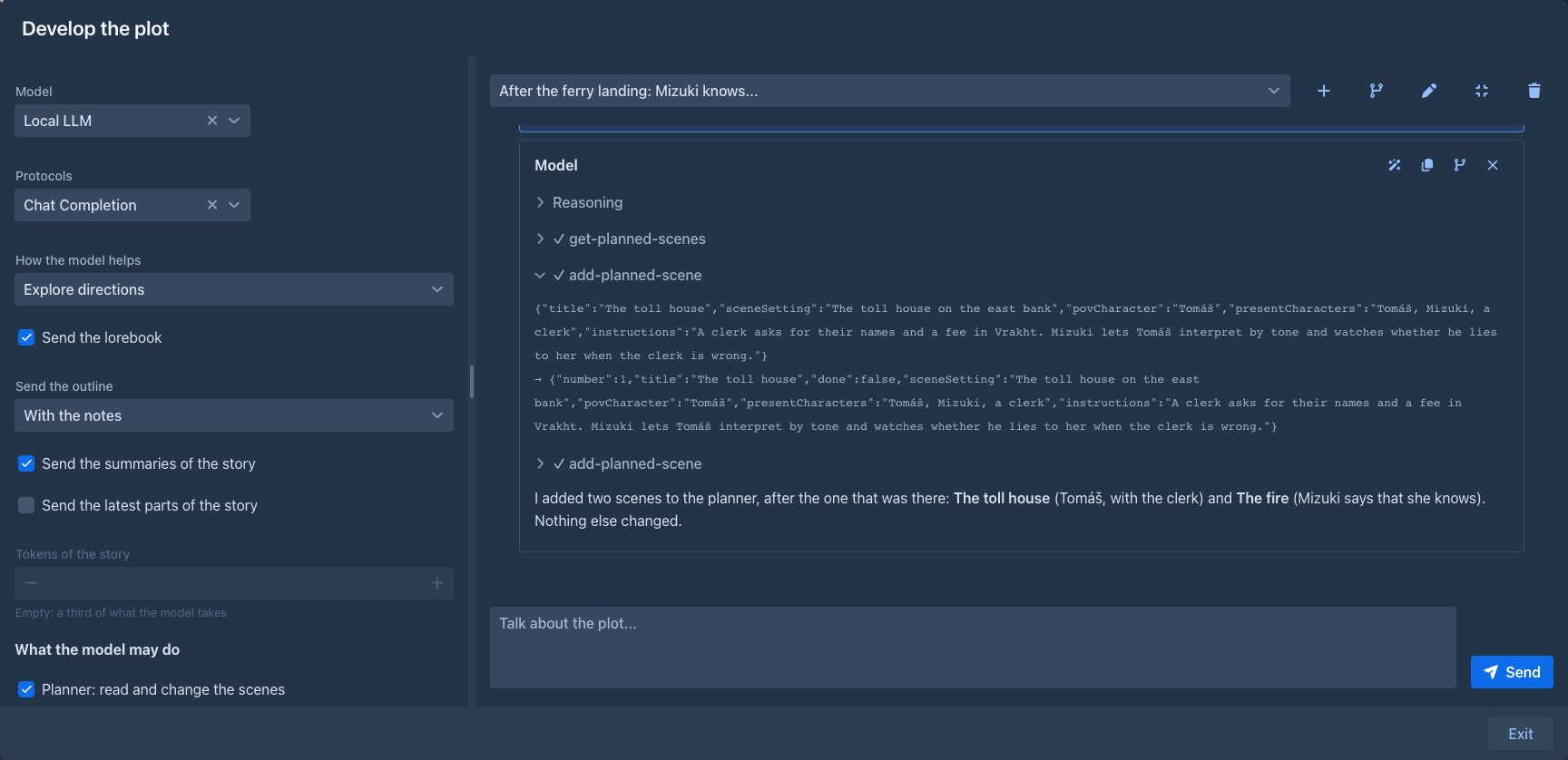
选项下方是 **What the model may do**。如果这些分组都未勾选,聊天就只是单纯的对话。勾选某个分组后,模型就会获得该分组的工具,并可在你要求或同意时使用它们;模型会被告知:添加之前先查看,优先追加而非替换,并说明它做了什么:
| 分组 | 模型可以 |
|---|---|
| **Planner** | 列出[规划器](../books/story-editor.md#the-planner-tab)中的场景,添加、修改、移动、删除场景,并将其标记为已完成。 |
| **Lorebook** | 搜索并阅读设定,创建条目并修改已有条目(不能删除)。 |
| **Outline** | 阅读大纲,添加弧线和章节,修改并移动它们(不能删除)。 |
| **Notes**(安装了 [Story Notes](story-notes.md) 时) | 搜索并阅读你的笔记,顺着链接查看相关内容;当你要求它保存某些内容时,可以新增页面或在已有页面中追加内容;也可以修改某页中的文字(不能删除页面)。你对助手隐藏的页面无法访问。 |
| **Characters**(安装了 [Character Tracker](character-tracker.md) 时) | 读取书中的角色及其关系,添加角色和关系,修改它们(名称、标语、备注、颜色)并删除它们。只有删除操作会在执行前征求你的同意,修改则不会:你可以在聊天和 Characters 标签页中看到修改内容。模型可以用角色在列表中的编号来指代角色;确认提问和聊天中会在编号旁边显示角色名称。 |
| **Generators** | 调用弧线和章节生成器;安装了 [Lore Generator](lore-generator.md) 时,还可以生成设定条目。生成器只返回草稿,除非模型被告知,否则不会保存任何内容;模型会向你展示草稿,并在你同意后保存。 |
| **Tools**(按钮,安装了[工具套件](tools.md)时出现) | 命名工具(人名、地名),与生成器中的一样,以便它能为你提供可直接使用的名字。 |
- **Ask me before it changes or deletes something**(默认开启):修改现有内容的文字(设定条目、场景、弧线)和删除操作,会先展示给你,并附上模型想要传入的内容;模型会等待你点击 **Allow** 或 **Refuse**。添加场景、条目或弧线则无需确认:你可以在聊天、规划器、设定集或大纲中看到它们,并且可以将其删除。
- 模型调用过的每个工具都会列在其回复下方(一行,包含名称和标记:✓ 表示成功,✗ 表示失败;展开可查看传入的内容和返回的结果)。之后的消息会携带模型此前的调用及其返回结果(过长的结果会被截断),因此它知道自己已经做过什么,不会重复创建同一条目;这些内容计入聊天的 token 上限。
- 工具的开销:工具的描述会包含在每个请求中,因此上下文较短的模型可用空间更少。只有支持函数调用的模型才能使用工具;如果模型不支持,对话框会提示。
### 对话、分支与摘要
一本书可以有任意数量的对话。在消息上方的列表中选择一个对话;**+** 新建对话,铅笔图标用于重命名(在重命名之前,对话以你的第一条消息命名),垃圾桶图标用于删除。对话与书一同保存。
- **Branch** 会将当前对话原样复制为一个新对话;消息上的分支按钮则复制到该消息为止(包含该消息),以便从那里换一种方式继续讨论。复制之后,副本与原对话互不影响。
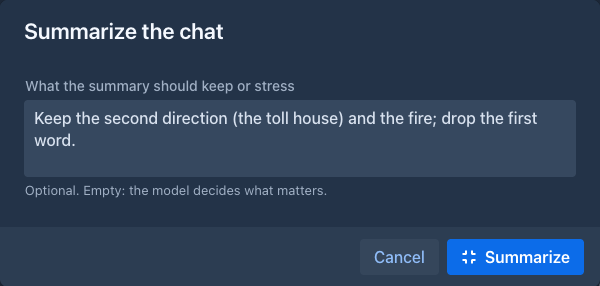
- **Summarize the chat** 首先会询问摘要应保留或强调什么(可选,例如"保留关于叛徒的转折以及我们否决的结局";留空则由模型决定),然后请模型对对话进行总结(你已确定的内容、你否决的内容、仍未解决的问题、已确定的名称),并将其作为一条消息添加。此后,模型只会获得该摘要以及摘要之后的消息,**不会**获得摘要之前的消息;那些消息仍保留在屏幕上,但会变暗。当对话过长、模型难以处理,或想在不丢失已做决定的前提下从干净的状态重新开始时,可以使用此功能。之后再次总结时,新摘要会涵盖旧摘要。如果你希望模型保留整个对话,请先使用分支。
## 生成章节
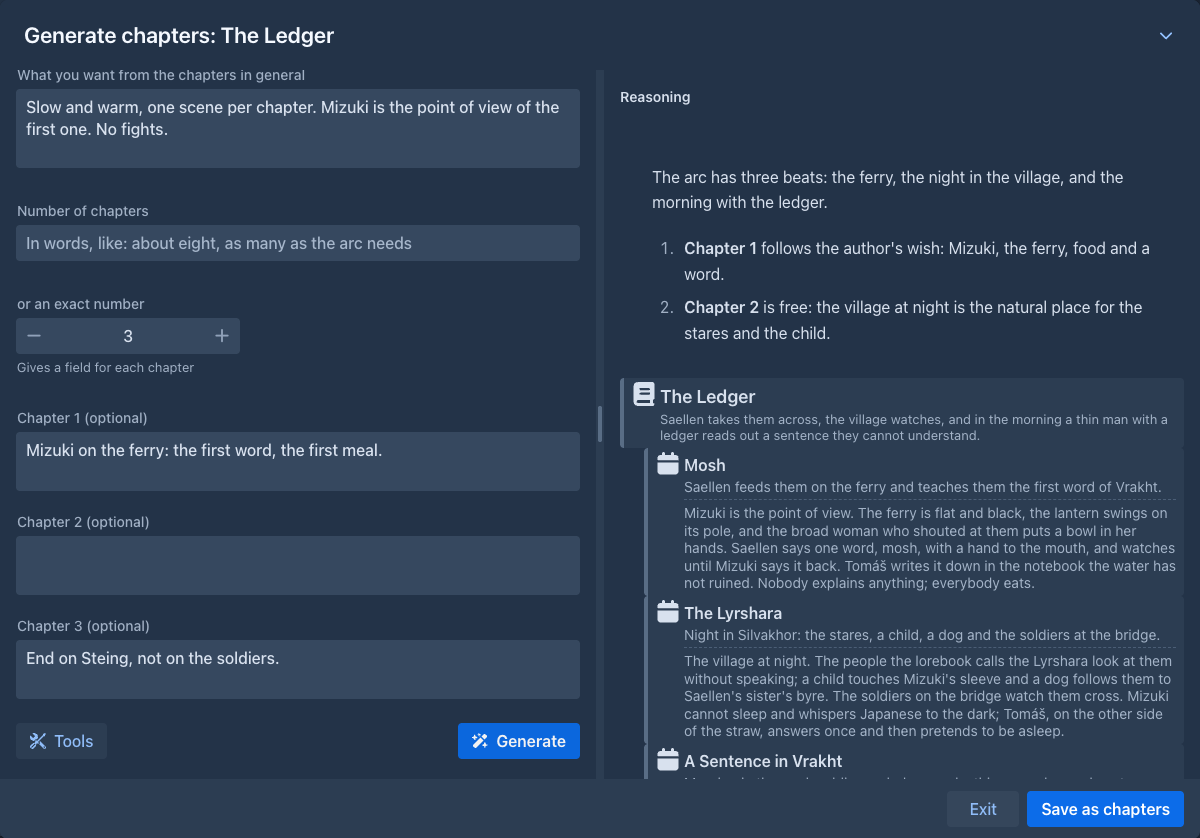
弧线上的魔杖按钮会请求模型将该弧线划分为若干章节。对话框与弧线的对话框类似,左侧有以下选项:
| | |
|---|---|
| 模型对故事的了解范围 | **截至目前的整个故事**:包括此弧线之前的所有弧线及其全部章节。**仅弧线摘要**:同样的弧线,但不含章节。**弧线摘要和已完成的章节**:同样的弧线,只包含你标记为 *Finished* 的章节。此弧线之后的弧线永远不会发送。 |
| 你对章节的总体要求 | 节奏、基调、必须发生的事情。可以留空。 |
| 章节数量 | 可以用文字填写(如"大约八章"),也可以选择一个确切数字。填写数字后,每章都会出现一个文本框,可在其中说明该章应包含的内容;所有文本框都是可选的。两种方式只能用一种,使用其中一种会清除另一种。若指定确切数字,章节数不符的回答会被拒绝。 |
| 提示词 | 给模型的指令,其中包含变量 ``、``、``、`` 和 ``。初始内容来自 *Settings → Extension Settings → Arc Outline* 中的 **Chapter generation prompt**。 |
右侧会先显示模型的推理过程,然后是该弧线及其已有的章节,以及模型生成时逐步显示的新章节。**Save as chapters** 会将这些新章节添加到弧线末尾,每章都带有简短描述,详细内容写在其备注中(与弧线相同)。每个新章节都保留模型的推理过程和回答,并有自己的机器人按钮。
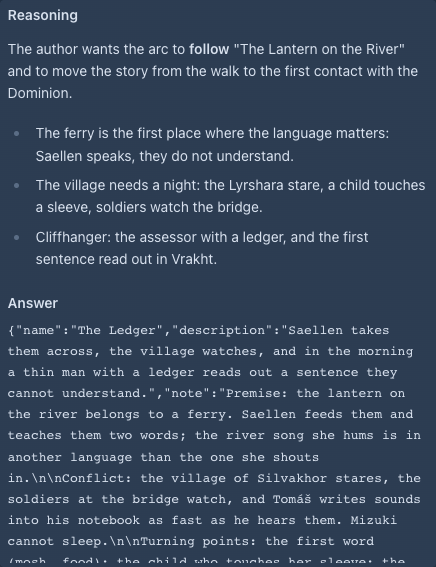
由模型编写的弧线或章节会保留其**推理过程**和生成它的**回答**。其上的机器人按钮会在一个小型弹出框中打开它们,不占用版面。
## 命令
大纲及其生成器也可以作为[命令](../commands/index.md)使用,适用于命令行以及[代理](../agents.md)。它们作用于当前打开的书籍(代理则作用于其工作副本),打开的 Arcs 标签页会立即显示变更。弧线和章节通过**编号**指定,与大纲中显示的一致:第一条弧线为 `1`,弧线的第一个章节为 `1`(当前面的内容被添加、删除或移动时,编号会随之改变)。修改弧线或章节的命令只会处理你提供的字段;空文本会清除描述或备注。
| 命令 | 功能 |
|---|---|
| `/get-arc-outline [arc [notes]]` | 以 JSON 格式输出弧线及其章节、状态和描述。私人备注只有使用 `notes` `true` 时才会输出;`arc` 只返回该弧线。仅读取。 |
| `/add-arc title [description [note [state [position]]]]` | 添加一条弧线,放在末尾或 `position` 处。 |
| `/update-arc arc [title [description [note [state]]]]` | 修改一条弧线。`state` 可为 `PLANNED`、`CURRENT` 或 `FINISHED`(完成弧线会同时完成其章节)。 |
| `/move-arc arc position` | 将弧线移动到位置 `position`(1 为第一个)。 |
| `/delete-arc arc` | 删除弧线及其章节,删除前需确认。 |
| `/add-outline-chapter arc title [description [note [state [position]]]]` | 为弧线添加一个章节。 |
| `/update-outline-chapter arc chapter [title [description [note [state]]]]` | 修改一个章节。 |
| `/move-outline-chapter arc chapter position [to_arc]` | 在所属弧线内移动章节,或将其移入弧线 `to_arc`。 |
| `/delete-outline-chapter arc chapter` | 删除一个章节,删除前需确认。 |
| `/generate-arc [specification [save]]` | 请求模型生成一条新弧线,与 *Generate an arc* 的功能相同。 |
| `/generate-outline-chapters arc [specification [count [context [save]]]]` | 请求模型为某条弧线生成章节,与该弧线的魔杖按钮功能相同。`count` 为确切的章节数;`context` 为 `EVERYTHING`(默认)、`ARCS_ONLY` 或 `ARCS_AND_FINISHED`,对应 *What the model knows of the story* 中的选项。 |
| `/import-arc-from-story [from [to [count [state [save [mapParts]]]]]]` | 请求模型将当前分支中第 `from` 至 `to` 条消息(按有文本的消息编号,与 *Import from story* 中相同)总结为一条带章节的弧线。`state`(默认为 `FINISHED`)表示已保存的弧线及其章节的状态。若加上 `mapParts` `true`,每个章节都会链接到其开始的消息(即其 *Linked part*,与对话框中复选框 *Map parts* 的作用相同),返回结果中会包含每个章节的对应部分。 |
这三个生成命令使用与对话框相同的提示词(即你在 *Extension Settings → Arc Outline* 中的设置,或默认值)、书籍所用的模型和协议(若书籍未指定模型,则使用你的默认模型),且不使用任何工具。需要名称的调用方,可通过 [名称生成器](name-generator.md) 或 [名称提供者](name-provider.md) 的命令获取名称,并将其写入规格说明。与对话框一样,这些命令只在被要求时才保存:使用 `save` `false`(默认)时,它们将弧线或章节以 JSON 形式返回,不做任何存储;使用 `save` `true` 时,它们会将结果添加到大纲中(弧线添加到末尾,章节添加到弧线末尾),回答中会包含它们的编号。若故事对模型而言过长,`/import-arc-from-story` 会拒绝该请求:请选择较少的消息。生成命令需要一定时间,运行被停止时也会随之停止。
添加和修改操作不具破坏性;只有两个 `delete` 命令具有破坏性,可以设置让代理在执行前向你征求确认。