# 桌面应用
桌面应用是供单台计算机使用的独立版 Marginalia。它自带 Java 运行时和服务器,只监听您的计算机,并在默认浏览器中打开。
## 下载
从[发布页面](https://github.com/Enerccio/Marginalia/releases)下载适用于您系统的安装包或压缩包。每个系统都发布四种版本:
| 文件 | 内容 |
|---|---|
| `marginalia---.deb` / `.dmg` / `.msi` | 安装包:Linux 上为 `.deb`(适用于 Debian、Ubuntu 及其衍生版),macOS 上为 `.dmg`,Windows 上为 `.msi` |
| `marginalia----full.deb` / `.dmg` / `.msi` | 相同的安装包,并且**已预装所有内置[插件](../extensions/index.md)**(见下文) |
| `marginalia----app` | 应用程序:macOS 上为 `Marginalia.app`,Windows 上为 `Marginalia.exe`,Linux 上为 `bin/Marginalia` |
| `marginalia---` | 便携文件夹,通过脚本启动,可使用命令行[选项](#options) |
提供以下构建版本:Windows x64、macOS(Apple Silicon 与 Intel)以及 Linux(x64 与 arm64)。文件名中的 `` 对于 64 位 Intel 和 AMD 处理器(Windows、macOS Intel、Linux)为 `x86_64`,对于 ARM(Apple Silicon、Linux arm64)为 `aarch64`。
## 安装与启动
+++ macOS
使用安装包:打开 `.dmg`,将 *Marginalia* 拖到 *Applications*。使用压缩包:
1. 解压压缩包,并将 `Marginalia.app` 移至 *Applications*。
2. 打开它。该应用尚未签名,因此 macOS 第一次会拒绝打开。右键点击应用并选择 *Open*,或运行:
```sh
xattr -dr com.apple.quarantine /Applications/Marginalia.app
```
+++ Windows
使用安装包:运行 `.msi`。它会为当前用户安装(无需管理员权限),在开始菜单和桌面添加 Marginalia,较新的 `.msi` 会升级已安装的版本(您的数据保存在 `.marginalia` 中)。使用压缩包:
1. 解压压缩包。
2. 运行 `Marginalia\Marginalia.exe`。
3. SmartScreen 可能会提示未知发布者。点击 *More info* → *Run anyway*。
+++ Linux
使用 `.deb`(适用于 Debian、Ubuntu 及其衍生版):
```sh
sudo apt install ./marginalia--linux-.deb
```
它会安装到 `/opt/marginalia`,并在应用菜单中添加 *Marginalia*。`sudo apt remove marginalia` 可将其删除(您在 `~/.marginalia` 中的数据会保留)。使用压缩包:
1. 解压压缩包。
2. 运行 `Marginalia/bin/Marginalia`。
+++ 便携文件夹
1. 解压压缩包。
2. 运行 `bin/marginalia`(Windows 上为 `bin\marginalia.bat`)。
+++
启动需要几秒钟。随后 Marginalia 会在浏览器中打开 `http://127.0.0.1:8765`,并显示[首次启动](first-start.md)对话框。
### 带插件的安装包
**完整版**安装包(文件名中含 `-full`)与普通版是同一个应用,并包含 Marginalia 的所有插件(Anthropic 和 Google 提供商、Reviewer、Beta Readers、Side Query、Arc Outline、各类生成器等)。Marginalia 首次启动时,插件会被复制到 `~/.marginalia/extensions`,并出现在 *Admin → Extensions* 中。使用普通安装包时,您需要自己将这些插件逐个安装到该目录。
- 插件只安装一次。如果您在 *Admin → Extensions* 中将其移除,它将保持移除状态,即使更新到较新版本的 Marginalia 之后也是如此(新版本会带来更新的插件,并将其与旧版本放在一起;Marginalia 使用最新版本,并将旧版 JAR 保留在 `extensions/old-versions` 中)。更新中新增的插件会被安装。
- 用完整版安装包覆盖普通版(或反之),会保留您的数据和设置,每次更新同样如此。
- 普通安装包不会删除插件。您自己安装的插件永远不会被改动。
## 托盘图标
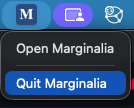
运行期间,Marginalia 会在系统托盘(macOS 上为菜单栏)中显示其图标(一张手稿页面,页边带有一棵小型分支树)。其菜单有两项:
- **Open Marginalia** - 再次在浏览器中打开 Marginalia,例如在您关闭标签页之后。
- **Quit Marginalia** - 停止服务器。关闭浏览器标签页不会停止 Marginalia。
应用已在运行时再次启动,只会在浏览器中打开它。
## 数据存放位置
| 内容 | 位置 |
|---|---|
| 数据库、备份、扩展 | `~/.marginalia`(Windows 上为 `%USERPROFILE%\.marginalia`) |
| 日志 | `~/.marginalia/desktop/logs/marginalia.log`(上一次运行的日志保存为 `marginalia.log.1`) |
要将 Marginalia 迁移到另一台计算机,请退出它,然后复制 `.marginalia` 文件夹(包括 `secret.key`,它用于解密已保存的 API 密钥)。在进行较大改动之前,请先进行[数据库备份](../administration/database-backups.md)。
## 选项
便携式启动器接受以下选项:
```
marginalia --port 8765 # port to listen on; a free one is picked when 8765 is taken
marginalia --host 127.0.0.1 # address to listen on
marginalia --home /path # directory that holds the .marginalia folder (default: your home directory)
marginalia --no-browser # don't open the browser
marginalia --no-tray # no tray icon; stop with Ctrl+C
marginalia --help
```
!!!warning 其他地址
使用 `--host 0.0.0.0`(或其他地址)时,Marginalia 将可通过普通 HTTP 从您的网络访问。若要从其他设备访问,请改用经 HTTPS 保护的[服务器](docker-server.md)。
!!!
## 更新
退出 Marginalia,用新版本替换应用(或便携文件夹),然后重新启动。您的数据保留在 `.marginalia` 中,并会在首次启动时自动升级。在数据库结构发生变化之前,Marginalia 会将其[副本](../administration/database-backups.md#copy-before-an-upgrade)保存到 `db-backups` 中。扩展是为特定 Marginalia 版本构建的,因此请同时更新它们(参见[管理扩展](../administration/extensions.md))。
## 卸载
删除应用或文件夹。若要同时删除您的数据,请删除 `.marginalia` 文件夹。