Bogenübersicht
Der Plan deines Buches in der Seitenleiste: Bögen, jeweils in Kapitel unterteilt, mit dem Status jedes einzelnen, sowie ein Modell, das Bögen und Kapitel für dich schreiben kann. Die Übersicht ist kein Teil des Story-Prompts; die Generatoren und die Side Query können sie nutzen, wenn du sie darum bittest.
Der Reiter Arcs
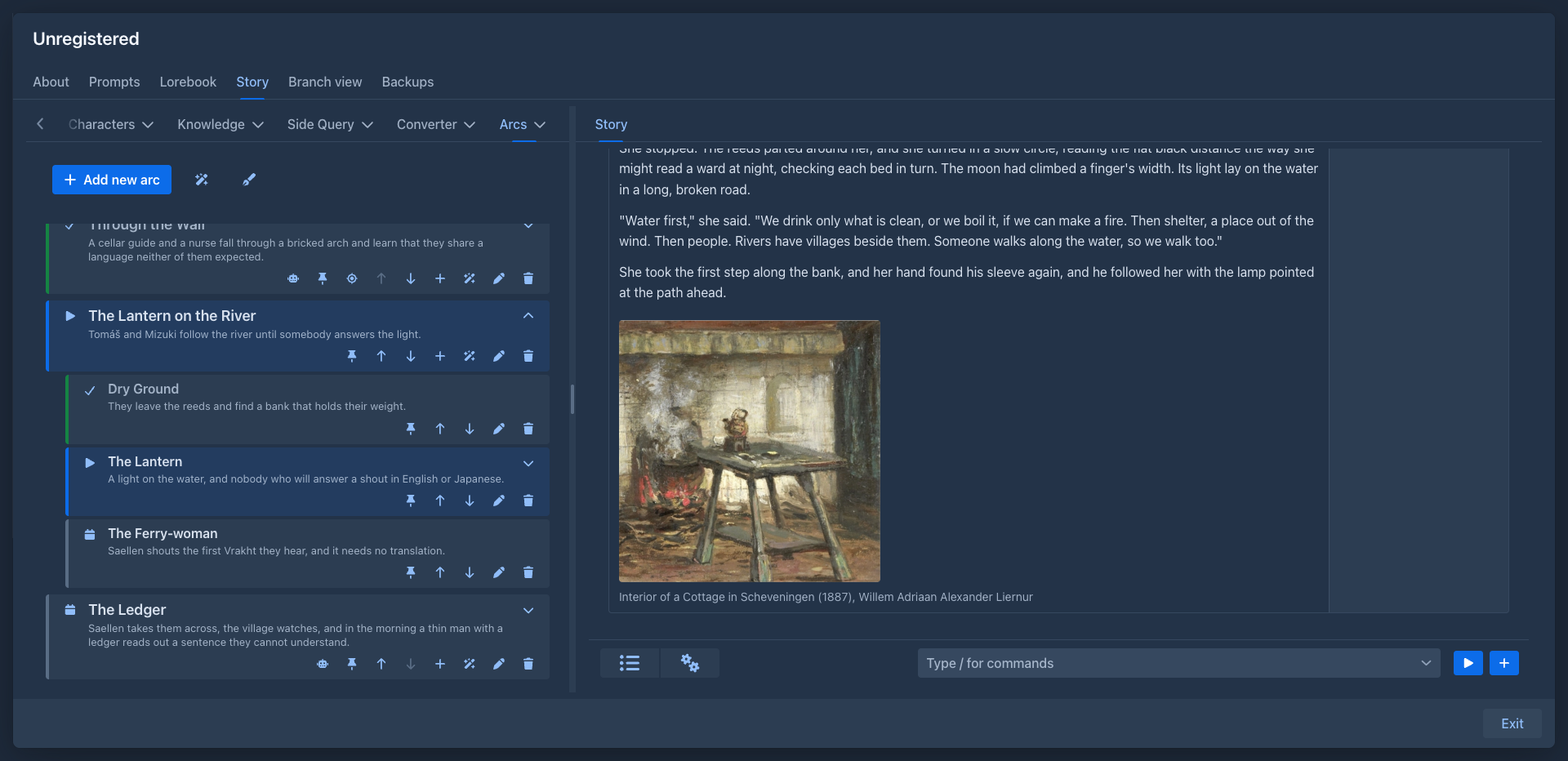
Die linke Seitenleiste des Story-Editors erhält einen Reiter Arcs neben Outline. Add new arc öffnet den Dialog eines Bogens:
Kapitel haben dieselben Felder. Die Liste zeigt jeden Bogen als Karte, darunter eingerückt seine Kapitel. Die Farbe einer Karte folgt ihrem Status: grau für geplante, blau für den aktuellen, grün mit abgeblendetem Titel für abgeschlossene. Die Schaltflächen einer Karte:
Neben dem Zauberstab oben befindet sich ein Stift mit Feder: Er entwirft die Anweisungen des nächsten Zugs aus dem aktuellen Kapitel, siehe
Verknüpfung mit der Geschichte
Ein Bogen oder ein Kapitel kann mit einem Teil der Geschichte verknüpft werden, sodass du vom Plan direkt zur Stelle im Text springen kannst. Der Dialog enthält das Feld Linked part: die Position des Teils im aktiven Zweig, ab 1 gezählt, wie der Reiter Outline sie anzeigt (#12). Trage sie ein, oder drücke daneben die Schaltfläche link, um den Teil zu übernehmen, der in diesem Moment in der Geschichte am sichtbarsten ist (scrolle zuerst zur Stelle, öffne dann den Dialog). Die Schaltfläche target scrollt die Geschichte zu dem Teil im Feld. Ein verknüpfter Bogen oder ein verknüpftes Kapitel hat außerdem die Schaltfläche target auf seiner Karte. Die thumbtack auf einer Karte tut dasselbe wie die Schaltfläche link ohne Dialog: Scrolle zu der Stelle, an der das Kapitel beginnt, und drücke sie. Die Verknüpfung ist die Position im Zweig; sie zeigt daher auf einen anderen Teil, wenn davor Teile gelöscht oder eingefügt werden. Ändere sie dann. Ein Import aus der Geschichte verknüpft die Kapitel für dich, siehe
Kapitelüberschriften im Text
Chapter headings in the text im Menü des Zauberstabs oben schreibt eine Überschrift an den Anfang des Teils, mit dem jedes Kapitel # Chapter 4: The Storm. So trägt der Text der Geschichte seine Kapitel (die Erweiterung Chapter Marker und Exporte übernehmen sie). Der Dialog listet die Überschriften, die er schreiben würde, mit ihrem Teil, während du änderst:
Write the headings fügt sie ein. Die Überschriften, mit denen ein Teil bereits beginnt, werden ersetzt, sodass ein erneuter Lauf nach einer Änderung der Übersicht sie nicht doppelt einfügt. Remove all headings (nach einer Bestätigung) löscht jede Überschriftenzeile aus dem Text des aktiven Zweigs. Jeder geänderte Teil behält seinen alten Text in seinem Verlauf. Ein abgeschlossenes oder aktuelles Kapitel ohne Verknüpfung sowie eine Verknüpfung hinter dem Ende des aktiven Zweigs bekommen keine Überschrift und werden gemeldet. Die Optionen werden gespeichert.
Die Notiz eines Kapitels
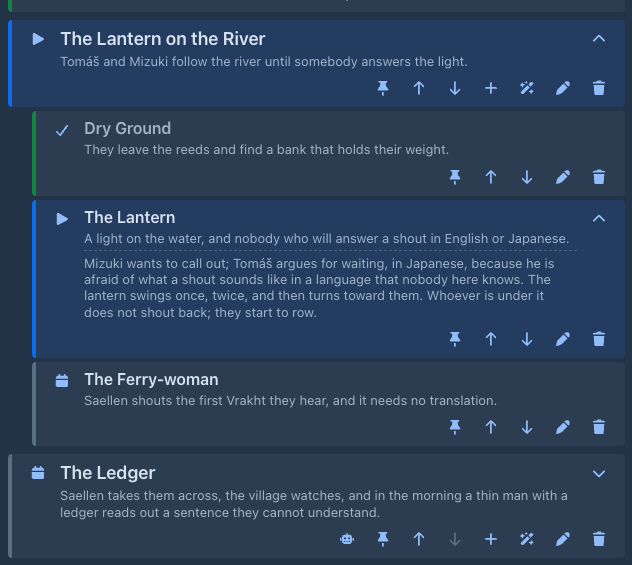
Ein Kapitel mit Notiz zeigt rechts einen Chevron. Er öffnet die Notiz unter der Beschreibung in der Liste, damit du die Details eines Kapitels (etwa die, die das Modell dafür geschrieben hat) lesen kannst, ohne den Dialog zu öffnen. Drücke ihn erneut, um die Notiz wieder zu verbergen. Welche Notizen geöffnet sind, wird nicht gespeichert.
Kapitel zwischen Bögen verschieben
Ein Kapitel, das vom ersten Platz seines Bogens nach oben verschoben wird, landet am Ende des vorherigen Bogens. Eines, das vom letzten Platz nach unten verschoben wird, landet am Anfang des nächsten Bogens. Drücke den Pfeil so oft, wie du brauchst, um ein Kapitel so weit zu verschieben, wie nötig.
Die Anweisungen für das aktuelle Kapitel entwerfen
Der Stift mit Feder neben Add new arc öffnet das Fenster, in dem das Modell die Anweisungen des nächsten Zugs entwirft, mit den Daten des Kapitels, an dem die Geschichte gerade steht, als Plan of the Story. Das aktuelle Kapitel ist das erste, das als Current markiert ist. Gibt es keins, ist es das erste, das nicht Finished ist. Ein als aktuell markierter Bogen, der noch keine Kapitel hat, steht allein. Das Modell erhält diesen Bogen und dieses Kapitel mit ihren Beschreibungen und Notizen sowie Titel und Beschreibung (nicht die Notiz) des darauffolgenden Kapitels, mit dem Hinweis, dass die Geschichte dort noch nicht ankommen darf. Das Fenster beginnt mit dem, was du im Feld Instructions des Bereichs für den neuen Zug als Leitlinie eingetragen hast. Use as Instructions übernimmt den Entwurf in diesen Bereich und öffnet ihn. Ohne aktuelles Kapitel sagt die Schaltfläche das.
Dieselben Daten sind eine Quelle für die Side Query, siehe
Einen Bogen abschließen
Wird ein Bogen als Finished markiert, werden auch alle seine Kapitel als Finished markiert. Wird ein Bogen in einen anderen Status geändert, bleiben seine Kapitel unverändert.
Die Übersicht wird mit dem Buch gespeichert, sobald du sie änderst, und ist daher in seinen Sicherungen enthalten.
Die Übersicht als Quelle für andere Erweiterungen
Die Übersicht wird anderen Erweiterungen als Datenquelle über das Buch angeboten: Aktiviere in der Side Query im Plug-Popover Arc outline, um die Bögen, ihre Status, Beschreibungen und Kapitel mit deinen Fragen zu senden. Es gibt zwei Fassungen: Arc outline ist die knappe (nur Beschreibungen). Arc outline (with notes) ergänzt unter der Beschreibung die Notiz jedes Bogens und Kapitels; dort stehen die Details generierter Bögen und Kapitel. Deine privaten Notizen werden nur gesendet, wenn du die zweite aktivierst. Eine dritte Quelle, Arc outline: current chapter, sendet nur den Bogen und das Kapitel, an dem die Geschichte gerade steht (siehe
Einen Handlungsbogen erzeugen
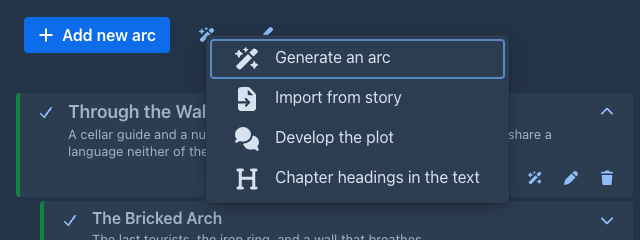
Die Zauberstab-Schaltfläche neben Add new arc öffnet ein Menü mit drei Einträgen: Generate an arc lässt das Modell einen neuen Handlungsbogen schreiben, Import from story fasst zusammen, was du bereits geschrieben hast, siehe
Der Dialog von Generate an arc besteht aus zwei Hälften.
Links:
Rechts siehst du die Überlegungen des Modells, während sie geschrieben werden, und sobald die Antwort beginnt, den Handlungsbogen, den es vorschlägt: einen Namen, eine knappe Beschreibung und eine längere Notiz. Er wird wie ein Handlungsbogen der Gliederung dargestellt (die Notiz unter seiner Beschreibung) und wächst, während die Antwort eintrifft. Die Beschreibung ist das, was die Gliederung zeigt. Deshalb wird das Modell gebeten, sie auf ein paar Sätze zu beschränken und die Einzelheiten in die Notiz zu schreiben, die im Feld Note des gespeicherten Handlungsbogens landet. Wenn das Modell fertig ist, wird seine Antwort geprüft. Ist sie kein gültiger Handlungsbogen (etwa fehlt die Notiz), sagt der Dialog das, und der Handlungsbogen kann nicht gespeichert werden.
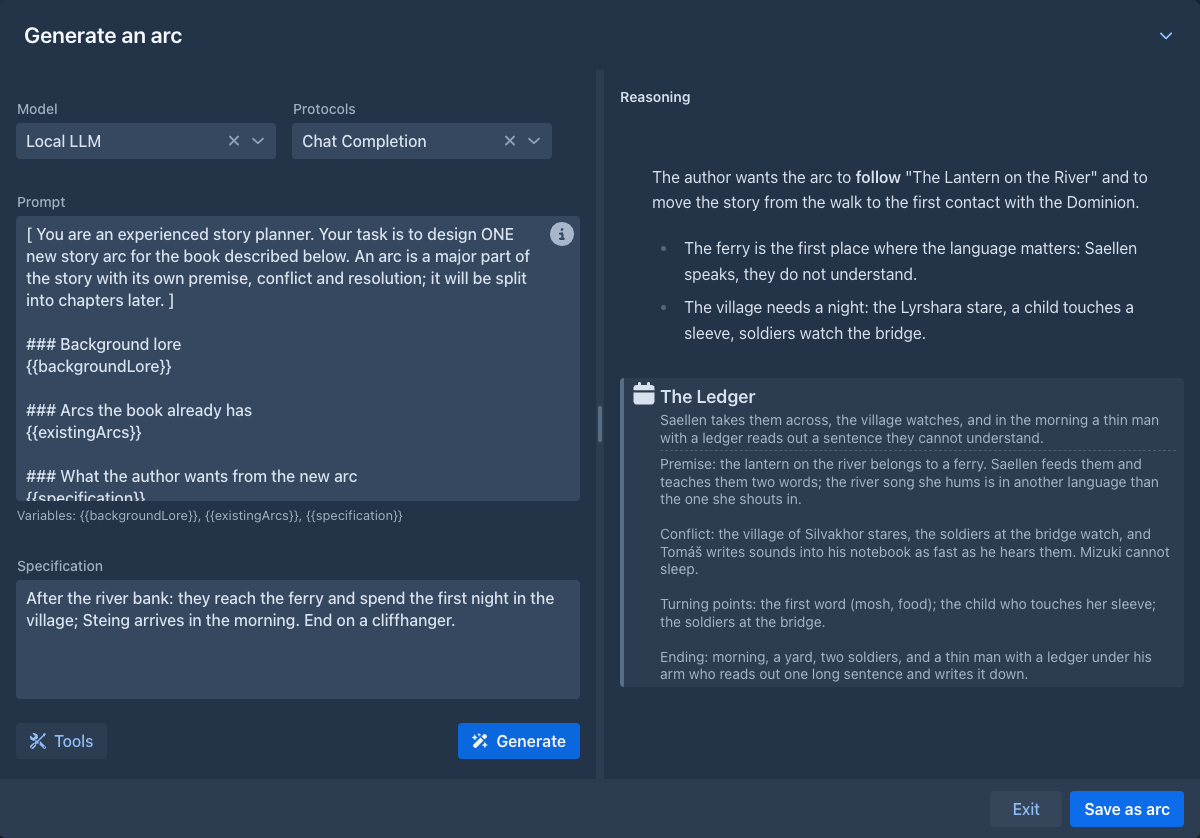
Save as arc fügt den Handlungsbogen am Ende der Gliederung hinzu. Um es erneut zu versuchen, drücke noch einmal Generate, mit demselben oder einem geänderten Prompt oder einer geänderten Spezifikation. Die vorherige Antwort wird ersetzt.
Einen Handlungsbogen aus der Geschichte importieren
Import from story im Menü des Zauberstabs lässt das Modell einen Teil deiner Geschichte lesen und als einen Handlungsbogen mit seinen Kapiteln niederschreiben, damit du ein bereits geschriebenes Buch in die Gliederung übernehmen kannst. Das Modell liest immer den aktiven Zweig des Buchs, so wie er ist, wenn du den Dialog öffnest. Der Dialog ähnelt dem für Handlungsbögen, mit diesen Optionen links:
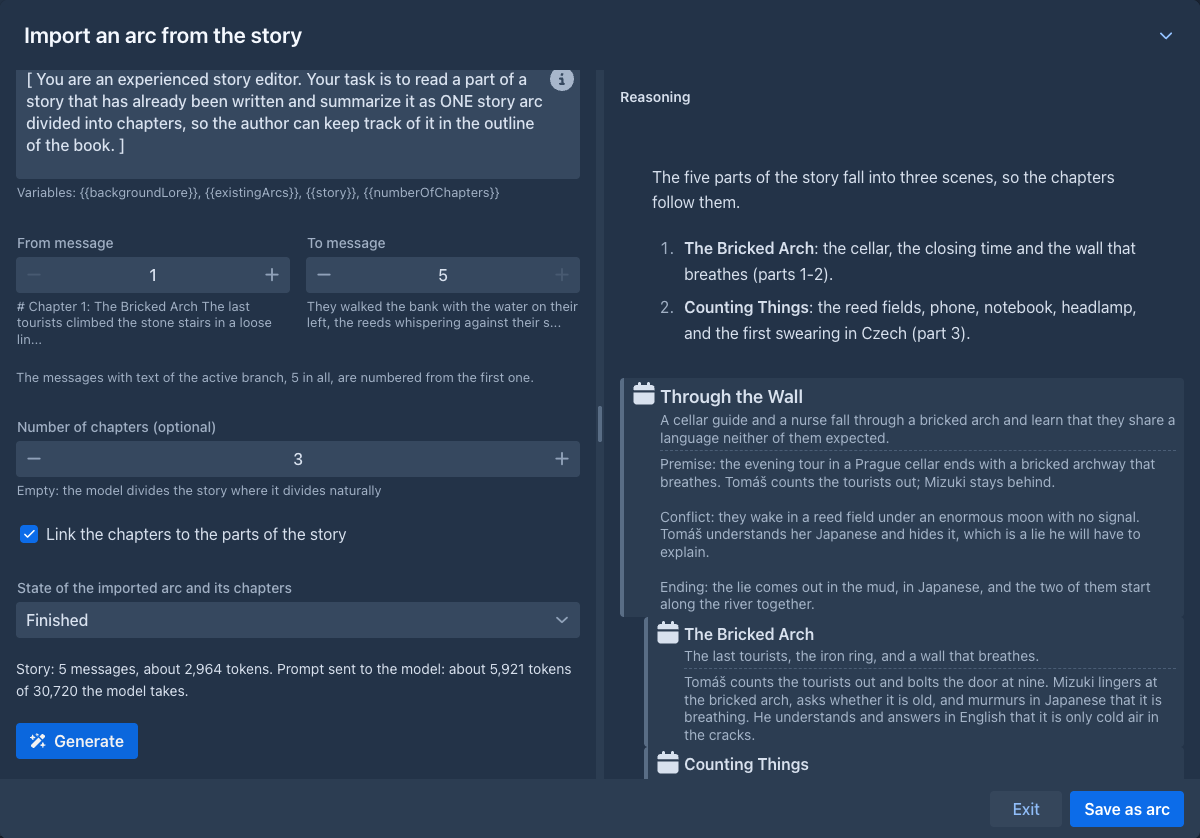
Hier gibt es keine Werkzeuge, die Namen stehen in der Geschichte. Rechts siehst du die Überlegungen, danach den Handlungsbogen und seine Kapitel, während das Modell sie schreibt. Save as arc fügt den Handlungsbogen mit seinen Kapiteln am Ende der Gliederung hinzu. Jedes von ihnen behält die Überlegungen und die Antwort des Modells und hat seinen eigenen Roboter-Button. Eine lange Geschichte importiert man am besten in mehreren Schritten, je ein Handlungsbogen für jeden Bereich.
Die Handlung im Gespräch entwickeln
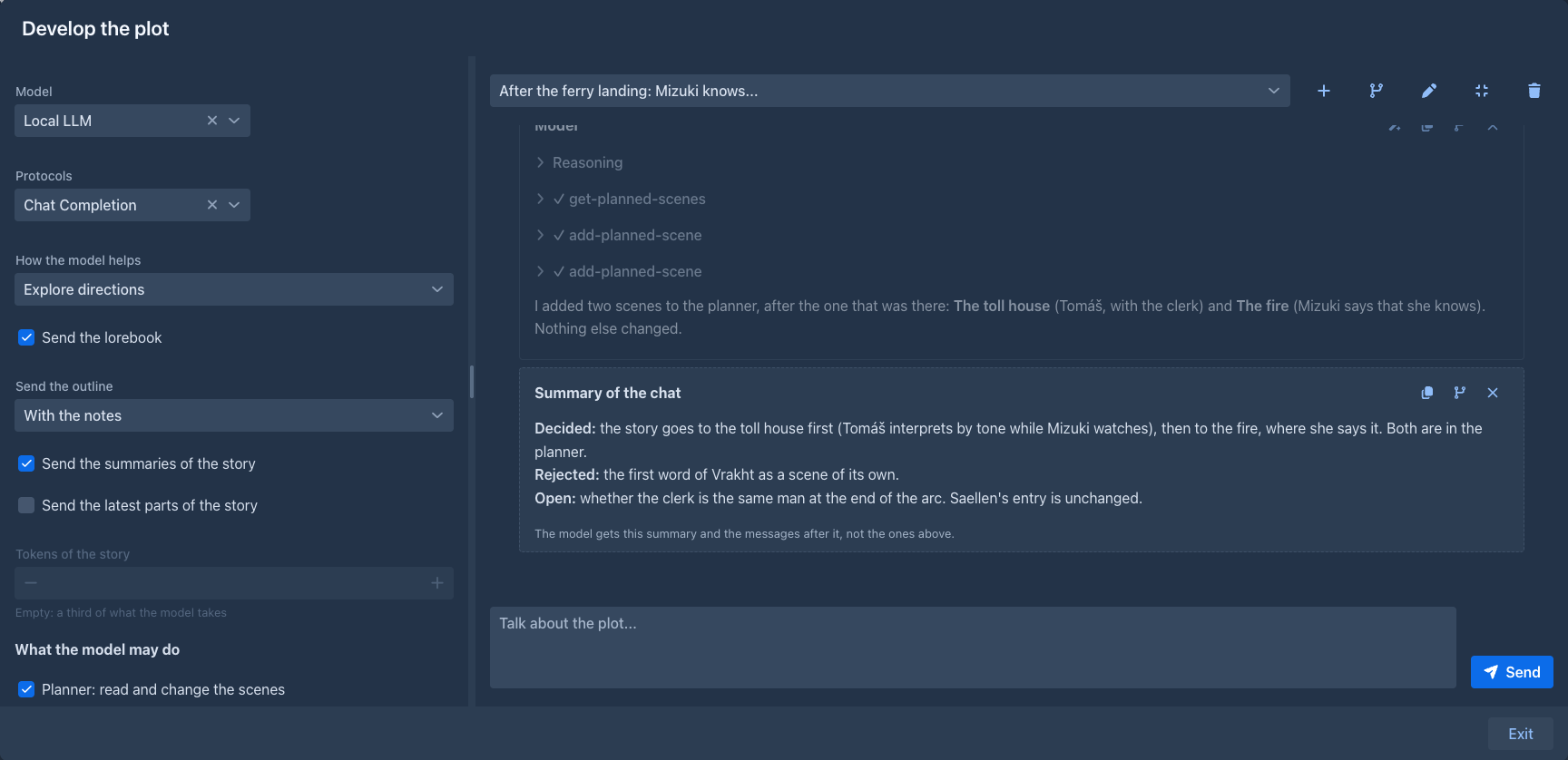
Mit Develop the plot im Menü des Zauberstabs öffnet sich ein Chat mit dem Modell über die Handlung. Am Buch ändert sich durch das Gespräch nichts: Das Modell sieht nur, was du ihm schickst, und antwortet. Wenn ihr euch auf etwas geeinigt habt, gibst du es mit einem Klick an den Bogengenerator weiter.
Links wählst du, was das Modell sieht und wie es hilft (die Wahl wird für das nächste Mal gespeichert). Rechts steht der Chat:
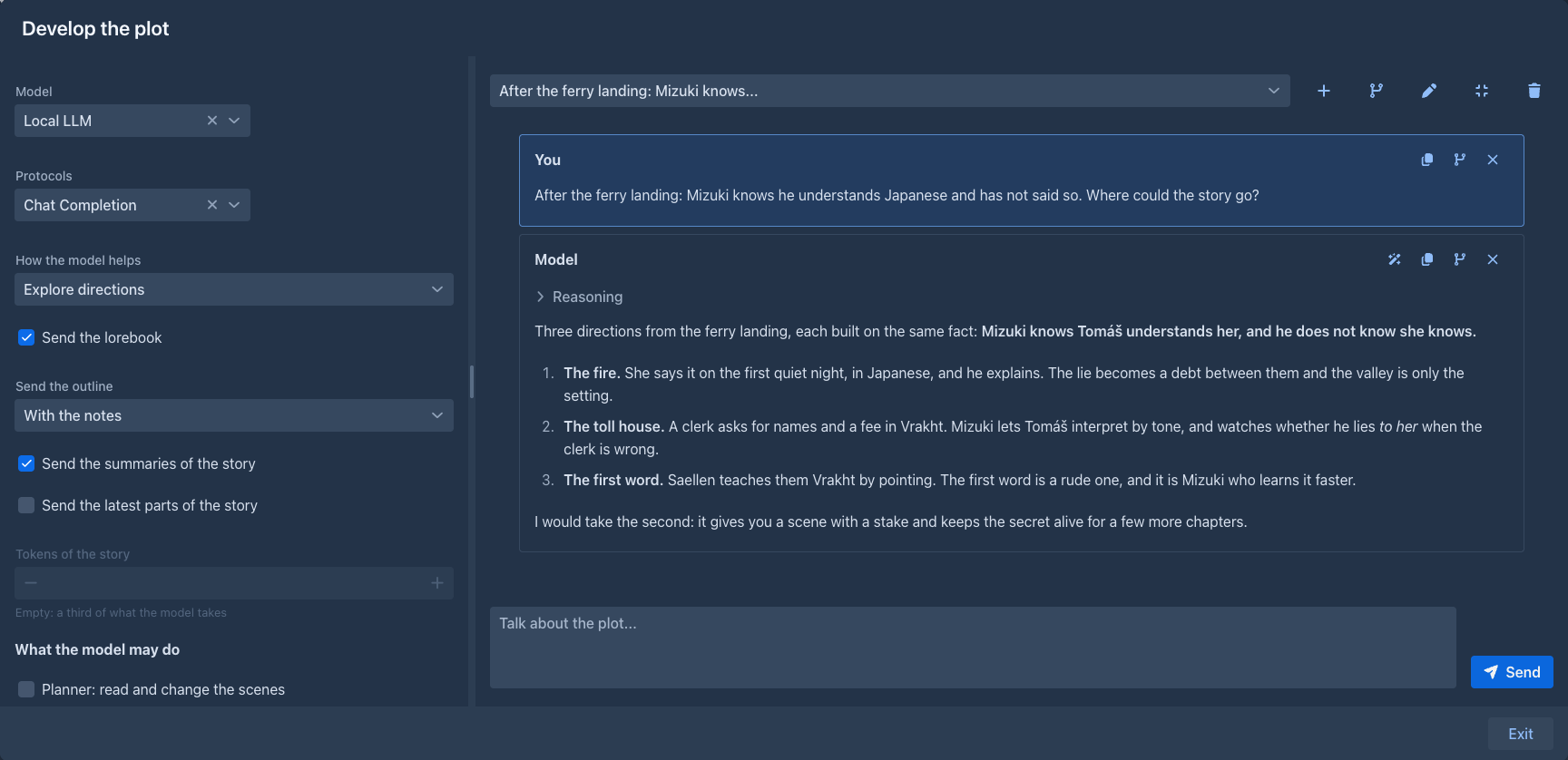
Unter den Optionen zeigt eine Zeile, wie viele Zusammenfassungen und Geschichtsteile das Modell bekommt und wie viele Tokens die Anfrage von dem hat, was das Modell aufnimmt. Sie wird zu einer Warnung, wenn es nicht passt. Dann schicke weniger oder
Rechts steht der Chat. Tippe eine Nachricht und drücke Send (während das Modell schreibt, steht dort Stop; was schon angekommen ist, bleibt erhalten). Jede Nachricht hat Schaltflächen: kopieren, branch from here, löschen. Bei einer Antwort des Modells gibt es außerdem einen Zauberstab, Generate an arc from this message, der den Bogengenerator mit der Nachricht als Vorgabe öffnet. Wenn die Besprechung lang war, bitte das Modell zuerst, das Entschiedene als Vorgabe zusammenzufassen.
Das Modell das Buch ändern lassen
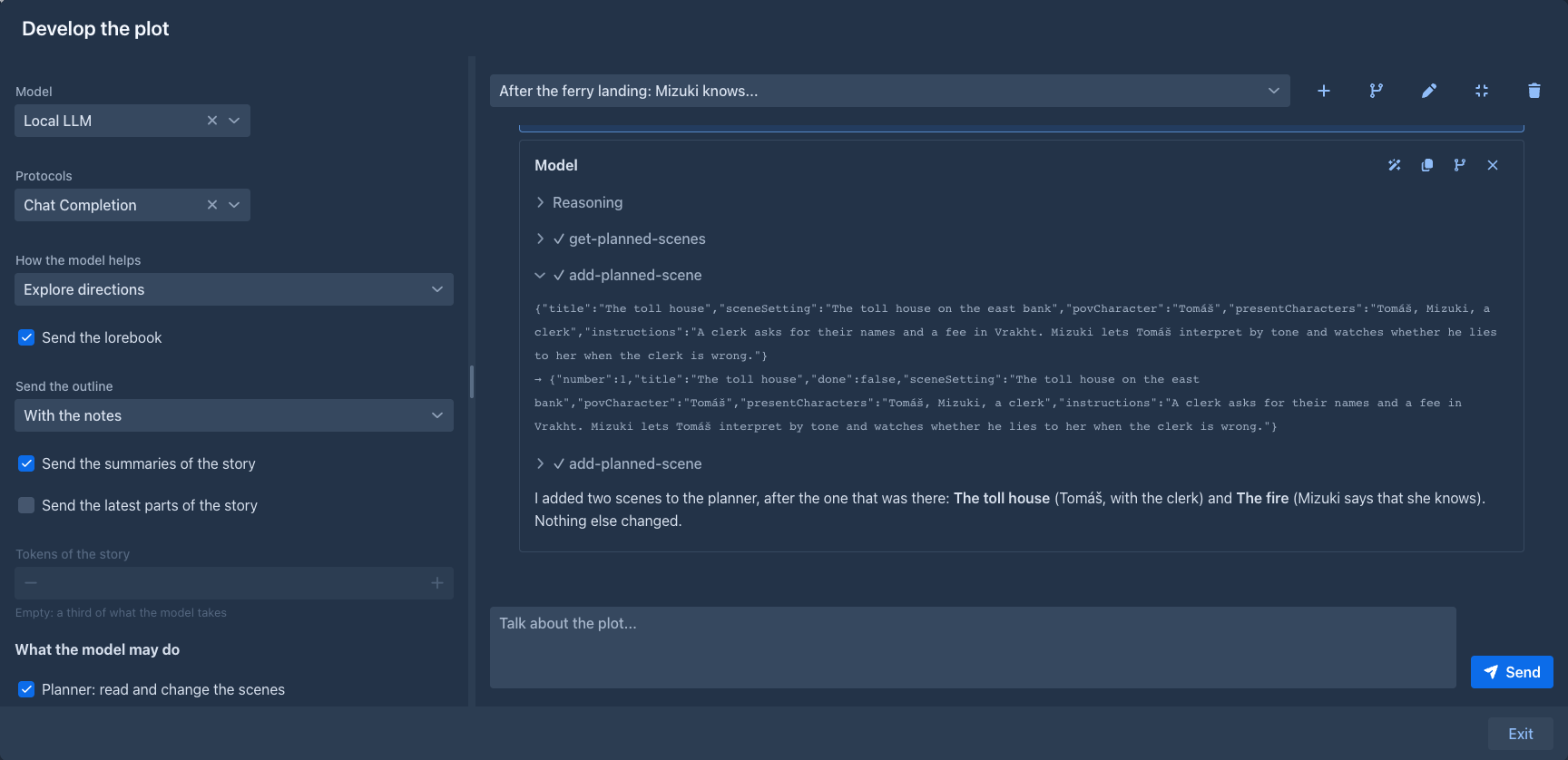
Unter den Optionen steht What the model may do. Ist keine davon angekreuzt, ist der Chat nur ein Gespräch. Kreuzt du eine Gruppe an, bekommt das Modell dafür Werkzeuge und kann sie verwenden, wenn du es bittest oder zustimmst. Es wird angewiesen, vor dem Hinzufügen nachzusehen, Ergänzen dem Ersetzen vorzuziehen und zu sagen, was es getan hat:
-
Ask me before it changes or deletes something (standardmäßig an): Das Ändern des Textes bestehender Inhalte (eines Lore-Eintrags, einer Szene, eines Bogens) und das Löschen werden dir zuerst gezeigt, zusammen mit dem, was das Modell übergeben will. Das Modell wartet auf Allow oder Refuse. Das Hinzufügen einer Szene, eines Eintrags oder eines Bogens wird nicht erfragt: Du siehst es im Chat und im Planner, im Lorebook oder in der Gliederung und kannst es wieder löschen.
-
Jedes Werkzeug, das das Modell aufgerufen hat, steht unter seiner Antwort (eine Zeile mit dem Namen und einer Markierung: ✓ hat funktioniert, ✗ ist fehlgeschlagen). Öffne sie, um zu sehen, was übergeben wurde und was zurückkam. Die nächsten Nachrichten enthalten die Aufrufe des Modells und was sie zurückgegeben haben (ein langes Ergebnis wird gekürzt). So weiß es, was es schon getan hat, und legt nicht noch einmal denselben Eintrag an. Sie zählen auf das Tokenlimit des Chats.
-
Was die Werkzeuge kosten: Ihre Beschreibungen gehören zu jeder Anfrage, daher hat ein Modell mit knappem Kontext weniger Platz. Nur Modelle, die Funktionen aufrufen können, arbeiten damit. Der Dialog sagt es, wenn ein Modell das nicht kann.
Chats, Verzweigungen und Zusammenfassungen
Ein Buch kann beliebig viele Chats haben. Wähle einen in der Liste über den Nachrichten aus, + startet einen neuen, der Stift benennt ihn um (bis dahin heißt er nach deiner ersten Nachricht), und der Papierkorb löscht ihn. Sie werden mit dem Buch gespeichert.
- Branch kopiert den Chat unverändert in einen neuen Chat. Die Verzweigungs-Schaltfläche an einer Nachricht kopiert ihn bis einschließlich dieser Nachricht, um das Gespräch von dort anders weiterzuführen. Die Kopie hat danach mit dem Original nichts mehr zu tun.
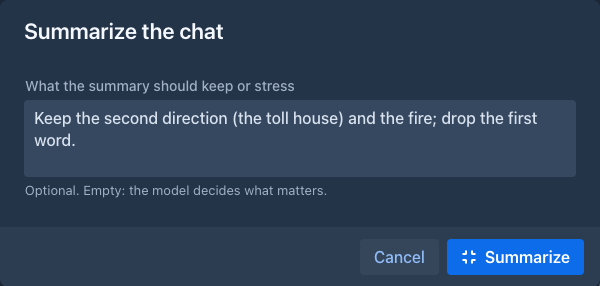
- Summarize the chat fragt zuerst, was die Zusammenfassung behalten oder betonen soll (optional, zum Beispiel „den Twist um den Verräter und das Ende behalten, das wir verworfen haben“; leer: das Modell entscheidet). Dann bittet es das Modell um eine Zusammenfassung des Chats (was du entschieden hast, was du verworfen hast, was noch offen ist, die Namen, die festgelegt wurden) und fügt sie als Nachricht hinzu. Von da an bekommt das Modell diese Zusammenfassung und die Nachrichten danach, nicht die Nachrichten darüber. Diese bleiben abgedunkelt auf dem Bildschirm. Verwende das, wenn der Chat für das Modell zu lang geworden ist oder wenn du von einem sauberen Stand aus beginnen willst, ohne die Entscheidungen zu verlieren. Fasst du später erneut zusammen, deckt die neue Zusammenfassung die alte ab. Verzweige zuerst, wenn du dem Modell den ganzen Chat erhalten willst.
Kapitel generieren
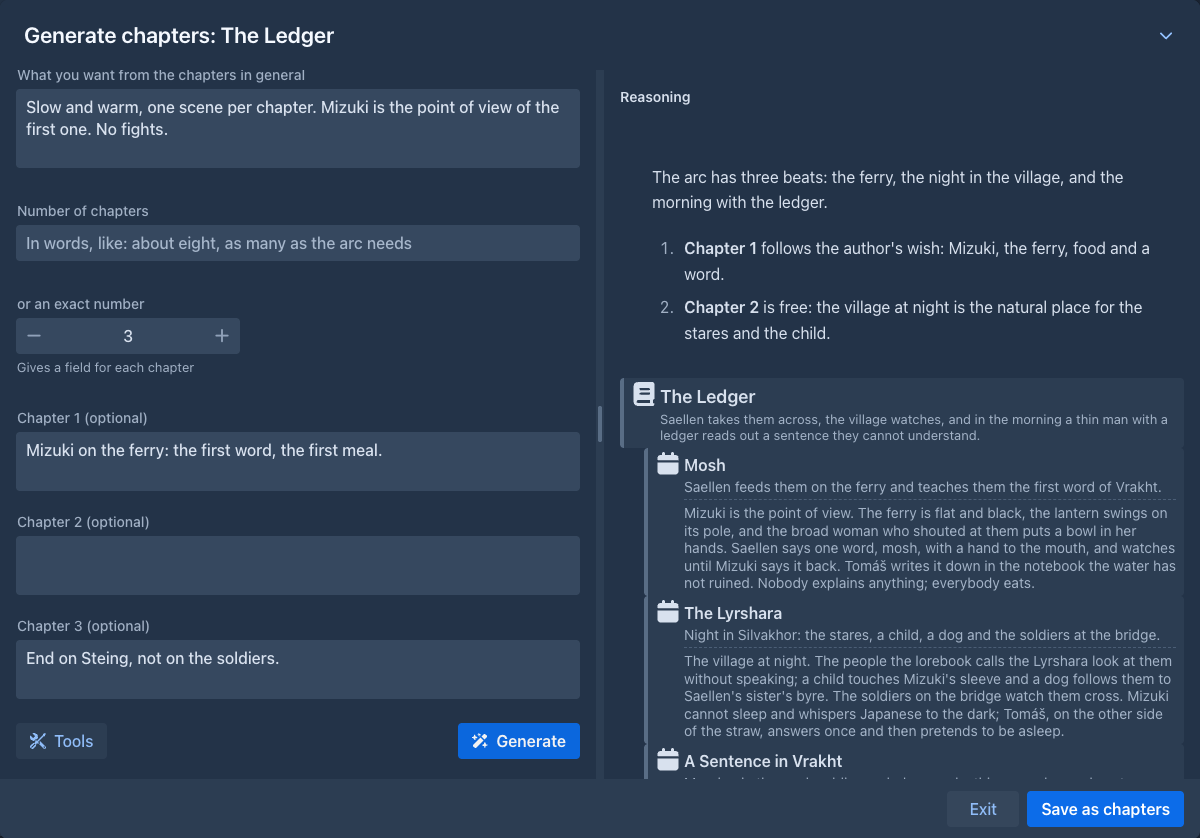
Der Zauberstab-Knopf an einem Handlungsbogen bittet das Modell, diesen Bogen in Kapitel aufzuteilen. Der Dialog ist wie der für Handlungsbögen aufgebaut, mit diesen Auswahlmöglichkeiten links:
Rechts sehen Sie die Begründung, dann den Bogen mit den Kapiteln, die er bereits hat, und die neuen Kapitel, während das Modell sie schreibt. Save as chapters fügt sie am Ende des Bogens hinzu, jeweils mit einer knappen Beschreibung und den Details in ihrer Notiz (wie bei Bögen). Jedes neue Kapitel behält die Begründung und die Antwort des Modells und hat seinen eigenen Roboter-Knopf.
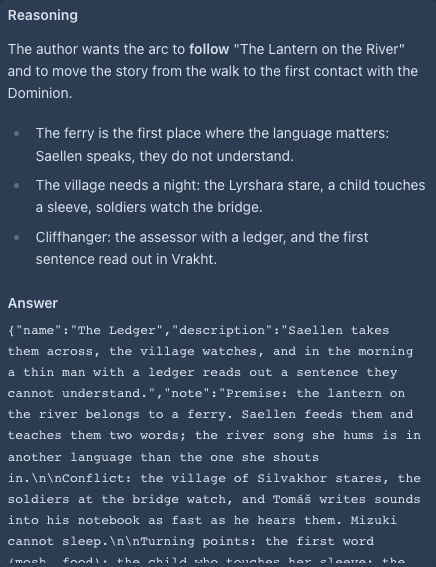
Ein vom Modell geschriebener Bogen oder ein Kapitel behält seine reasoning und die answer, aus denen er entstanden ist. Der Roboter-Knopf daran öffnet sie in einem kleinen Popover, das nicht im Weg steht.
Befehle
Der Umriss und seine Generatoren sind auch als Befehle verfügbar, für die Kommandozeile und für Agenten. Sie arbeiten am geöffneten Buch (bei einem Agenten: an dessen Arbeitskopie), und ein geöffneter Reiter Arcs zeigt die Änderung sofort. Bögen und Kapitel werden über die Nummer angegeben, so wie der Umriss sie zeigt: Der erste Bogen ist 1, das erste Kapitel eines Bogens ist 1 (die Nummern ändern sich, wenn davor etwas hinzugefügt, entfernt oder verschoben wird). Ein Befehl, der einen Bogen oder ein Kapitel ändert, nimmt nur die Felder, die Sie angeben; ein leerer Text löscht eine Beschreibung oder eine Notiz.
Die drei generierenden Befehle verwenden dieselben Prompts wie die Dialoge (Ihre Extension Settings → Arc Outline oder die Standardwerte), das Modell und das Protokoll des Buchs (Ihr Standardmodell, wenn das Buch keines hat) und keine Werkzeuge. Ein Aufrufer, der Namen möchte, erhält sie über die Befehle des Namensgenerators oder des Namensanbieters und trägt sie in die Spezifikation ein. Wie die Dialoge speichern auch sie nur auf Anfrage: Mit save false (der Standard) geben sie Bogen oder Kapitel als JSON zurück und speichern nichts; mit save true fügen sie sie dem Umriss hinzu (ein Bogen am Ende, Kapitel am Ende des Bogens), und die Antwort enthält deren Nummern. Eine Geschichte, die für das Modell zu lang ist, lehnt /import-arc-from-story ab: Wählen Sie weniger Nachrichten. Die generierenden Befehle brauchen eine Weile und stoppen, wenn der Lauf angehalten wird.
Hinzufügen und Ändern ist nicht destruktiv; nur die beiden delete-Befehle sind es, wonach ein Agent Sie fragen kann.