Befehle
Befehle sind kleine Aktionen, die du durch Eintippen ausführst, statt dich durch Menüs zu klicken: etwas in der Geschichte oder in den Lorebooks nachschlagen, suchen und ersetzen, ein Backup anlegen. Erweiterungen fügen eigene Befehle hinzu, zum Beispiel um einen Lore-Eintrag zu erzeugen oder Namen zu erfinden. Mit denselben Befehlen arbeitet auch ein Agent, daher tut ein Befehl genau eine klare Sache und sagt, was er tut: Das kannst du beim Tippen lesen.
Die Befehlszeile ist das Eingabefeld neben dem Menü unter der Geschichte, im Story-Editor.
Einen Befehl ausführen
-
Klicke in die Befehlszeile und tippe
/. Die Liste zeigt alle Befehle, jeweils mit Namen und einer kurzen Beschreibung. Wenn du weitertippst, wird die Liste eingeengt: Der Filter sieht sich den Namen des Befehls, seinen Titel und seine Beschreibung an. -
Wähle den Befehl mit der Maus oder mit den Pfeiltasten und Enter. Ein Befehl, der nichts braucht, läuft sofort; bei einem Befehl mit Argumenten wird
/namein das Feld geschrieben, und du machst mit den Argumenten weiter.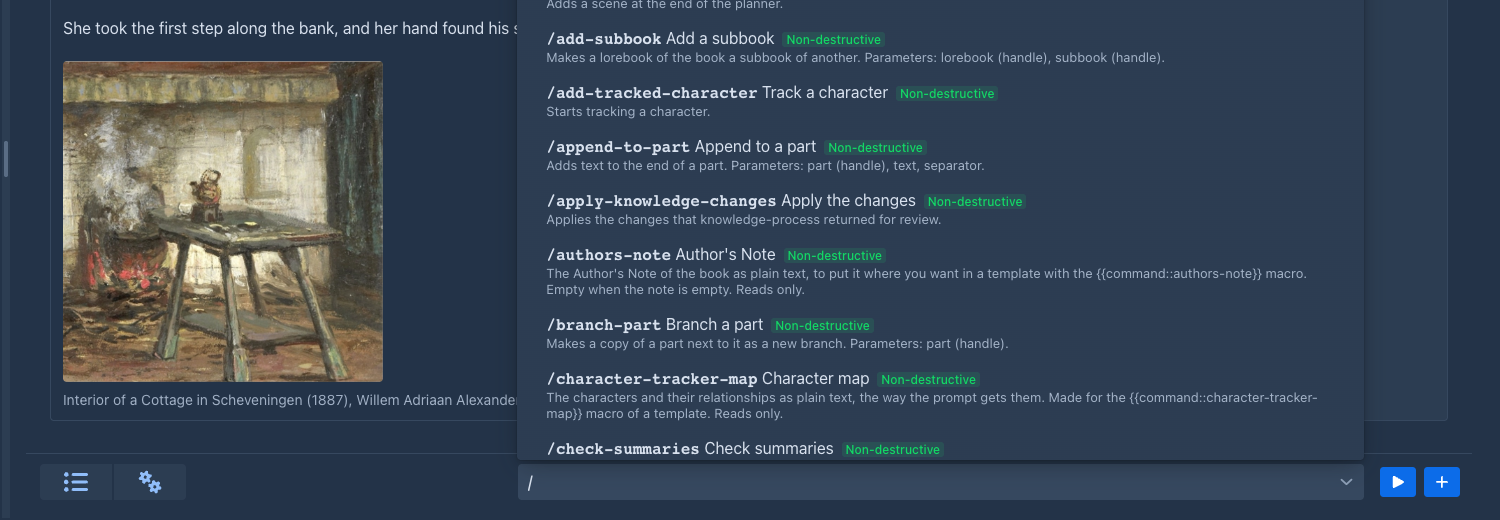
Die Befehlsliste, geöffnet durch Eingabe eines Schrägstrichs -
Tippe die Argumente ein und drücke Enter oder klicke auf die Abspielschaltfläche neben dem Feld, um den Befehl auszuführen. Das Feld wird geleert, sobald der Befehl startet. Ein Text, der kein Befehl ist, bleibt stehen, damit du ihn korrigieren kannst.
Text, der nicht mit / beginnt, ist kein Befehl, und es wird nichts ausgeführt. Wenn du das Feld verlässt oder Esc
drückst, wird nie etwas ausgeführt, du kannst also nicht versehentlich einen Befehl starten.
Die Hilfe
Während du tippst, öffnet sich über dem Feld ein kleines Fenster. Es verdeckt einen Teil der Geschichte, verschiebt aber nichts, und es schließt sich, wenn du das Feld verlässt oder den Befehl ausführst. Es zeigt:
-
was der Befehl tut,
-
die Formen des Befehls (siehe
Formen ), die zu dem passen, was du bisher getippt hast, mit dem Argument, das du gerade tippst, hervorgehoben und mit seiner Beschreibung, -
was der Befehl zurückgibt,
-
einen Hinweis, wenn du mehr Argumente eingegeben hast, als der Befehl annimmt, oder wenn kein Befehl diesen Namen hat.
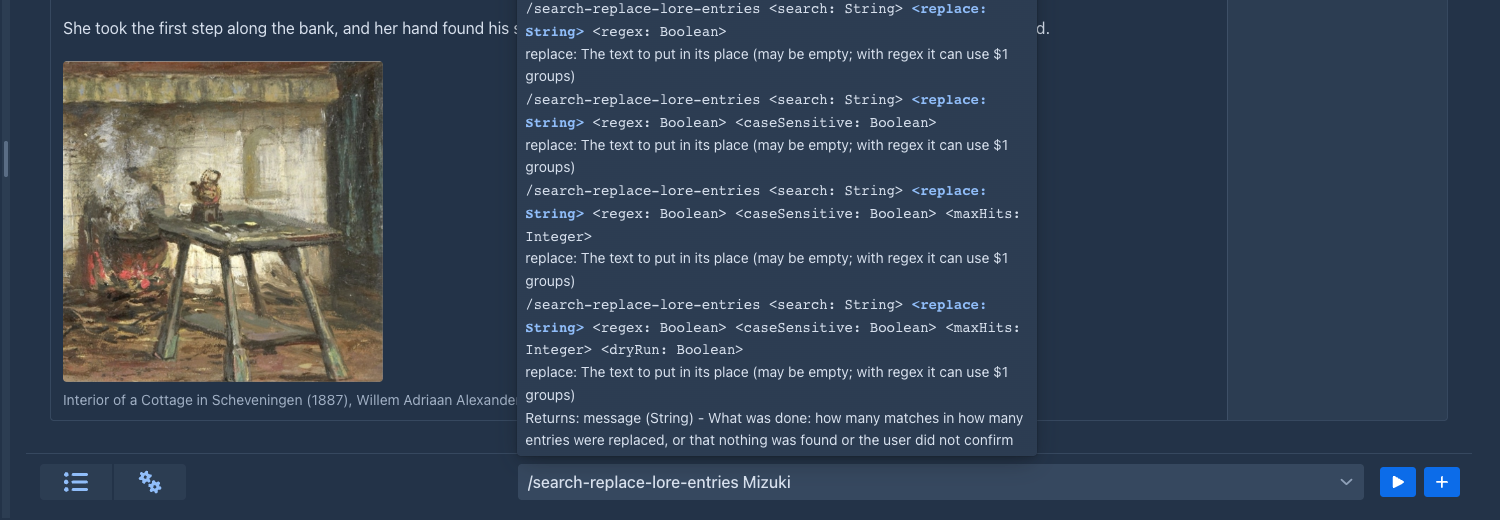
Solange du noch den Namen tippst, ist die Befehlsliste die Hilfe.
Argumente
Argumente werden durch Leerzeichen getrennt, und mehrere Leerzeichen hintereinander zählen als eines. Um ein Leerzeichen innerhalb eines Arguments zu schreiben, gibt es drei Möglichkeiten:
Die anderen Sonderzeichen:
Ein Backslash vor allem anderen bleibt erhalten, C:\books\story wird also unverändert übergeben. Wenn du ein Anführungszeichen
öffnest und nicht wieder schließt, gehört alles bis zum Ende der Zeile zu diesem Argument.
Argumente sind Text. Ein Befehl, der eine Zahl, ein Ja/Nein oder eine von wenigen Optionen verlangt, wandelt den Text selbst um; passt der Text nicht, wird der Befehl nicht ausgeführt, und eine Benachrichtigung sagt es dir.
Formen eines Befehls
Ein Befehl kann verschiedene Argumente annehmen: /list-parts ohne Argument und /list-parts 2 mit einem Argument sind zwei Formen
desselben Befehls. Marginalia wählt die Form nach der Anzahl der Argumente, die du eingegeben hast, und danach, wie diese
aussehen. Passt keine Form, zeigt eine Benachrichtigung, dass der Befehl diese Argumente nicht annimmt, und die Hilfe zeigt
die Formen, die es gibt.
Das Ergebnis
Wenn ein Befehl etwas zurückgibt, wird es in einem Fenster über der Befehlszeile angezeigt. Du schließt es mit dem Kreuz, mit Esc oder fährst einfach fort: Es verschwindet, sobald du etwas Neues tippst oder einen anderen Befehl ausführst. Ein Befehl, der nichts zurückgibt, zeigt kein Fenster.
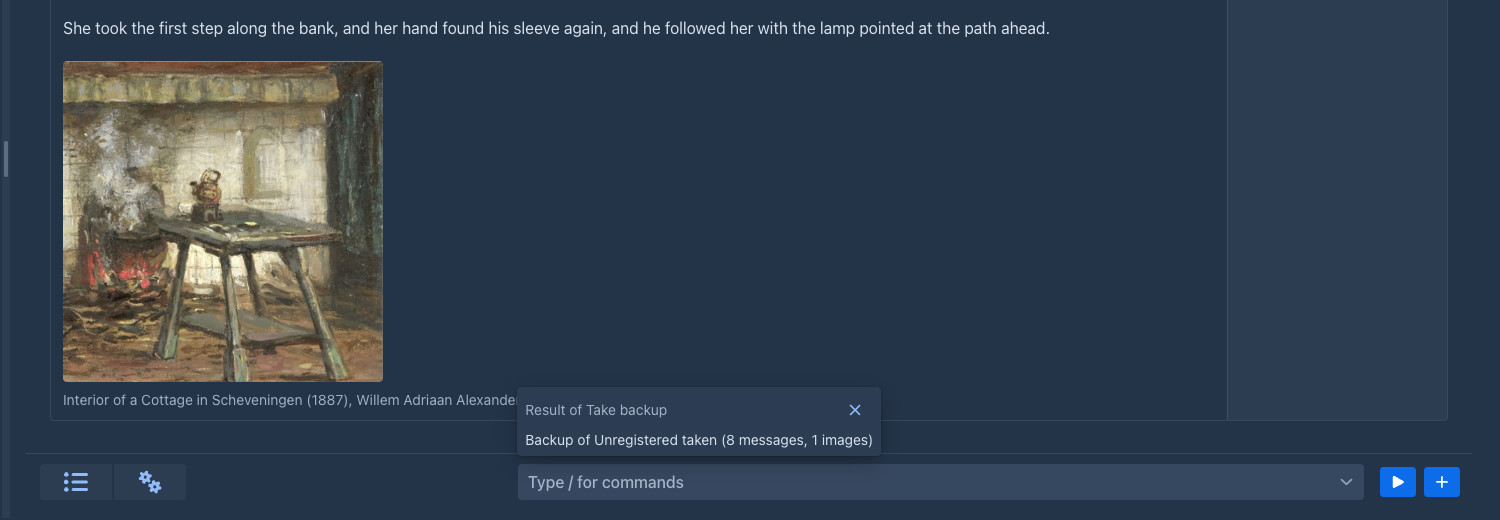
Wenn ein Befehl fehlschlägt oder es den Befehl nicht gibt, erhältst du eine Benachrichtigung mit dem Grund.
Befehle, die Zeit brauchen
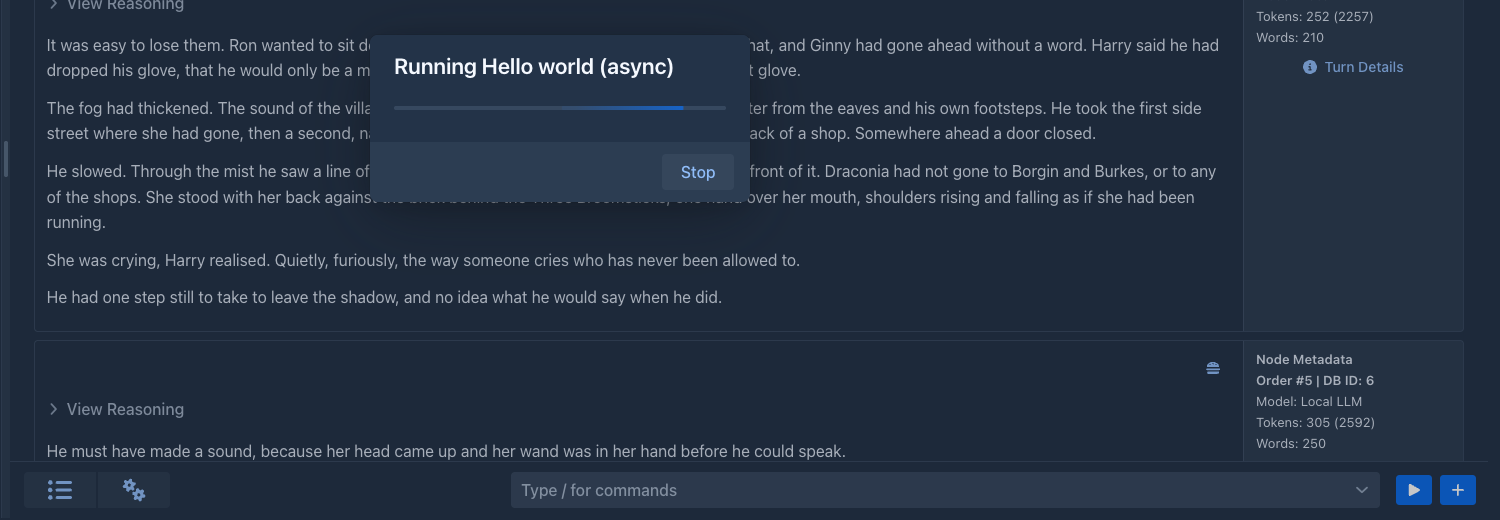
Die meisten Befehle antworten sofort. Ein Befehl, der Zeit braucht, zeigt ein Fenster mit einem animierten Balken und einer
Schaltfläche Stop. Das Fenster steht seitlich, und die Seite bleibt bedienbar; mit seinem ⌄ klappst du es in die
Laufübersicht ein, wo der Befehl zusammen mit dem Text, den das Modell schreibt, aufgelistet ist, auf allen deinen
Seiten. Unter dem Balken kann der Befehl sagen, was er gerade tut, und in kleinerer Schrift das Detail des Schritts. Stop
bricht den Befehl ab; das sollte sofort zurückkehren. Befehle, bei denen das Modell eine Zusammenfassung oder Notizen
schreibt, etwa /generate-annotation, gehören zu dieser Art.
/next, /swipe und /regenerate, in die Befehlsleiste der Geschichte getippt, haben kein solches Fenster: Der neue Teil wird in die
Geschichte gestreamt, wie wenn du die runde Schaltfläche drückst, die runde Schaltfläche stoppt es, und die Geschichte ist
nur so gesperrt wie bei jeder Generierung (du kannst weiter am Lore, an den anderen Teilen und den Seitenreitern arbeiten).
Das Ergebnis des Befehls erscheint über der Leiste, wenn der Teil fertig ist. Bis dahin nimmt die Leiste keinen zweiten
dieser Befehle an (dein Text bleibt erhalten, du kannst ihn später ausführen); andere Befehle funktionieren.
Befehle, die Daten ändern
Jeder Befehl sagt, was er mit den bereits vorhandenen Daten macht, und die Befehlsleiste zeigt das als kleines Etikett neben dem Befehl, in der Liste und in der Hilfe:
-
Destructive (rot) – der Befehl ändert oder entfernt vorhandene Daten, wie die Such- und Ersetzbefehle, die das Buch umschreiben. Zeige mit dem Mauszeiger auf das Etikett, um die Erklärung zu sehen.
-
Non-destructive (grün) – der Befehl liest nur Daten oder fügt neue hinzu, wie
/take-backup, das ein Backup anlegt und sonst nichts ändert.
Das Etikett ist eine Information für dich; es hält den Befehl beim Ausführen nicht auf. Ein Agent richtet sich danach: Er bekommt keinen destruktiven Befehl, oder er muss dich vorher fragen, oder er führt ihn aus, wie es für diesen Agenten eingestellt ist. Ein Befehl, der selbst um Bestätigung bittet, wird unten beschrieben.
Befehle, die vorher nachfragen
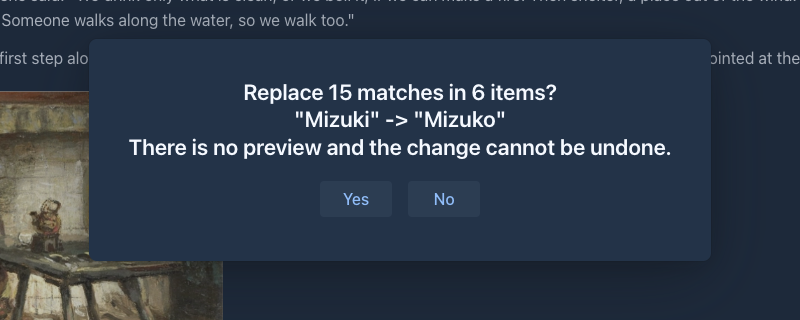
Ein Befehl, der viel verändert, kann vorher nachfragen. Die Such- und Ersetzbefehle haben keine Vorschau: Nach der Suche zeigen sie, wie viele Treffer in wie vielen Einträgen gefunden wurden und was durch was ersetzt würde. Nur Yes ändert das Buch; No lässt alles so, wie es war. Die Frage bleibt stehen, bis du sie beantwortest.
Befehle, die mit Marginalia mitkommen
Die Geschichte lesen
Die oben genannten Befehle, die das Buch lesen (/get-book-info bis /get-template-variables), verändern nichts;
sie antworten als JSON-Text, sodass auch ein Agent sie verwenden kann. Jede Zeile einer Antwort hat eine handle: die Kennung des Teils (oder Lorebooks bzw. Eintrags), die sich nicht ändert, wenn Teile hinzugefügt, verschoben oder gelöscht werden.
Ein Teil wird durch sein Handle oder durch seine Position auf einem Zweig angegeben, wobei der erste Teil der Geschichte 1 ist; ein Zweig durch das Handle eines beliebigen seiner Teile oder durch seine Nummer ab /list-branches (die Nummern folgen der Erstellung der Zweigenden, sie ändern sich also, wenn ein Zweig hinzugefügt oder gelöscht wird).
Positionen und Nummern sind leichter einzugeben, Handles sind das, was ein Agent verwenden sollte, und die Befehle, die die Geschichte verändern, akzeptieren nur Handles. Ohne Angabe eines Zweigs arbeiten die Befehle mit dem aktiven Zweig.
Listen werden mit offset und limit seitenweise abgerufen, lange Texte werden in Abschnitte geschnitten (offset, length), und die Antwort nennt die Gesamtlänge. Wie bei den anderen Befehlen sind die Optionen positional: Um eine zu setzen, geben Sie vorher auch alle davorstehenden an.
Die Befehle, die die Lorebooks lesen (/list-lorebooks bis /preview-lore-activation), funktionieren genauso und erreichen nur die Lorebooks des geöffneten
Buchs: das Wurzel-Lorebook und seine Unter-Lorebooks. Ein Lorebook wird durch sein Handle oder seine Nummer ab /list-lorebooks angegeben (das Wurzel-Lorebook ist 1), ein Eintrag durch sein Handle oder seine Nummer im Lorebook in der Reihenfolge des Lorebooks (der erste Eintrag ist 1); die Nummern ändern sich, wenn Einträge oder Unter-Lorebooks hinzugefügt oder entfernt werden. Ohne Angabe eines Lorebooks wird das Wurzel-Lorebook verwendet.
Die Geschichte und die Lorebooks ändern
Diese Befehle ändern das geöffnete Buch (oder die Arbeitskopie eines Agenten, dorthin gehen die Änderungen eines Agenten). Ein Teil, ein Lorebook oder ein Eintrag wird immer über sein Handle angegeben, nie über eine Position oder eine Nummer: Diese verschieben sich, wenn etwas hinzugefügt oder gelöscht wird, und eine Position, die beim Lesen stimmte, kann beim Schreiben schon einen anderen Teil bezeichnen. Die Optionen sind wie zuvor positionsabhängig. Ein Befehl, der Text oder Daten entfernt, ist DESTRUCTIVE und verlangt eine Bestätigung (ein Agent wird stattdessen durch seinen destruktiven Modus abgedeckt); Hinzufügen und Ändern nicht. Eine Änderung der Geschichte kann Zusammenfassungen veralten lassen (eine Zusammenfassung trägt den Hash der Geschichte, die sie beschreibt): Die Antwort listet sie auf und sagt, was zu tun ist, /revalidate-summaries wenn sie noch stimmen, /regenerate-summary wenn nicht.
| Befehl | Was er tut |
|--------|------------|
| /edit-part <part> <old> <new> [field] | Ersetzt old durch new im Text eines Teils; old muss genau einmal gefunden werden, sonst ändert sich nichts und der Fehler sagt, wie oft er gefunden wurde. field bearbeitet stattdessen die instructions, scene, pov oder present Zeichen des Turns. |
| /replace-part-text <part> <text> [field] | Ersetzt den gesamten Text eines Teils. Fragt vorher nach. |
| /append-to-part <part> <text> [separator] | Hängt Text ans Ende eines Teils an, nach einer Leerzeile, sofern separator nichts anderes sagt. |
| /set-part-fields <part> [instructions] [scene] [pov] [present] | Ändert, woraus ein Teil erzeugt wurde, was eine neue Generierung des Teils wiederverwendet; ein leerer Text leert ein Feld, ein weggelassenes Feld bleibt. |
| /create-part <text> [parent] [instructions] [scene] [pov] [present] | Schreibt einen neuen Teil nach dem letzten Teil des aktiven Zweigs oder nach parent (ein neuer Zweig); er wird das Ende des aktiven Zweigs. |
| /insert-part <text> <part> [before] | Fügt einen neuen Teil direkt nach part in die Geschichte ein (oder direkt davor, wenn before true ist). Alles, was auf diese Stelle folgte, alle Zweige eingeschlossen, folgt jetzt dem neuen Teil; nichts wird gelöscht oder neu erzeugt, daher behalten die anderen Teile ihre Zusammenfassungen und Daten und rücken eine Position nach unten. Die Zusammenfassungen, die die Stelle abdeckten, veralten (die Antwort sagt, welche). Am Ende des Zweigs ist es dasselbe wie /create-part. |
| /branch-part <part> | Kopiert einen Teil (und seine Zusammenfassung) daneben, als neuen Swipe, der einen Zweig beginnt, und macht die Kopie zum aktiven Ende. |
| /delete-part <part> | Löscht einen Teil und seine Zusammenfassung; die Teile, die ihm folgten, bleiben. Fragt vorher nach. |
| /switch-branch <part> | Macht den Zweig durch einen Teil zum aktiven. |
| /set-summary <part> <text> | Ersetzt den Text der Zusammenfassung eines Teils. |
| /remove-summary <part> [unwind] | Entfernt die Zusammenfassung eines Teils (unwind holt zurück, was eine Meta-Zusammenfassung ersetzt hat). Fragt vorher nach. |
| /revalidate-summaries [part] | Erklärt, dass die veralteten Zusammenfassungen die Geschichte weiterhin beschreiben (den gesamten aktiven Zweig oder nur den Teil). Nur verwenden, wenn du es geprüft hast. |
| /regenerate-summary <part> | Lässt das Modell die Zusammenfassung eines Teils neu erstellen. Langsam, kostet Tokens. |
| /create-meta-summary <from> <to> | Lässt das Modell die Zusammenfassungen vom Teil from (neueste) bis to zu einer einzigen zusammenführen. Langsam, kostet Tokens. |
| /next [scene] [pov] [present] [instructions] [after] [profile] | Lässt das Modell den nächsten Teil schreiben, wie die Schaltfläche New turn. Langsam, kostet Tokens; eine Generierung eines Buches läuft gleichzeitig, die anderen warten. profile benennt eines der Modellprofile eines Agenten. |
| /swipe [part] [scene] [pov] [present] [instructions] [profile] | Lässt das Modell eine andere Version des letzten Teils eines Zweigs schreiben. Was du weglässt, wird aus dem Teil übernommen. |
| /regenerate [part] [scene] [pov] [present] [instructions] [profile] | Lässt das Modell den letzten Teil eines Zweigs neu schreiben und seinen Text ersetzen. Fragt vorher nach. |
| /redraft-part <part> [instructions] [prompt] [profile] [apply] | Lässt das Modell einen beliebigen Teil nach deinen Anweisungen neu schreiben (siehe Einen Teil neu entwerfen) und ersetzt seinen Text. prompt ist ein Überarbeitungs-Prompt, der statt dem des Buches verwendet wird, profile ein Modellprofil eines Agenten, apply false gibt nur den Text zurück. DESTRUCTIVE; fragt vorher nach. Langsam, kostet Tokens. |
| /impersonate [instructions] [outline] [prompt] | Lässt das Modell die Anweisungen des nächsten Turns an deiner Stelle entwerfen (siehe Anweisungen entwerfen) und gibt den Text zurück; nichts wird verändert. instructions ist, worum es im Teil gehen soll (leer führt die Geschichte fort, wohin sie führt), outline ein Plan der Geschichte für das Modell, prompt ein Impersonate-Prompt, der statt dem des Buches verwendet wird. Nur für dich an der Befehlszeile: Ein Agent bekommt ihn nicht angeboten. Langsam, kostet Tokens. |
| /set-book-info [name] [description] [pov] [tense] [style] [language] | Ändert die beschreibenden Einstellungen des Buches; nur die Werte, die du angibst. |
| /set-book-prompts [template] [userPrompt] [summaryPrompt] [metaSummaryPrompt] | Ersetzt die Prompt-Vorlagen des Buches. Jede wird vorher geprüft. DESTRUCTIVE: Eine fehlerhafte Vorlage verdirbt jede spätere Generierung. |
| /set-book-tags [add] [remove] | Fügt Tags des Buches hinzu und entfernt sie (durch Kommas getrennt). |
| /set-book-history-limit [maxVersions] | Legt fest, wie viele Versionen eines Teils der Verlauf des Buches behält (0 behält ab jetzt keine); ohne Zahl setzt das Buch kein Limit. Die Limits der Ordner, des Benutzers und des Administrators gelten weiterhin. Löscht keine Version. |
| /create-lore-entry <name> <payload> [lorebook] [comment] [enabled] [order] [keys] [filteringMode] [insertionMode] [tags] | Fügt einen Eintrag zu einem Lorebook hinzu (die Wurzel, wenn keines angegeben ist; ein Buch ohne Lorebook bekommt eines, benannt wie das Buch). keys ist eine Liste von Schlüsselwörtern, durch Kommas getrennt; filteringMode ist KEYWORDS_OR (Standard), KEYWORDS_AND, TEXT oder REGEX. Ein Problem der Vorlage oder des regulären Ausdrucks wird gespeichert und gemeldet. |
| /update-lore-entry <entry> [name] [payload] [comment] [enabled] [order] [keys] [filteringMode] [insertionMode] | Ändert die angegebenen Felder. |
| /delete-lore-entry <entry> | Löscht einen Eintrag. Fragt vorher nach. |
| /move-lore-entry <entry> <lorebook> | Verschiebt einen Eintrag in ein anderes Lorebook des Buches. |
| /set-lore-entry-tags <entry> [add] [remove] [addNegative] [removeNegative] | Ändert die Tags und negativen Tags eines Eintrags (durch Kommas getrennt). |
| /set-lore-entry-activation <entry> [preventRecursion] [recursionOnly] [activationContext] [activationParts] [activationSummaries] [fromMessage] [toMessage] [condition] | Ändert, wann ein Eintrag verwendet wird: preventRecursion, recursionOnly und activationSummaries (true / false), activationContext (INSTRUCTIONS oder INCLUDE_PARTS) mit activationParts, den Bereich der Teile fromMessage / toMessage (0 entfernt eine Grenze) und die condition-Vorlage (leerer Text entfernt sie). Ein als leerer Text angegebener Wert bleibt unverändert (außer condition). |
| /create-lorebook <name> [parent] | Erstellt ein Lorebook, das ein Unterbuch von parent ist (die Wurzel, wenn keines angegeben ist; ein Buch ohne Lorebook bekommt zuerst eines). |
| /set-lorebook <lorebook> [name] [enabled] | Benennt ein Lorebook um oder schaltet es ein oder aus. |
| /add-subbook <lorebook> <subbook>, /remove-subbook <lorebook> <subbook> | Ändert, welche Lorebooks ein Lorebook enthält; ein Lorebook kann sich nicht selbst enthalten. Für einen Agenten bringt /add-subbook außerdem ein Lorebook zurück, das er zuvor gelöscht oder aus seinem übergeordneten Lorebook herausgenommen hat (er benennt es über das Handle, das es hatte), samt seinen Einträgen. |
| /delete-lorebook <lorebook> | Löscht ein Lorebook mit seinen Einträgen (nicht die Wurzel). Fragt vorher nach. |
Anmerkungen
Die Befehle, die Anmerkungen lesen (/list-annotations, /get-annotation), antworten im JSON wie die anderen Lesebefehle;
eine Anmerkung wird über ihre Kennung angegeben, ein Teil über seine Kennung bei den Befehlen, die etwas ändern. Diese Befehle ändern nur die Notizen,
nie die Geschichte, deshalb fragt nur das Löschen vorher nach. Ein Agent kann alle verwenden; seine Notizen gelangen in dein Buch, wenn du das Ergebnis prüfst.
Der Planer
Die Befehle für den Planer des Buchs. Eine Szene wird über ihre Nummer in der Liste angegeben (ab 1; /get-planned-scenes
zeigt sie an). Die Nummern ändern sich, wenn eine Szene verschoben oder gelöscht wird, also lies die Liste nach jeder Änderung erneut. Sie ändern nur den Planer, nie die Geschichte. Hinzufügen,
Verschieben und Markieren einer Szene als erledigt werden nicht nachgefragt; den Text einer Szene zu ändern und eine Szene zu löschen sind dagegen destruktiv (ein Agent wird wie bei anderen destruktiven Befehlen gefragt).
Die Befehle, bei denen das Modell schreibt oder prüft, brauchen Zeit: /generate-annotation und die beiden Zusammenfassungen zeigen das Fenster Stop,
/next, /swipe und /regenerate werden in die Geschichte gestreamt (siehe
Befehle, die mit Erweiterungen kommen
Diese siehst du in der Liste, solange die Erweiterung geladen ist; jeder wird in der Dokumentation seiner Erweiterung beschrieben.
Die Befehle des Lore Generator, des Name generator, des Name provider und des Place provider lesen nur: Die generierenden geben Text zurück und
überlassen es dir oder dem Agenten, der sie aufgerufen hat, ihn in einen Eintrag zu übernehmen. Die Befehle von Arc Outline und
Character Tracker ändern auch die Gliederung und die Figuren des geöffneten Buchs; nur ihre delete-Befehle sind destruktiv. Story Notes
ändern ebenfalls die Seiten des geöffneten Buchs; dort sind update-note und edit-note ebenfalls destruktiv, da sie vorhandenen Text ersetzen.
Grenzen
- Die Befehlszeile befindet sich im Tab Story des Desktop-Layouts. Die Telefonansicht hat sie noch nicht.
- Ein Befehl läuft als du, in deiner Sitzung, und arbeitet mit dem Buch, das du geöffnet hast.