Guía de estilos: haz que tu libro se vea como tu libro
Un estilo de texto decide cómo se ve el texto de tus partes: la fuente, los colores, el ancho de la columna, los títulos y la línea entre escenas. Esta guía te lleva desde el primer cambio hasta un aspecto terminado, y termina con un ejemplo completo para descargar: un estilo para un libro de terror que usa todas las opciones y un poco de CSS propio.
Dónde se usa un estilo:
Crea tu primer estilo
-
Abre Configuración → Estilos (la pestaña Estilos).
-
Selecciona Book en la lista y pulsa Duplicar. Los estilos integrados no se pueden cambiar, así que siempre empiezas con una copia llamada Book (copy). Ponle un nombre.
-
Cambia algunas casillas en la pestaña Opciones. La Vista previa bajo el formulario muestra un texto de ejemplo (un título de capítulo, énfasis, una cita, un cambio de escena, un título más pequeño) y sigue cada cambio mientras escribes.
-
Pulsa Guardar en la configuración. Antes de eso no se guarda nada, y Descartar los cambios tira el trabajo a la basura.
-
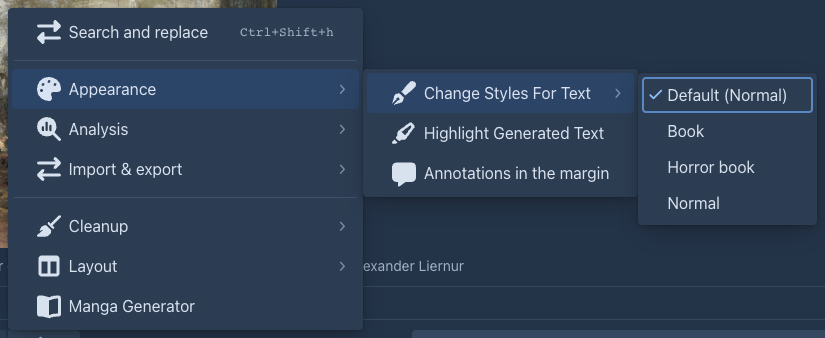
En el editor de la historia abre el menú de configuración (⚙) → Apariencia → Cambiar los estilos del texto y marca tu estilo. Queda guardado en el libro. Para usar el estilo en todos tus libros, selecciónalo en la lista y pulsa Establecer como predeterminado.
Una casilla vacía mantiene el aspecto de la aplicación, así que un estilo solo dice lo que quieres cambiar. Un estilo con todas las casillas vacías es el aspecto sencillo.
Las opciones
Cada casilla acepta un valor CSS. Unidades que usarás: rem (el tamaño del texto de la página; 1rem suele ser 16px), em (el tamaño del
texto actual), px, %, y colores como #336699, rgb(51, 102, 153) o un nombre como ivory.
Texto
Página
Énfasis, enlaces y código
Citas
Títulos
Cambio de escena
Una línea con --- en el texto es una separación entre escenas. Por defecto son tres puntos. Scene break text es lo que se muestra
en su lugar (* * *, ~, † † †); Scene break color es su color.
CSS personalizado
Las opciones cubren lo habitual. Para el resto, la pestaña CSS personalizado acepta CSS propio, añadido después de todo lo demás y aplicado solo dentro del estilo. Hay dos formas de escribirlo:
-
Declaraciones sueltas se aplican a toda la zona que contiene el texto:
box-shadow: inset 0 0 120px rgba(0, 0, 0, 0.8); -
Reglas con un selector. Escríbelas con
&(la zona del estilo) delante, o sin él: en cualquier caso solo alcanzan el texto que tiene este estilo.& .chat-message-markdown h1 { text-shadow: 0 0 12px #8e1b17; } & .chat-message-markdown a:hover { color: #b3261e; }
El texto de una parte está en un elemento con la clase chat-message-markdown, así que un selector para algo dentro del texto empieza ahí. El
campo CSS generado bajo la caja de CSS muestra la hoja de estilos que crean las opciones: copia sus selectores para ver qué puedes sobrescribir.
Cosas que debes saber:
- Las llaves
{ }deben coincidir, o el estilo se rechaza al guardar. Los comentarios/* ... */están permitidos. - Algunas reglas que la aplicación necesita son
!important(el texto nunca se hace más ancho que su zona, las palabras largas se parten y los párrafos conservan sus saltos de línea). Tu CSS no puede sobrescribir esas reglas; sí puede sobrescribir todo lo demás, porque va al final. - El CSS puede cambiar cómo se ven las cosas, no lo que dicen. No llega a las barras de herramientas ni a las pestañas alrededor del texto.
- El CSS personalizado se usa en la historia, en el lector y en las exportaciones HTML. EPUB, PDF y Word no lo usan.
Qué usa cada exportación
Un estilo para exportaciones se elige en el diálogo de exportación; Duplicar un estilo y marca Para exportaciones, o parte de uno de los cuatro que trae la aplicación. Los colores que dependen del tema de la aplicación (el texto claro del tema oscuro) se convierten en oscuros para una página blanca al exportar.
Los lectores de libros electrónicos suelen usar sus propias fuentes, tamaños y colores, sea cual sea lo que diga la hoja de estilos. PDF y Word solo pueden usar las fuentes que tiene el formato: el PDF elige serif, sans o monoespaciada a partir de la lista que escribiste; Word usa la primera fuente de la lista y muestra la suya propia si el ordenador no la tiene.
Compartir un estilo: exportar e importar
Debajo de la lista de estilos, Exportar guarda el estilo seleccionado como un archivo (name.style.json; también se puede exportar un estilo integrado) e Importar
lee un archivo de este tipo. Un estilo importado se añade a tus propios estilos como un estilo nuevo; no se guarda hasta que pulses Guardar, y
conserva su nombre, así que renómbralo si ya tienes uno parecido.
El archivo es JSON:
{
  "format": "marginalia-text-style",
  "version": 1,
  "styles": [
    {
      "name": "My style",
      "forExport": false,
      "options": { "FONT_SIZE": "1.1rem", "TEXT_COLOR": "#222222" },
      "customCss": "& .chat-message-markdown h1 { letter-spacing: 0.1em; }"
    }
  ]
}
Puede contener varios estilos, y también puedes escribir uno a mano. Las opciones se nombran en mayúsculas (FONT_SIZE, TEXT_COLOR, SCENE_BREAK_TEXT...); el
Un ejemplo: un libro de terror
Descarga el estilo de terror (horror-book.style.json), impórtalo en Configuración → Estilos y selecciónalo
para verlo en la vista previa. Establece todas las opciones y usa CSS personalizado para lo que las opciones no cubren:
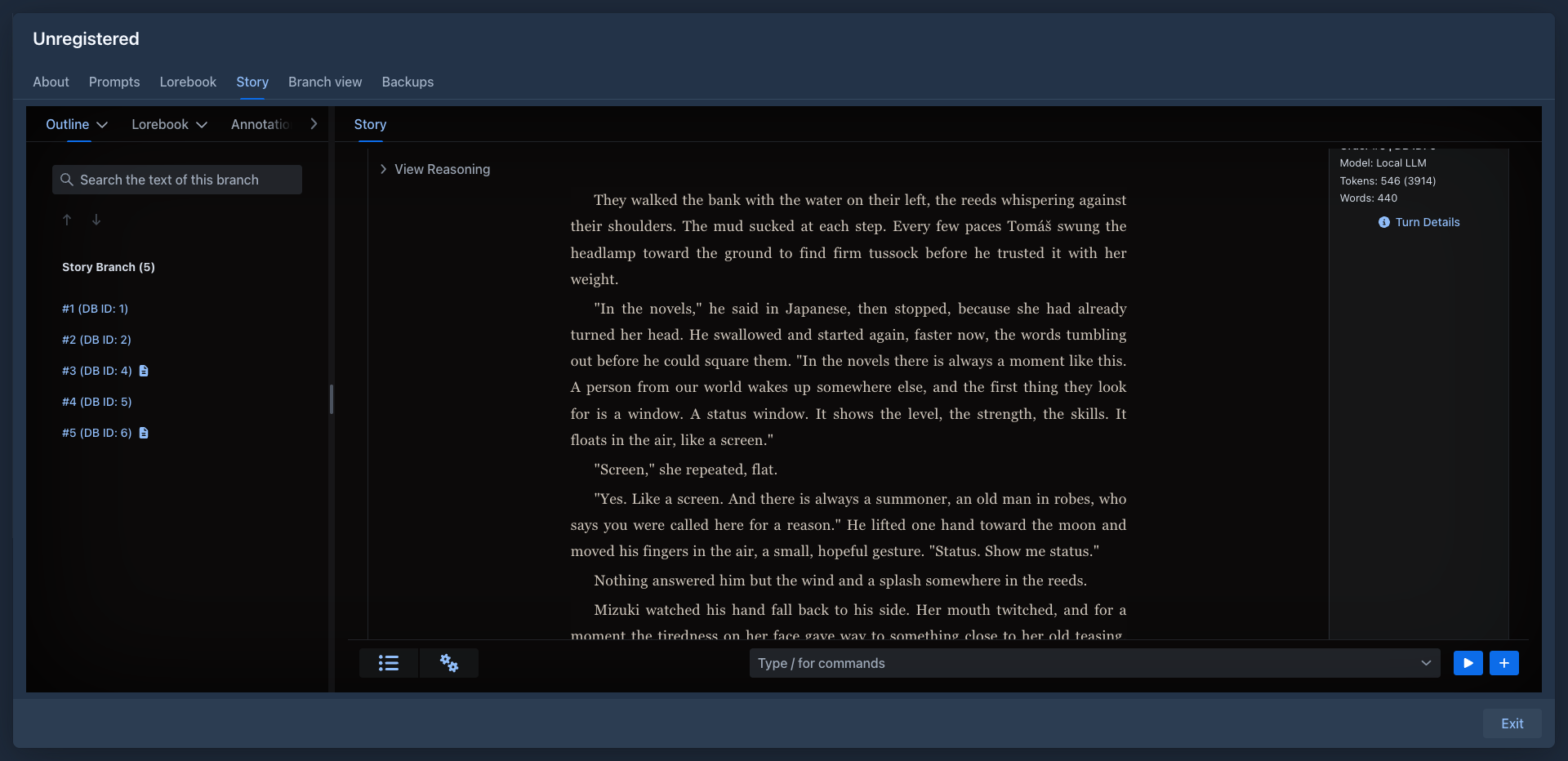
Para probarlo con un texto real, pega esto en una parte (o la vista previa muestra un ejemplo similar):
# Chapter One: The House on Harrow Lane

The rain had been falling for *three days* when Mara found the door. It was not on the plan of the house, and it was **warm** to the touch.

> Do not open it after dark. — scratched into the plaster, in a hand that was not hers

She counted the steps down. Thirteen. At the bottom there were:

- a lantern, still burning;
- a chair, turned to face the wall;
- her own name, written in the dust.

---

By morning the lantern was out, and the [house records](https://example.com) said nobody had lived there for forty years.
Después, modifícalo: cambia el fondo a #14100c para un marrón de luz de vela, o pon Ancho del texto en 32em para una página más estrecha, o elimina el CSS personalizado para ver
lo que las opciones hacen por sí solas. Cuando tengas un resultado que te guste, Exportar el estilo y guarda el archivo junto a tu libro.