Gestionar libros
La lista de libros
La pestaña Libros muestra tus libros. Los libros de otros usuarios no aparecen. La lista muestra una carpeta a la vez: las carpetas de la actual aparecen encima de sus libros; en el nivel superior, sin carpetas creadas, es simplemente la lista de todos tus libros.
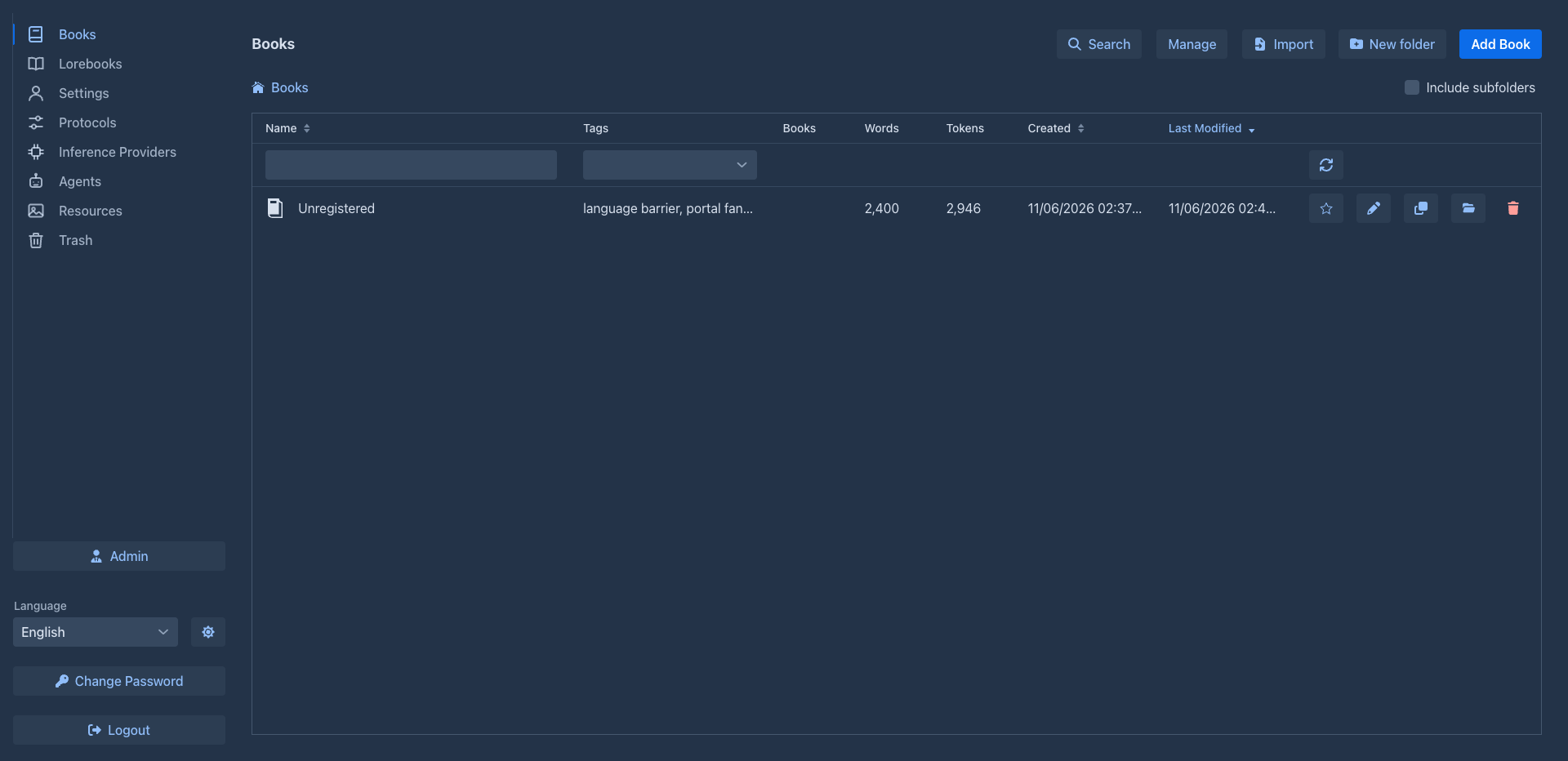
La lista se ordena por Última modificación, de más reciente a más antigua. Haz clic en el encabezado de una columna para ordenar por ella; con varias columnas ordenadas, la lista se ordena por todas ellas en orden.
La fila debajo de los encabezados filtra la lista:
- Nombre: libros cuyo nombre empieza por el texto. Usa
*como comodín:*dragonencuentra todos los libros con "dragon" en cualquier parte del nombre. - Etiquetas: libros que tienen todas las etiquetas seleccionadas.
El botón de actualizar al final de la fila de filtros recarga la lista.
Cada fila tiene botones: la estrella marca el libro como favorito, el lápiz lo abre, Mover a la carpeta lo coloca en una carpeta, el botón de clonar crea una copia y el botón de papelera lo elimina. El encabezado tiene Nueva carpeta, el menú Gestionar (Organizar, la ventana para mover y copiar libros y carpetas, Etiquetar libros, Estadísticas y el submenú Cambios masivos) e Importar, que crea un libro nuevo a partir de archivos que tengas (véase
Un libro está abierto en una sola ventana
Un libro puede estar abierto en una sola ventana a la vez, incluso entre tus pestañas del navegador, otros navegadores y tu teléfono. Cuando abres un libro que está abierto en otro lugar, Marginalia indica desde cuándo y pregunta Abrir aquí: entonces el libro se abre aquí y su ventana en el otro lugar se cierra, indicando el motivo (si se está generando una parte allí, la pregunta lo indica y Abrir aquí detiene la generación; lo escrito hasta ese momento se conserva). Cancelar lo deja donde está. Cuando inicias sesión y Marginalia abre el libro que tenías abierto por última vez, no le quita el libro a otra ventana: lo deja cerrado e indica dónde está. Una ventana en una pestaña que se cerró o en un dispositivo que se apagó no conserva el libro: Abrir aquí lo toma de inmediato.
Búsqueda avanzada
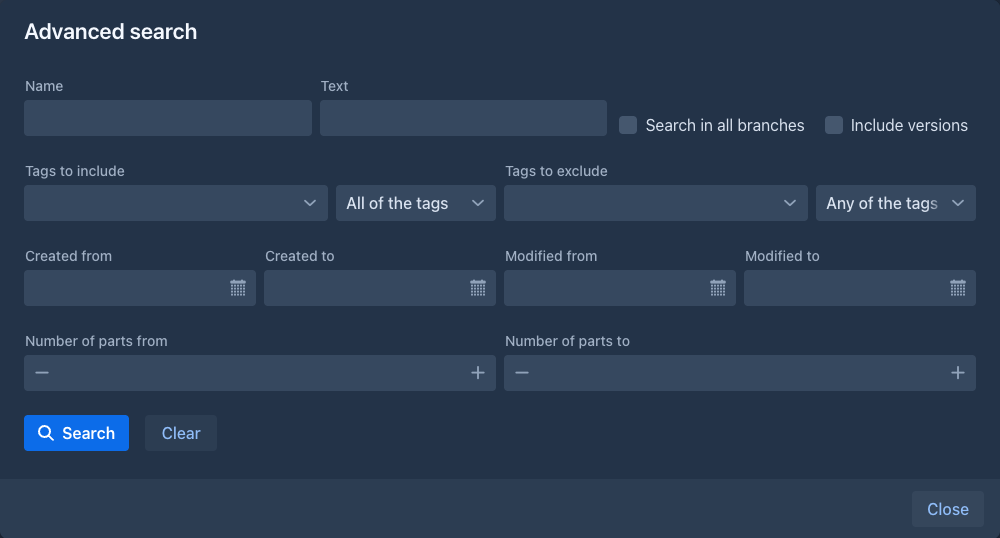
Buscar (en el encabezado, junto a Gestionar; la lupa del encabezado en un teléfono) abre una ventana que encuentra libros con más criterios de los que permite la fila de filtros. Rellena lo que quieres comprobar, deja el resto vacío y pulsa Buscar (o Intro en un campo de texto):
Un libro tiene que superar cada comprobación que hayas rellenado. Los libros encontrados se listan debajo con sus etiquetas, los modificados por última vez primero; un clic en el encabezado de una columna los ordena. El botón de carpeta abre un libro (en su ventana encima de la búsqueda, de modo que al cerrar el libro vuelves a los resultados). Vaciar vacía los campos.
Clonar un libro
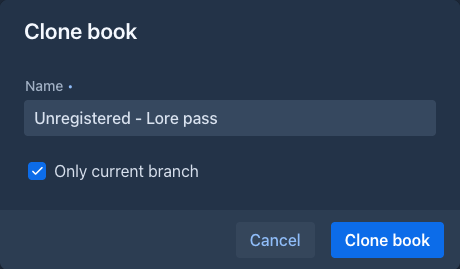
El botón de clonar pide el Nombre del nuevo libro (el nombre del original con (Copia) por defecto) y tiene la casilla Solo la rama actual, marcada por defecto. El nuevo libro es un libro independiente que obtiene:
- la configuración del libro (descripción, idioma, prompts, punto de vista, tiempo verbal, estilo, ajustes de copia de seguridad), los datos que las extensiones guardan en el libro, y las etiquetas;
- el mismo Modelo, Protocolo y lorebook. El lorebook está enlazado, no copiado: un cambio en él se ve en ambos libros;
- la historia con su propia copia de las partes, sus resúmenes e imágenes. Con Solo la rama actual solo se copian las partes desde el principio hasta el final de la rama activa; sin ella, se copian todas las ramas.
El clon inicia un historial de versiones propio (una versión por parte); el historial del original no se copia.
El clon no se publica, aunque el original sí lo esté. El original no se modifica. Se coloca en la misma carpeta que el original.
Etiquetar muchos libros a la vez
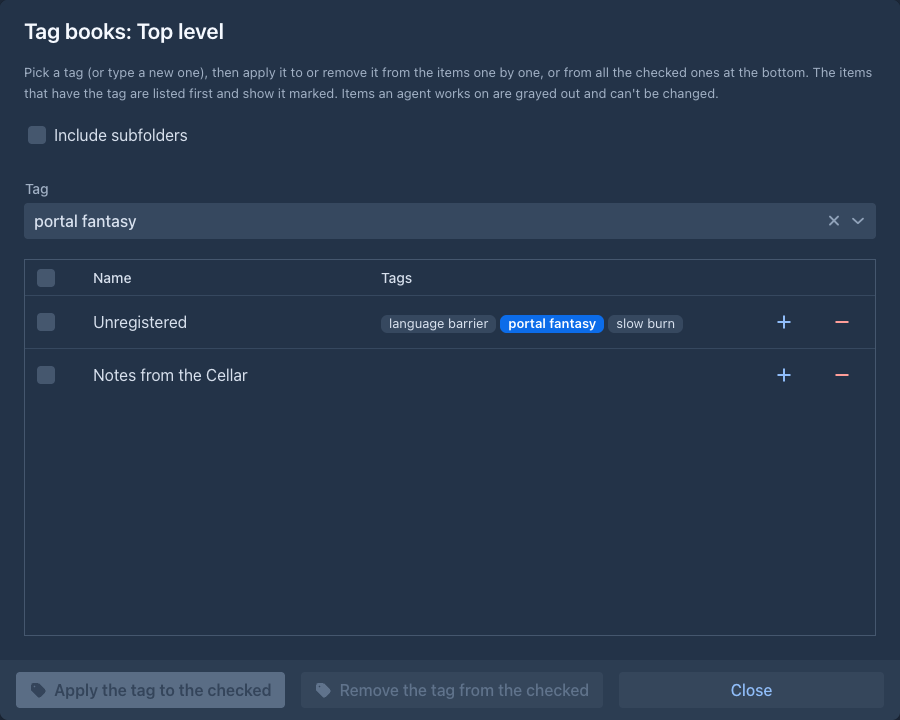
Etiquetar libros (en el menú Gestionar del encabezado) abre una ventana que añade una etiqueta a muchos libros, o se la quita, sin abrir cada uno. Elige la Etiqueta (o escribe una nueva y pulsa Intro) y la lista muestra cada libro con sus etiquetas; los libros que tienen la etiqueta elegida aparecen primero y la muestran resaltada. Cada fila tiene un botón + que aplica la etiqueta a ese libro y un botón - que la quita. Para hacer lo mismo con varios libros, marca sus casillas (la casilla del encabezado marca todos) y usa Aplicar la etiqueta a los marcados o Quitar la etiqueta de los marcados en la parte inferior. Un libro en el que trabaja un agente aparece atenuado: está bloqueado, así que no se puede marcar ni cambiar hasta que la ejecución se pausa o se detiene. La misma ventana etiqueta lorebooks y sus entradas.
Cambiar el modelo y el protocolo de muchos libros
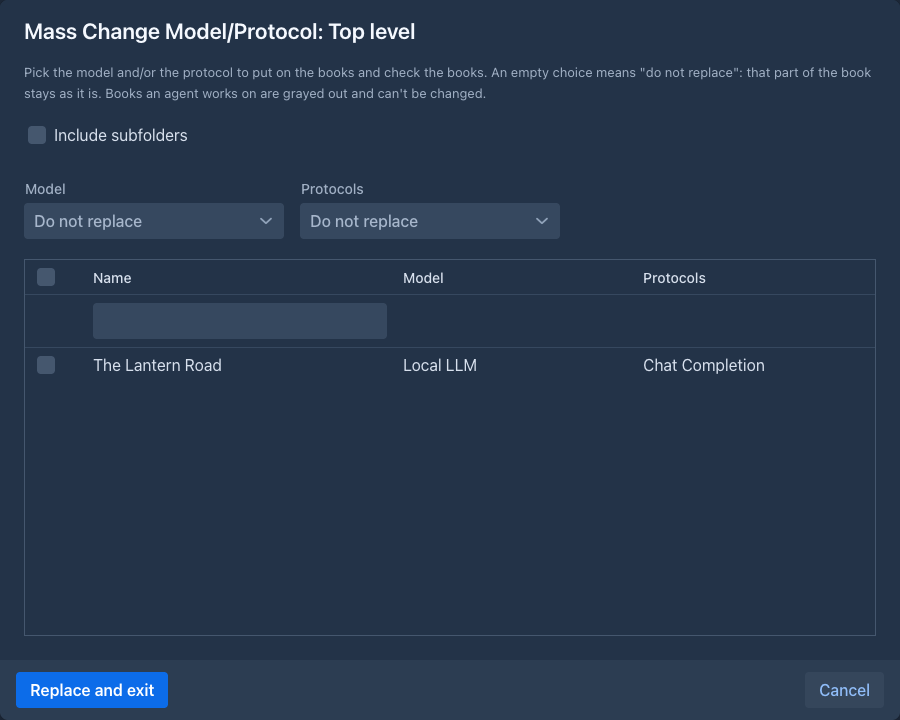
El submenú Cambios masivos del menú Gestionar tiene el elemento Cambio masivo de modelo/protocolo. Abre una ventana que pone un Modelo y/o un Protocolo a muchos libros sin abrir cada uno. Deja un cuadro vacío (muestra No reemplazar) y esa parte de los libros se queda como está: elige solo un modelo para cambiar los modelos y conservar los protocolos. La tabla lista los libros de la carpeta actual por nombre, con el modelo y el protocolo que tienen ahora; Incluir subcarpetas añade los libros que hay debajo. Escribe en el filtro bajo Nombre para reducir la lista, marca los libros que quieras cambiar (la casilla del encabezado marca todos los libros que se muestran) y pulsa Reemplazar y salir. Los libros que el filtro oculta se desmarcan, así que solo se cambia lo que ves. Un libro en el que trabaja un agente aparece atenuado: está bloqueado, así que no se puede marcar ni cambiar hasta que la ejecución se pausa o se detiene.
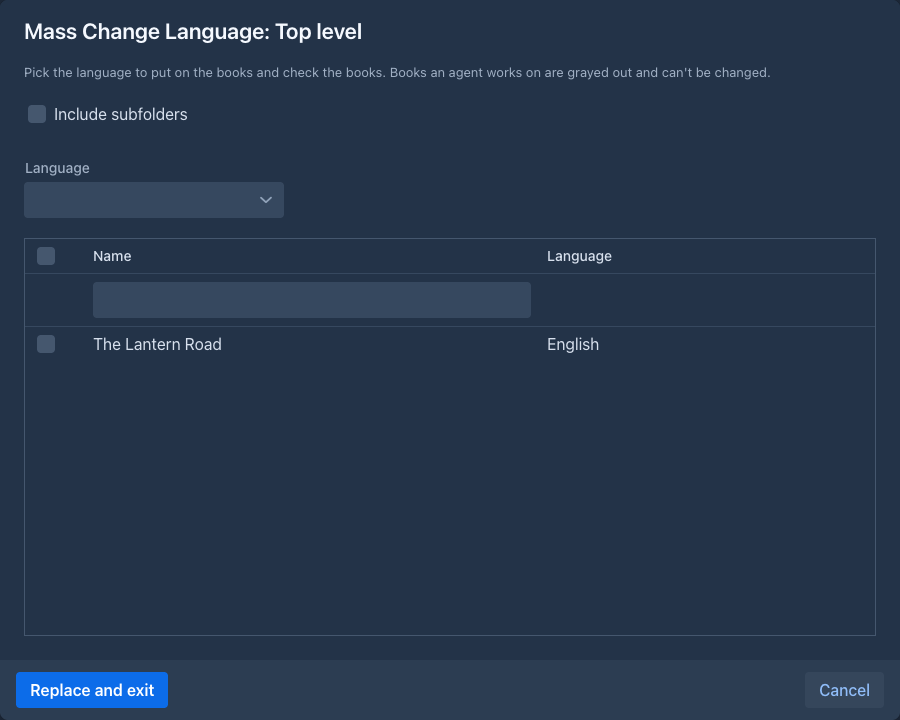
El elemento Cambio masivo de idioma del mismo menú funciona igual para el Idioma de los libros: elige el idioma, filtra y marca los libros, y pulsa Reemplazar y salir. La tabla muestra el idioma que tiene cada libro ahora, con lo que hereda de sus carpetas (véase Idioma).
Renombrar muchos libros
El elemento Cambio de nombre masivo renombra a la vez los libros marcados. Elige el modo:
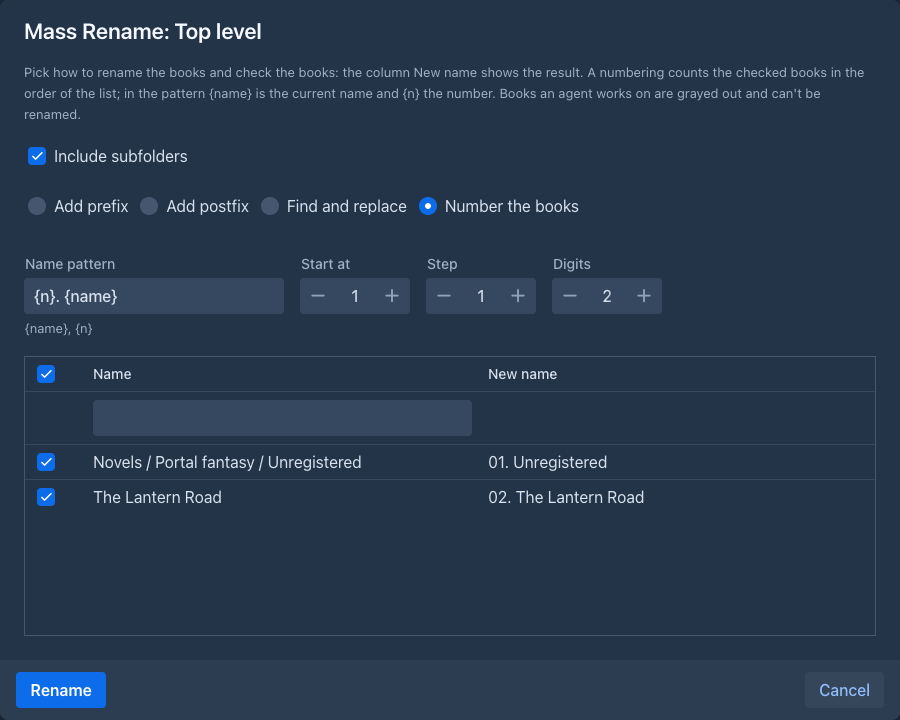
La columna Nombre nuevo muestra lo que recibiría cada libro marcado mientras escribes, así que compruébalo antes de pulsar Renombrar. Una numeración cuenta los libros marcados en el orden de la lista (por nombre). Los espacios al principio y al final del nuevo nombre se eliminan. No se renombra nada, y la ventana se queda abierta, cuando falta un texto, cuando el patrón no tiene {n}, cuando ningún nombre cambiaría o cuando un nombre quedaría vacío. El filtrado, Incluir subcarpetas y los libros bloqueados funcionan como en los demás cambios masivos.
Etiquetar libros y el elemento Etiquetar carpetas actúan sobre los libros, o sobre las carpetas, de la carpeta actual de la misma manera.
Crear un libro
- Haz clic en Añadir libro.
- Escribe el nombre y confirma.
El libro nuevo se guarda en la carpeta que muestra la lista, y lo mismo ocurre con los libros que importas. Se abre enseguida. Empieza con tu Modelo predeterminado y tu Protocolo predeterminado de la pestaña Ajustes (véase Cuenta y ajustes), si los has configurado; en caso contrario, selecciónalos en la pestaña Información antes de generar texto.
Importar un libro
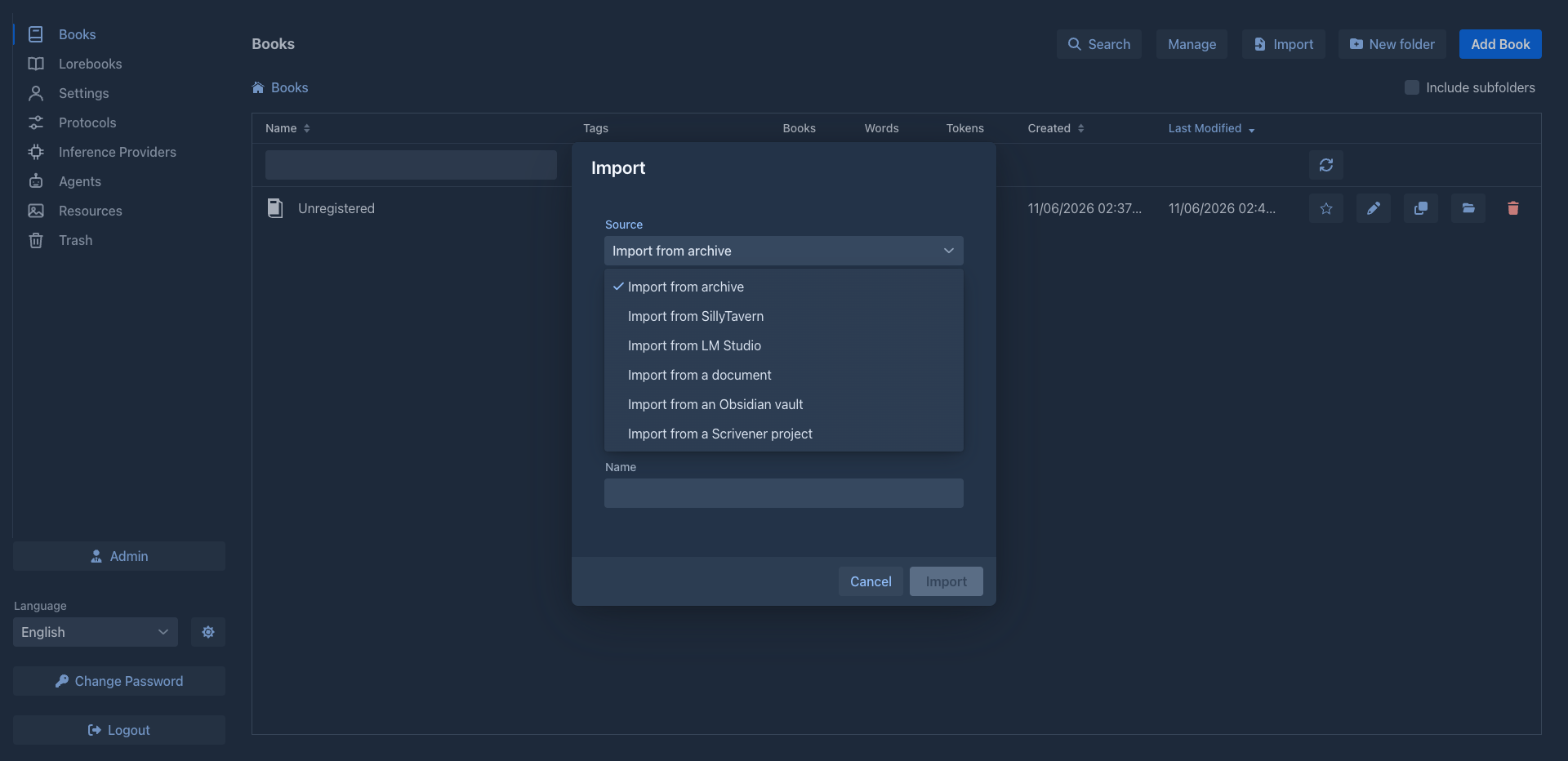
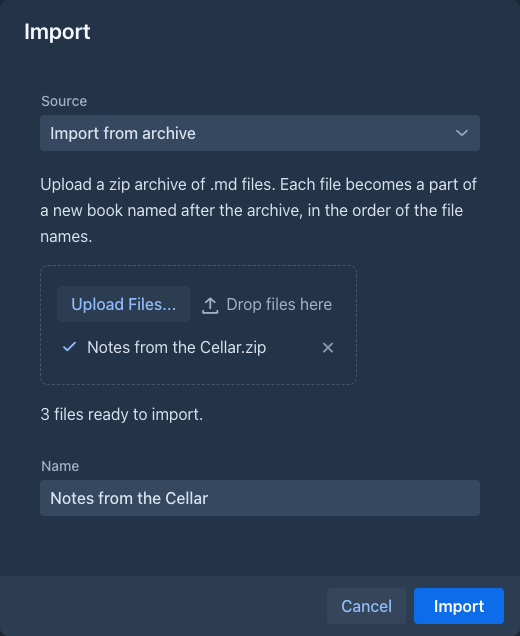
Importar en la cabecera de la lista (el botón de archivo en un teléfono) abre una única ventana para todo lo que puede formar un libro nuevo. Elige el Origen; el texto, los archivos admitidos y las opciones bajo el nombre dependen de él:
Sube el archivo, dale un nombre al libro (se rellena a partir del archivo, del título de un documento o del personaje de un chat; el libro se llama New book si dejas el campo vacío) y haz clic en Importar. Una ventana de progreso con Detener muestra las partes que se van guardando; al detenerla se conserva lo ya guardado. Un archivo que el origen no puede leer se rechaza con un aviso, y las demás subidas se mantienen.
La misma ventana, desde el menú de ajustes (⚙) de un libro, añade las partes a ese libro en el lugar que elijas; véase Importar al libro.
Importar un manuscrito terminado
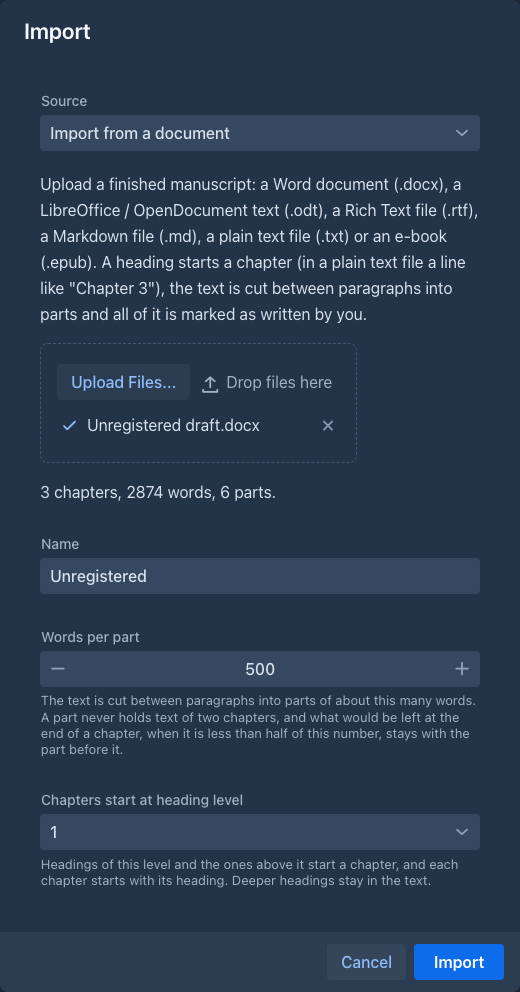
Para un borrador que ya existe, elige Importar desde un documento y sube el archivo: un .docx (Word), .odt (LibreOffice,
OpenOffice), .rtf (texto enriquecido, de WordPad, TextEdit o cualquier otro programa), .md (un archivo Markdown), .txt (texto plano) o .epub (un libro electrónico). El texto se convierte en las partes de un libro nuevo, todo él marcado como escrito por ti (la importación no cuenta en las
estadísticas como escritura, y el historial de una parte dice Import from a document).
-
Capítulos. Un párrafo con estilo de Título (un título
#en un archivo Markdown) inicia un capítulo, y cada capítulo empieza con su título (el primer título de una parte es su título de capítulo, como en la exportación). Los capítulos empiezan en el nivel de título indica cuáles son esos títulos: el nivel que elijas y los que están por encima (al principio se elige el nivel más alto que tenga el documento); los títulos más profundos se quedan en el texto como títulos más pequeños. Un documento sin títulos es un solo capítulo. El Título del documento no se importa como texto, sino que da nombre al libro (en un archivo Markdown, latitle:de un encabezado al principio, o un único título#delante de los##capítulos). Un archivo de texto plano no tiene títulos, así que una línea propia que digaChapter 12,Part IV: The Return,Book twooPrologue(tambiénEpilogue,Interlude,Preface,Foreword,Afterword) inicia un capítulo; en ese caso no hace falta elegir el nivel de título. -
Palabras por parte. El texto se corta entre párrafos en partes de unas tantas palabras (1000 al principio), en el límite de párrafo más cercano al número. Una parte nunca contiene el final de un capítulo y el principio del siguiente, y un capítulo no se corta por nada: lo que quedaría al final de un capítulo, cuando es menos de la mitad del número, se queda con la parte anterior, así que un capítulo de hasta una vez y media el número es una sola parte. Un párrafo más largo que el número no se corta.
-
Una línea bajo el nombre indica cuántos capítulos, palabras y partes creará la importación; cambia a medida que cambias las opciones.
-
Párrafos de un archivo de texto. Las líneas en blanco separan los párrafos y las líneas de un párrafo se unen (el texto ajustado a una columna se convierte en un solo párrafo); un archivo sin líneas en blanco tiene un párrafo por línea. Un archivo Markdown se conserva tal como está escrito, cortado en las líneas en blanco, los títulos y los bloques de código; también se lee el texto en Windows-1252 en lugar de UTF-8.
-
Formato. La cursiva y la negrita se conservan (como Markdown
*italic*,**bold**); el resto del formato (tipos de letra, tamaños, alineación), las imágenes, las cabeceras y los pies de página, las notas al pie, los comentarios y el texto eliminado de los cambios registrados no se importan. Las tablas se leen celda por celda.
Un archivo .doc antiguo hay que guardarlo antes como .docx, .odt o .rtf.
Un EPUB se lee página a página en su orden de lectura. Los títulos de las páginas (de h1 a h6) son los capítulos; una página sin
título que el índice del libro electrónico nombre recibe ese nombre como título. La cubierta, el índice, las notas al pie y las
lecturas del texto ruby se dejan fuera, y el título del libro electrónico da nombre al libro. Un libro protegido con DRM no se puede leer.
Desde una bóveda de Obsidian o un proyecto de Scrivener
Ambos son carpetas, así que comprime primero la carpeta (en un Mac, Comprimir en el Finder; la .scriv de Scrivener también es una carpeta) y sube el .zip. Las opciones son las
mismas que para un documento.
-
Bóveda de Obsidian. Cada nota (
.md) es un capítulo con el nombre de la nota (o latitle:de su encabezado), en el orden de las rutas con los números contados como números (Chapter 2antes queChapter 10). Una carpeta es una parte por encima de sus notas, y los títulos dentro de una nota están por debajo de los de la propia nota. Los enlaces[[Note|text]]se convierten en su texto; los incrustados ([[file]]con un!delante), los comentarios%%...%%, los identificadores de bloque y la marca de un aviso se eliminan; un resaltado==text==es texto plano. Las carpetas ocultas (.obsidian,.trash), los adjuntos y las notas sin texto se omiten. Si la bóveda contiene notas que no forman parte de la historia, bórralas antes de comprimirla. -
Proyecto de Scrivener. Se importa el manuscrito (la carpeta Draft del panel de documentos, en Scrivener 2 y 3), no la investigación, la papelera ni los documentos que no están incluidos en la compilación. Una carpeta, o un documento que tiene documentos debajo, es un título (su profundidad en el panel es su nivel, y su título el texto); los documentos que son todo lo que contiene una carpeta son sus escenas, una tras otra con un cambio de escena entre ellas (sus títulos no se usan). Un documento directamente en el manuscrito o en una carpeta de otras carpetas es un capítulo con su título. El nombre del proyecto da nombre al libro.
Sea cual sea el origen, el libro nuevo se abre al terminar la importación (también si la detuviste), y la ventana Importación terminada ofrece escribir los resúmenes de las partes y dejar que un agente redacte las notas del mundo de la historia.
Importar desde SillyTavern
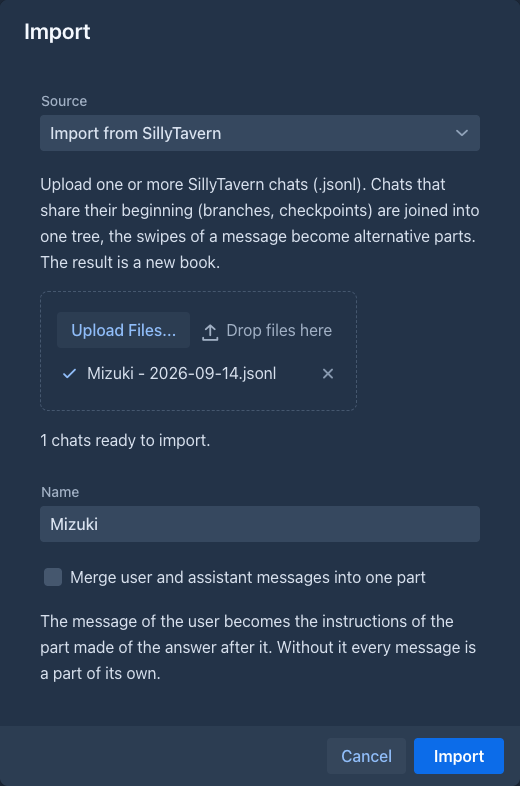
Para seguir una partida de rol o una historia que empezaste en SillyTavern, usa
Importar → Importar desde SillyTavern. En SillyTavern, exporta el chat
(Manage chat files, o toma los archivos .jsonl de data/<user>/chats/<character>/), y después:
-
Sube uno o más chats
.jsonl. Un archivo que no es un chat de SillyTavern se rechaza, y los demás se mantienen. -
Dale un nombre al libro (se rellena con el personaje del primer chat).
-
Marca Combinar los mensajes del usuario y del asistente en una sola parte si quieres una parte por turno: el mensaje del usuario (varios mensajes seguidos se unen con una línea vacía) se convierte en las instrucciones de la parte, y la respuesta que sigue, en su texto. Sin esta opción, cada mensaje es una parte propia, con su texto como texto de la parte, de modo que el libro se lee como se leyó el chat.
-
Haz clic en Importar. Una ventana de progreso con Detener muestra las partes que se van guardando; al detenerla se conserva lo ya guardado.
SillyTavern copia el chat cuando creas una rama o un punto de control, así que los chats de una misma historia comparten su principio. Súbelos juntos y Marginalia encuentra los mensajes comunes y los guarda una sola vez: los chats se convierten en las ramas de un único árbol, que puedes recorrer en la vista de árbol. Las swipes (respuestas alternativas) de un mensaje se convierten en partes hermanas, y el libro se abre al final del chat escrito en último lugar (según la fecha de su último mensaje). Los chats que no empiezan con el mismo mensaje se convierten en primeras partes separadas. Los mensajes ocultos (de sistema) se omiten, y también las swipes vacías. El razonamiento y el nombre del modelo de una respuesta se conservan con la parte.
Importar desde LM Studio
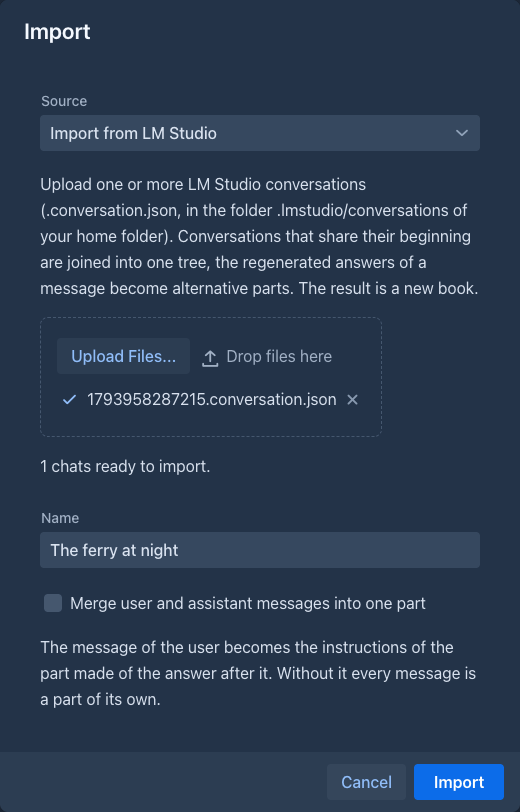
Para seguir una conversación que tuviste en LM Studio, usa Importar → Importar desde LM Studio.
LM Studio guarda cada conversación en un archivo <number>.conversation.json de la carpeta .lmstudio/conversations de tu carpeta personal (en Windows,
%USERPROFILE%\.lmstudio\conversations). Funciona como
- Sube una o más conversaciones. Un archivo que no es una conversación de LM Studio se rechaza, y los demás se mantienen.
- Dale un nombre al libro (se rellena con el nombre de la conversación, o con el nombre del archivo si no tiene).
- Marca Combinar los mensajes del usuario y del asistente en una sola parte para una parte por turno (tu mensaje es las instrucciones de la parte), o déjala desmarcada para que cada mensaje sea una parte propia.
- Haz clic en Importar.
Las versiones de un mensaje que LM Studio conserva (las respuestas que regeneraste, el texto que editaste) se convierten en partes hermanas, y la versión que se mostraba es aquella en la que se abre el libro; las conversaciones que comparten su principio se unen en un mismo árbol. El razonamiento de un modelo de razonamiento se conserva como razonamiento de la parte, junto con el nombre del modelo. El prompt de sistema de la conversación, las llamadas a herramientas y los archivos adjuntos no se importan.
Para empezar un libro a partir de un archivo de copia de seguridad, usa Importar copia de seguridad como libro nuevo en la pestaña Ajustes; véase Copias de seguridad de libros.
La pestaña Acerca de
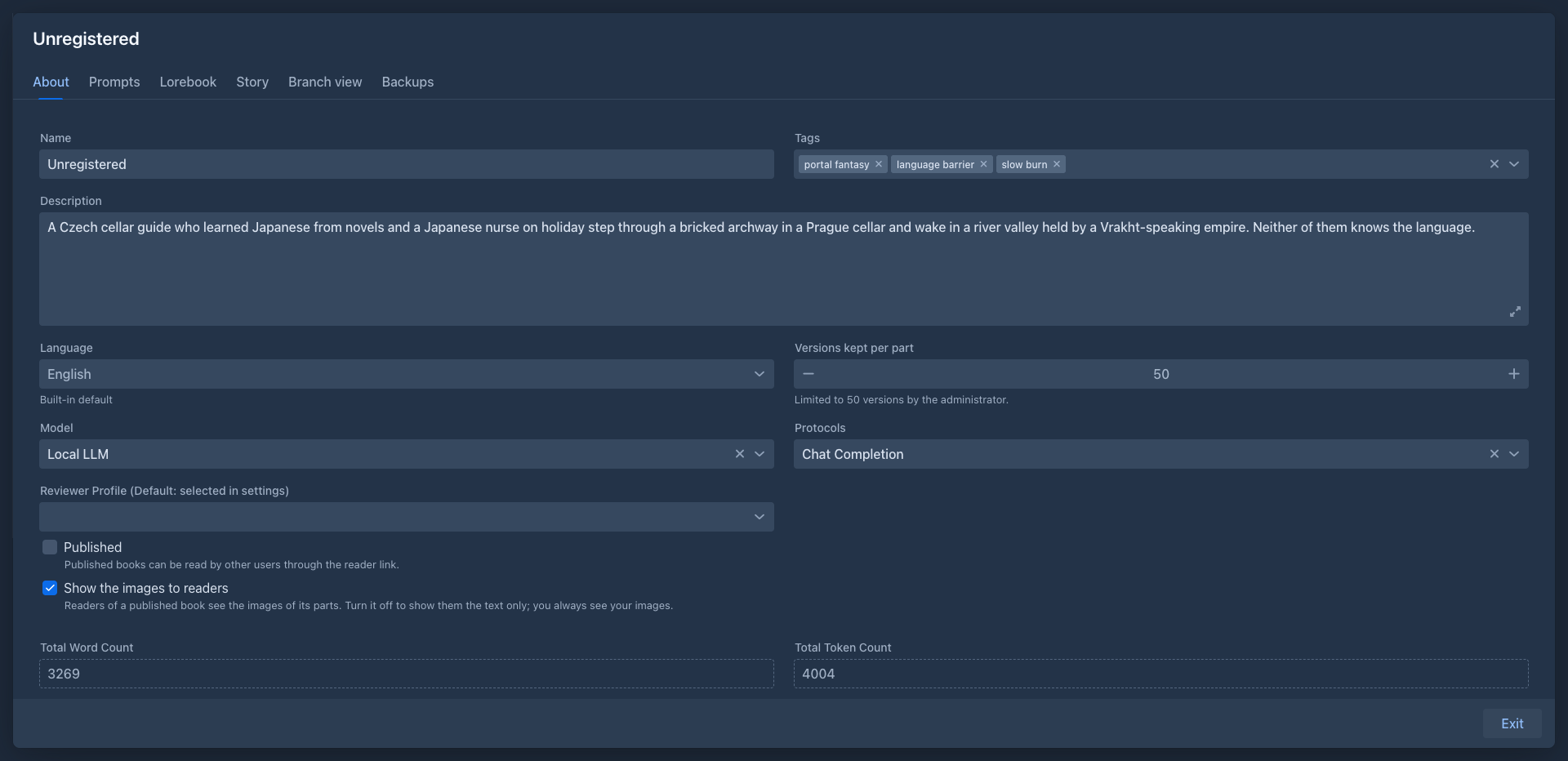
Los cambios se guardan mientras escribes.
Debajo aparecen los recuentos de solo lectura:
Un libro necesita un modelo y un protocolo para generar. Sin ellos, la generación se detiene con Al libro le falta el modelo. o Al libro le falta el protocolo.
Eliminar un libro
Pulsa el botón de la papelera en la lista de libros y confirma. El libro desaparece de tu lista.
Un libro no se elimina mientras algo trabaja en él: una parte que se está generando, un lote de resúmenes, una traducción, una ventana de reescritura o de anotación, o el libro abierto en otra ventana. Marginalia indica entonces qué lo impide (Está en uso: ...); espera a que termine o deténlo, y vuelve a eliminar. Lo mismo ocurre al restaurar una copia de seguridad en el libro mientras otra ventana o una ejecución trabaja en él.
Los libros eliminados no se borran de la base de datos de inmediato. Hasta que un administrador los elimine, junto con todas sus partes, mediante Limpieza, puedes recuperar el libro desde la pestaña Papelera. Mientras tanto, los datos siguen en las copias de seguridad de la base de datos. Las copias de seguridad propias del libro son archivos y permanecen donde están.