Traductor de lengua real
Permite que los personajes de tu historia hablen en una lengua real: una historia ambientada en Japón puede escribirse en inglés por ti y el modelo, y el discurso directo de los personajes se convierte en japonés auténtico (kana y kanji, o romaji), con el inglés conservado detrás. Es el Traductor de conlangs para una lengua que existe: la misma idea y las mismas pantallas, sin léxico.
El texto de la historia contiene la traducción. Todo lo que lee la historia para un modelo (la siguiente generación, los resúmenes, el escaneo del libro de lore, las anotaciones, las otras extensiones) lee el inglés del que se tradujo el discurso, así que escribes y diriges la historia en inglés. Al hacer clic en un discurso traducido se muestra el inglés.
Trabajo en curso
La traducción de partes, rangos y frases, los ajustes, la pestaña del libro, el visor, la exportación y los
La idea
- Una lengua es un conjunto breve de reglas para el traductor: el sistema de escritura (kana y kanji, solo kana, romaji), si se escriben los sufijos honoríficos de los nombres, cómo se elige el nivel de habla a partir de la relación entre quien habla y quien escucha, cómo se escriben los nombres y cualquier otra cosa a la que quieras atenerte. El modelo conoce la lengua en sí, así que no hay léxico. Las lenguas se guardan en tus ajustes, una sola vez, y cualquier número de libros las usa.
- Un libro (o una carpeta de libros) elige su lengua. Una parte se traduce a mano desde su menú, sola cuando está terminada, o por rangos.
- Una solicitud al modelo por parte clasifica cada discurso directo (¿se dice en la lengua, o en inglés, por este personaje, entendido por el oyente?) y traduce el discurso que lo es, con la voz y el nivel de habla que el personaje y la relación requieren.
- El inglés se conserva (en los datos del libro, como origen del discurso) y lo lee todo modelo. La traducción es el original: lo que cambies a mano en ella se mantiene, y una parte que editas nunca se sobrescribe a espaldas tuyas.
La extensión comprueba lo que puede sin coste: el discurso entrecomillado debe estar en la parte, la lengua debe ser la del libro, y la traducción debe estar en el sistema de escritura que pediste (una traducción en romaji con kanji, o una solo en kana con kanji, se conserva y se notifica). No puede comprobar el japonés en sí: lee unas cuantas partes antes de una ejecución larga.
Lenguas
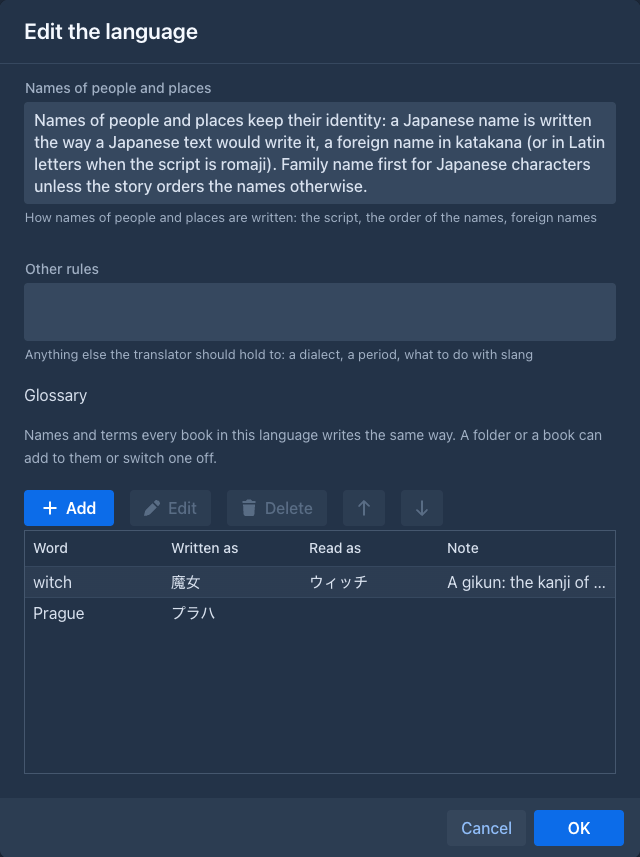
Una lengua se edita en Settings → Ajustes de la extensión → Real Language Translator.
El editor tiene estos campos:
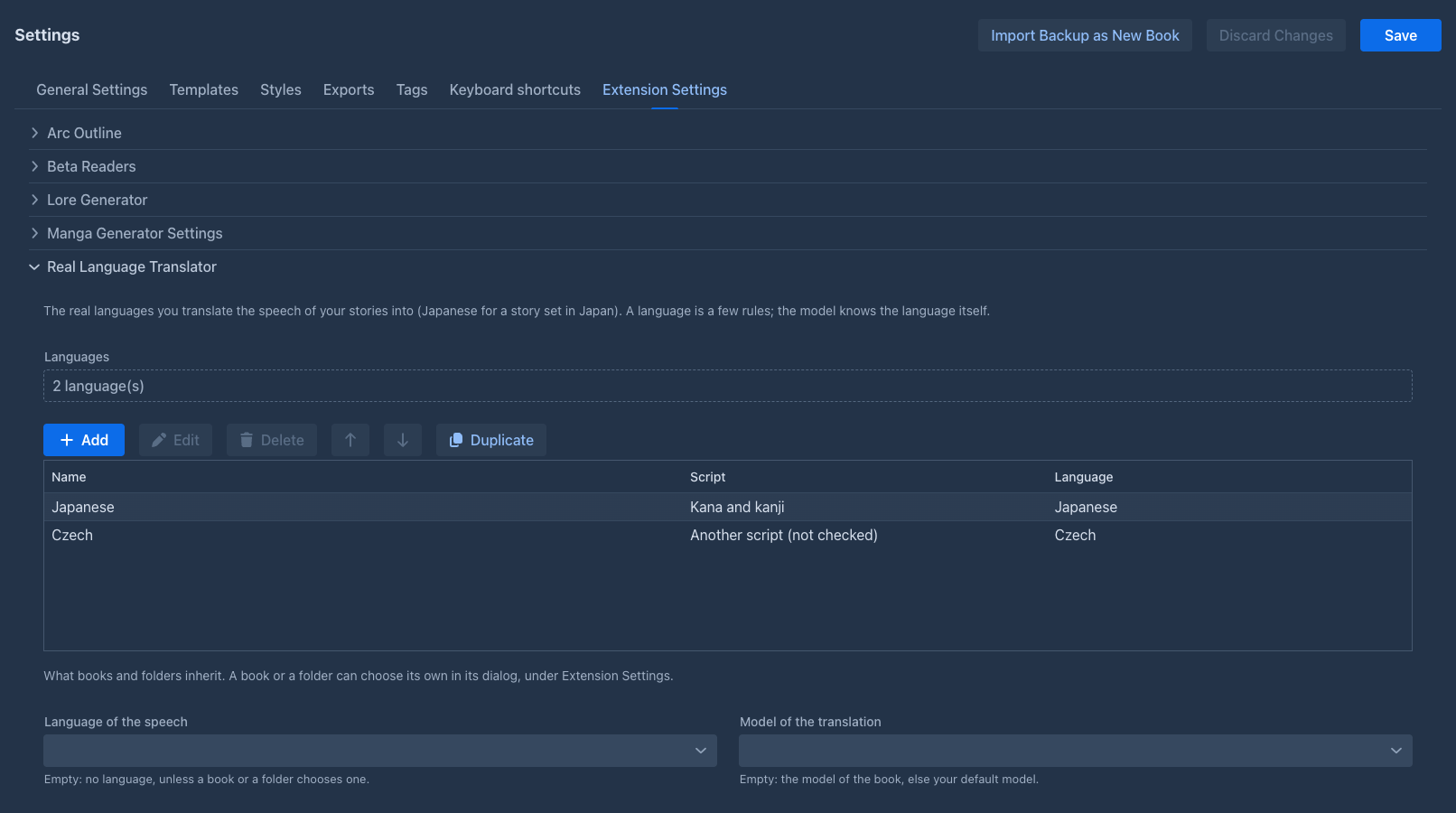
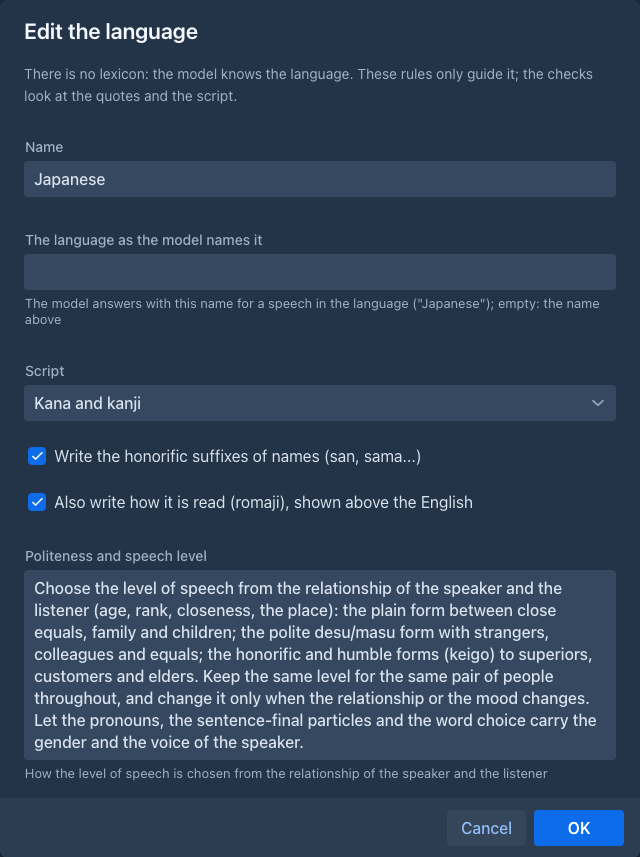
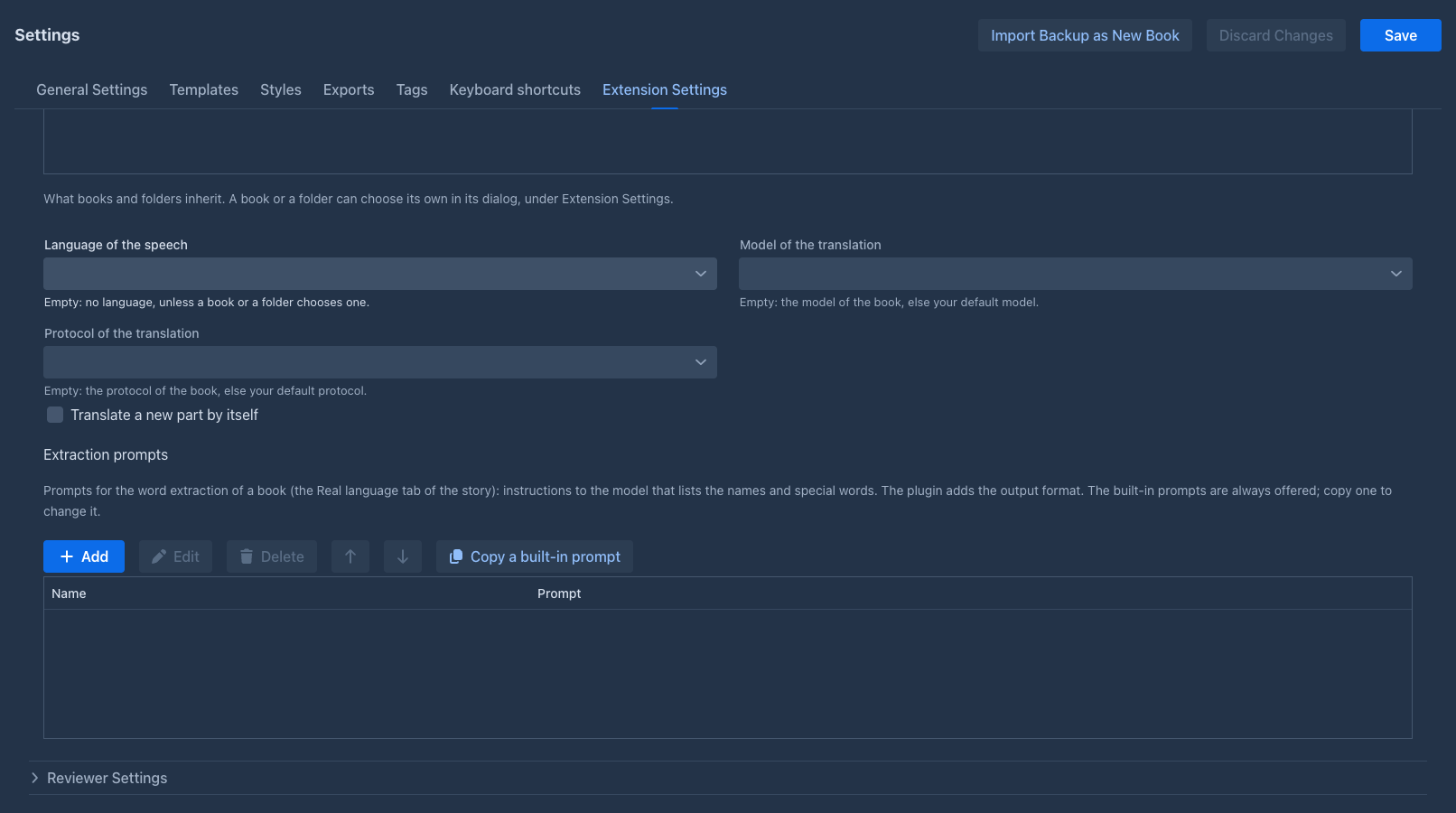
Debajo de la lista están las opciones que los libros y las carpetas heredan de ti: la lengua, si una parte se traduce sola, y el modelo y protocolo de la traducción. Pulsa Guardar en la pantalla Settings para conservar tus cambios.
Elegir la lengua de un libro
La pestaña Prompts de la ventana del libro, bajo Ajustes de la extensión, tiene los campos de la extensión; la ventana de la carpeta tiene los mismos. Vacío significa heredar: la carpeta superior y, después, tus ajustes.
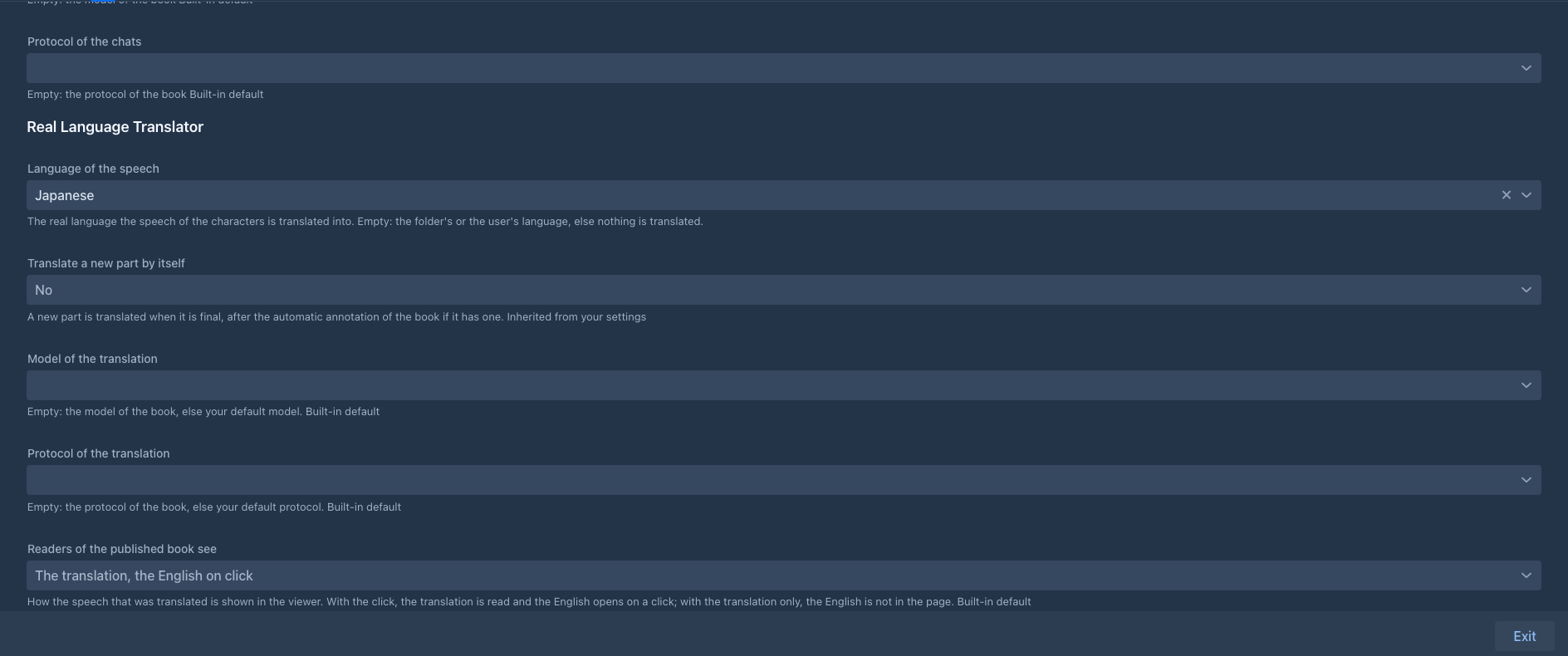
La pestaña Real language del libro
La ventana de la historia tiene una pestaña Real language (en el mismo panel que los capítulos y el libro de lore) para la lengua de este libro, con Actualizar para volver a leerla.
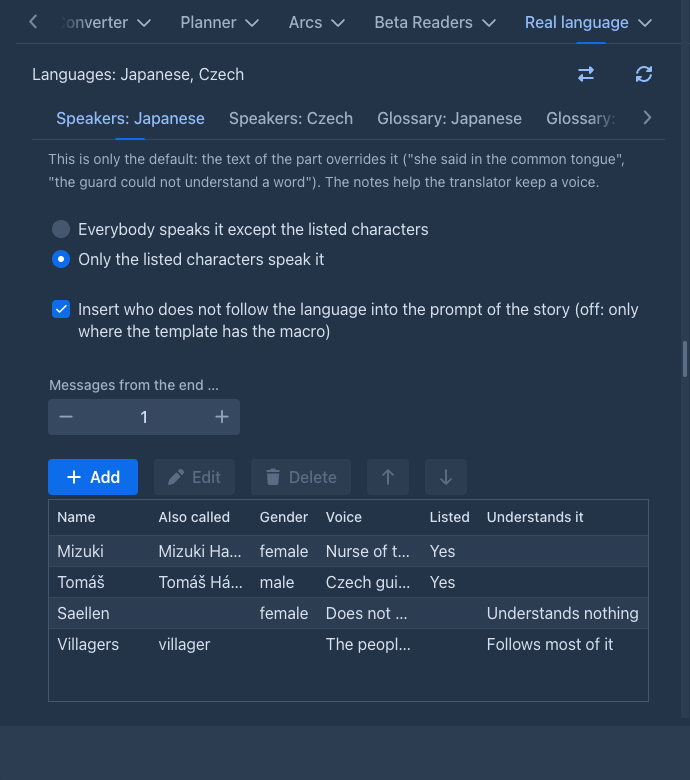
Speakers. Quién habla la lengua en este libro (un libro con
Cada personaje puede tener además un nivel de comprensión: no entiende nada, conoce unas pocas palabras, sigue la mayor parte o sigue todo. Déjalo vacío (o sigue todo) y a los modelos no se les dice nada. Úsalo para quienes oyen la lengua sin hablarla: Tomáš: no entiende nada (japonés), Otros aldeanos: sigue la mayor parte (el nombre es solo texto, así que vale un grupo). Los niveles son fijos durante todo el libro y se entregan a los modelos como información; lo que hace un personaje con ello lo decide el modelo, y siempre puedes decir más en las instrucciones ("Tomáš no entiende lo que dicen"). Llegan a los modelos de dos formas: el modelo de la historia recibe un mensaje breve con los niveles (insertado en el prompt como la Nota del autor; la casilla encima de la lista lo desactiva, y el número indica cuántos mensajes desde el final se inserta), y el modelo que revisa una parte (Anotar con IA) los recibe como una sección de los hechos, para que pueda señalar a un personaje que reacciona a palabras que no puede entender. Si prefieres colocar el texto tú mismo, desactiva la inserción y usa el {{command::reallang-understanding}} macro en una plantilla; acepta una lista opcional de personajes que conservar.
Lenguas. Las otras lenguas del libro, además de la que nombra su campo Language of the speech: véase
Traducción rápida. Escribe un texto en inglés, opcionalmente quién lo dice y a quién, y pulsa Traducir: el modelo lo traduce con las reglas de la lengua (con varias lenguas, elige cuál). No se escribe nada en la historia; copias la traducción.
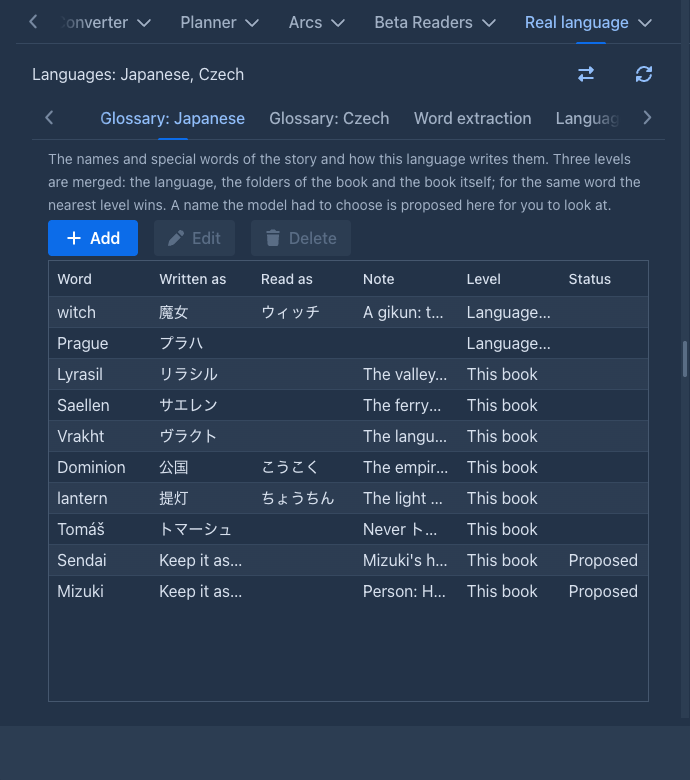
Glosario. Cómo se escriben en la lengua los nombres y las palabras especiales de la historia (una
El glosario de nombres y palabras especiales
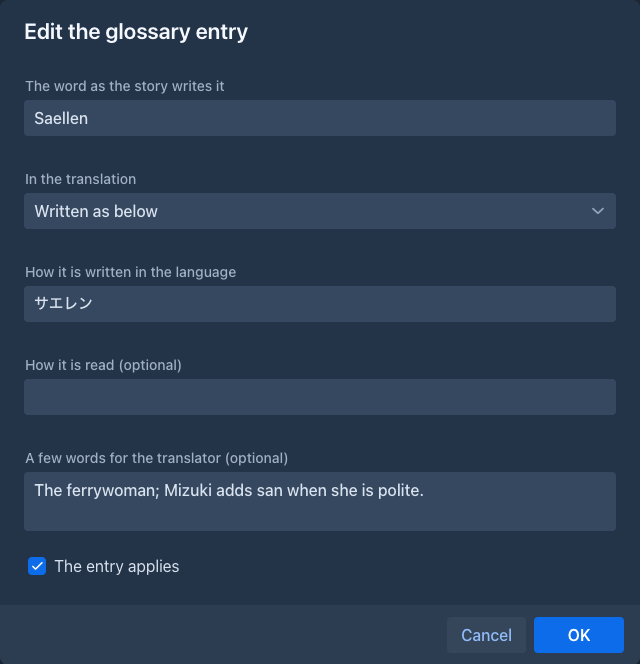
Sin un glosario, el modelo vuelve a elegir en cada parte cómo se escribe un nombre: Saellen es サエレン en una parte y queda en letras latinas en la siguiente, y Tomáš se convierte en トマーシュ o トマシュ. El glosario fija la elección una sola vez. Una entrada tiene
- la palabra tal como la escribe la historia (
Saellen,witch), que es la clave de la entrada; no importan las mayúsculas; - cómo se escribe en el idioma (
サエレン,魔女), o conservarlo tal cual en el caso de un título, un lugar o un término inventado que no se traduce; - cómo se lee (opcional, en un idioma con lectura:
魔女se leeウィッチ), y una nota para el traductor (el tratamiento honorífico que recibe el personaje, el orden del apellido); - si se aplica o no.
Tres niveles, combinados. El glosario de un idioma existe en tres niveles: el idioma (en su editor, en Settings → Extension Settings: los nombres y términos de todos los libros en ese idioma), las carpetas en las que está el libro (una serie define los nombres que comparten sus libros; las carpetas pueden anidarse) y el libro (el suyo propio, que es el que más se usa). El modelo recibe la unión de los tres; para una misma palabra, gana el nivel más cercano, de modo que un libro puede escribir un nombre de otra forma que su carpeta. La pestaña Glossary de la pestaña Real language muestra todas las entradas, con el nivel del que procede cada una, y permite cambiar una entrada allí donde esté. Una palabra de un nivel superior que este libro no debe usar se desactiva para este libro (una entrada del libro que está desactivada; para volver a activarla se hace de la misma manera, o se elimina para recuperar la palabra del nivel superior). Una entrada del libro se puede subir a una carpeta o al idioma cuando resulta ser común. El glosario de una carpeta y de un libro se guarda para cada idioma del libro, porque un nombre se escribe de forma distinta en cada idioma.
Qué hace la traducción con él. El glosario forma parte de la petición, así que el modelo escribe las palabras tal como aparecen en la lista. Un glosario de hasta 100 entradas se envía completo en cada petición (un servidor que guarda el prompt en caché lo lee una sola vez); uno más grande se envía con las entradas que necesita la parte. Después de la respuesta, el complemento comprueba el resultado: una réplica cuyo texto en inglés contiene una palabra del glosario, pero cuya traducción no la escribe como indica el glosario, se conserva y se informa (el autor decide). Si el modelo tuvo que elegir una forma escrita para un nombre que el glosario no recoge, ese nombre se añade al glosario del libro como propuesta (la columna Status dice Proposed): el modelo lo usa a partir de ese momento, Accept indica que lo ha revisado y Edit permite cambiarlo. Una palabra que ya tiene algún nivel (aunque esté desactivada) no se vuelve a proponer nunca.
Los comandos para ello están en la tabla de abajo. Una parte que un libro tradujo antes de que existiera el glosario conserva su traducción; tradúzcala de nuevo para usar el glosario.
Extraer las palabras con un modelo
Escribir el glosario a mano es lento en un libro largo. La pestaña Word extraction (junto a las pestañas del glosario de la pestaña Real language) hace que el modelo lea un rango de partes y enumere los nombres y palabras especiales que encuentra, con la forma que tiene cada uno en el idioma. Todo lo que encuentra y que el glosario aún no tiene se añade al glosario del libro como propuesta: el modelo lo usa desde la siguiente petición, y usted lo acepta, lo edita o lo elimina en la pestaña Glossary. La historia no cambia.
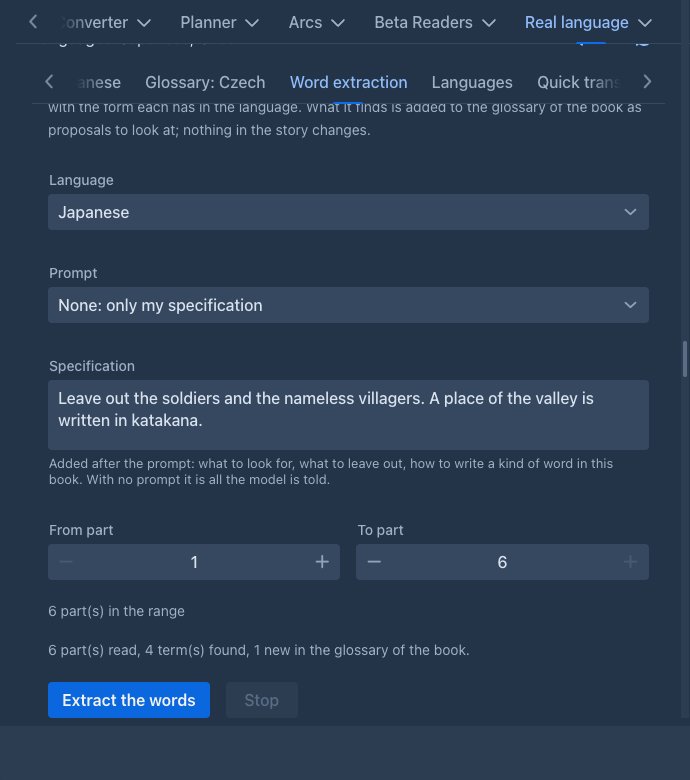
- Language. Si el libro tiene más de un idioma, el idioma para el que es el glosario.
- Prompt. Instrucciones para el modelo: qué buscar y cómo se escribe cada tipo de palabra en el idioma. Elija una de la biblioteca o None: only my specification. El complemento incluye un prompt para japonés (lugares y organizaciones reales en su forma habitual en japonés, nombres extranjeros inventados en katakana, nombres japoneses en kanji con su lectura, términos acuñados del mundo de la historia en kanji con lectura en katakana, gikun); está marcado como built-in y siempre está disponible.
- Specification. Texto libre para este libro, que se añade después del prompt: qué dejar fuera (personajes secundarios), cómo escribir un tipo de palabra en este libro, una ortografía que usted quiera. Sin prompt, es todo lo que se le dice al modelo.
- From part / To part, y después Extract the words. Las partes se leen una tras otra (cada parte son minutos del tiempo de un modelo lento); la pestaña muestra Part 3 of 12, y Stop detiene la ejecución después de la parte que se está leyendo. Una parte que falla se cuenta y la ejecución continúa; un libro sin idioma, sin modelo, o sin prompt ni especificación termina la ejecución.
Las palabras que el glosario ya tiene (en cualquier nivel, aunque estén desactivadas) se le indican al modelo y no se vuelven a proponer, así que una segunda ejecución sobre el mismo rango solo añade lo nuevo. La categoría en la que el modelo clasificó un término («Fictional coined term / gikun») se escribe en la nota de la entrada. No necesita describir la salida: el complemento pide un formato fijo, diga lo que diga el prompt.
La biblioteca de prompts. Settings → Extension Settings → Real Language Translator tiene la lista Extraction prompts: sus propios prompts, con un nombre y las instrucciones, para añadir, editar, eliminar y reordenar. Copy a built-in prompt pone en su lista una copia del prompt incluido para que la modifique. Los prompts le pertenecen a usted, no a un libro; un libro recuerda cuál eligió y su especificación.
Más de un idioma en un libro
Una historia con hablantes de japonés y de coreano necesita ambos. Un libro nombra un idioma primero (el campo de arriba, que también puede venir dado por una carpeta o por sus ajustes), y la pestaña Languages añade otros idiomas desde su biblioteca, uno a uno, y los quita de nuevo.
-
Cada idioma tiene sus propios hablantes, en una pestaña propia. El primer idioma lo hablan todos, salvo los personajes que usted indique, como antes; un idioma que añada empieza como «solo lo hablan los personajes indicados», sin nadie indicado, así que no se le pide nada hasta que indique quién lo habla. Indique a un personaje como excepción del primer idioma cuando otro idioma sea el suyo; de lo contrario, se pedirá el primer idioma también para sus réplicas (una réplica que reclaman dos idiomas se queda con el que se pide primero). Un personaje puede hablar más de un idioma (indíquelo en ambos; el texto de la parte le dice al modelo en cuál de ellos está cada réplica).
-
Una petición para cada idioma: las reglas y las notas de un idioma, y solo las réplicas de sus hablantes. Una parte con réplicas de dos idiomas requiere dos peticiones, una tras otra; la segunda lee la parte con el inglés de las réplicas del primer idioma y deja esas réplicas traducidas. Una parte cuyo punto de vista y personajes presentes están todos fuera de los hablantes de un idioma no se pide para ese idioma (una parte que no nombra a ningún personaje se pide para todos los idiomas que tengan hablantes).
-
Un pasaje conoce su idioma. Translate dialogs (real language) de nuevo para un idioma deja en paz las réplicas de los demás, y Put the English back puede aplicarse a un idioma o a todos.
-
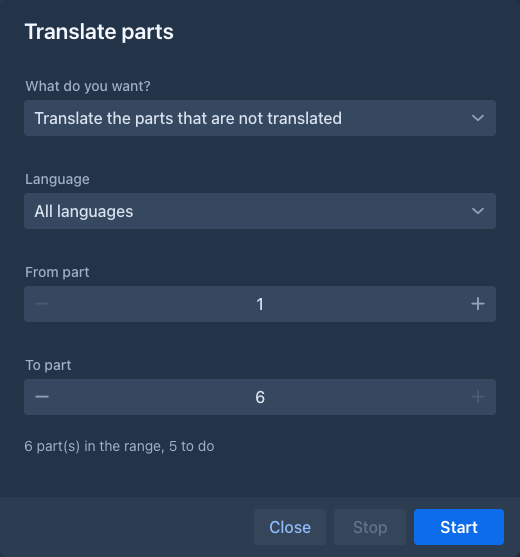
Los menús preguntan qué idioma cuando el libro tiene más de uno: el menú de una parte (uno de los idiomas o All languages) y el clic derecho sobre una frase seleccionada (un idioma). Translate parts tiene un campo Idioma (todos los idiomas por defecto); the parts that are not translated significa «no traducidas en ese idioma».
-
La ejecución automática traduce una parte nueva a cada idioma cuyos hablantes puedan aparecer en ella.
Traducir
Traducción manual
- A mano: el menú de una parte tiene el submenú Traducir (el clic derecho sobre el texto también lo tiene), y en él Traducir diálogos (idioma real) (estos elementos y Traducir partes (idioma real) solo se muestran en un libro que tiene un idioma de este plugin). Una parte que ya está traducida se vuelve a traducir desde su inglés. Un libro con más de un idioma pregunta primero
cuál . - Por sí solo: con Traducir una parte nueva por sí solo, una parte generada se traduce en cuanto es definitiva. Un regenerar de una parte le da inglés nuevo y elimina la traducción anterior.
- Seguimiento de una traducción. Una traducción de una parte (a mano, de una selección o por sí sola) no bloquea la página: aparece listada en el panel de las ejecuciones abajo a la izquierda, con el final del razonamiento del modelo o de su respuesta según van llegando, y un botón Detener. Mientras tanto la parte muestra Traduciendo el habla de la parte..., y nada más puede traducirla. Detener cancela la petición al instante y no inicia ninguna más; con varios idiomas, los idiomas que se escribieron antes de ella quedan traducidos. La traducción de un
rango tiene su propia ventana, que se mantiene abierta junto a la historia. - Diálogos que el modelo se saltó: a veces una traducción deja un diálogo en inglés. Traducir → Traducir diálogos que faltan (idioma real) en el menú de una parte traduce solo los diálogos que siguen en inglés y deja como están los ya traducidos; con texto seleccionado, el clic derecho Traducir → Traducir diálogos que faltan en la selección (idioma real) lo hace para los diálogos que toca la selección. Al modelo se le envía la parte tal como está, con los diálogos traducidos incluidos, y se le pide solo los diálogos que siguen en inglés, de modo que la ejecución es más barata que una traducción de la parte completa. Solo se escribe diálogo, así que no sirve para traducir una frase que el modelo no ve como diálogo: para eso usa Traducir el texto seleccionado.
- Una frase que escribiste: selecciónala en el texto de una parte, haz clic derecho y elige Traducir → Traducir el texto seleccionado (idioma real). El modelo la traduce con la historia que la rodea; el inglés se conserva como fuente. Una selección que contiene un diálogo traducido se rechaza.
- Un rango: Traducir partes (idioma real) en el menú de herramientas de la historia abre una ventana que se mantiene abierta junto a la historia: Traducir las partes que no están traducidas, Volver a traducir las partes traducidas o Devolver el inglés, de una parte a otra, con un botón Detener.
Una traducción se guarda como cualquier cambio del texto: el historial de la parte recibe una versión, la parte no se marca como editada y el inglés se conserva. Un diálogo que cambiaste a mano se mantiene tal cual cuando la parte se vuelve a traducir o se devuelve al inglés, porque contiene tus palabras.
Lo que ve el lector
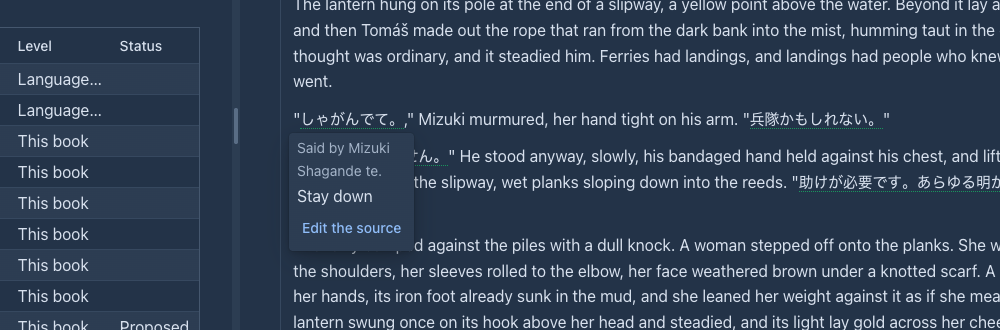
Un diálogo traducido tiene una línea punteada; al hacer clic en ella se muestra el inglés en un popover: la lectura (cuando el idioma la requiere), quién lo dice y si el oyente no lo entiende, y una nota roja cuando editaste la traducción después de hacerla.
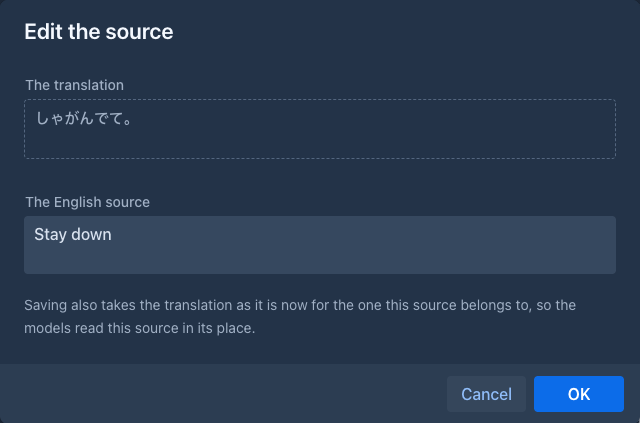
Editar la fuente (un botón del popover, solo en tus propias vistas) abre una ventana con la traducción tal como está en la historia y el inglés que leen los modelos. Úsalo cuando un hablante nativo corrigió el japonés a mano y el inglés dice otra cosa ahora, o cuando el modelo entendió mal el inglés. Al guardar, el diálogo recibe su nuevo inglés, toma la traducción tal como está ahora como la que corresponde a ese inglés (la nota roja desaparece) y los modelos leen el nuevo inglés en su lugar. El texto de la parte no cambia. reallang-edit-source hace lo mismo desde la línea de comandos.
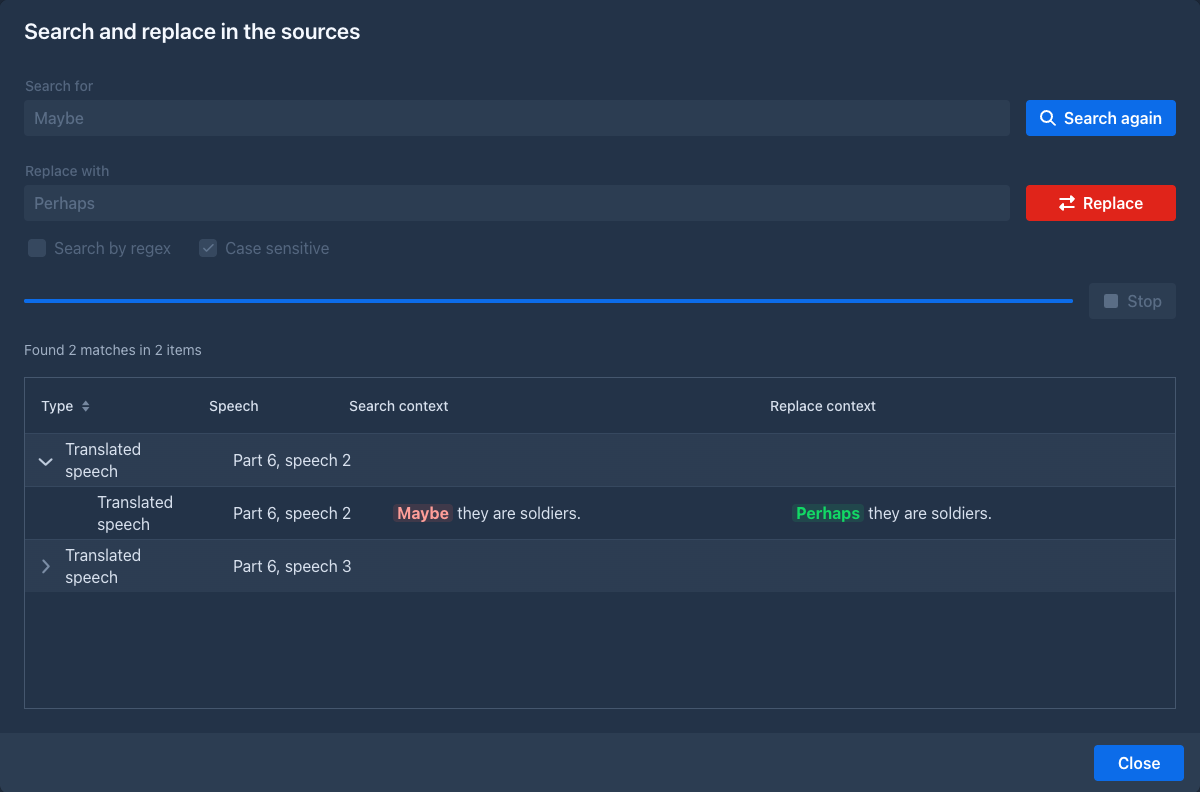
Buscar y reemplazar en las fuentes (el botón con las flechas en la parte superior de la pestaña Idioma real) abre la ventana de buscar y reemplazar de la aplicación sobre los textos en inglés de los diálogos traducidos de la rama activa (texto simple o expresión regular). Solo cambian las fuentes; las palabras de la traducción en sí se reemplazan con la búsqueda y reemplazo del libro.
El libro publicado lo muestra de la forma que pida el libro, con Los lectores del libro publicado ven: la traducción, el inglés al hacer clic (el valor por defecto), solo la traducción (el inglés nunca se envía al navegador del lector) o solo el inglés.
Exportar
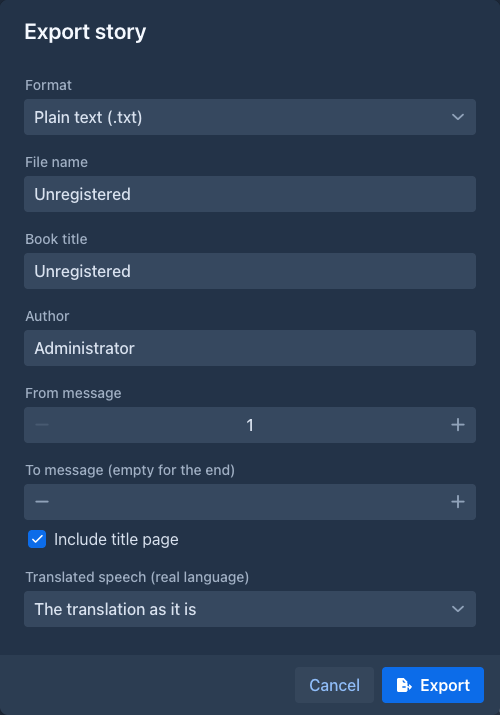
Cuando el libro tiene diálogos traducidos, el diálogo de exportación tiene el campo Diálogos traducidos (idioma real): la traducción tal como está, solo el inglés, la traducción con el inglés en notas al pie o el inglés con la traducción en notas al pie. El texto guardado del libro nunca se cambia con una exportación.
Junto con el Traductor de lenguas inventadas
Un libro puede tener ambos: un idioma inventado para los elfos y japonés para el pueblo. Cada plugin tiene sus propios hablantes, su propia configuración de idioma y sus propios pasajes, y los pasajes de los dos no se afectan entre sí. El inglés que lee cada modelo tiene ambos de vuelta. La exportación combina las notas al pie de los dos en una sola numeración, y el visor dibuja el habla de ambos en la misma página. Pon el mismo valor en Los lectores del libro publicado ven para los dos: una página se dibuja una sola vez, por el plugin que llegue primero.
Comandos
Todo lo que hacen las pantallas también es un comando, tanto para la línea de comandos como para los agentes. Un idioma se indica por su nombre (no importan mayúsculas ni minúsculas) o por su id; una parte, por su identificador o por su posición en la rama activa (la primera parte es la 1).
Un idioma es unas pocas líneas de reglas y no tiene copia de trabajo para una ejecución de agente (el Conlang Translator copia un idioma junto con su léxico): un agente que crea o cambia un idioma modifica tu biblioteca de inmediato. Los hablantes, los ajustes del libro y los pasajes pertenecen al libro, y la copia del libro que usa la ejecución los lleva consigo.
Límites
- La calidad depende del modelo. La cortesía es lo más difícil del japonés; las reglas y las notas sobre los caracteres la orientan, y unas pocas partes leídas por una persona deciden si bastan.
- Los hablantes deciden qué idiomas se piden, a partir del punto de vista y de los personajes presentes en una parte. Un parlamento de un personaje que la parte no nombra puede pasar desapercibido para un idioma cuyos hablantes están listados; dentro de una petición, decide el texto de la parte.
- No hay segunda pasada que reescriba una traducción para hacerla más natural, ni comprobación por retraducción por ahora.
- No hay furigana. La lectura es una línea en el globo emergente, no texto ruby en la página.
- Una parte que traducó el otro plugin de traducción la lee este modelo con esa traducción en el texto (no con su inglés); solo se le indica que el parlamento de ahí está en otro idioma.
- En el teléfono están el panel y el editor; la parte de la historia (menús, ventana de rango, clic en la historia) no se ha probado allí.