Comandos
Los comandos son pequeñas acciones que ejecutas escribiéndolas, en lugar de navegar por menús: buscar algo en la historia o en los lorebooks, buscar y reemplazar, hacer una copia de seguridad. Extensiones añaden comandos propios, por ejemplo para generar una entrada de lore o para inventar nombres. Los mismos comandos son con los que trabaja un agente, así que cada comando hace una cosa clara y dice qué hace: puedes leerlo mientras escribes.
La línea de comandos es el campo junto al menú situado debajo de la historia, en el editor de historias.
Ejecutar un comando
-
Haz clic en la línea de comandos y escribe
/. La lista muestra todos los comandos, cada uno con su nombre y una breve descripción. Si escribes más, la lista se reduce: el filtro busca en el nombre del comando, su título y su descripción. -
Elige el comando con el ratón, o con las teclas de flecha y Enter. Un comando que no necesita nada se ejecuta de inmediato; para uno que necesita argumentos,
/namese escribe en el campo y continúas con los argumentos.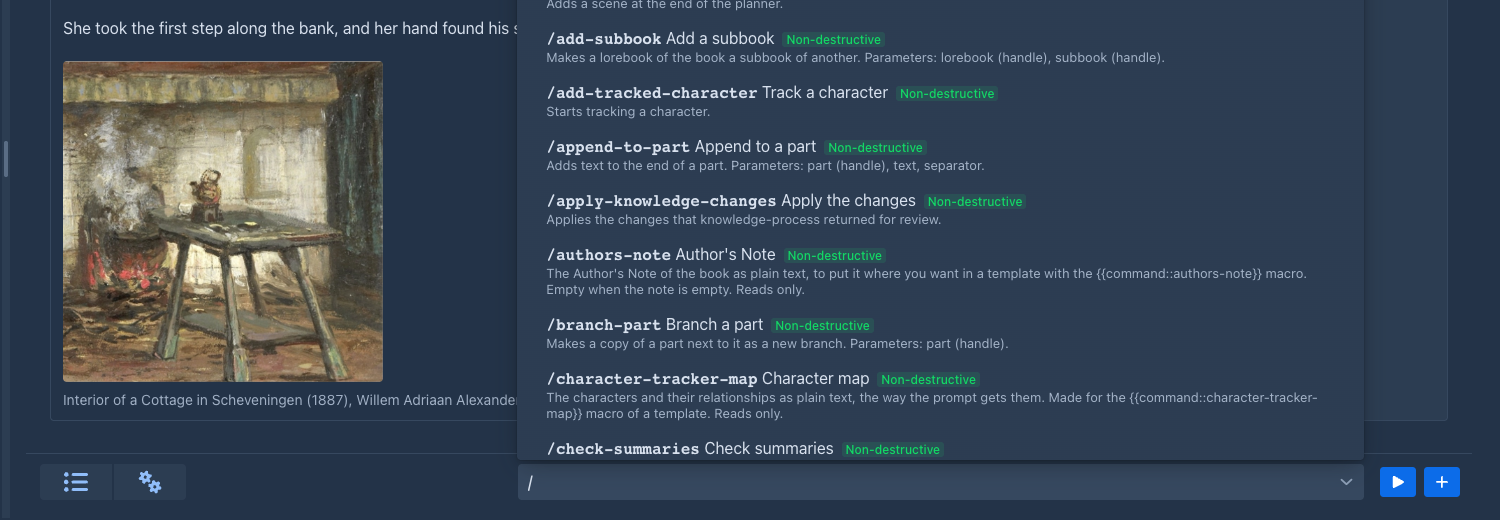
La lista de comandos, abierta al escribir una barra -
Escribe los argumentos y pulsa Enter, o haz clic en el botón de reproducción junto al campo, para ejecutarlo. El campo se vacía en cuanto el comando empieza; un texto que no es un comando se queda, para que puedas corregirlo.
Un texto que no empieza por / no es un comando, y no se ejecuta nada. Hacer clic fuera del campo o pulsar Esc nunca ejecuta nada, así que no puedes iniciar un comando por accidente.
La ayuda
Mientras escribes, se abre una pequeña ventana encima del campo. Cubre parte de la historia pero no mueve nada, y se cierra cuando sales del campo o ejecutas el comando. Muestra:
- qué hace el comando,
- las formas del comando (ver
Formas ) que encajan con lo que has escrito hasta ahora, con el argumento que estás escribiendo ahora resaltado y su descripción, - qué devuelve el comando,
- una indicación cuando has escrito más argumentos de los que el comando admite, o cuando ningún comando tiene ese nombre.
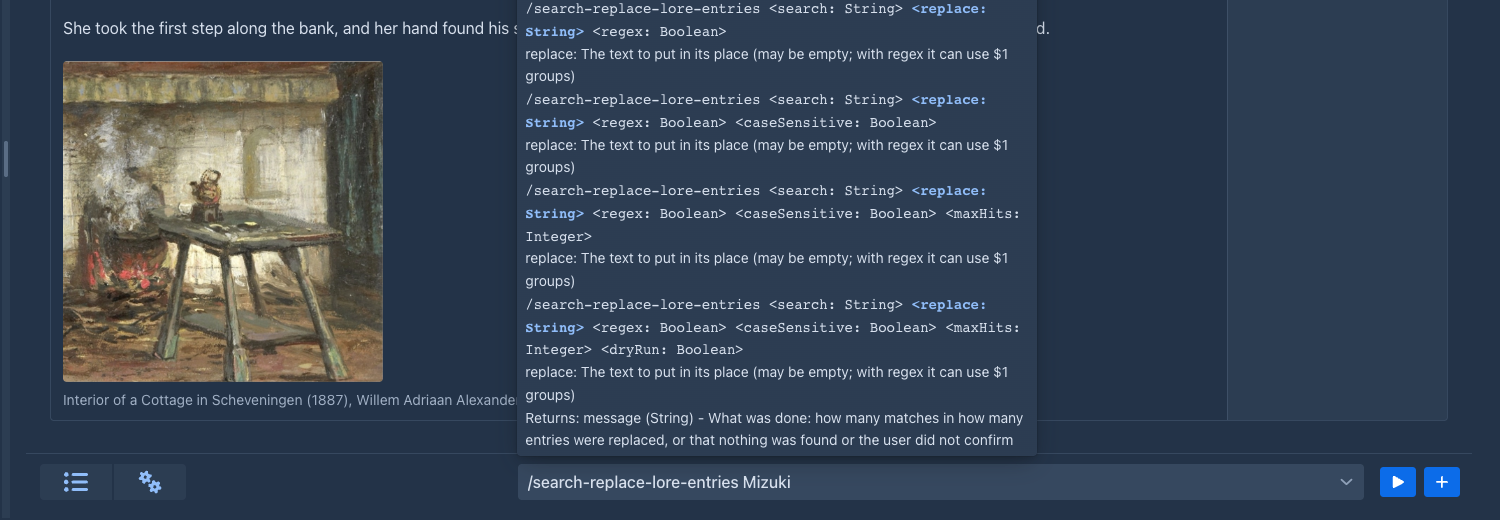
Mientras sigues escribiendo el nombre, la lista de comandos es la ayuda.
Argumentos
Los argumentos se separan con espacios, y los espacios repetidos cuentan como uno. Para poner un espacio dentro de un argumento, tienes tres formas:
Los demás caracteres especiales:
Una barra invertida delante de cualquier otra cosa se queda tal cual, así que C:\books\story se pasa sin cambios. Si abres unas comillas y no las cierras, todo hasta el final de la línea pertenece a ese argumento.
Los argumentos son texto. Un comando que quiere un número, un sí/no o una de unas pocas opciones convierte el texto por sí mismo; si el texto no encaja, el comando no se ejecuta y una notificación lo dice.
Formas de un comando
Un mismo comando puede admitir distintos argumentos: /list-parts sin nada, y /list-parts 2 con un argumento son dos formas del mismo comando. Marginalia elige la forma según el número de argumentos que escribiste y según cómo son. Si ninguna forma encaja, una notificación indica que el comando no acepta estos argumentos, y la ayuda muestra las formas que sí tiene.
El resultado
Cuando un comando devuelve algo, se muestra en una ventana encima de la línea de comandos. Ciérrala con la cruz, con Esc, o simplemente sigue: desaparece cuando escribes algo nuevo o ejecutas otro comando. Un comando que no devuelve nada no muestra ninguna ventana.
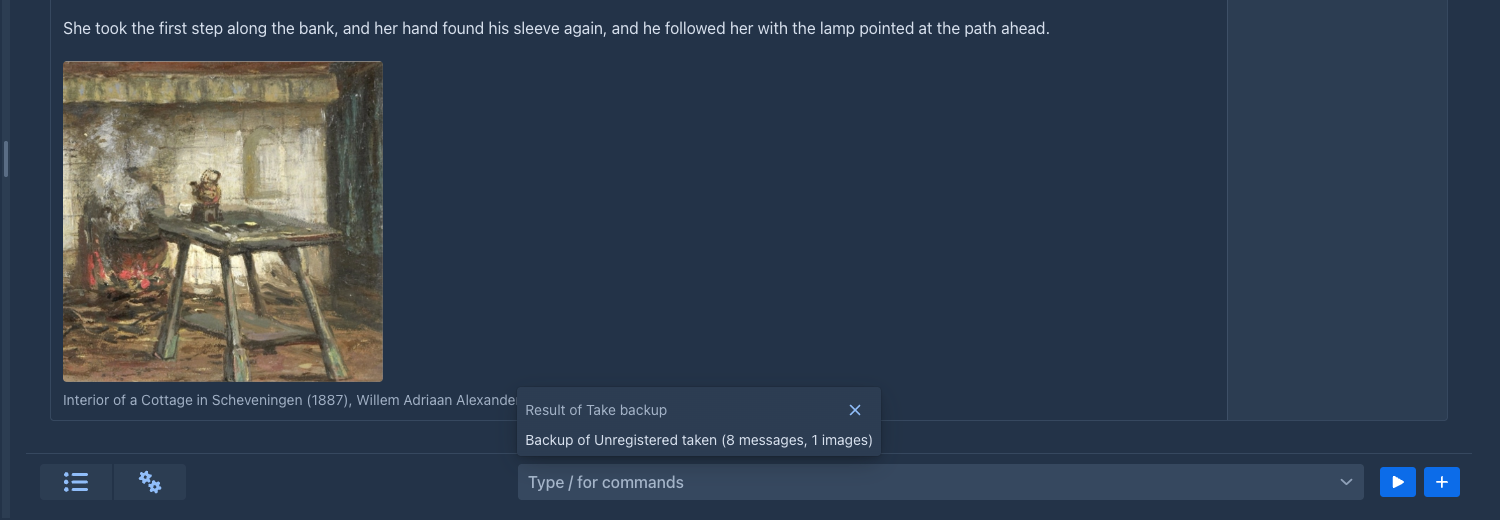
Si un comando falla, o no existe, recibes una notificación con el motivo.
Comandos que tardan
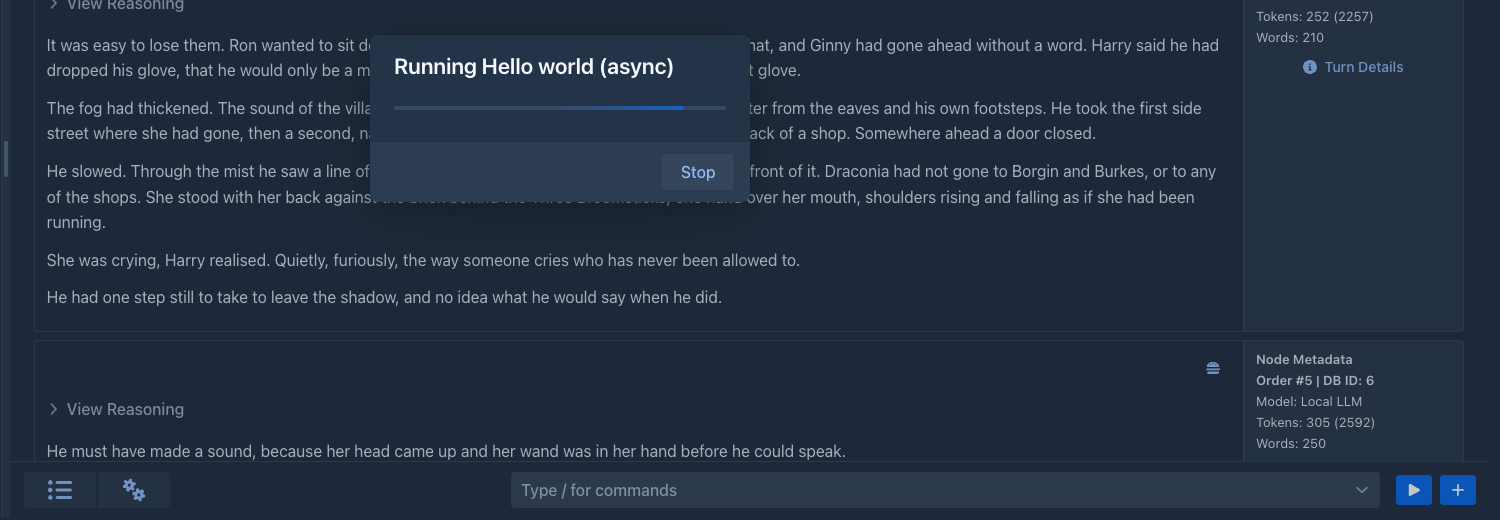
La mayoría de los comandos responden al instante. Un comando que necesita tiempo muestra una ventana con una barra animada y un botón Stop. La ventana se queda a un lado y la página sigue utilizable; su ⌄ la pliega dentro del panel de ejecuciones, donde el comando aparece junto con lo que escribe el modelo, en todas tus páginas. Debajo de la barra, el comando puede indicar qué está haciendo en ese momento y, en letra más pequeña, el detalle del paso. Stop cancela el comando; debería devolver el control de inmediato. Los comandos que hacen que el modelo escriba un resumen o notas, como /generate-annotation, son de este tipo.
/next, /swipe y /regenerate escritos en la barra de comandos de la historia no tienen esa ventana: la nueva parte se va escribiendo en la historia como cuando pulsas el botón redondo, el botón redondo la detiene, y la historia queda retenida igual que en cualquier generación (puedes seguir trabajando en el lore, las otras partes y las pestañas laterales). El resultado del comando aparece encima de la barra cuando la parte termina. Hasta entonces, la barra no admite un segundo comando de estos (conservas el texto y puedes ejecutarlo más tarde); los demás comandos funcionan.
Comandos que cambian datos
Cada comando dice qué hace con los datos que ya existen, y la barra de comandos lo muestra con una pequeña etiqueta junto al comando, en la lista y en la ayuda:
- Destructivo (rojo) - el comando cambia o elimina datos existentes, como los comandos de buscar y reemplazar que reescriben el libro. Señala la etiqueta para ver la explicación.
- No destructivo (verde) - el comando solo lee datos o añade datos nuevos, como
/take-backup, que añade una copia de seguridad y no cambia nada más.
La etiqueta es información para ti; no impide que el comando se ejecute cuando lo lanzas. Un agente se guía por ella: no se le da un comando destructivo, o tiene que preguntarte antes, o lo ejecuta, según lo establecido para ese agente. Un comando que pide confirmación por sí mismo se describe a continuación.
Comandos que preguntan antes
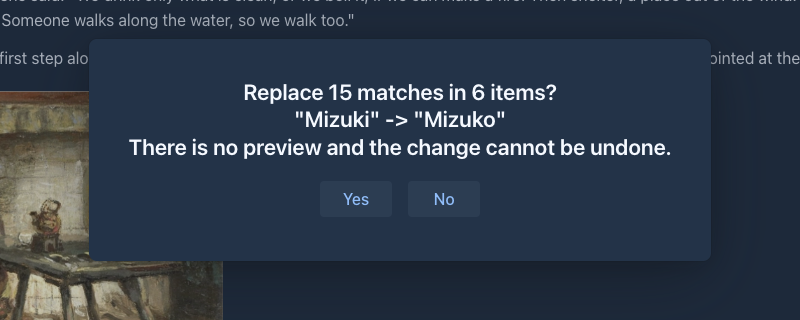
Un comando que cambia mucho puede preguntar antes de actuar. Los comandos de buscar y reemplazar no tienen vista previa, así que tras la búsqueda muestran cuántas coincidencias encontraron, en cuántos elementos, y qué se reemplazaría por qué; solo Yes cambia el libro, y No deja todo como estaba. La pregunta permanece hasta que contestas.
Comandos incluidos en Marginalia
Leer la historia
Los comandos anteriores que leen el libro (/get-book-info a /get-template-variables) no cambian nada; responden en texto JSON,
así que un agente también puede usarlos. Cada fila de una respuesta tiene un handle: el identificador de la parte (o del lorebook, o de la entrada), que no cambia al añadir, mover o borrar partes. Una parte se indica por su handle, o por su posición en una rama, siendo la primera parte de la historia la 1; una rama, por el handle de cualquiera de sus partes, o por su número desde /list-branches (los números siguen a la creación de los extremos de las ramas, así que cambian al añadir o borrar una rama). Las posiciones y los números son más fáciles de escribir, los handles son los que debe usar un agente, y los comandos que cambian la historia solo aceptan handles. Sin rama, los comandos actúan sobre la rama activa. Las listas se paginan con offset y limit, los textos largos se cortan en fragmentos (offset, length) y la respuesta indica la longitud total. Como con los demás comandos, las opciones son posicionales: para establecer una, indícalas también antes.
Los comandos que leen los lorebooks (/list-lorebooks a /preview-lore-activation) funcionan igual y solo alcanzan los lorebooks del libro abierto: el lorebook raíz y sus subbooks. Un lorebook se indica por su handle o por su número desde /list-lorebooks (el raíz es 1), y una entrada por su handle o por su número en el lorebook, según el orden del lorebook (la primera entrada es 1); los números cambian al añadir o quitar entradas o subbooks. Sin lorebook se usa el lorebook raíz.
Cambiar la historia y el lorebook
Estos comandos cambian el libro abierto (o la copia de trabajo de un agente, que es donde van a parar los cambios de un agente). Una parte, un lorebook o una entrada se indica siempre por su identificador, nunca por una posición o un número, porque las posiciones cambian cuando se añade o se elimina algo, y una posición que era correcta al leerla puede corresponder a otra parte cuando se escribe. Las opciones son posicionales, como antes. Un comando que elimina texto o datos es DESTRUCTIVE y pide confirmación (un agente se rige por su modo destructivo); añadir y cambiar no la piden. Una edición de la historia puede dejar desactualizados los resúmenes (un resumen lleva el hash de la historia que describe): la respuesta los enumera e indica qué hacer, /revalidate-summaries si siguen siendo correctos, /regenerate-summary si no.
| Comando | Qué hace |
|---------|----------|
| /edit-part <part> <old> <new> [field] | Reemplaza old por new en el texto de una parte; old debe encontrarse exactamente una vez, si no, no cambia nada y el error indica cuántas veces apareció. field edita en su lugar los caracteres instructions, scene, pov o present del turno. |
| /replace-part-text <part> <text> [field] | Reemplaza todo el texto de una parte. Pide confirmación antes. |
| /append-to-part <part> <text> [separator] | Añade texto al final de una parte, tras una línea en blanco salvo que separator indique otra cosa. |
| /set-part-fields <part> [instructions] [scene] [pov] [present] | Cambia de qué se generó una parte, algo que reutiliza una nueva generación de esa parte; un texto vacío borra un campo, y un campo que no se incluye se conserva. |
| /create-part <text> [parent] [instructions] [scene] [pov] [present] | Escribe una parte nueva después de la última parte de la rama activa, o después de parent (una rama nueva); pasa a ser el final de la rama activa. |
| /insert-part <text> <part> [before] | Inserta una parte nueva en la historia justo después de part (o justo antes, cuando before es true). Todo lo que seguía a ese punto, incluidas todas las ramas, sigue ahora a la parte nueva; no se borra ni se vuelve a generar nada, así que las demás partes conservan sus resúmenes y datos y bajan una posición. Los resúmenes que cubrían ese punto quedan desactualizados (la respuesta indica cuáles). Al final de la rama, equivale a /create-part. |
| /branch-part <part> | Copia una parte (y su resumen) junto a ella, como una variante nueva que inicia una rama, y convierte la copia en el final activo. |
| /delete-part <part> | Elimina una parte y su resumen; las partes que le seguían se conservan. Pide confirmación antes. |
| /switch-branch <part> | Hace activa la rama que pasa por una parte. |
| /set-summary <part> <text> | Reemplaza el texto del resumen de una parte. |
| /remove-summary <part> [unwind] | Elimina el resumen de una parte (unwind recupera lo que había sustituido un metarresumen). Pide confirmación antes. |
| /revalidate-summaries [part] | Indica que los resúmenes desactualizados siguen describiendo la historia (toda la rama activa, o solo la de esa parte). Úsalo solo cuando lo hayas comprobado. |
| /regenerate-summary <part> | Hace que el modelo vuelva a generar el resumen de una parte. Es lento y consume tokens. |
| /create-meta-summary <from> <to> | Hace que el modelo fusione los resúmenes desde la parte from (la más reciente) hasta to en uno solo. Es lento y consume tokens. |
| /next [scene] [pov] [present] [instructions] [after] [profile] | Hace que el modelo escriba la parte siguiente, igual que el botón Nuevo turno. Es lento y consume tokens; solo se genera un libro a la vez y las demás esperan. profile indica uno de los perfiles de modelo de un agente. |
| /swipe [part] [scene] [pov] [present] [instructions] [profile] | Hace que el modelo escriba otra versión de la última parte de una rama. Lo que no se indica se toma de la parte. |
| /regenerate [part] [scene] [pov] [present] [instructions] [profile] | Hace que el modelo vuelva a escribir la última parte de una rama, reemplazando su texto. Pide confirmación antes. |
| /redraft-part <part> [instructions] [prompt] [profile] [apply] | Hace que el modelo vuelva a escribir cualquier parte según tus instrucciones (consulta Reescribir una parte) y reemplaza su texto. prompt es un prompt de reescritura que se usa en lugar del del libro, profile un perfil de modelo de un agente, apply false solo devuelve el texto. DESTRUCTIVE; pide confirmación antes. Es lento y consume tokens. |
| /impersonate [instructions] [outline] [prompt] | Hace que el modelo redacte en tu lugar las instrucciones del turno siguiente (consulta Redactar las instrucciones) y devuelve el texto; no cambia nada. instructions es de qué debe tratar la parte (vacío continúa la historia por donde vaya), outline un plan de la historia para el modelo, prompt un prompt de suplantación que se usa en lugar del del libro. Solo está disponible para ti en la barra de comandos: un agente no lo tiene. Es lento y consume tokens. |
| /set-book-info [name] [description] [pov] [tense] [style] [language] | Cambia los ajustes descriptivos del libro; solo los valores que indiques. |
| /set-book-prompts [template] [userPrompt] [summaryPrompt] [metaSummaryPrompt] | Reemplaza las plantillas de prompt del libro. Cada una se comprueba antes. DESTRUCTIVE: una plantilla defectuosa estropea todas las generaciones posteriores. |
| /set-book-tags [add] [remove] | Añade y quita etiquetas del libro (separadas por comas). |
| /set-book-history-limit [maxVersions] | Indica cuántas versiones de una parte guarda el historial del libro (0 no guarda ninguna a partir de ese momento); sin número, el libro no pone límite. Los límites de las carpetas, del usuario y del administrador siguen aplicando. No borra ninguna versión. |
| /create-lore-entry <name> <payload> [lorebook] [comment] [enabled] [order] [keys] [filteringMode] [insertionMode] [tags] | Añade una entrada a un lorebook (la raíz cuando no se indica ninguno; un libro que no tiene lorebook recibe uno, con el nombre del libro). keys es una lista de palabras clave separadas por comas; filteringMode es KEYWORDS_OR (por defecto), KEYWORDS_AND, TEXT o REGEX. Un problema de la plantilla o de la expresión regular se guarda y se informa. |
| /update-lore-entry <entry> [name] [payload] [comment] [enabled] [order] [keys] [filteringMode] [insertionMode] | Cambia los campos que indiques. |
| /delete-lore-entry <entry> | Elimina una entrada. Pide confirmación antes. |
| /move-lore-entry <entry> <lorebook> | Mueve una entrada a otro lorebook del libro. |
| /set-lore-entry-tags <entry> [add] [remove] [addNegative] [removeNegative] | Cambia las etiquetas y las etiquetas negativas de una entrada (separadas por comas). |
| /set-lore-entry-activation <entry> [preventRecursion] [recursionOnly] [activationContext] [activationParts] [activationSummaries] [fromMessage] [toMessage] [condition] | Cambia cuándo se usa una entrada: preventRecursion, recursionOnly y activationSummaries (true / false), activationContext (INSTRUCTIONS o INCLUDE_PARTS) con activationParts, el rango de partes fromMessage / toMessage (0 quita un límite) y la plantilla condition (un texto vacío la quita). Un valor dado como texto vacío se deja como está (salvo condition). |
| /create-lorebook <name> [parent] | Crea un lorebook que es un sublibro de parent (la raíz cuando no se indica ninguno; un libro que no tiene lorebook recibe uno primero). |
| /set-lorebook <lorebook> [name] [enabled] | Renombra un lorebook o lo activa y desactiva. |
| /add-subbook <lorebook> <subbook>, /remove-subbook <lorebook> <subbook> | Cambia qué lorebooks contiene un lorebook; un lorebook no puede contenerse a sí mismo. Para un agente, /add-subbook también recupera un lorebook que eliminó o sacó antes de su padre (se indica por el identificador que tenía), con sus entradas. |
| /delete-lorebook <lorebook> | Elimina un lorebook con sus entradas (no la raíz). Pide confirmación antes. |
Anotaciones
Los comandos que leen anotaciones (/list-annotations, /get-annotation) responden en JSON, como los demás comandos de lectura;
una anotación se indica por su identificador y una parte por su identificador en los comandos que cambian algo. Estos comandos solo cambian las notas,
nunca la historia, así que solo el borrado pide confirmación. Un agente puede usarlos todos; sus notas llegan a tu libro cuando revisas el resultado.
El planificador
Los comandos del planificador del libro. Una escena se indica por su número en la lista (desde 1; /get-planned-scenes
muestra las escenas). Los números cambian cuando una escena se mueve o se borra, así que vuelve a leer la lista después de cambiarla. Solo cambian el planificador, nunca la historia. Añadir,
mover y marcar una escena como terminada no piden confirmación; cambiar el texto de una escena y borrar una son destructivos (a un agente se le pide confirmación como para otros
comandos destructivos).
Los comandos que hacen que el modelo escriba o revise tardan: /generate-annotation y los dos resúmenes muestran la ventana Stop;
/next, /swipe y /regenerate se escriben en la historia según se generan (ver
Comandos que vienen con las extensiones
Los ves en la lista mientras la extensión esté cargada; cada uno se describe en la documentación de su extensión.
Los comandos de Lore Generator, Name generator, Name provider y Place provider solo leen: los que generan devuelven texto y
dejan en tus manos, o en las del agente que los llamó, meterlo en una entrada. Los comandos de Arc Outline y de
Character Tracker también cambian el esquema y los personajes del libro abierto; solo sus comandos delete son destructivos. Story Notes
cambia también las páginas del libro abierto; ahí update-note y edit-note también son destructivos, porque reemplazan texto que ya existe.
Límites
- La línea de comandos está en la pestaña de la historia del diseño de escritorio. La vista de teléfono todavía no la tiene.
- Un comando se ejecuta como tú, en tu sesión, y trabaja con el libro que tienes abierto.