Primer inicio
Crear el administrador
Cuando Marginalia arranca con una base de datos vacía, pide la primera cuenta en lugar de mostrar la pantalla de inicio de sesión. Esta cuenta es el administrador: puede gestionar usuarios, las copias de seguridad de la base de datos, la limpieza y las extensiones.
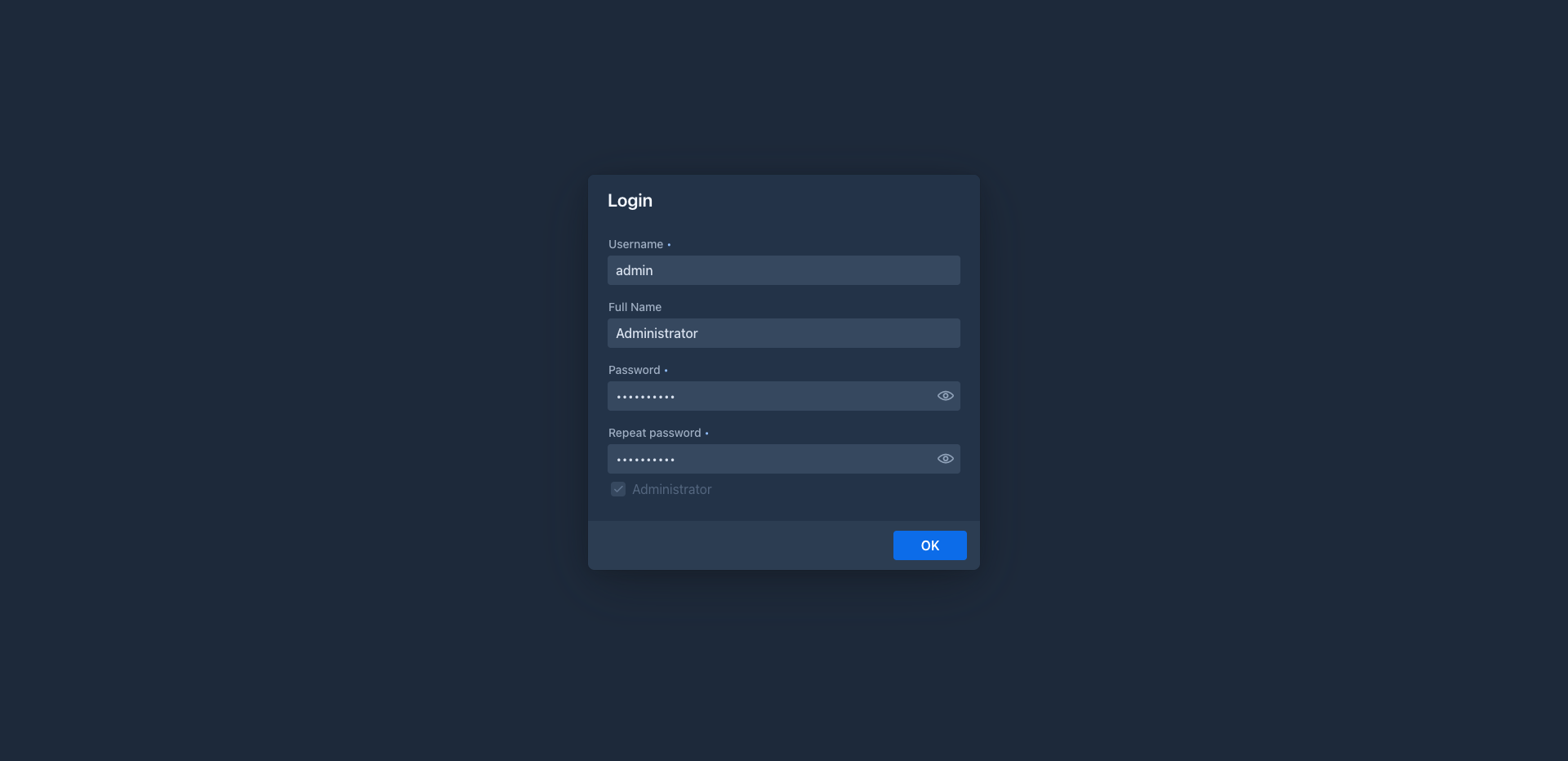
Rellena:
Administrador está marcado y no se puede cambiar para la primera cuenta. Haz clic en Aceptar. La página se recarga y muestra la pantalla de inicio de sesión.
Recuerda la contraseña. No existe restablecimiento de contraseña por correo electrónico. Otros administradores pueden asignar una nueva contraseña a un usuario en Admin → Users.
Iniciar sesión
Inicia sesión con la nueva cuenta. Con Mantener la sesión iniciada marcado, el navegador mantiene la sesión durante 30 días. Esto solo funciona
con HTTPS o en 127.0.0.1 con la aplicación de escritorio (véase Servidor).
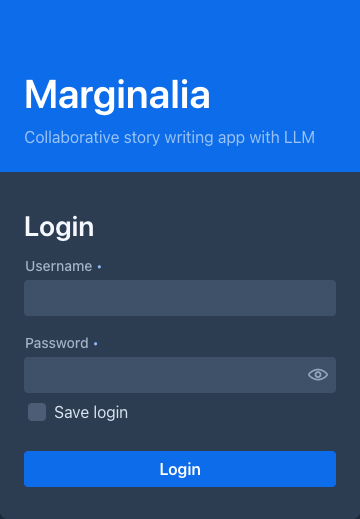
La versión de Marginalia y el identificador corto del commit de Git desde el que se compiló (por ejemplo Marginalia 1.5.0 (93ec118)) se
muestran debajo del formulario de inicio de sesión.
El espacio de trabajo
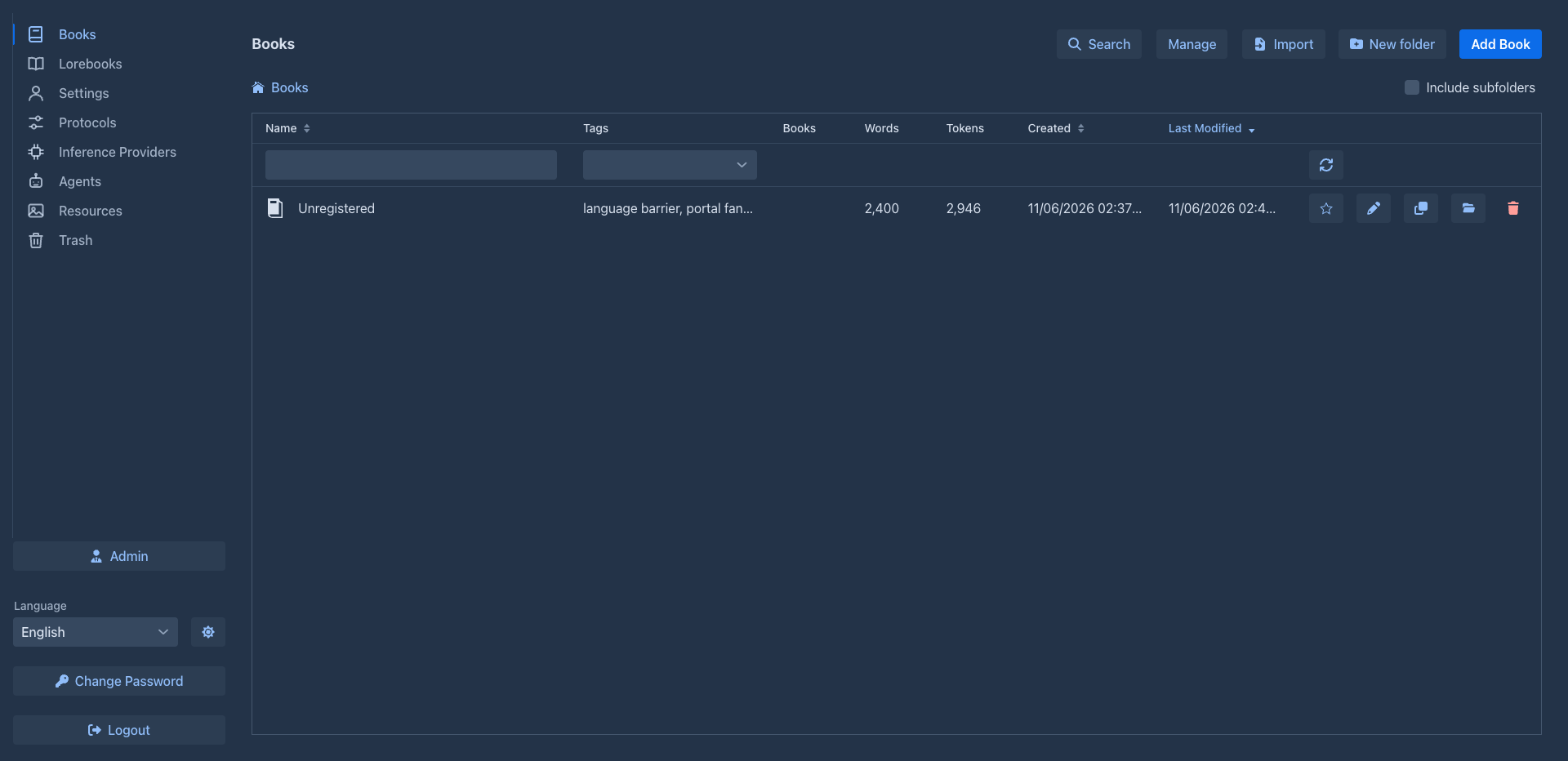
Tras iniciar sesión verás el espacio de trabajo. Las pestañas de la izquierda son:
En la parte inferior están Admin (solo administradores), el selector de Idioma, Cambiar la contraseña y Cerrar sesión (véase Administración para las páginas de Admin).
El mismo texto de versión, en letra pequeña, aparece en la esquina inferior izquierda de la página; pasa el cursor sobre él para ver el
identificador completo del commit y la hora del commit y de la compilación. Menciónalo al informar de un problema. Una compilación
ejecutada desde un checkout de desarrollo (mvn jetty:run) muestra dev en lugar de la versión.
Marginalia recuerda dónde estabas. La próxima vez que inicies sesión (en cualquier dispositivo) abre la misma pestaña, con los mismos filtros de la lista de libros, el mismo lorebook y las mismas entradas de lorebook abiertas y, si dejaste un libro abierto, ese libro en la misma pestaña, con la escena, el personaje POV, los personajes presentes y las instrucciones que habías escrito para la siguiente parte. Lo que ya no existe (un libro, lorebook o etiqueta eliminados) se omite; un libro que fue eliminado no se abre.
Continúa con el inicio rápido.