Exporter un livre
L'export transforme l'histoire en un fichier que vous pouvez lire, imprimer, envoyer ou publier ailleurs. Contrairement à une sauvegarde, il ne contient que le texte, sous la forme d'un livre achevé.
Seule la branche active est exportée : ce sont les mêmes parties que l'éditeur de l'histoire affiche. Pour exporter une autre version de l'histoire, passez d'abord à cette branche.
Exporter
-
Ouvrez le livre et allez dans l'onglet Histoire.
-
Ouvrez le menu des réglages (⚙) dans la barre du bas et choisissez Exporter l'histoire.
-
Remplissez la boîte de dialogue et choisissez Exporter.
-
Marginalia rassemble les parties de la branche et écrit le fichier, ce qui prend un moment pour un livre long. Une barre de progression indique l'avancement.
-
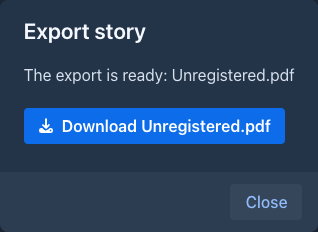
Lorsque le fichier est prêt, une boîte de dialogue le propose au téléchargement. Cliquez sur le bouton Télécharger pour l'enregistrer.
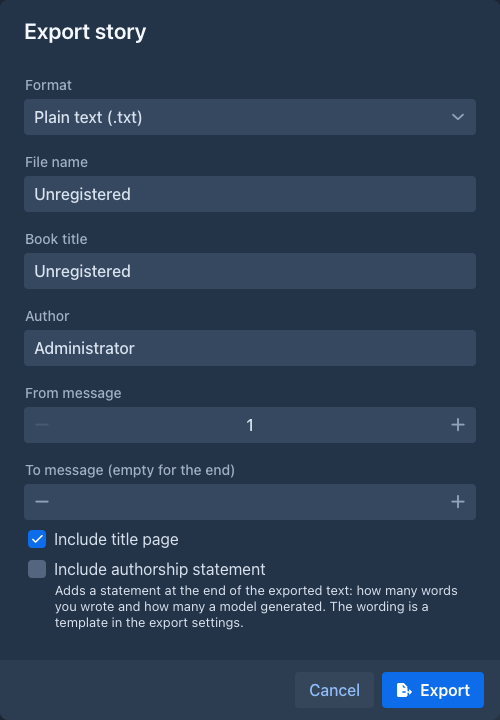
Formats
Le texte des parties est en Markdown. L'emphase, les titres, les citations, les listes, les blocs de code et les séparateurs de scène (---) sont conservés dans chaque format capable de les afficher. Le HTML brut présent dans le texte est affiché comme du texte, jamais exécuté.
Notes de bas de page
Une note de bas de page s'écrit dans le texte d'une partie sous la forme [^1] à l'endroit où la marque se trouve, et [^1]: the note sur une ligne à part (l'étiquette peut être n'importe quel mot). Tous les formats les prennent en charge : Markdown conserve la syntaxe ; HTML, EPUB et HTML for Archive of Our Own affichent un petit chiffre en exposant qui renvoie aux notes sous le texte de la partie (AO3 reçoit le balisage simple que son éditeur conserve) ; plain text écrit la marque sous la forme [1] et les notes sous forme de lignes commençant par [1] après le texte de la partie, ce qui correspond à l'apparence d'une note de fin. Word et PDF ont de vraies notes de bas de page : la marque est un petit chiffre en exposant, et la note se trouve au bas de la même page, dans une taille plus petite (dans le PDF, sous un court filet ; les pages sont mises en page jusqu'à ce que chaque page dispose de l'espace nécessaire à ses notes ; Word numérote et place lui-même les notes, elles suivent donc si vous modifiez le document). Les extensions peuvent aussi les utiliser : l'extension Conlang Translator écrit l'anglais de chaque réplique sous forme de note de bas de page.
Images
Les images des parties sont placées à l'endroit indiqué par leur position (après le texte, sauf si vous avez choisi un autre emplacement), avec leurs légendes, dans la largeur que vous leur avez donnée (un pourcentage de la largeur du texte ; sans largeur, l'image garde sa taille, réduite pour tenir sur la page). Tous les formats ne peuvent pas placer du texte à côté d'une image :
| Format | |
|---|---|
| HTML, EPUB | Intégrées (dans la page, ou sous forme de fichiers du livre). Le texte s'enroule autour des images à gauche ou à droite ; une image au centre se trouve entre deux colonnes de texte. Sur un écran étroit, elles passent au-dessus du texte, et une liseuse sans colonnes (certaines liseuses) affiche le premier texte, l'image et la suite les uns sous les autres. Les images placées côte à côte à un même endroit forment une rangée. |
| Document Word | L'image autour de laquelle le texte s'enroule se trouve dans un petit tableau que Word place sur le côté ou au milieu, et Word fait retomber le texte autour (des deux côtés pour le centre, ligne par ligne) ; la légende se trouve sous l'image. Les images d'une largeur suffisante pour tenir côte à côte forment une ligne de tableau. |
| PDF | Le texte s'enroule autour des images sur le côté, la légende est dessinée sous l'image. Une image au centre se trouve entre deux colonnes de texte aligné à gauche (une bande qui ne tient pas à la fin d'une page commence sur la suivante). Les images d'une largeur suffisante pour tenir côte à côte forment une rangée. Une image trop haute pour le reste de la page passe à la page suivante. |
| Markdown | Intégrées dans le fichier sous forme d'images  avec la légende en italique dessous, pour qu'il reste un seul fichier. La position dans le texte est conservée ; la largeur et l'enroulement du texte ne le sont pas. Tous les lecteurs n'affichent pas les images intégrées (GitHub ne le fait pas), et un livre avec beaucoup d'images a des lignes très longues ; n'attachez donc des images aux parties que si vous les voulez dans un export Markdown. |
| Plain text | Signalées par [Image] ou [Image: caption] à leur emplacement dans le texte. |
| HTML for Archive of Our Own | Signalées par [Image: caption] : AO3 n'accepte les images que depuis des liens. |
| Obsidian vault | Enregistrées dans le dossier Attachments du coffre et intégrées dans la note de leur chapitre à leur emplacement, avec la légende en italique. |
| LaTeX | Enregistrées dans le dossier images du projet et incluses dans le texte à leur emplacement (une figure à la largeur de l'image, jamais plus large que le texte), avec la légende dessous. Le texte ne s'enroule pas autour d'elles. |
| SillyTavern chat | Omises, un chat ne contient que du texte. |
Pour d'autres outils
Ces formats sont conçus pour être lus par un outil, et non pour la lecture. Ils n'ont pas le choix Style d'impression.
HTML pour Archive of Our Own. AO3 demande le titre, l'auteur et les titres des chapitres dans ses propres champs, et supprime ce qu'il ne reconnaît pas (blocs de style, page autour du texte, images qui ne sont pas des liens). Le fichier n'a donc pas de page de titre. Ouvrez-le dans un navigateur pour voir l'œuvre telle qu'elle apparaîtra après le collage. Chaque chapitre (une partie qui commence par un titre, et les parties qui suivent jusqu'au titre suivant) a son titre au-dessus de deux commentaires, BEGIN chapter N et END chapter N : copiez ce qui se trouve entre eux dans l'éditeur HTML du chapitre sur AO3, et le titre dans son champ de titre. Le texte est du HTML propre, sans saut de ligne entre les balises, car AO3 transforme chaque saut de ligne en <br>.
Markdown avec en-tête YAML. Le même Markdown que le format Markdown, mais le fichier commence par un bloc YAML (title, author, lang, date de l'export) que Jekyll, Hugo, Eleventy et les générateurs similaires lisent, à la place d'une page de titre ; Inclure une page de titre n'a aucun effet sur lui. Ce bloc est un modèle que vous pouvez modifier dans Paramètres → Exports (, , , ; le titre et l'auteur sont déjà échappés pour un usage entre guillemets doubles).
Discussion SillyTavern. Un fichier JSON Lines que l'import de discussion de SillyTavern lit : le personnage porte le nom du livre, et vous êtes l'auteur. Chaque partie de l'histoire est un message du personnage (le texte), et lorsque la partie a été écrite avec des instructions, celles-ci viennent avant elle sous forme de votre message. Le raisonnement du modèle, si la partie en a un, est conservé comme raisonnement du message. La page de titre ne s'applique pas.
Coffre Obsidian. Un ZIP avec un dossier portant le nom du livre ; décompressez-le et ouvrez le dossier comme coffre. Il contient une note portant le nom du livre (l'en-tête YAML, la page de titre et les listes des chapitres et du lore), une note pour chaque chapitre dans Chapters (avec des liens vers le chapitre précédent et le suivant), une note pour chaque entrée activée du lorebook du livre et de ses sous-lorebooks dans Lore/<lorebook> (les étiquettes de l'entrée sont celles de la note, et son commentaire est un encadré), ainsi que les images dans Attachments. Dans chaque note, la première mention du nom d'une entrée (un nom d'au moins trois caractères, en mots entiers, tel qu'il est écrit) est un lien vers sa note, de sorte que la vue graphe montre quelle entrée se trouve dans quel chapitre. Une partie avec un titre commence un chapitre ; les parties situées avant le premier titre forment la note Début (ou Histoire lorsque le livre n'a pas de titres). L'en-tête YAML et la page de titre sont des modèles que vous pouvez modifier dans Paramètres → Exports.
LaTeX. Un ZIP avec un dossier portant le nom du livre. main.tex est un book qui se compile avec pdflatex, xelatex ou lualatex, et les images des parties se trouvent dans images. La page de titre est un titlepage construit à partir du modèle de page de titre. Le titre le moins profond de l'histoire devient un chapitre, le niveau suivant une section, et ainsi de suite ; ils ne sont pas numérotés (une histoire nomme elle-même ses chapitres), mais ils sont listés dans une table des matières. L'emphase, les citations, les listes, les blocs de code et les séparateurs de scène deviennent ce qu'ils sont en LaTeX, les notes de bas de page sont de véritables notes de bas de page, et les caractères qui ont un sens pour LaTeX sont écrits comme du texte. La langue du livre sélectionne la césure (babel) lorsqu'elle fait partie des plus courantes. Un livre contenant du japonais, du chinois ou du coréen a besoin de xelatex ou de lualatex (pdflatex s'arrête avec un message) : le fichier charge pour lui xeCJK ou luatexja, et avec xelatex vous choisissez une police qui contient vos caractères (la ligne à modifier se trouve dans le commentaire au-dessus, par exemple \setCJKmainfont{Noto Serif CJK JP}) ; sinon, seule la police chinoise fournie avec xeCJK est utilisée. Importez le ZIP sur Overleaf, ou décompressez-le et exécutez pdflatex main.tex (deux fois, pour la table des matières). Le style d'impression ne s'applique pas : l'apparence est celle de la classe, modifiez-la dans le préambule de main.tex.
Styles d'impression
L'export utilise les styles de texte de Paramètres → Styles marqués Pour les exports. Les styles sont soit destinés aux livres (l'histoire et le lecteur), soit aux exports : le menu Changer les styles du texte et le lecteur n'affichent que le premier type, la boîte de dialogue d'export n'affiche que le second. Les quatre styles intégrés sont les apparences des formats ; Dupliquer l'un d'eux (ou un style de livre, et cochez Pour les exports) pour créer le vôtre, par exemple le style Livre pour le papier. Le style est pensé pour le papier : les couleurs qui dépendent du thème de l'application (le texte clair du thème sombre) deviennent les couleurs sombres pour une page blanche.
Les lettrines, le CSS personnalisé (PDF, Word, EPUB), les petites capitales des titres et la largeur du texte ne sont pas produits dans les fichiers PDF et Word.
Modèle de page de titre
La page de titre est construite à partir d'un modèle, un pour chaque format. Modifiez-le dans Paramètres → Exports : le modèle est du Markdown avec (le titre du livre dans la boîte de dialogue) et, par exemple ## et une ligne written by . Par défaut, le titre est un titre et l'auteur est en italique.
Les mêmes modèles (la page de titre, l'en-tête YAML, la mention de paternité) peuvent être modifiés pour un seul livre ou pour un dossier : dans l'onglet Prompts du livre et dans la fenêtre du dossier, les Paramètres des extensions comportent un panneau pour chaque format d'export, avec un champ pour chacun de ses modèles. La version propre au livre est utilisée en premier, sinon celle du dossier le plus proche au-dessus, sinon la vôtre dans Paramètres → Exports, sinon celle par défaut ; une série peut donc avoir sa propre page de titre. Un champ vide est hérité, et indique d'où il vient.
Table des matières
Lorsque le texte contient des chapitres, le fichier reçoit une table des matières après la page de titre. Un chapitre est une partie de l'histoire qui contient un titre Markdown (une ligne commençant par #, par exemple # Chapter 3: The Harbour) : c'est la même règle que celle utilisée par le plugin Chapter Marker dans la barre latérale de l'histoire. Le premier titre d'une partie est son titre ; les parties sans titre appartiennent au chapitre qui les précède. Une histoire sans aucun titre n'a pas de table des matières.
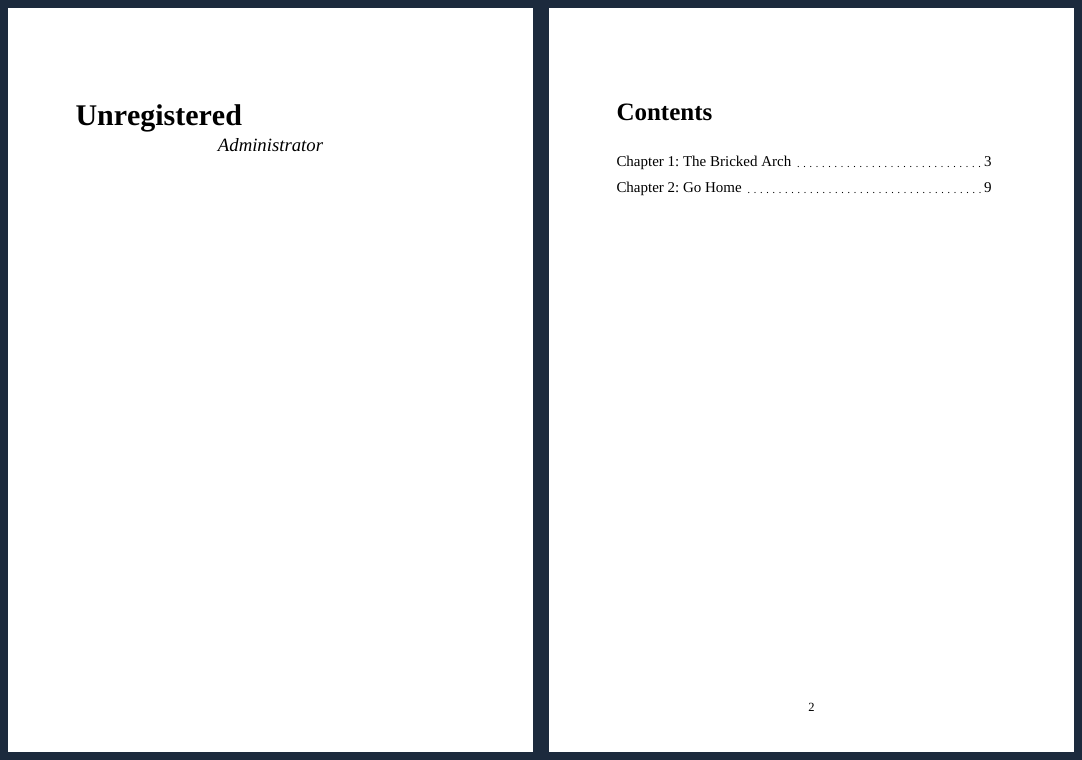
En PDF, Document Word et EPUB, chaque chapitre commence sur une nouvelle page. La page de titre et la table des matières occupent également chacune une page distincte.
Les entrées sont des liens vers les chapitres :
Numéros de page
Les fichiers PDF et Word affichent le numéro de page dans le pied de page de chaque page, sauf sur la page de titre. Le numéro correspond à la position de la page dans le fichier : la page de titre est la page 1, et la première page après elle est la page 2. Les autres formats n'ont pas de pages propres.
La page de titre
Avec Inclure une page de titre, le fichier commence par le titre du livre et l'auteur, sur une page distincte. La page est générée à partir d'un modèle intégré (DEFAULT_EXPORT_HEADER_TEMPLATE), qui ne peut pas encore être modifié dans l'application.
Bon à savoir
- L'export est un instantané de la branche au moment où vous choisissez Exporter. Les parties générées ou modifiées ensuite ne figurent pas dans le fichier.
- Le fichier exporté n'est conservé que jusqu'à la fermeture de la boîte de dialogue de téléchargement. Exportez à nouveau si vous en avez besoin plus tard.
- Les résumés, les livres de référence (lorebooks), les instructions et le raisonnement du modèle ne sont pas exportés : seuls le texte et les images des parties le sont. Pour tout sauvegarder, faites une sauvegarde.