Résumés
Un modèle ne peut lire qu'une quantité limitée de texte à la fois (son contexte). Lorsqu'un livre dépasse cette limite, Marginalia laisse de côté les parties les plus anciennes, et le modèle oublie ce qui s'y est passé. Les résumés conservent cet historique dans le prompt, sous forme condensée.
Fonctionnement des résumés
Un résumé appartient à une partie et couvre cette partie et toutes les parties qui la précèdent, jusqu'à la partie précédente qui possède un résumé :
#1  #2  #3  #4  #5  #6  #7  #8  #9  #10
            [S1]            [S2]
└──── S1 ────┘└──── S2 ──────┘ sent in full ...
Ici, S1 (sur la partie n° 4) couvre les parties n° 1 à 4, et S2 (sur la partie n° 8) couvre les parties n° 5 à 8.
Lors de la génération de la partie suivante :
-
tous les résumés de la branche active sont insérés dans le modèle principal, du plus ancien au plus récent, dans le bloc
{{summaries}}(Summary of story so far dans le modèle par défaut) ; -
les parties couvertes par des résumés ne sont plus envoyées ;
-
les parties situées après le résumé le plus récent (n° 9 et n° 10 ci-dessus) sont envoyées en entier, dans la limite de ce qui tient.
Les résumés ne sont créés que sur demande ; Marginalia ne résume pas de lui-même.
Créer un résumé
- Choisissez la partie qui termine une section de l'histoire que vous voulez condenser, par exemple la dernière partie d'un chapitre.
- Dans son menu (☰), choisissez Générer un résumé.
- La boîte de dialogue du résumé affiche le résumé au fur et à mesure que le modèle l'écrit (ainsi que son raisonnement, pour les modèles de raisonnement). Arrêter interrompt la génération et supprime le résumé. La boîte de dialogue ne bloque pas l'histoire : Fermer pendant que le modèle écrit la réduit dans le panneau des exécutions, et le résumé continue de se générer (la partie ne peut pas être supprimée ni fusionnée entre-temps) ; rouvrez-la depuis ce panneau pour le lire.
- Une fois la génération terminée, fermez la boîte de dialogue avec Quitter.
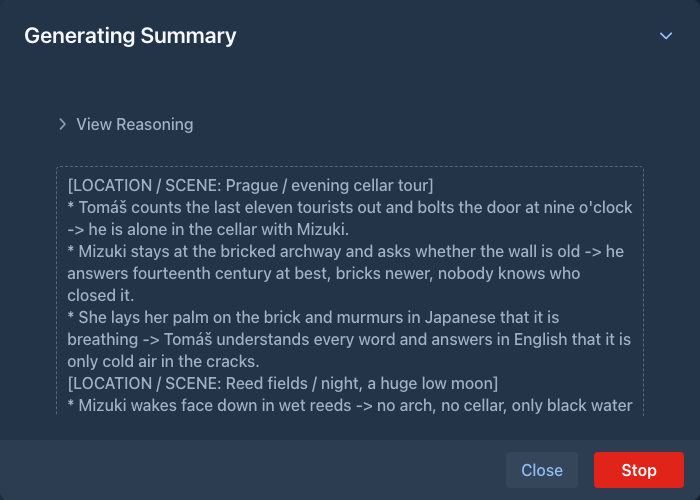
Le menu de la partie propose désormais Voir le résumé, qui rouvre le résumé, et Supprimer le résumé, qui le supprime. Pour modifier un résumé, éditez-le dans la
Le résumé est écrit par le modèle du livre, avec le protocole du livre, et doit tenir dans la limite de contexte avec le texte des parties qu'il couvre. Pour résumer une longue section avec un petit modèle, procédez par étapes plus courtes.
La vue d'ensemble des résumés
Le bouton Résumés (l'icône de liste, à gauche du menu des réglages ⚙) dans la barre inférieure de l'éditeur d'histoire ouvre la vue d'ensemble de tous les résumés de la branche active. Survolez le bouton pour voir combien de jetons les résumés utilisés occupent dans le prompt.

La fenêtre liste les résumés que la prochaine génération enverra, du plus ancien au plus récent, et la somme de leurs jetons en haut.
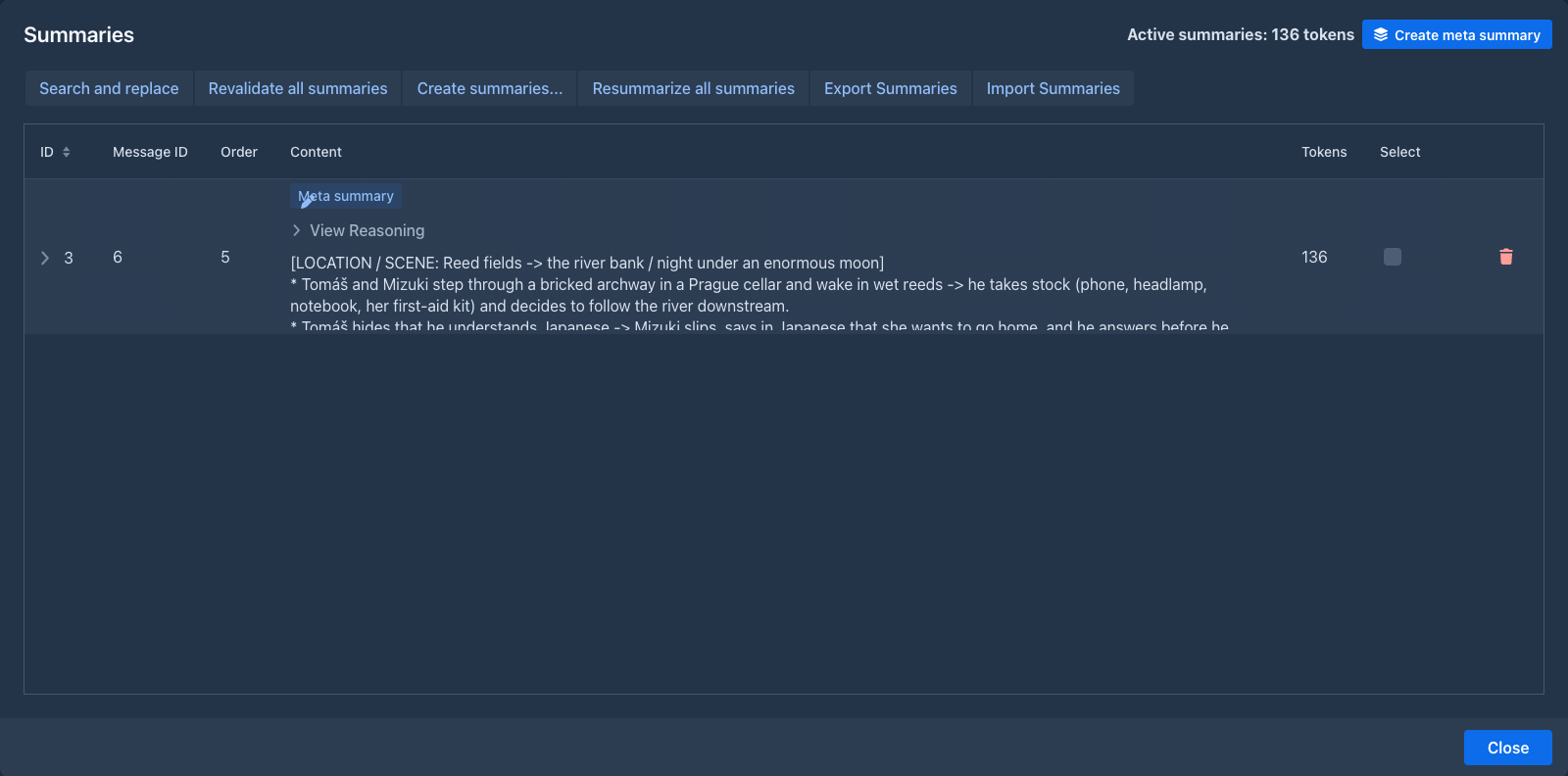
Les résumés fusionnés dans un méta-résumé sont affichés sous celui-ci, voir
La barre de menus au-dessus de la grille comporte Rechercher et remplacer (voir
Modifier un résumé
Cliquez sur le crayon à droite du contenu d'un résumé. Le texte devient une zone de saisie de la même taille. Cliquez sur la coche verte pour enregistrer la modification, ou sur l'icône de corbeille rouge pour la jeter. Le nombre de jetons est recompté après l'enregistrement.
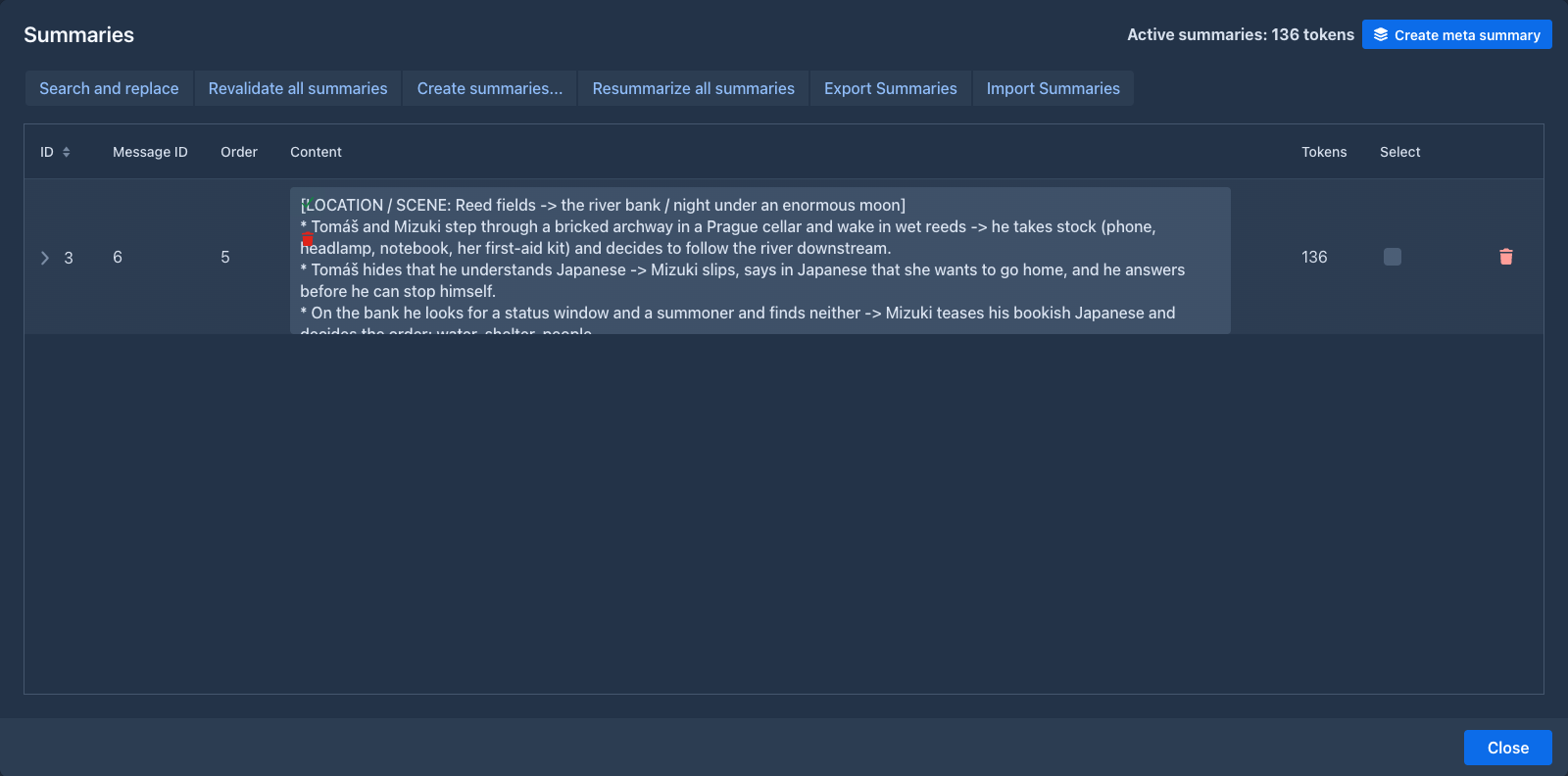
Modifier un résumé change ce que le modèle reçoit, rien d'autre : le résumé reste valide. Seul le texte peut être modifié, pas le raisonnement.
Rechercher et remplacer dans les résumés
Rechercher et remplacer dans la barre de menus de la vue d'ensemble modifie un nom ou une expression dans les résumés uniquement, par exemple lorsqu'un personnage a été renommé, et laisse l'histoire intacte. C'est la recherche et remplacement de l'histoire avec les mêmes champs et options, à la différence près qu'il n'y a pas de Rechercher dans les résumés (les résumés sont tout ce qu'il examine). Le tableau liste chaque résumé comportant une correspondance, et les correspondances qu'il contient.
Il examine aussi les résumés qu'un méta-résumé remplace et le résumé qu'un méta-résumé a remplacé (ils sont affichés sous le méta-résumé et reviennent lorsqu'on le
Le texte des résumés fusionnés fait partie de ce qui rend un méta-résumé valide ; le remplacement recalcule donc la valeur de contrôle de ces méta-résumés, qui restent valides. Revalider tous les résumés (activé par défaut) le fait pour chaque résumé du livre, y compris ceux que le remplacement n'a pas touchés et ceux qui étaient déjà périmés, voir la recherche dans l'histoire. Désactivé, un méta-résumé sur une branche non parcourue (Rechercher dans toutes les branches désactivé) deviendrait périmé, et la fenêtre indique combien il y en a et demande s'il faut continuer.
Créer des résumés
Créer des résumés... (également dans le menu des réglages ⚙ de l'histoire, Analyse, et proposé après un import) écrit en une fois les résumés d'une histoire longue, par exemple d'un livre importé : il découpe l'histoire en blocs et fait un résumé pour chacun, l'un après l'autre, du plus ancien au plus récent. Un résumé couvre les parties jusqu'à la partie suivant le résumé qui le précède, comme le fait le résumé d'une partie unique ; les blocs se suivent donc sans trou.
- Où il commence. Seules les parties après le résumé le plus récent reçoivent des résumés (toute l'histoire s'il n'y en a aucun). Les résumés existants sont ignorés : ils ne sont ni réécrits, ni modifiés, et ne décident pas où finissent les nouveaux blocs. Pour réécrire les plus anciens, utilisez
Refaire tous les résumés . - Découper l'histoire par indique où se termine un bloc :
- Nombre de jetons : après la partie qui amène le bloc à Jetons par résumé (la coupe est arrondie à la fin de cette partie ; un bloc a au moins ce nombre de jetons, autant de parties qu'il en faut).
- Chapitres : avant une partie qui commence un chapitre, de sorte que le résumé va jusqu'à la partie qui le précède. Un chapitre est une partie qui commence par un titre (le niveau de titre le moins profond par lequel une partie commence :
#dans un livre fait par l'import). Minimum de jetons avant qu'un chapitre ne termine un résumé évite que les chapitres courts aient leur propre résumé : lorsque le bloc en cours a moins de jetons, le chapitre qui commence ne le termine pas et il est résumé avec le suivant. - Nombre de parties : après chaque série de Parties par résumé parties.
- Jusqu'à la partie arrête la plage à une partie (vide signifie la fin de l'histoire). Résumer aussi le reste à la fin donne un résumé aux parties qui suivent la dernière coupe, qui sont moins nombreuses qu'un bloc (avec des chapitres seulement lorsqu'elles atteignent le minimum de jetons) ; désactivez-le pour laisser sans résumé les parties les plus récentes, comme elles le sont pendant que vous écrivez.
- Un bloc ne devient jamais plus long que ce que le modèle peut lire (80 % du contexte, sans la réponse) : il se termine avant la partie qui le dépasserait. Une partie seule plus longue que cela échoue avec l'erreur habituelle.
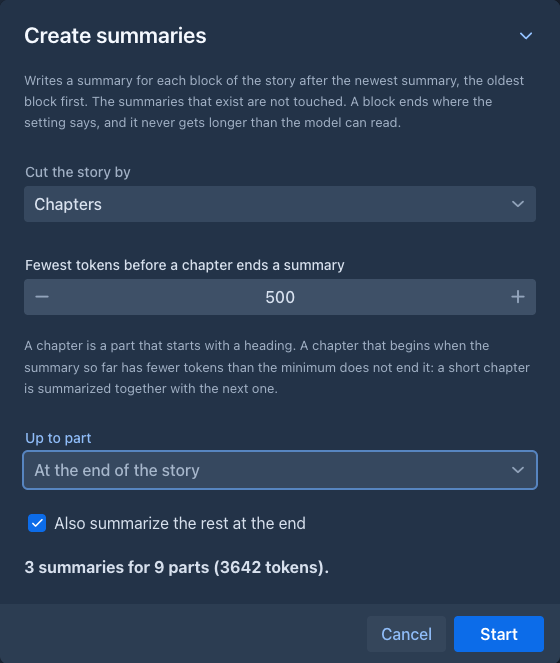
Une ligne sous les options indique combien de résumés seront écrits, pour combien de parties et de jetons. Démarrer ouvre la fenêtre avec le numéro du résumé en cours d'écriture et son texte au fur et à mesure. La fenêtre se ferme lorsque le dernier est écrit.
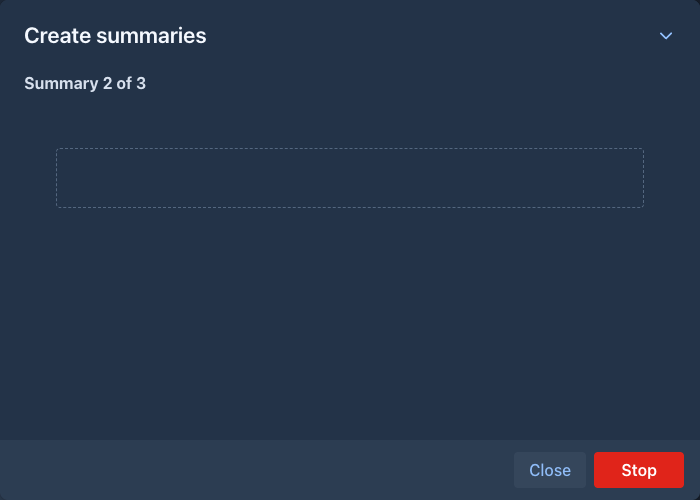
Chaque résumé est enregistré dès qu'il est écrit : Arrêter, ou une requête échouée, conserve les résumés qui le précèdent, et Créer des résumés reprend à partir de là la fois suivante (il commence après le résumé le plus récent). Le livre ne doit pas être verrouillé par un agent ; chaque résumé est une requête au modèle du livre.
Refaire tous les résumés
Après avoir modifié le prompt de résumé (ou le prompt de méta-résumé), les résumés que vous avez déjà suivent toujours l'ancien. Refaire tous les résumés les réécrit tous avec le modèle du livre, afin qu'ils se ressemblent tous. Il demande d'abord confirmation et indique combien de résumés il va écrire : une requête chacun.

- Il commence par le résumé le plus ancien et va jusqu'au plus récent.
- Un méta-résumé est écrit après les résumés qu'il remplace (ceux qui sont affichés sous lui, les méta-résumés internes avant les externes), à partir de leurs textes nouveaux, de sorte qu'un méta-résumé n'est jamais fait d'un texte ancien.
- Chaque résumé garde sa place sur sa partie. La valeur de contrôle de chacun est recalculée à partir de l'histoire telle qu'elle est maintenant, de sorte qu'un résumé périmé est valide ensuite (le modèle a lu le texte actuel des parties).
- La fenêtre affiche le numéro du résumé en cours d'écriture et le texte au fur et à mesure. Les nouveaux textes ne sont enregistrés qu'une fois le dernier terminé : si vous appuyez sur Arrêter, ou si une requête échoue (le prompt ne tient pas dans le contexte, le modèle ne répond rien), chaque résumé reste tel qu'il était.
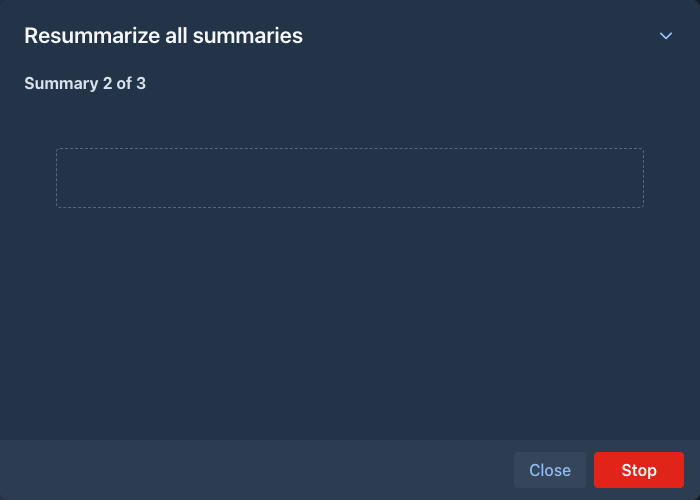
Les résumés des autres branches ne sont pas modifiés. Assurez-vous que le modèle n'est pas occupé et que le livre n'est pas travaillé par un agent. Les modifications que vous avez faites à la main dans les textes sont remplacées ; exportez d'abord les résumés si vous voulez les conserver.
Exporter et importer les résumés
Exporter les résumés télécharge les résumés utilisés sur la branche active dans un seul fichier texte (<book>-summaries.md), du plus ancien au plus récent, chacun sous une ligne comme <!-- summary part="..." order="3" -->. Modifiez les textes dans n'importe quel éditeur, gardez les lignes d'en-tête, et réimportez le fichier avec Importer des résumés : choisissez le fichier, le tableau indique ce qui arriverait à chaque résumé, et rien n'est écrit tant que vous n'appuyez pas sur Importer.
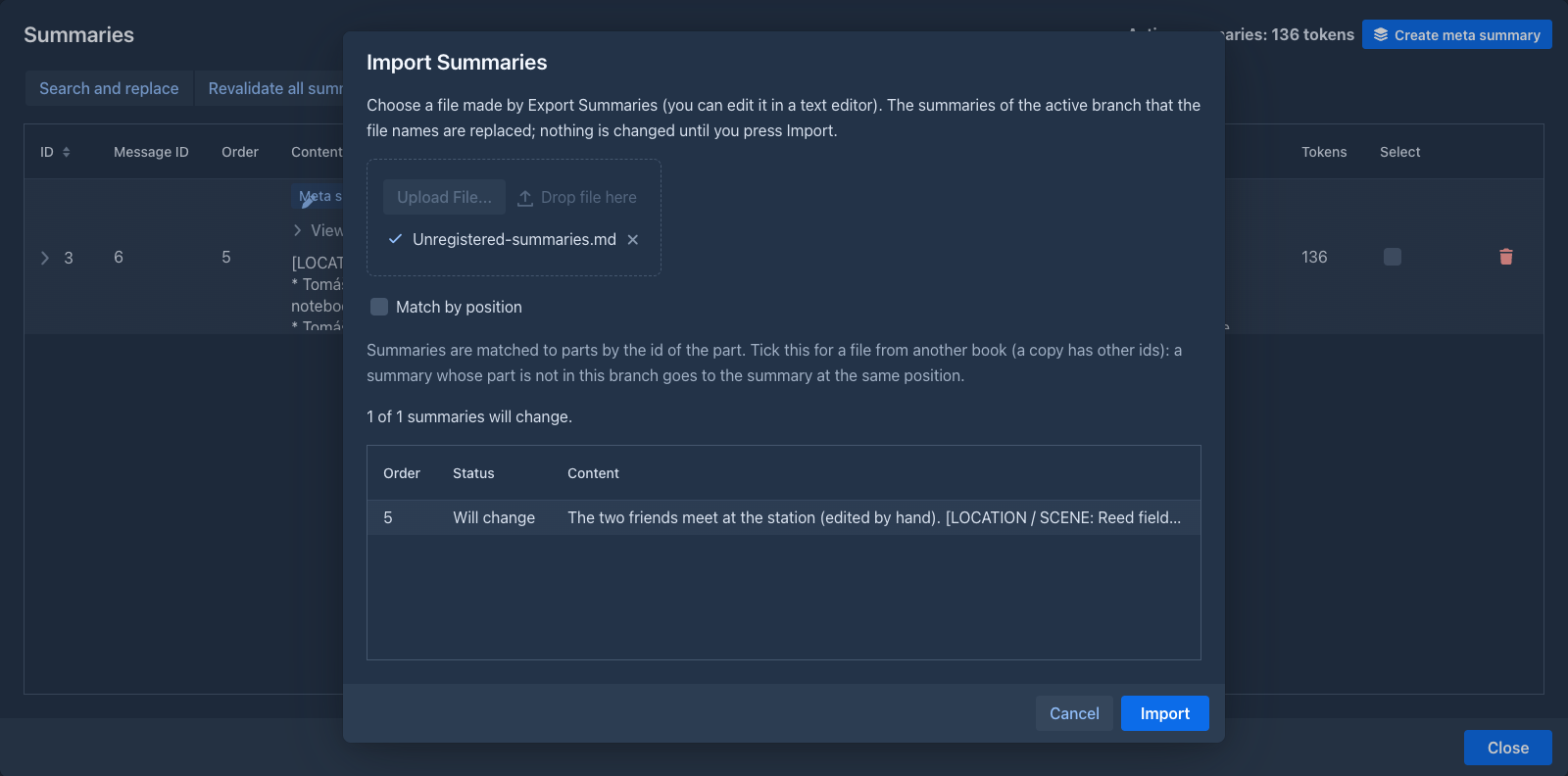
Un en-tête désigne la partie par son identifiant, de sorte qu'un fichier rapporte les résumés au livre dont il provient. Pour déplacer les résumés vers un autre livre (une copie a des parties aux identifiants différents), cochez Associer par position : un résumé dont la partie ne figure pas dans cette branche va au résumé de la partie située à la même position (le order de l'en-tête, la racine vaut 1). Vérifiez d'abord le tableau : une position ne convient que si les deux histoires ont la même forme.
Le fichier contient les résumés utilisés par la génération, et un méta-résumé en fait partie. Les résumés qu'un méta-résumé remplace n'y figurent pas et ne sont jamais modifiés : leur texte fait partie de ce qui rend le méta-résumé valide (voir
Supprimer un résumé
L'icône de corbeille d'un résumé fait la même chose que Supprimer le résumé dans le menu de la partie. Pour un méta-résumé, elle demande ce qu'il faut faire, voir
Résumés méta
Les résumés restent dans le prompt à titre définitif, de sorte qu'un long livre remplit le contexte de ceux-ci. Un méta-résumé condense plusieurs résumés en un seul : c'est un résumé de résumés.
#1  #2  #3  #4  #5  #6  #7  #8  #9  #10
        [S1]        [S2]        [S3]
        └─────────── M ─────────────┘
Ici M fusionne S1, S2 et S3. Il appartient à la partie du résumé fusionné le plus récent (#9 ci-dessus, qui contenait S3) et remplace ce résumé sur la partie. À partir de là :
- seul M entre dans le bloc
{{summaries}}, à la place de S1, S2 et S3 ; - S1 et S2 restent sur leurs parties, mais ne sont pas envoyés. Ils sont affichés sous M dans la vue d'ensemble ;
- S3, le résumé que M a remplacé, est conservé à l'intérieur de M, affiché sous lui avec un badge Remplacé.
Les parties couvertes par les résumés fusionnés ne sont toujours pas envoyées en entier ; un méta-résumé ne change pas ce que couvrent les résumés, seulement la longueur du texte qui les représente.
Créer un méta-résumé
- Ouvrez la
vue d'ensemble des résumés . - Cochez la case Sélectionner des résumés à fusionner. Deux au minimum. Vous ne cochez que les résumés en usage (ceux du niveau supérieur de la grille).
- Cliquez sur Créer un méta-résumé.
Marginalia fusionne tout, du résumé coché le plus récent au plus ancien, y compris les résumés intermédiaires qui n'étaient pas cochés. La boîte de dialogue du méta-résumé fonctionne comme celle du résumé : elle affiche le texte au fur et à mesure que le modèle l'écrit, et Arrêter annule la génération sans rien modifier. Quand elle se termine, fermez la boîte de dialogue avec Quitter ; la vue d'ensemble affiche alors le résultat.
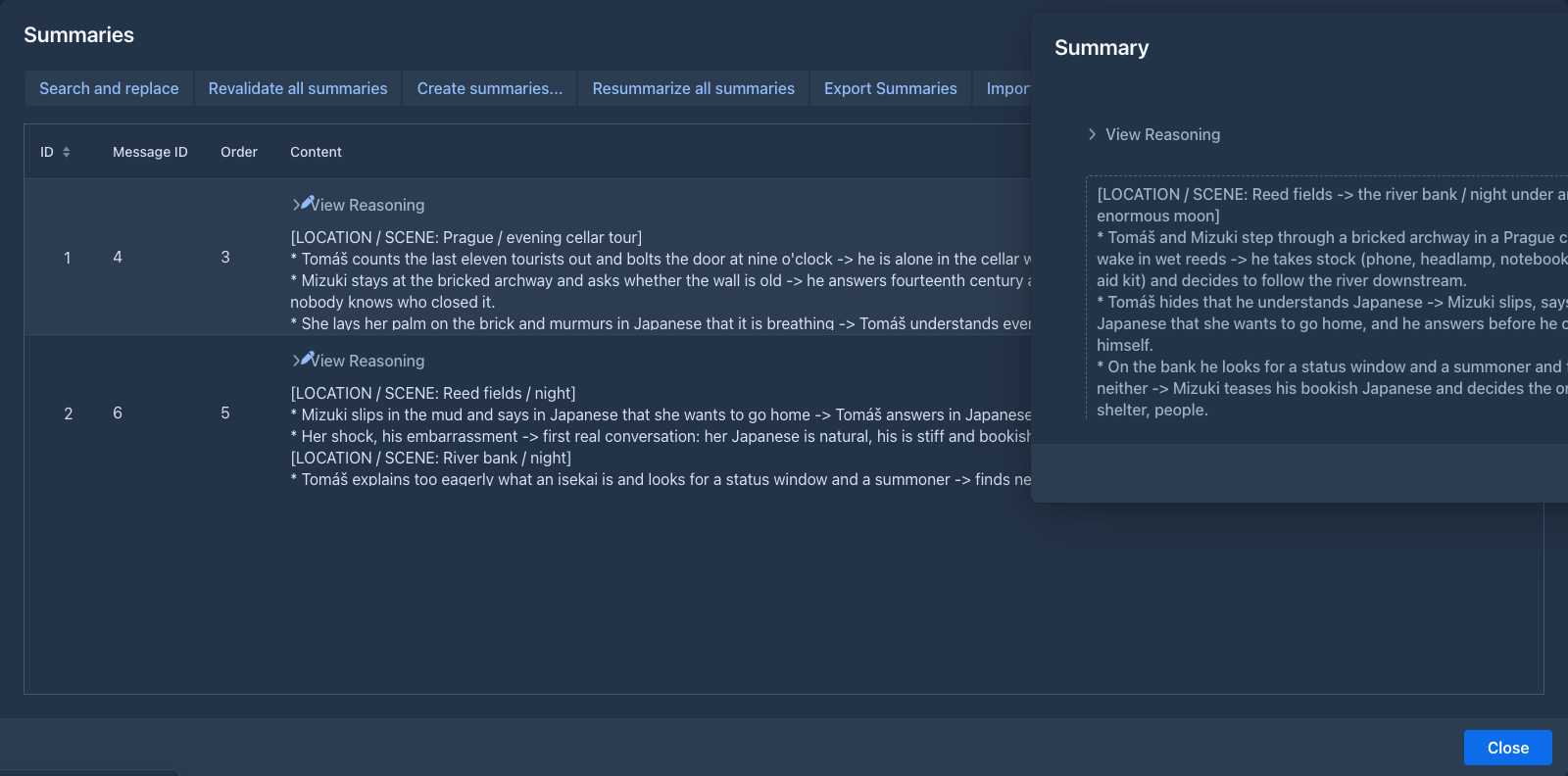
Un méta-résumé peut aussi fusionner des méta-résumés : cochez-les comme n'importe quel autre résumé. Les résumés fusionnés sont affichés sous le nouveau, avec leurs propres résumés fusionnés sous eux.
Les résumés à fusionner et la requête adressée au modèle doivent tenir dans la limite de contexte ; avec un petit modèle, fusionnez donc quelques résumés à la fois.
Dérouler un méta-résumé
Supprimer un méta-résumé (l'icône de corbeille dans la vue d'ensemble, ou Supprimer le résumé dans le menu de la partie) pose une question :
Après un déroulement, les résumés fusionnés sont de nouveau en usage et la vue d'ensemble les montre au niveau supérieur.

Le prompt du méta-résumé
La requête pour un méta-résumé est le Prompt de méta-résumé par défaut du livre (dans l'onglet Prompts, ou le modèle par défaut dans Paramètres → Modèles). Elle reçoit deux variables :
Le prompt intégré demande d'enchaîner les événements en entrées plus courtes — environ moitié moins longues — sans perdre les noms, objets, accords ni fils narratifs non résolus, et sans rien ajouter de nouveau.
Quand les résumés deviennent obsolètes
Un résumé n'est valide que pour le texte exact dont il a été tiré. Lorsque vous modifiez ou supprimez une partie couverte par un résumé, celui-ci ne correspond plus.
Les résumés obsolètes ne sont pas envoyés au modèle. Marginalia le vérifie lorsqu'il génère la partie suivante et demande Les résumés des messages d'identifiants : [...] sont obsolètes ... Poursuivre la génération et les supprimer ? Répondez Oui pour les supprimer et générer ; les parties qu'ils couvraient sont alors envoyées en entier (dans la limite de ce qui tient) jusqu'à ce que vous les résumiez de nouveau. Répondez Non pour arrêter : rien n'est supprimé, et vous pouvez d'abord traiter les résumés.
Dans la
Lorsque vous enregistrez la modification d'une partie qui rendrait des résumés obsolètes, Marginalia vous prévient d'abord et vous laisse revenir à la modification, Enregistrer quand même, ou enregistrer et revalider les résumés.

Après Enregistrer quand même, la vue d'ensemble des résumés affiche le résumé comme obsolète (en rouge, avec l'étiquette Obsolète, et non compté dans la somme en haut) :
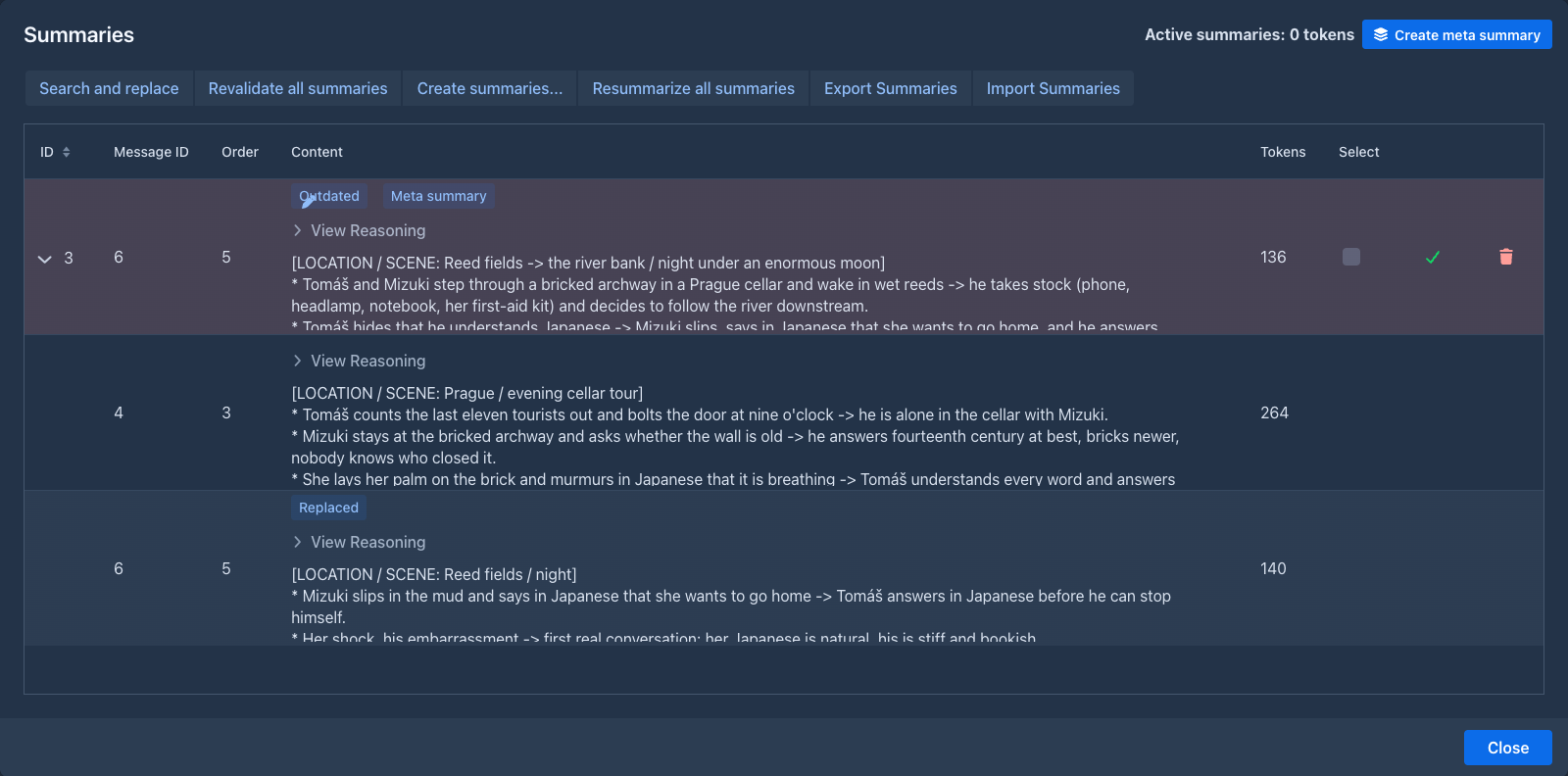
Une recherche et remplacement dans l'histoire conserve valides les résumés qu'elle couvre et prévient ceux qui deviendraient obsolètes. La
Un méta-résumé est obsolète lorsqu'une partie qu'il couvre est modifiée ou supprimée, mais aussi lorsqu'un résumé qu'il fusionne est supprimé. (C'est pourquoi les résumés fusionnés ne peuvent pas être modifiés un à un : le changement rendrait le méta-résumé obsolète. La
Lorsque vous créez une branche à partir d'une partie qui a un résumé, la nouvelle branche reçoit une copie du résumé. Un méta-résumé copié conserve ce qu'il remplaçait, de sorte qu'il peut être déroulé dans la nouvelle branche.
Le prompt de résumé
La requête pour un résumé est le Prompt de résumé par défaut du livre (dans l'onglet Prompts, ou le modèle par défaut dans Paramètres → Modèles). Elle reçoit deux variables :
Le prompt intégré demande un registre compact d'événements, regroupés par lieu : sous un en-tête [LOCATION / SCENE: Name], un événement par ligne, sous la forme qui fait quoi -> ce qui en découle (l'intention seulement lorsque le texte la montre), sans titres, numéros ni identifiants pour les événements, et sans l'ambiance. Il est destiné au modèle, pas à un lecteur, et il fait environ un quart de la taille du texte qu'il remplace. Le prompt de méta-résumé attend le même format et fusionne les lignes voisines en chaînes de causes à effets. Remplacez-le si vous préférez un autre format ou une autre longueur ; un résumé produit avant la modification du prompt conserve son ancienne forme jusqu'à ce que vous le refassiez.
Conseils
- Résumez aux coupures naturelles : la fin d'un chapitre ou d'une scène.
- Lorsque les résumés commencent à occuper trop de contexte (l'info-bulle du bouton Résumés indique la part), fusionnez les plus anciens en un méta-résumé. Répétez plus tard avec le méta-résumé et les résumés qui suivent.
- Les résumés restent dans le prompt à titre définitif. Avec beaucoup de résumés, le prompt peut à lui seul remplir le contexte, et la génération s'arrête avec La limite de contexte est insuffisante. Raccourcissez alors les résumés (un prompt de résumé plus concis), fusionnez-les en
méta-résumés ou augmentez la limite de contexte. - Gardez les faits qui ne doivent jamais être oubliés (noms, relations, règles du monde) dans le lorebook plutôt que de compter sur les résumés.
- Vérifiez ce que le modèle a reçu avec Afficher le prompt sur la partie suivante.